Как обойти экран Hello на iPhone и iPad A12–A13 с помощью iRemove и USBLiter8
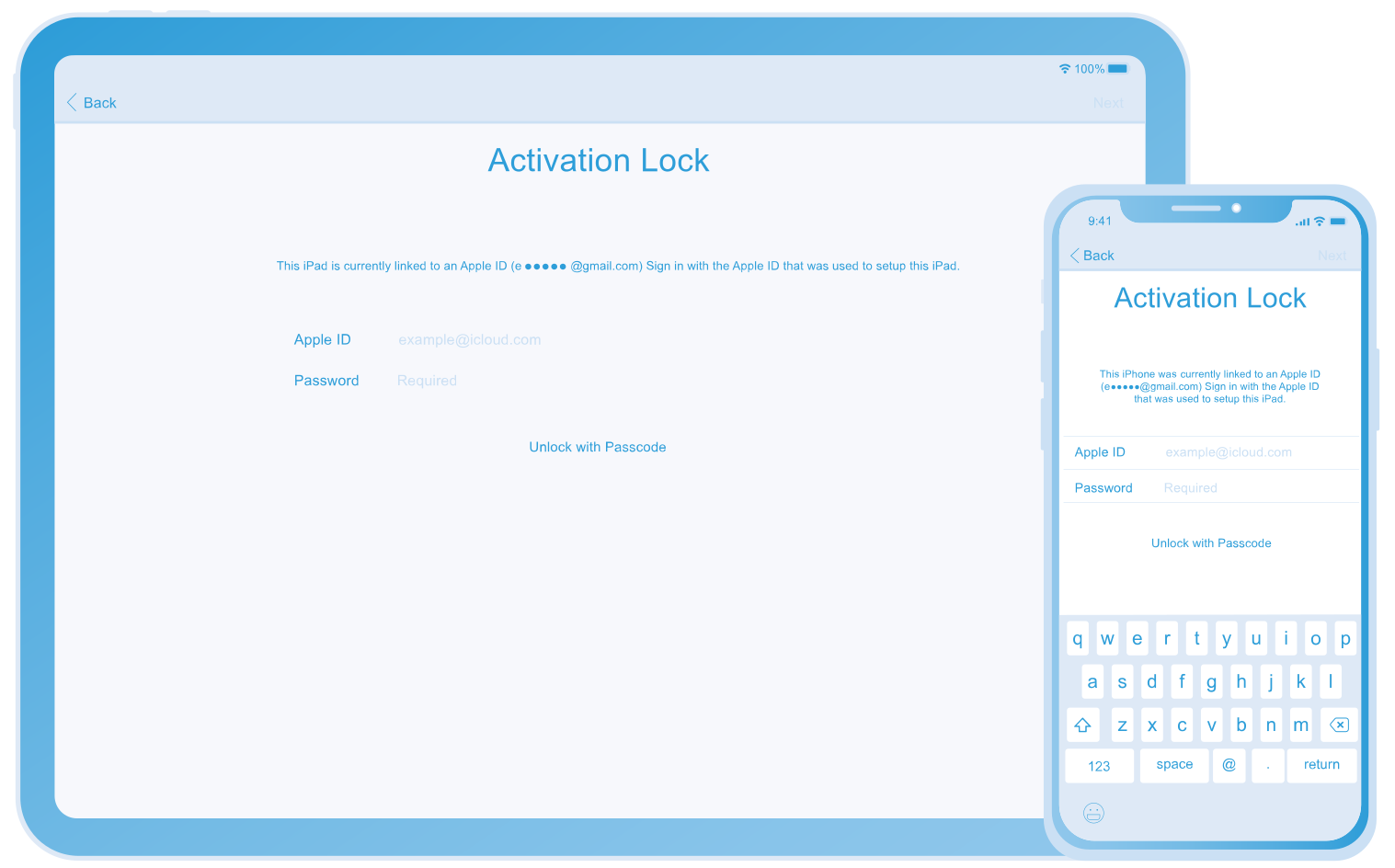
Следуйте этому пошаговому руководству, чтобы настроить модуль RP2350 и обойти экран Hello на поддерживаемых устройствах A12–A13 с помощью ПО iRemove и эксплойта USBLiter8.
Руководство по обходу экрана Hello с помощью iRemove и USBLiter8
Важно
Используйте эту процедуру только с iPhone или iPad, которыми вы владеете или имеете законное право обслуживать.
Перед началом
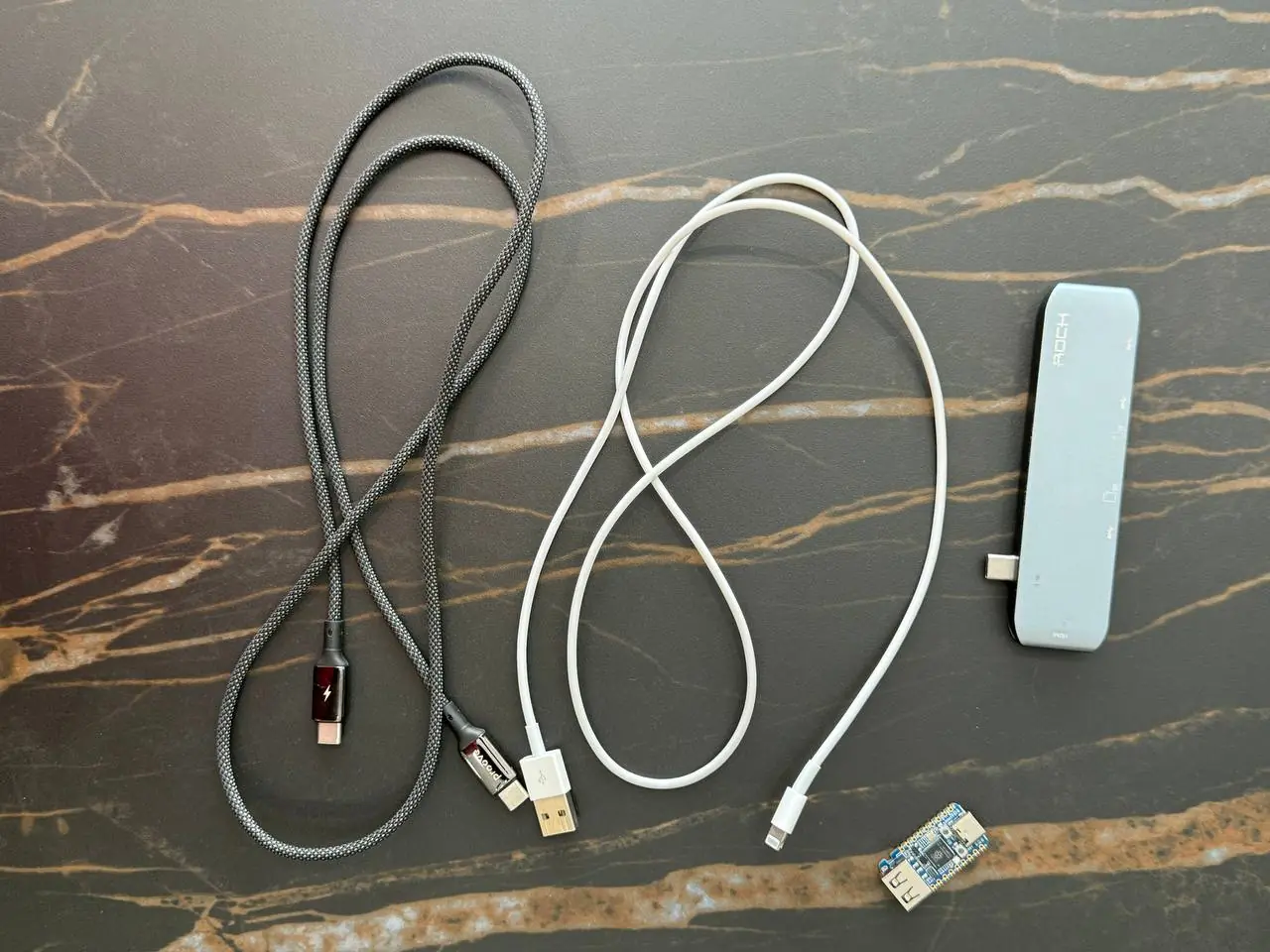
Перед началом убедитесь, что у вас есть следующее оборудование:
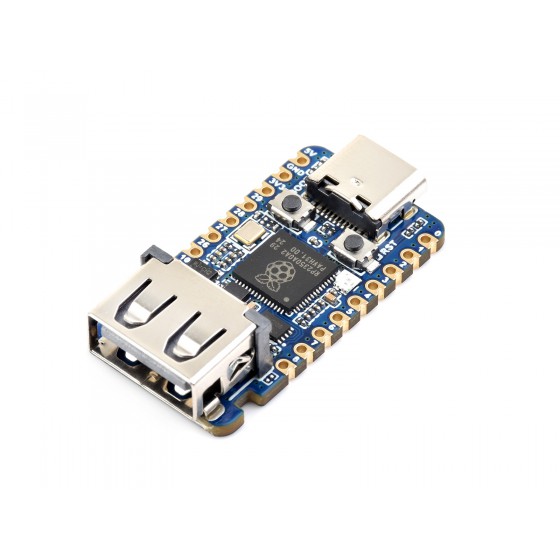
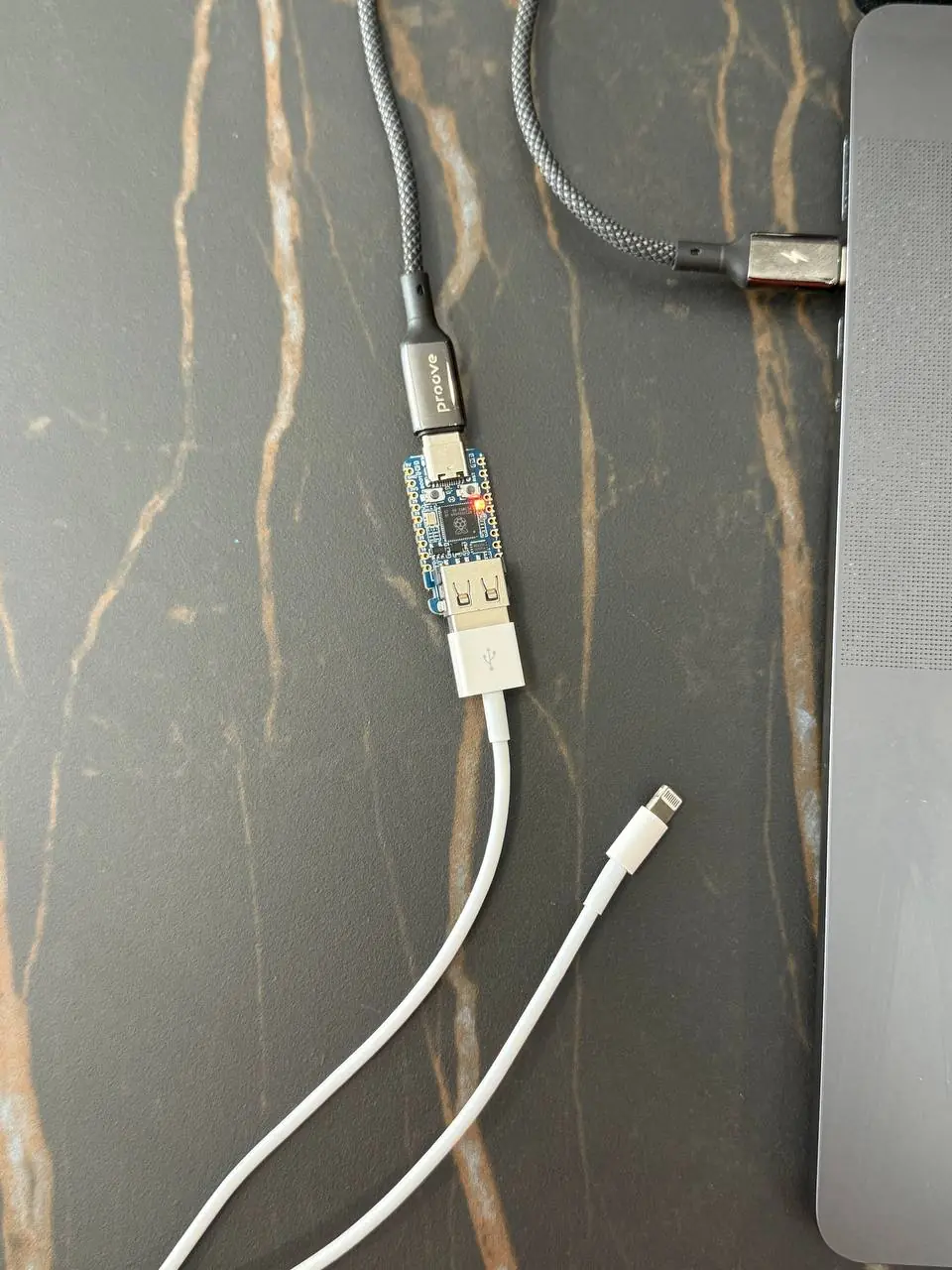
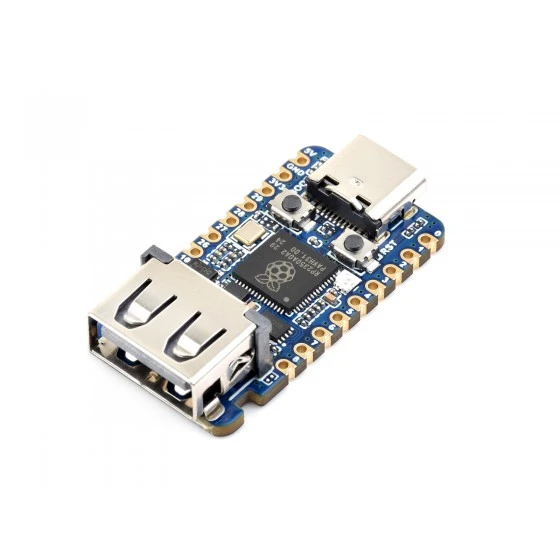
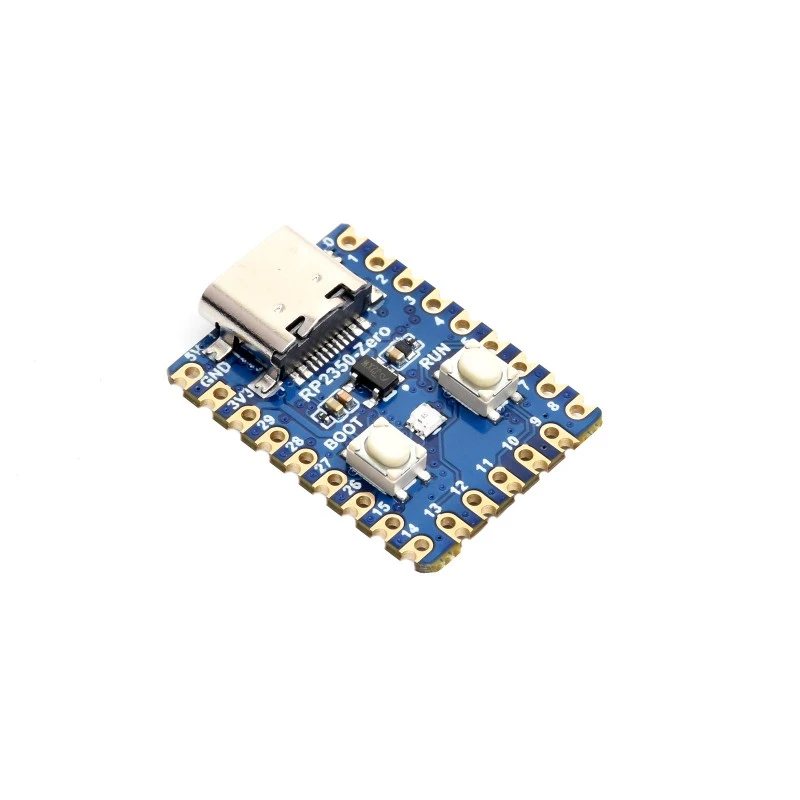
- Модуль Waveshare RP2350 USB-A
- Кабель данных USB Type-C на USB Type-C
- Кабель USB Type-A на Lightning
- Последняя версия ПО iRemove
- Стабильное интернет-соединение
![Подключите заблокированный iPhone или iPad к ПО iRemove]()
IMPORTANT:
Before starting the bypass process, we strongly recommend restoring your device to the latest supported iOS/iPadOS version using a clean factory restore. Follow Apple's official guide: Restore your iPhone or iPad to factory settings.
-
1
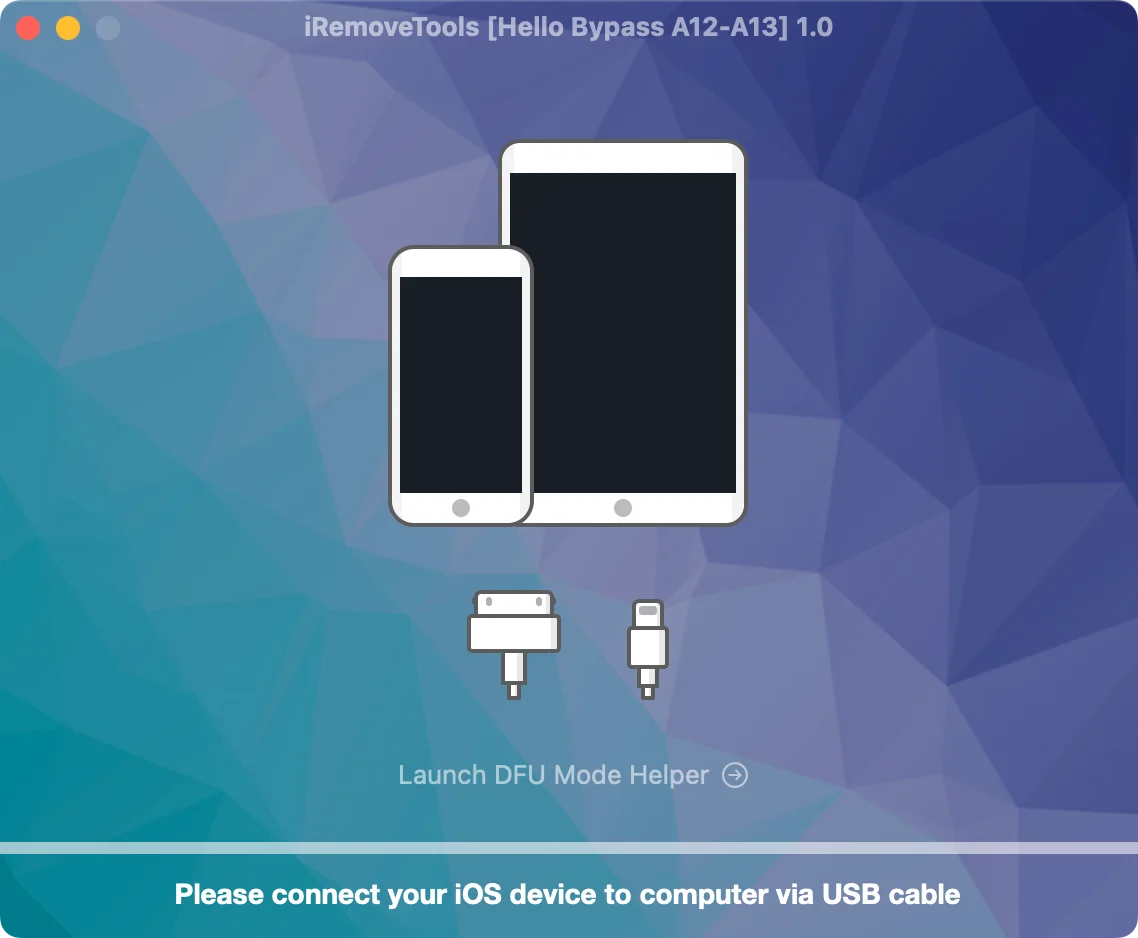
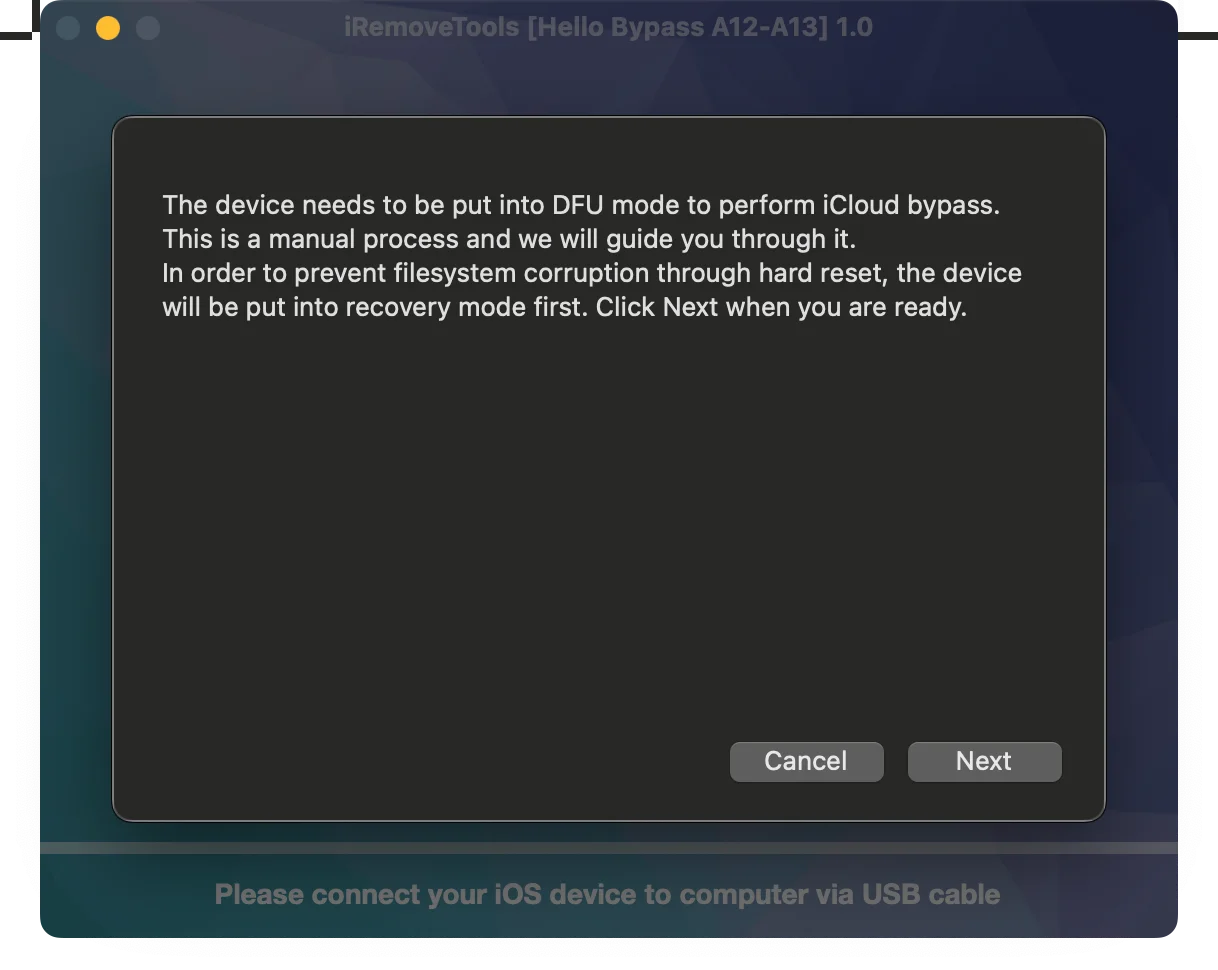
Подключите заблокированное устройство
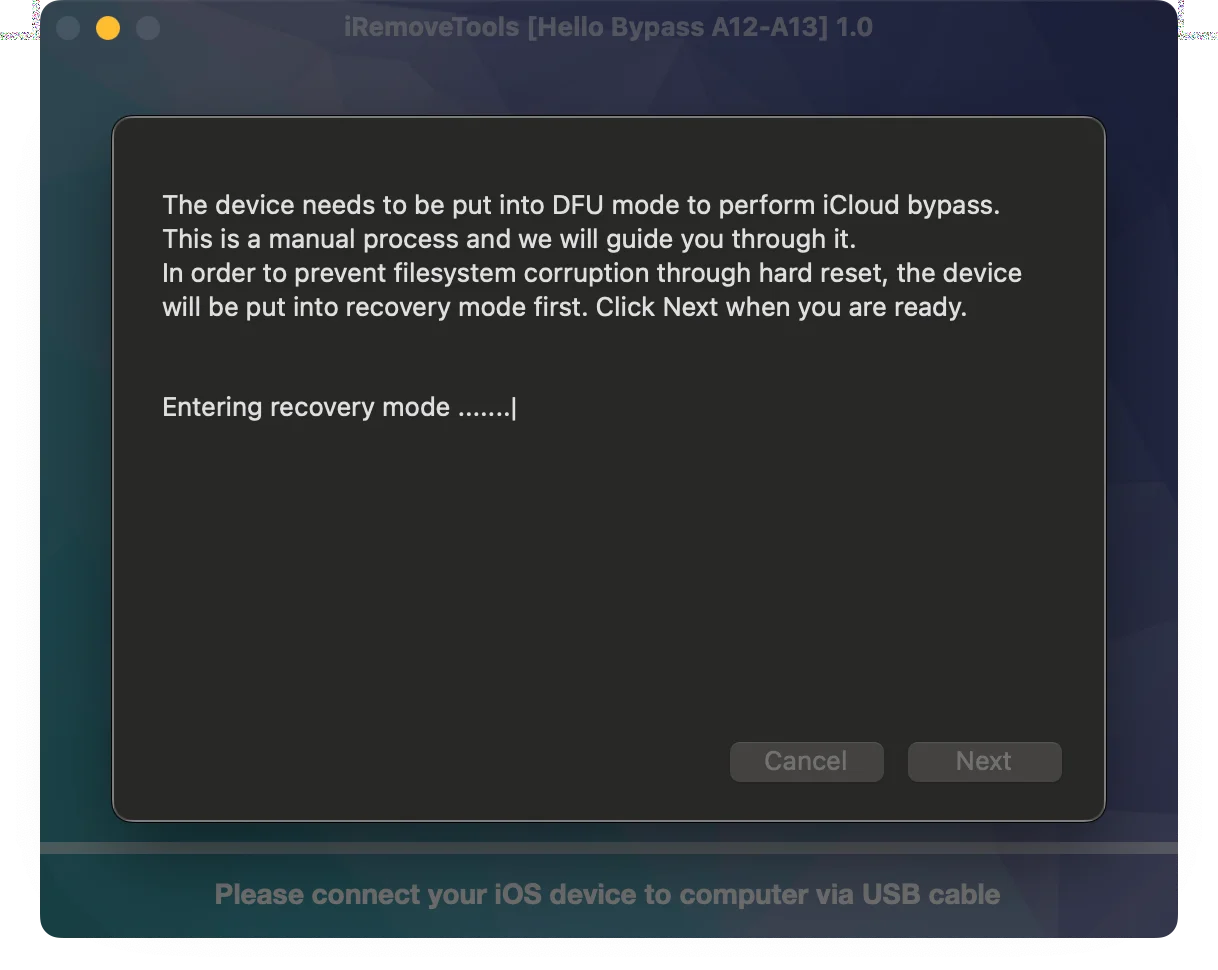
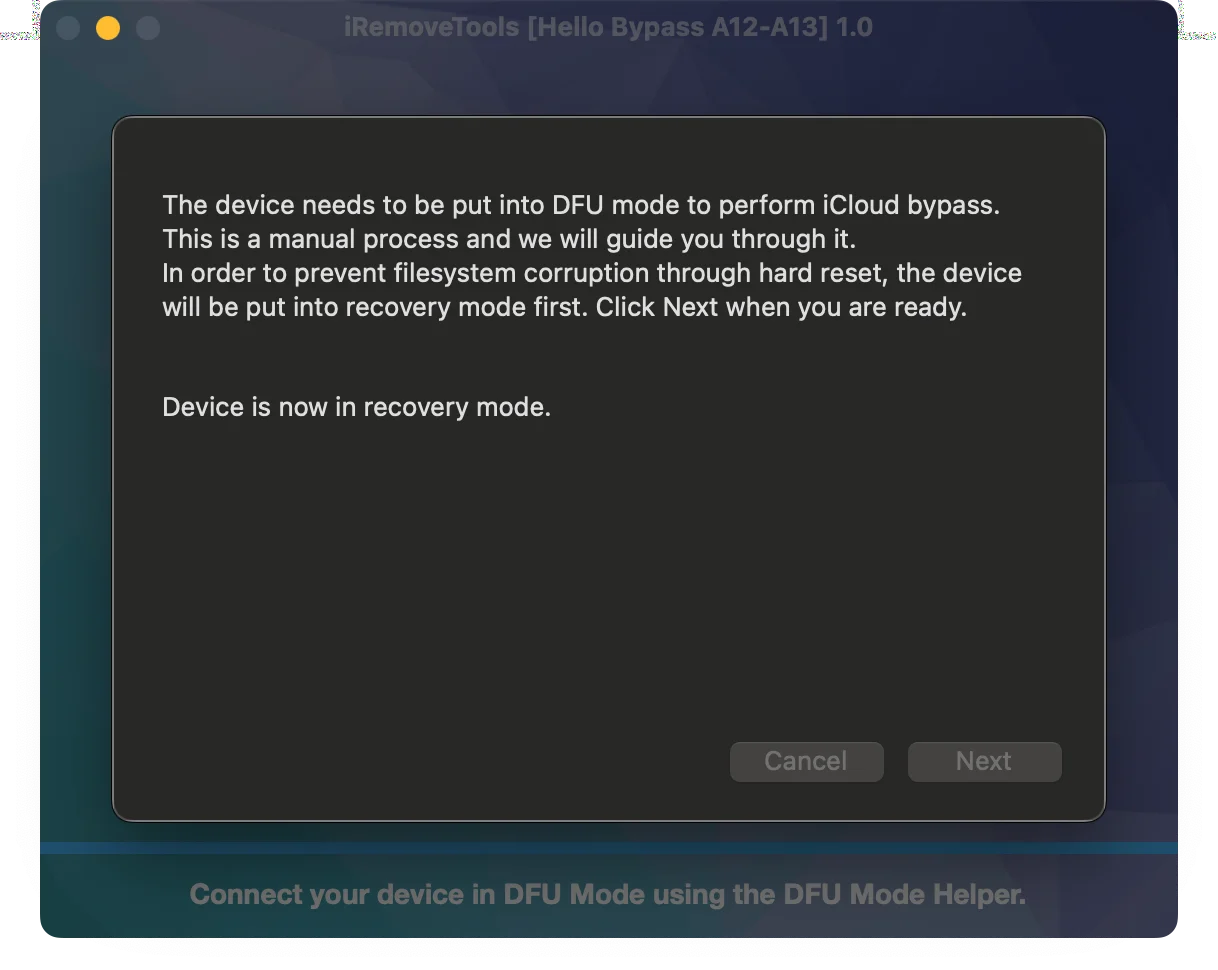
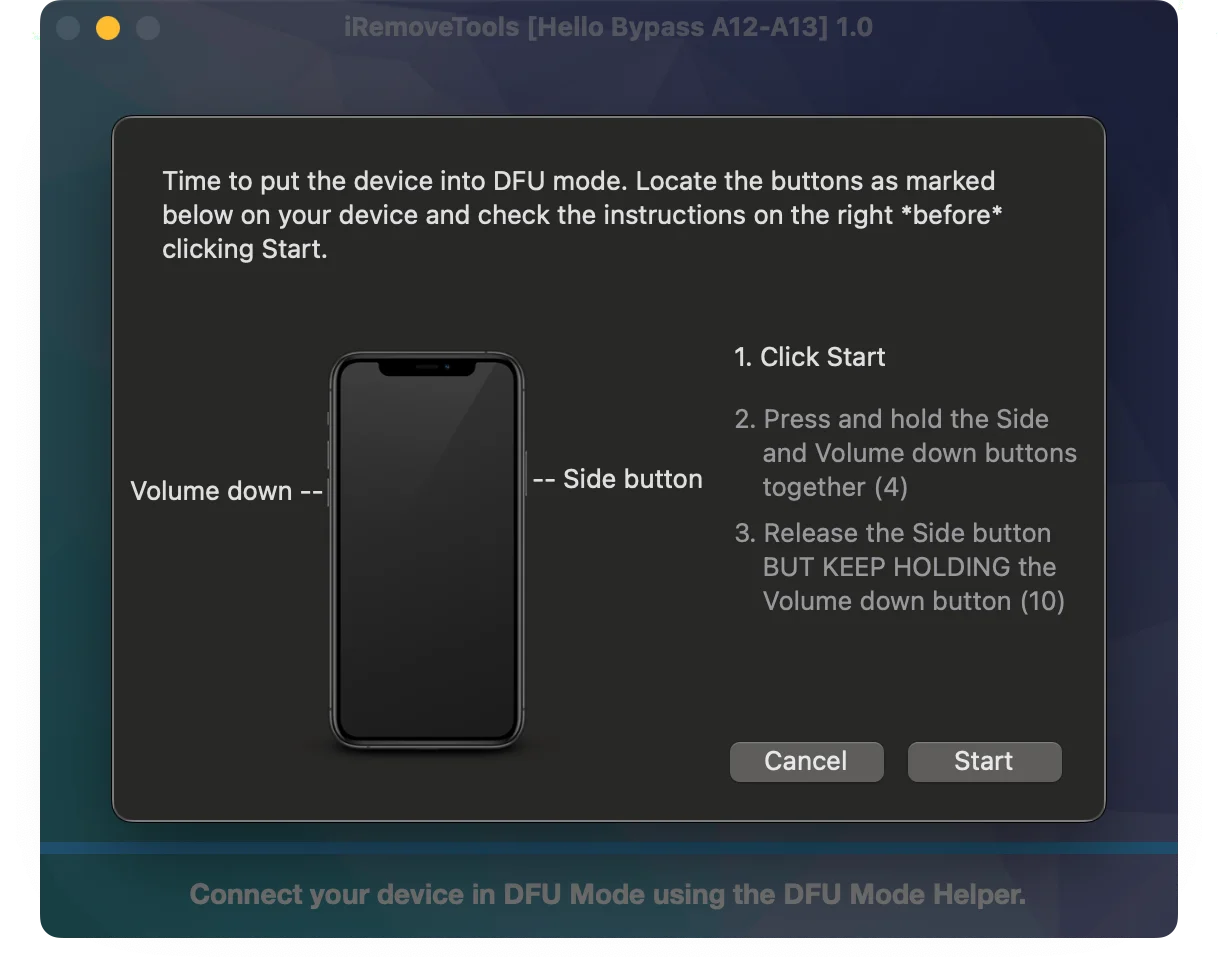
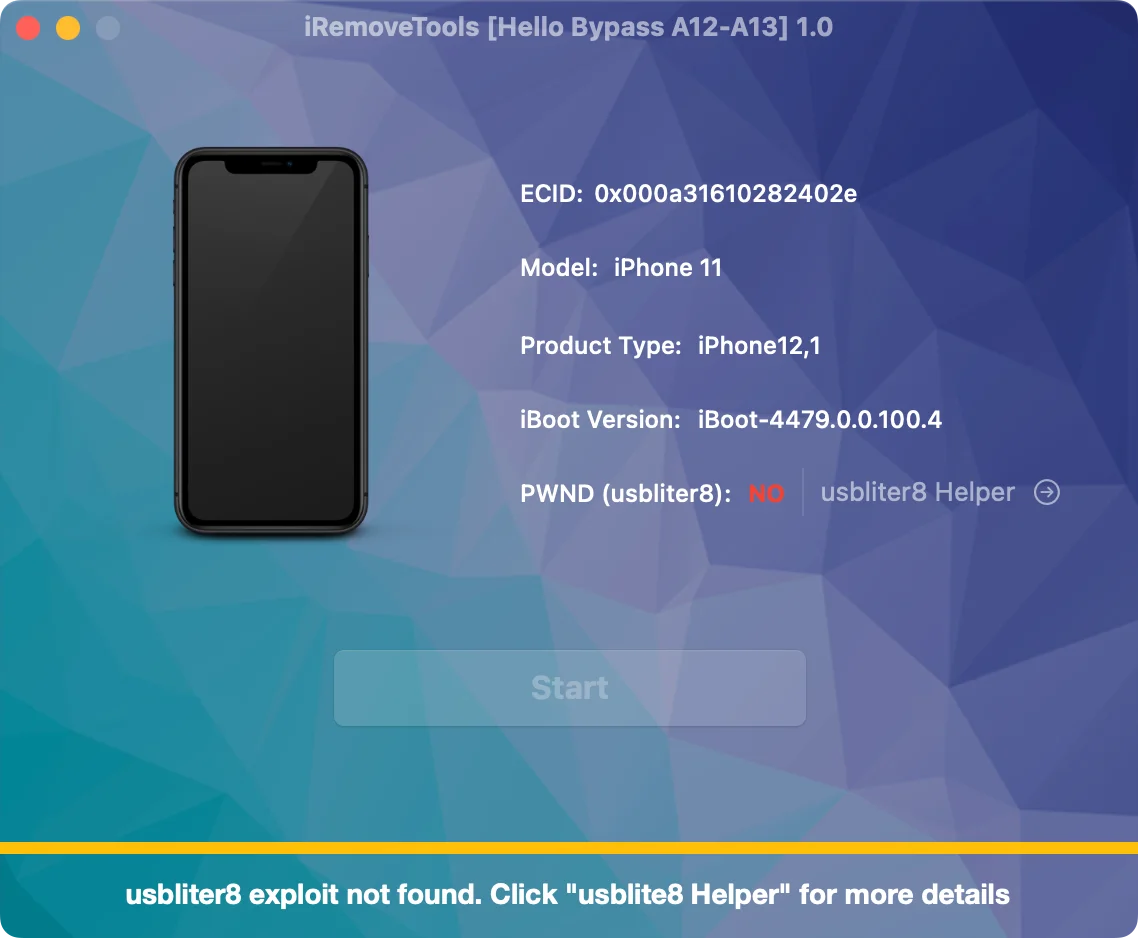
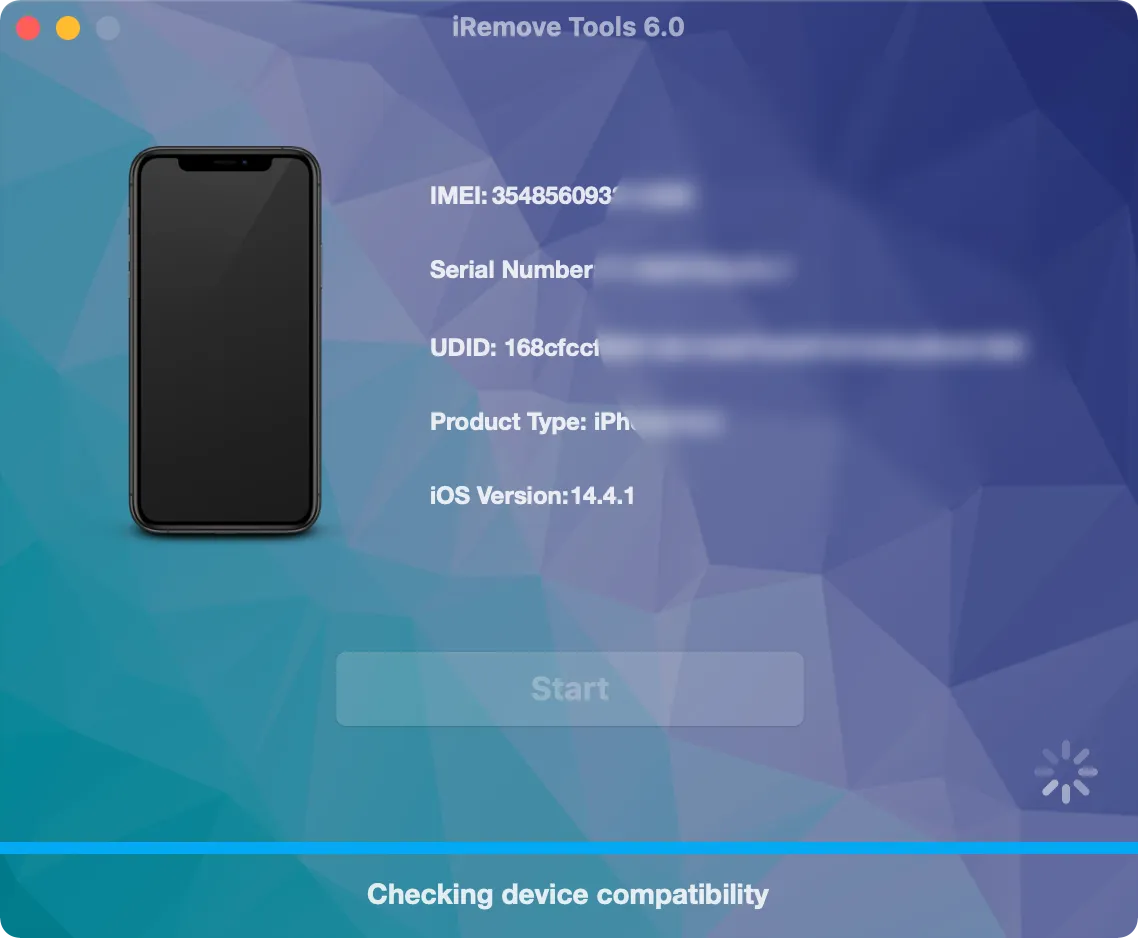
Подключите заблокированный iPhone или iPad к компьютеру Mac или Windows и запустите ПО iRemove.
![Подключите заблокированный iPhone или iPad к ПО iRemove]()
-
-
3
Подключите модуль RP2350
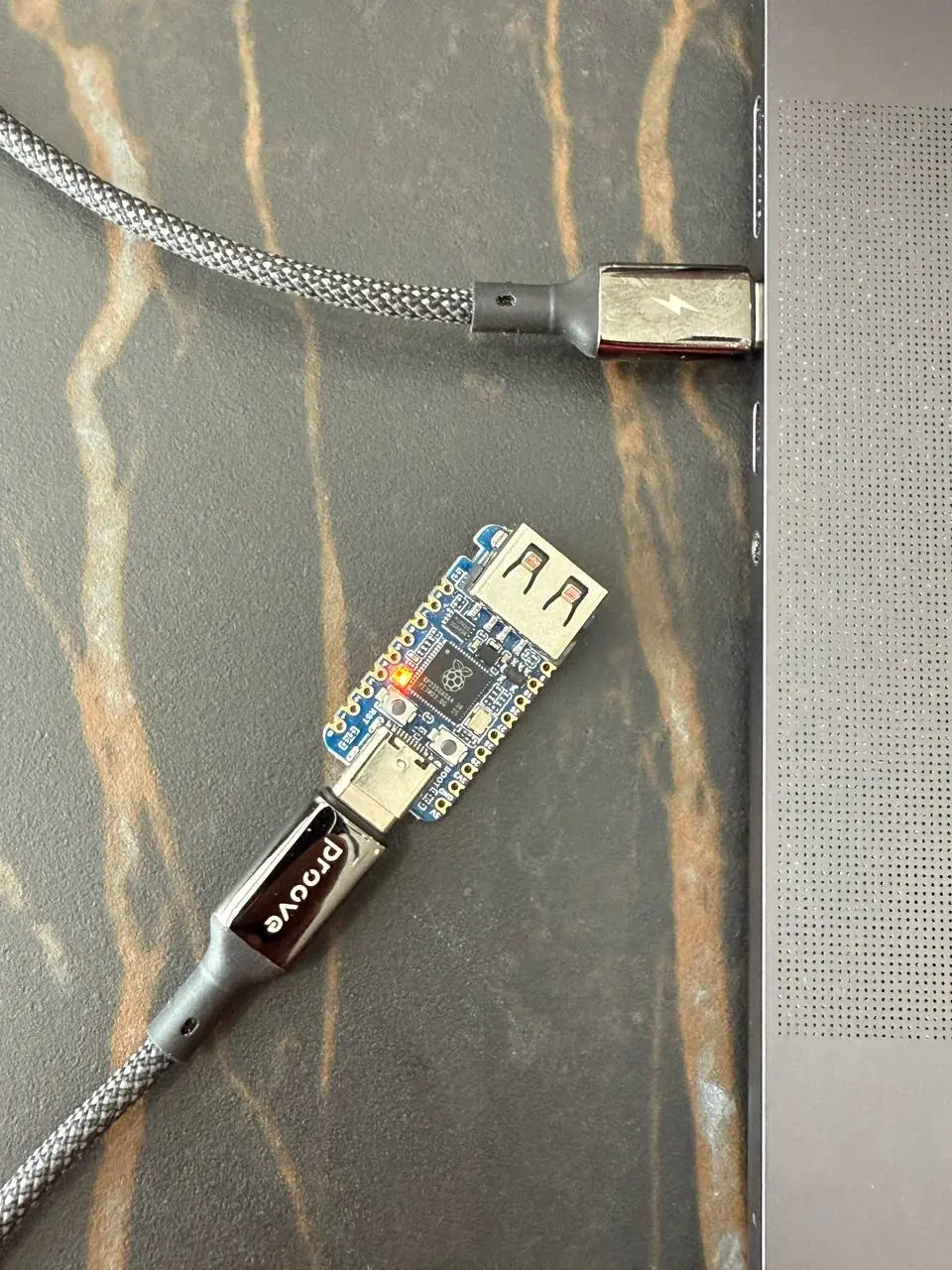
Подключите модуль Raspberry Pi Pico RP2350 к компьютеру с помощью кабеля данных USB Type-C.
![Подключите модуль RP2350 кабелем USB Type-C]()
-
4
Откройте раздел прошивки RP2350
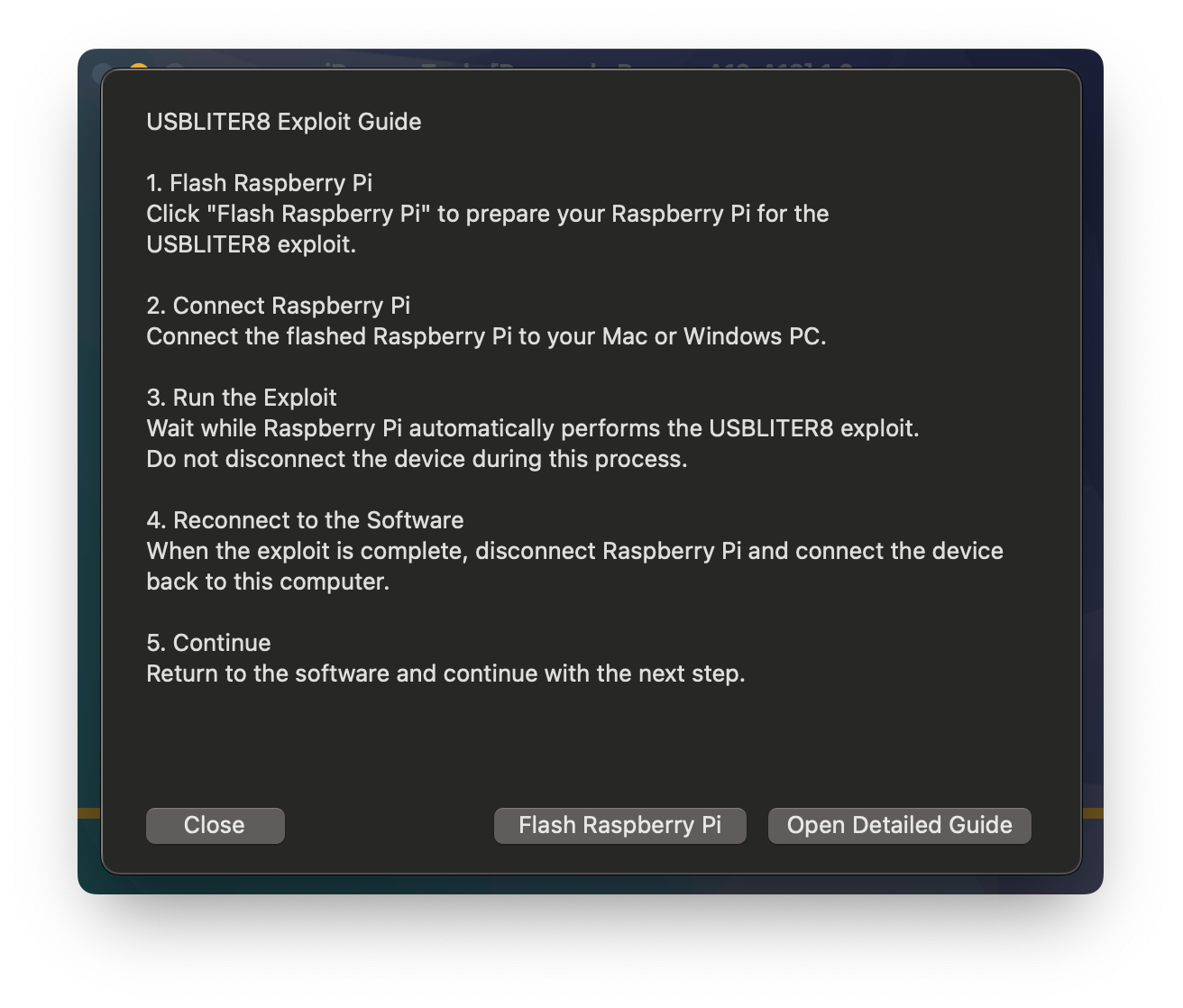
Следуйте инструкциям в программе, чтобы открыть раздел прошивки RP2350.
![Откройте раздел прошивки RP2350 в ПО iRemove]()
![Откройте раздел прошивки RP2350 в ПО iRemove]()
-
5
Выберите модель RP2350
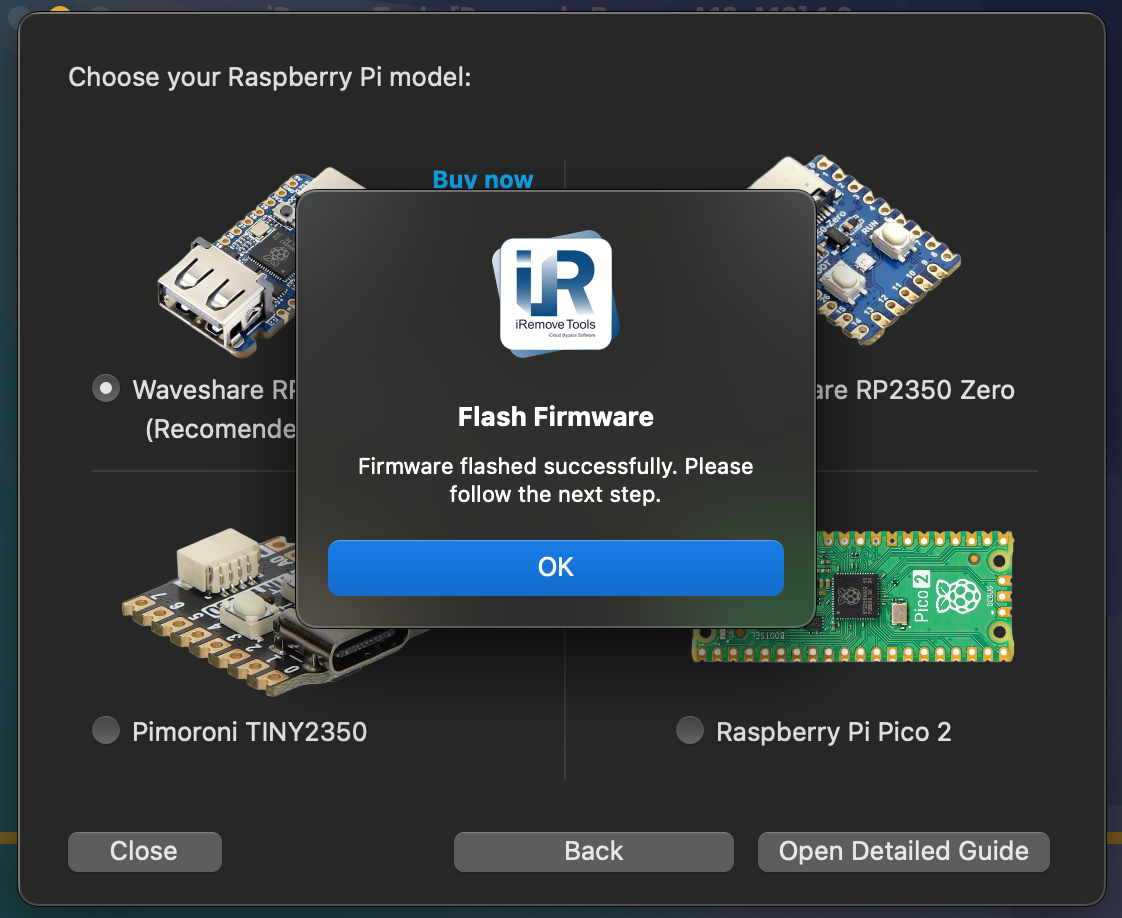
Выберите нужную модель Raspberry Pi Pico или модуля RP2350 из списка.
![Выберите правильную модель модуля RP2350]()
Рекомендуемый модуль RP2350
Мы рекомендуем модель Waveshare RP2350 USB-A. Встроенный порт USB-A позволяет подключать устройство напрямую без пайки кабеля к плате.
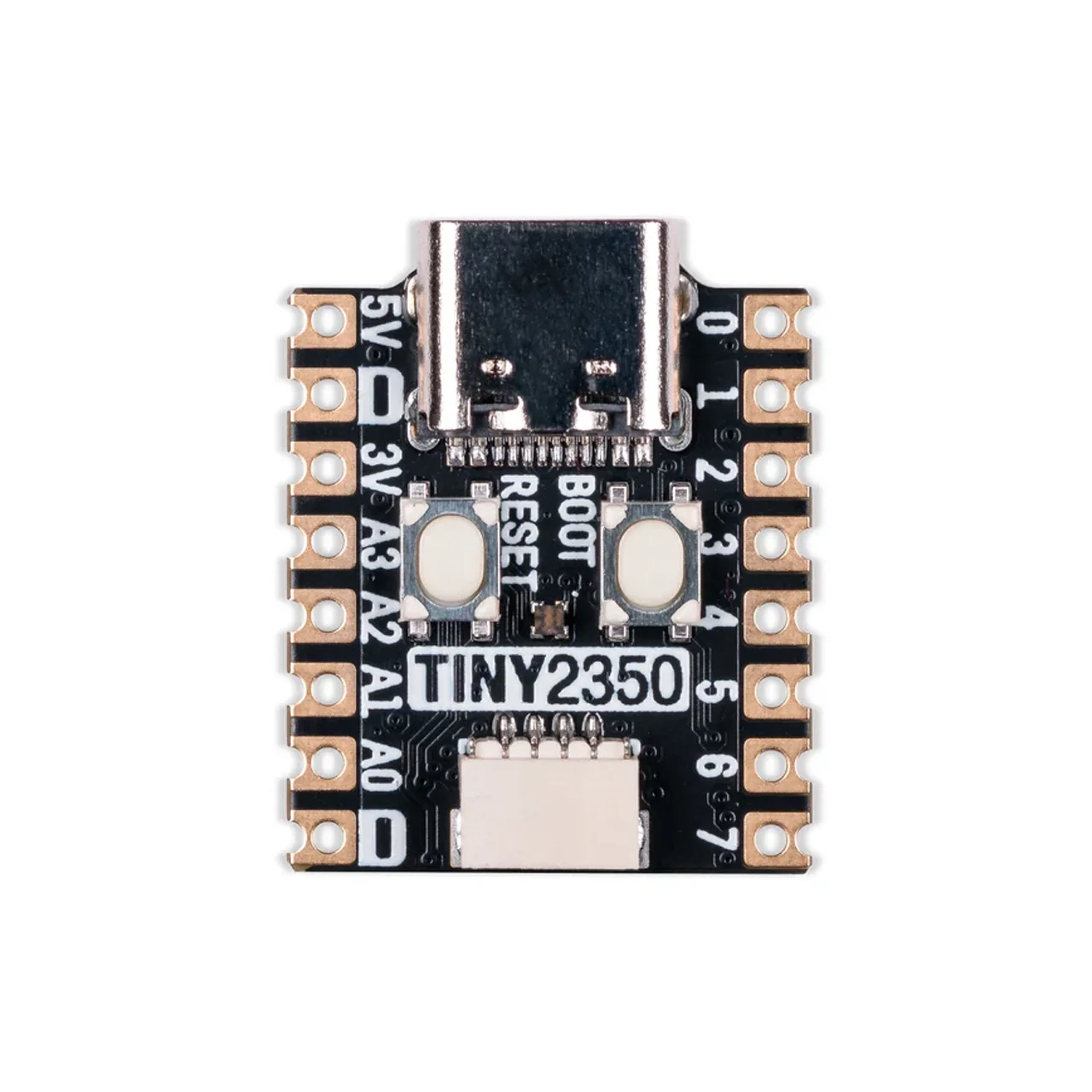
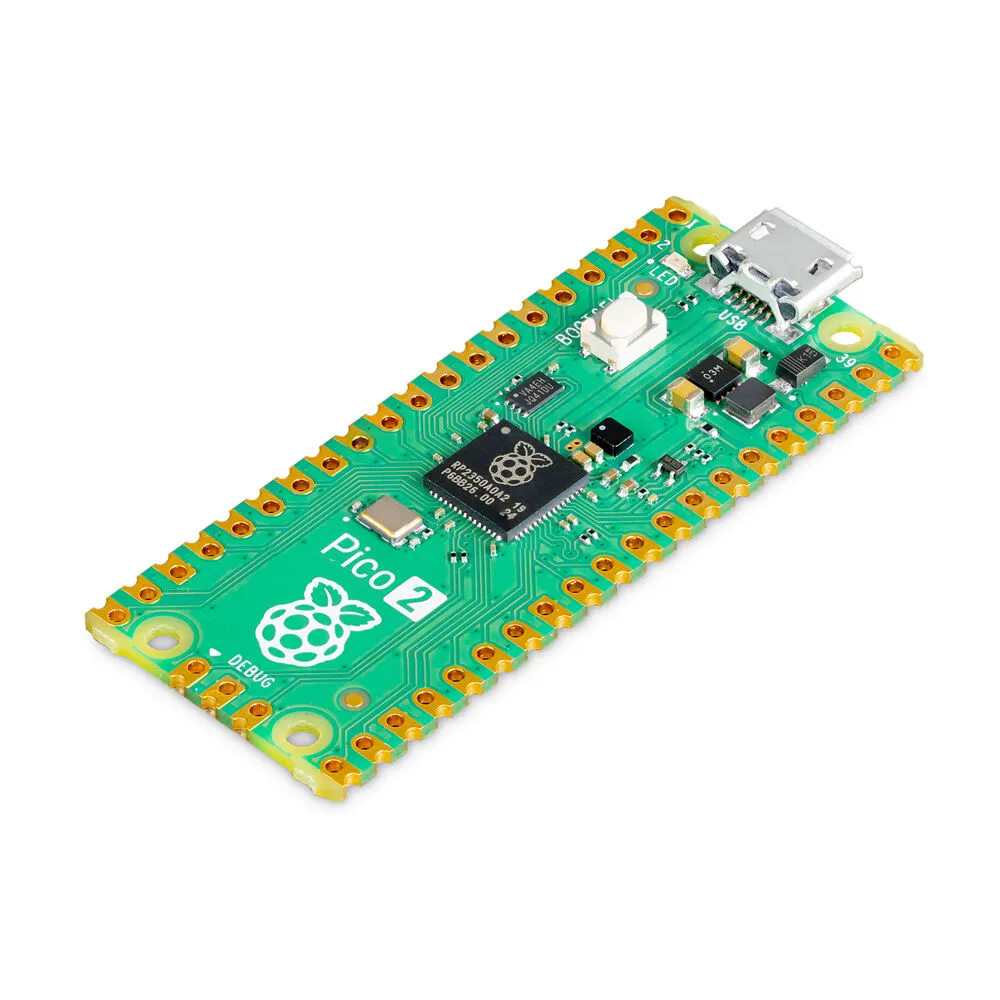
Если вы используете стандартную плату Raspberry Pi Pico, вам может потребоваться подготовить и припаять к ней подходящий USB-кабель.
-
6
Проверьте тип модуля
Убедитесь, что модель модуля, выбранная в программе, совпадает с моделью RP2350, подключенной к вашему компьютеру.
-
7
Прошейте модуль RP2350
Убедитесь, что модуль RP2350 подключен через USB Type-C и выбрана правильная модель. Нажмите кнопку Flash.
![Прошейте модуль RP2350 через ПО iRemove]()
-
8
Дождитесь завершения прошивки
Дождитесь завершения процесса прошивки. Теперь модуль RP2350 прошит и готов к использованию.
![Прошивка модуля RP2350 завершена]()
-
9
Disconnect the USB Type-C cable from both the computer and the Pico module.
Отключите кабель USB Type-C как от компьютера, так и от модуля RP2350.
![Подключите заблокированное устройство к порту USB-A модуля RP2350]()
-
10
Подключите устройство к модулю RP2350
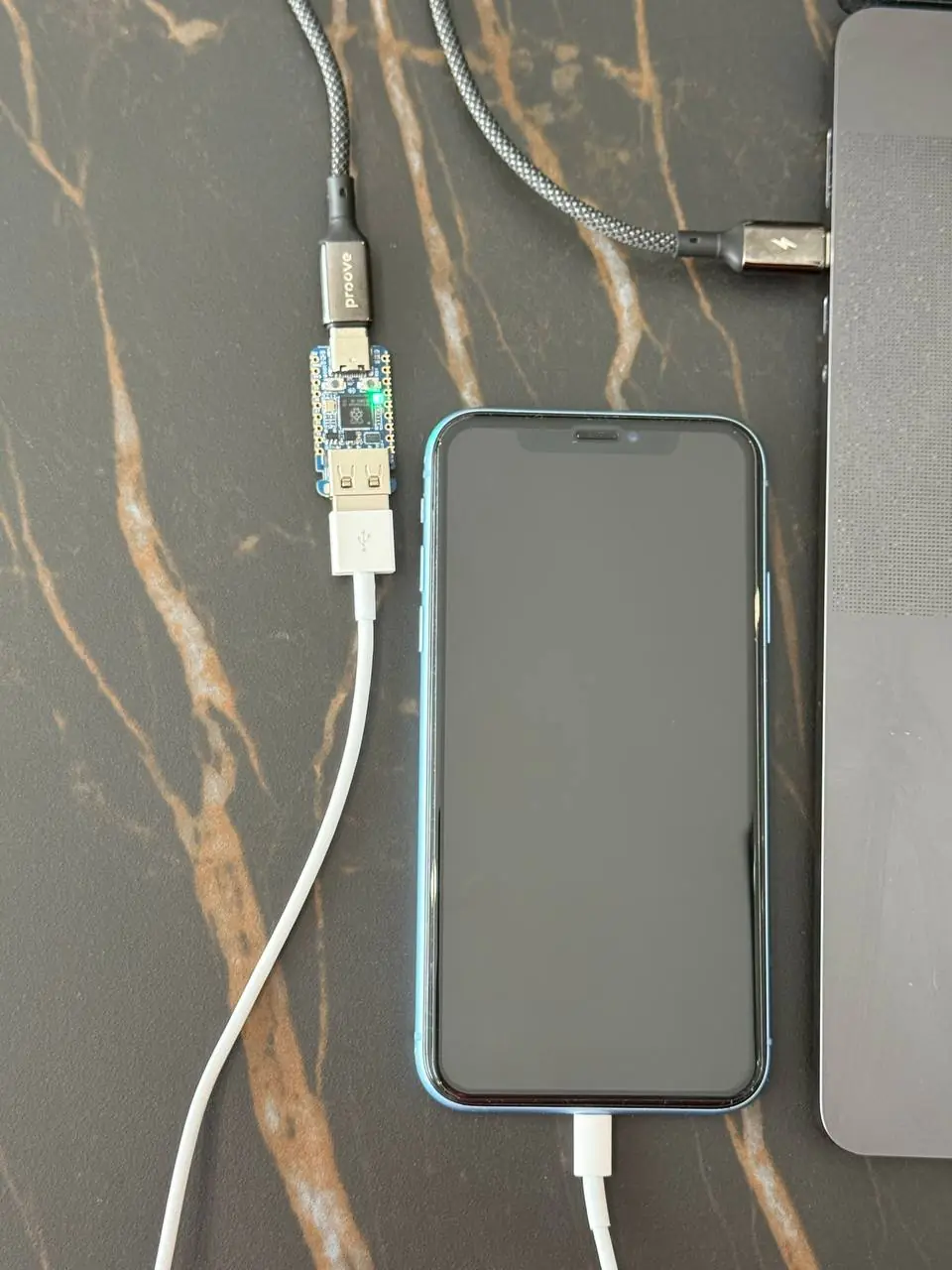
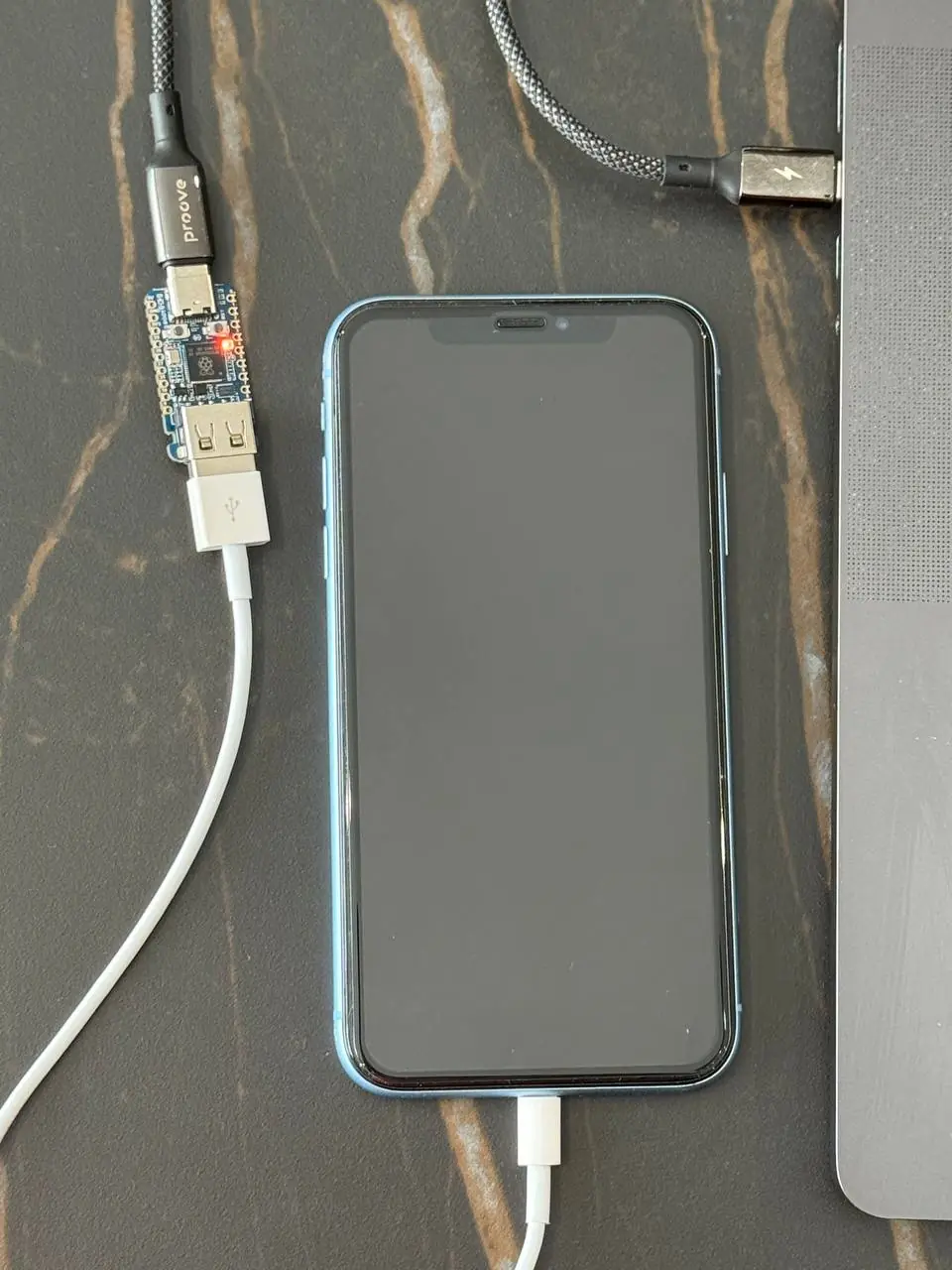
Подключите кабель заблокированного устройства к порту USB Type-A на модуле RP2350.
![Подключите заблокированное устройство к порту USB-A модуля RP2350]()
Внимание: проверьте режим DFU
Убедитесь, что заблокированное устройство все еще находится в режиме DFU, перед подключением к модулю RP2350.
Если вы не уверены, переподключите устройство к компьютеру и проверьте в программе. Если ПО отображает данные устройства, режим выбран верно.
-
11
Запустите процесс на RP2350
Подключите заблокированное устройство к модулю RP2350 с помощью соответствующего USB-кабеля. Процесс должен запуститься автоматически.
![Запустите процесс RP2350 на заблокированном устройстве]()
-
12
Проверьте индикатор состояния RP2350
Индикатор на модуле RP2350 показывает текущий этап процесса:
-
Оранжевый:
Готов к запуску
-
Синий:
Процесс выполняется
-
Зеленый:
Процесс успешно завершен
-
Красный:
Ошибка процесса
![RP2350 module status light colors]()
Если процесс завершился ошибкой
Отключите модуль RP2350 от компьютера и устройства. Сначала подключите модуль к компьютеру, затем подключите устройство. Процесс перезапустится автоматически.
-
13
Повторно подключите устройство к ПК
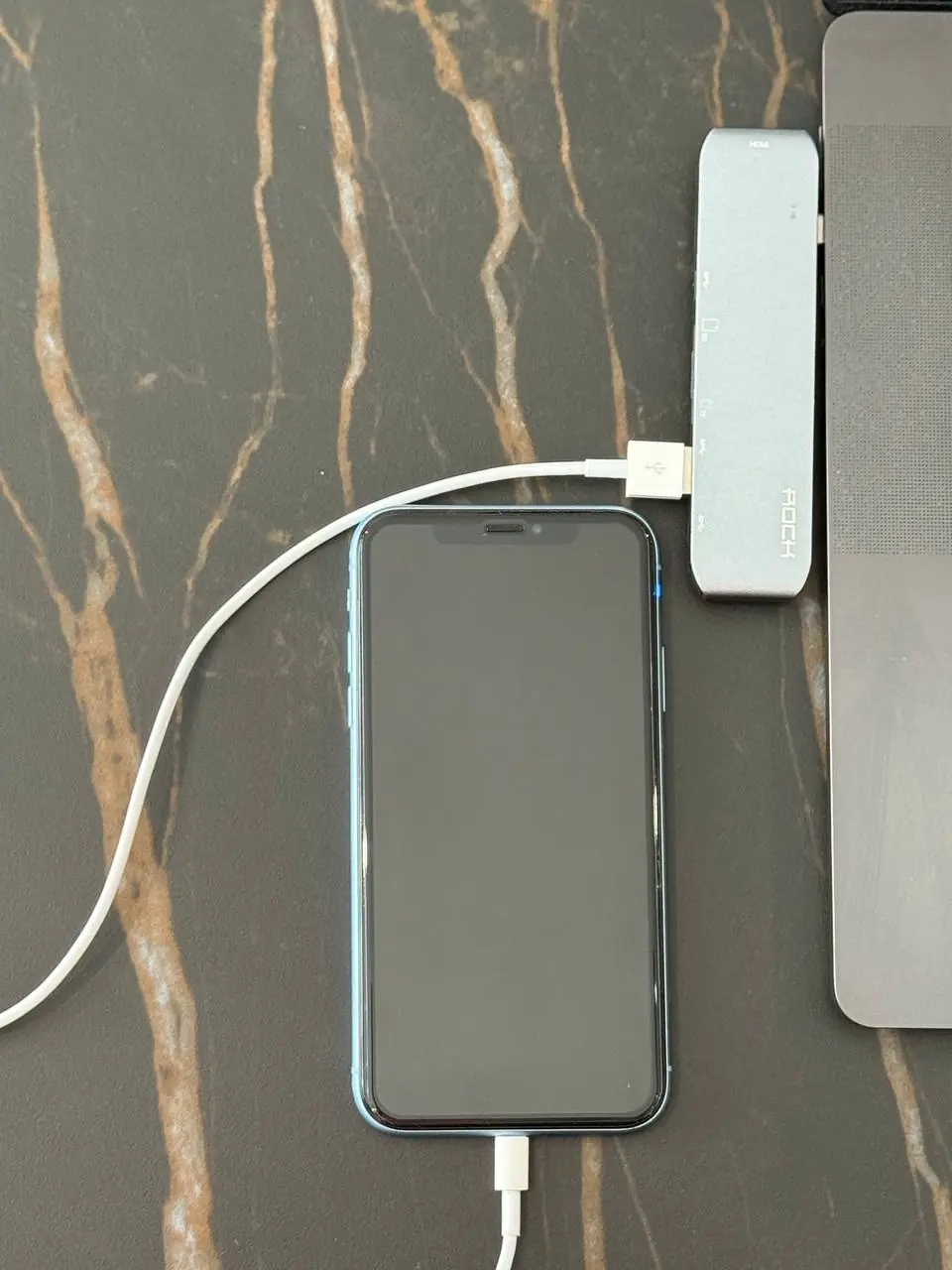
После успешного завершения процесса отключите устройство от модуля RP2350 и подключите его напрямую к компьютеру.
![Повторно подключите устройство напрямую к компьютеру]()
-
14
Продолжите в программе iRemove
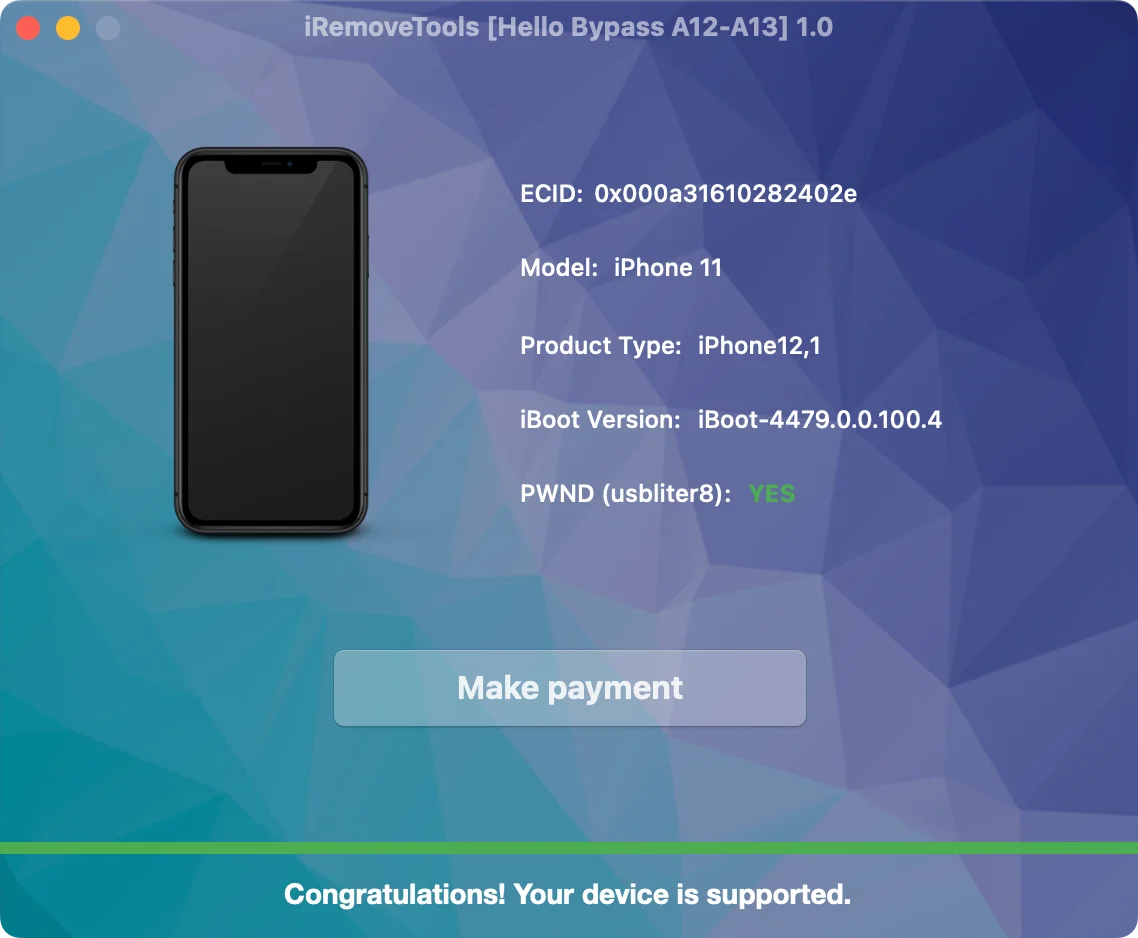
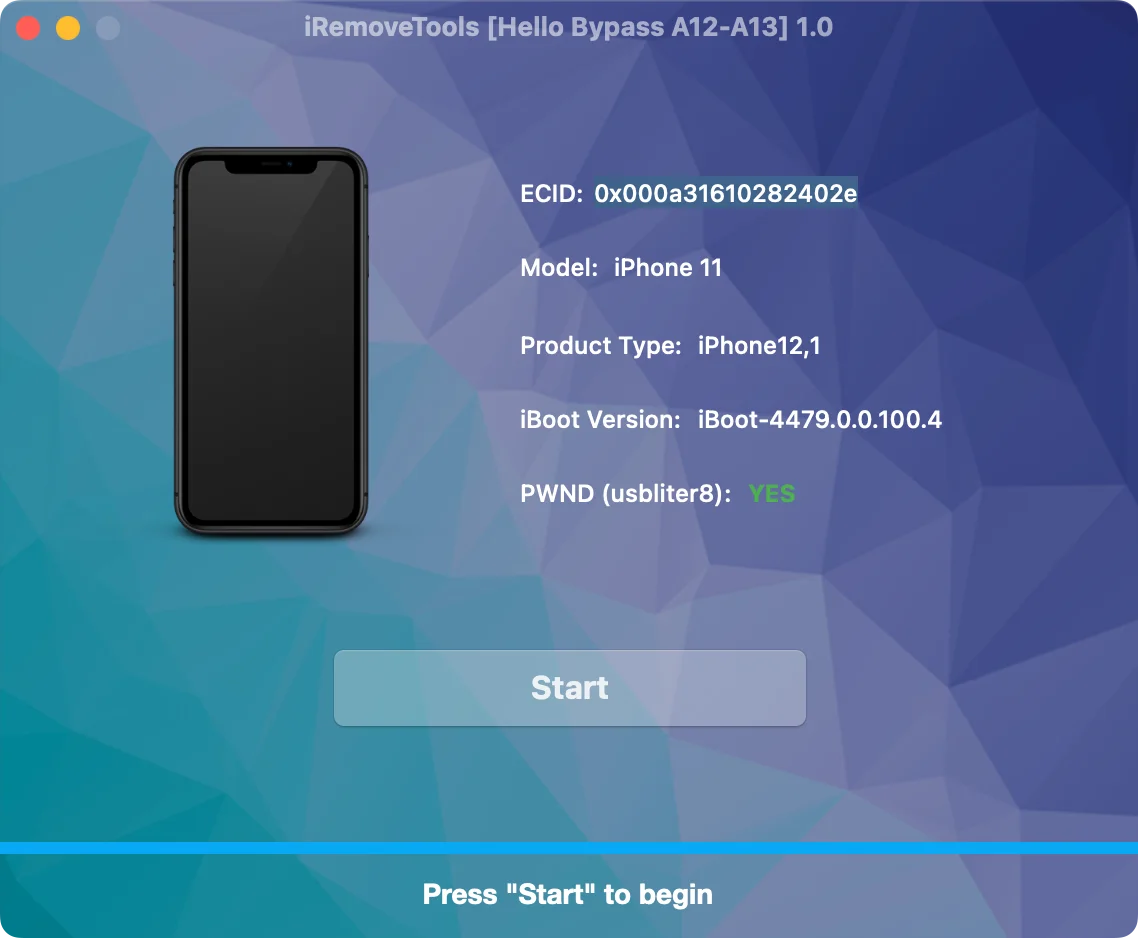
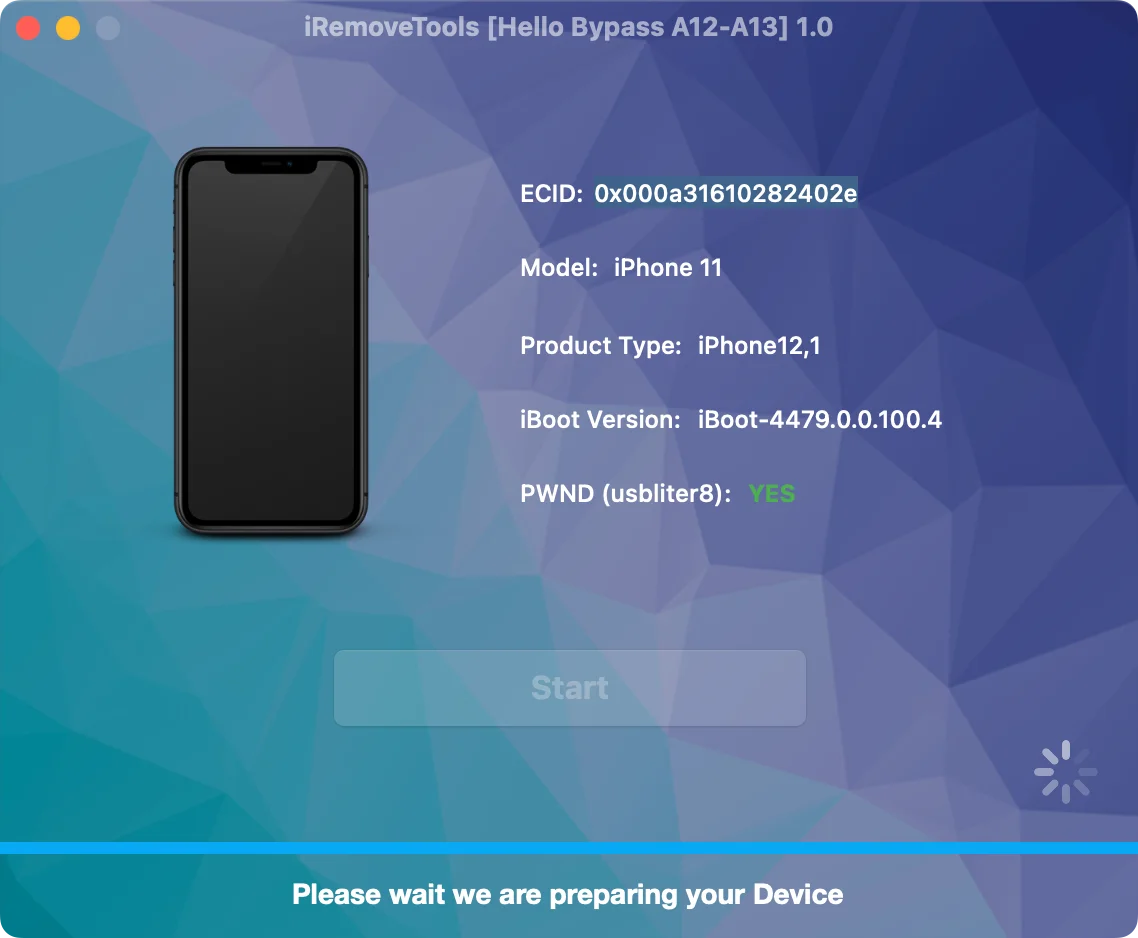
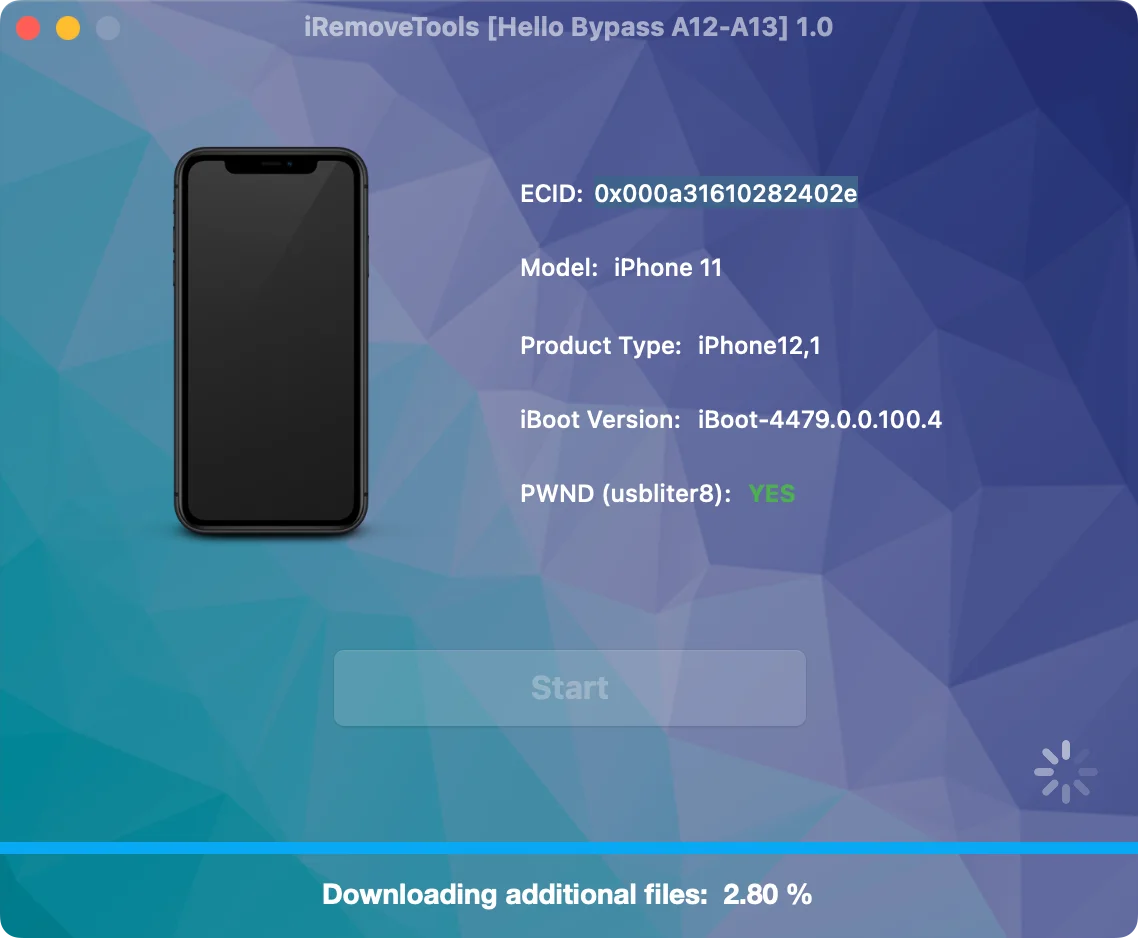
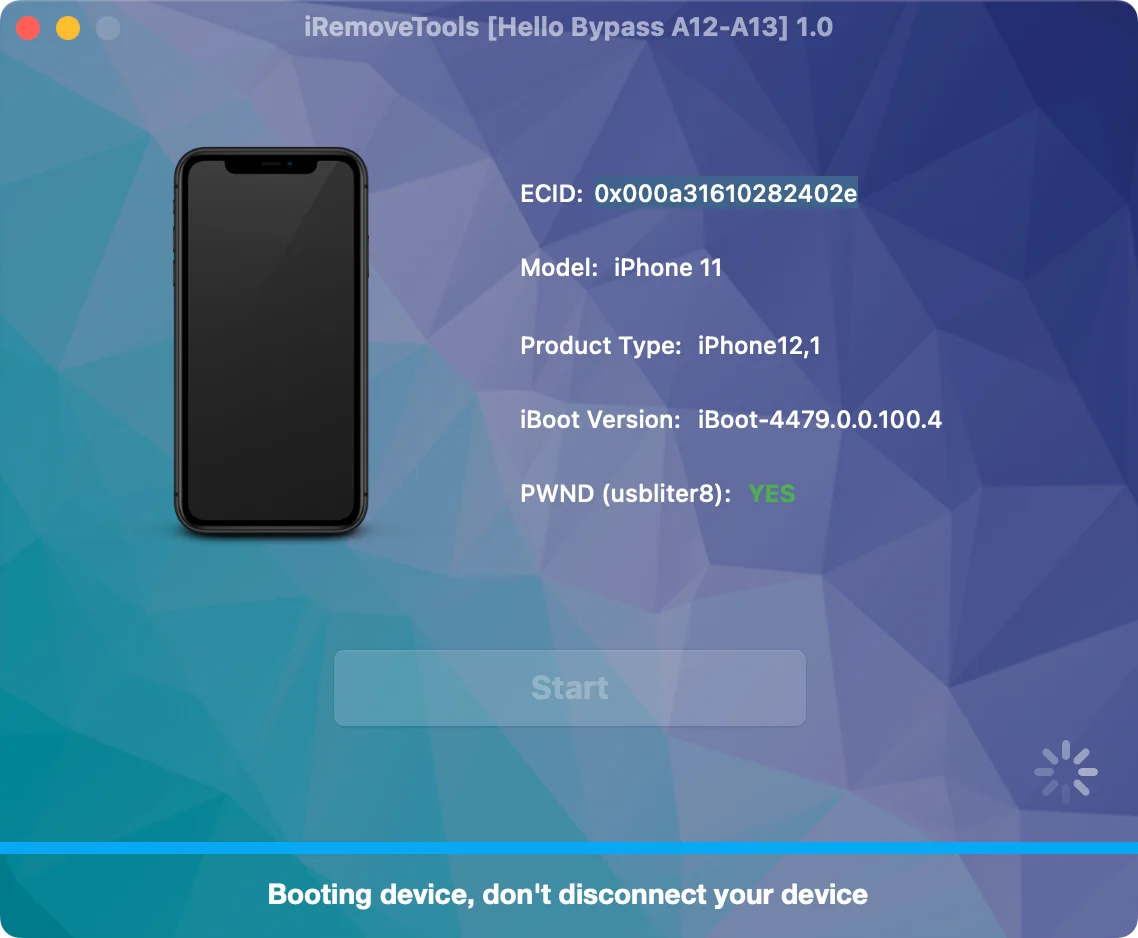
Программа распознает устройство и предложит начать процесс обхода Hello или заказать необходимую услугу.
![Запустите сервис обхода пароля в ПО iRemove]()
-
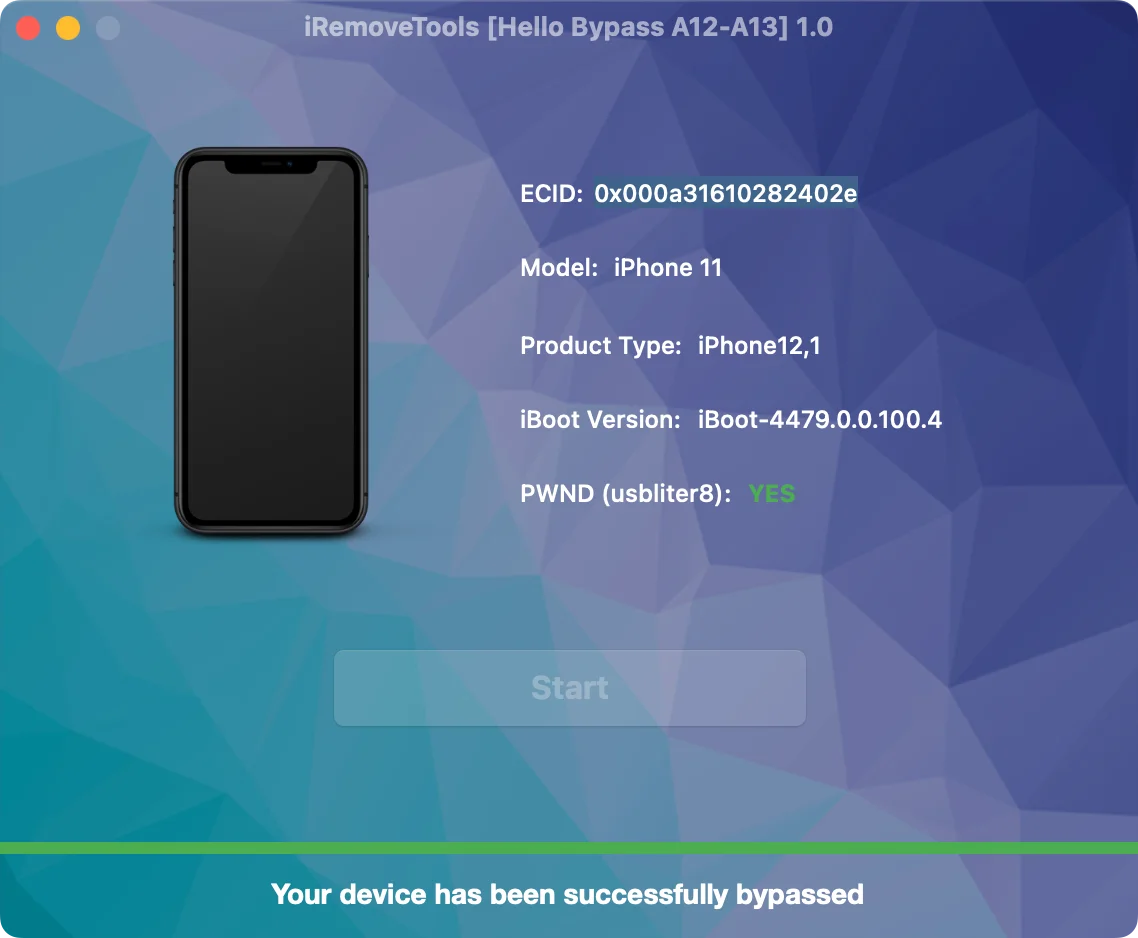
Успешно! Ваше устройство готово к использованию
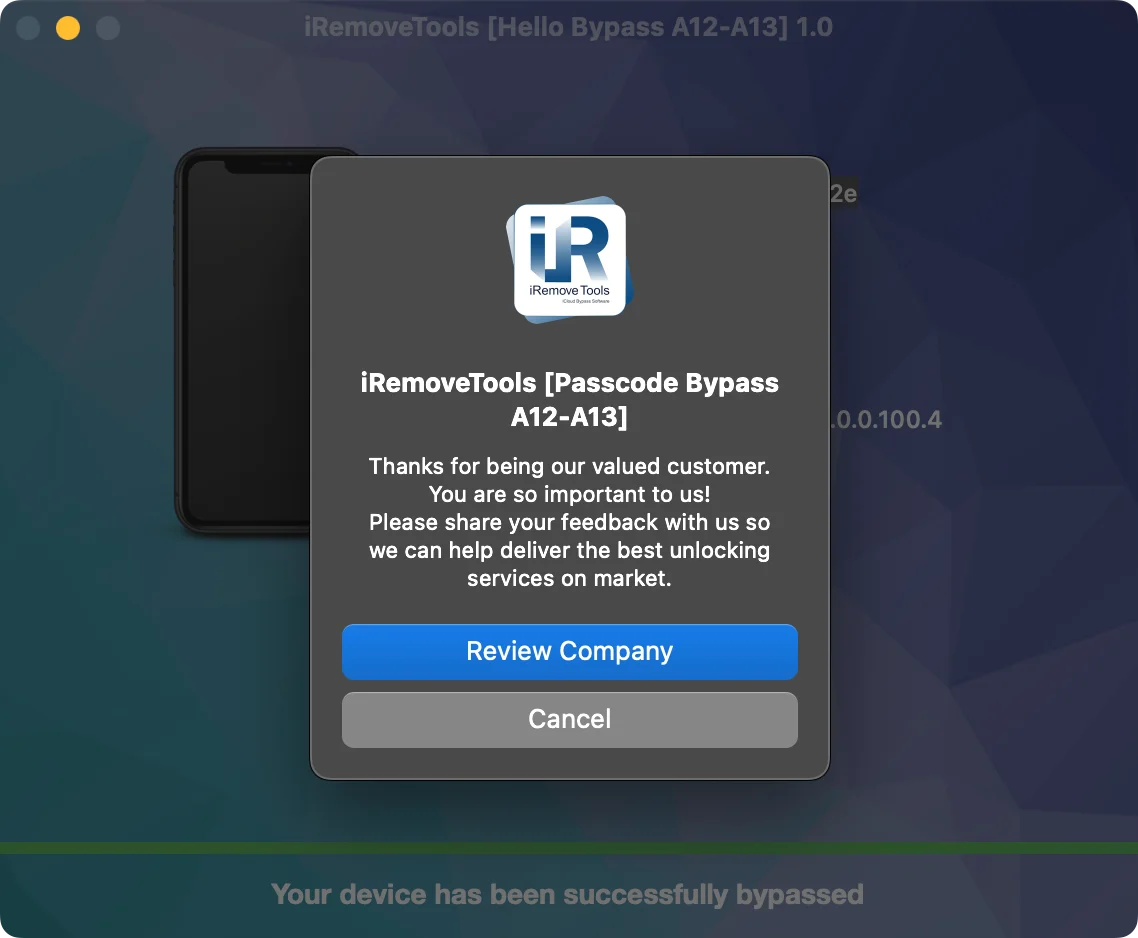
Поздравляем! Процесс обхода успешно завершен. Войдите со своей учетной записью Apple, устанавливайте любимые приложения из App Store и наслаждайтесь интернетом, стримингом и соцсетями без ограничений.
![Процесс обхода код-пароля iOS успешно завершен]()
![Процесс обхода код-пароля iOS успешно завершен]()