

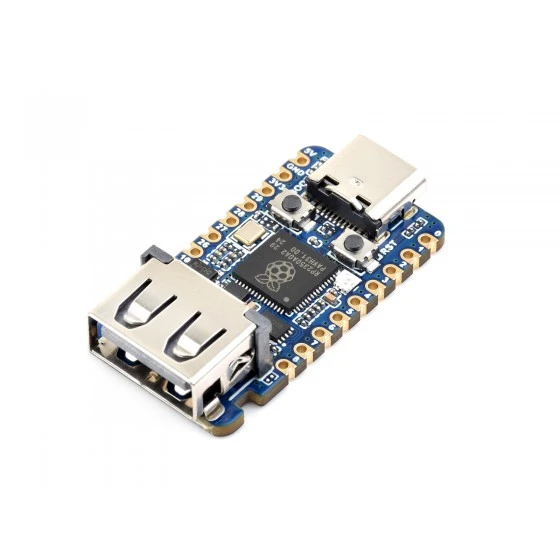
Waveshare RP2350 USB-A
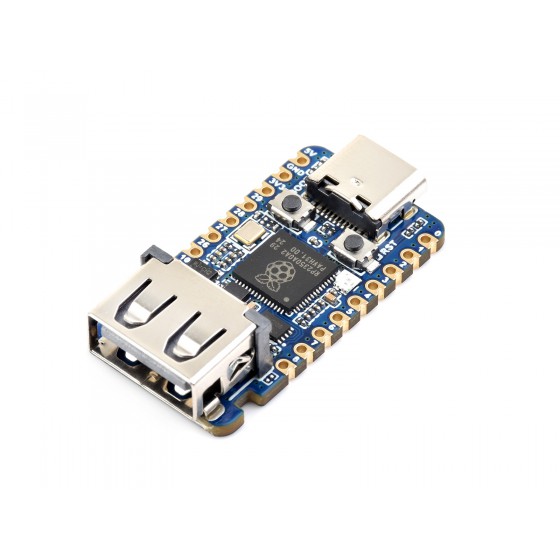
الخيار الأسهل والموصى به. يتضمن USB-C للكمبيوتر ومنفذ USB-A مدمجاً لتوصيل جهاز iPhone أو iPad المدعوم.
- منفذ مضيف USB-A مدمج
- لا يتطلب لحام كابل USB
- لوحة مدمجة قائمة على شريحة RP2350
- موصى به للمبتدئين
تجاوز شاشة قفل Hello على طرازات iPhone و iPad المدعومة بمعالجات A12 و A13 (خيار بدون شبكة) على أنظمة iOS 18.x–26.x. تشمل الأجهزة المتوافقة طرازات iPhone XR و XS و XS Max وسلسلة iPhone 11 و iPhone SE (الجيل الثاني) وطرازات iPad محددة باستخدام وحدة Raspberry Pi Pico و USBLiter8. أكمل العملية باستخدام برنامج iRemove.
إن USBLiter8 هي ثغرة SecureROM (BootROM) على مستوى الأجهزة مخصصة لأجهزة Apple المدعومة بشرائح A12 Bionic و A13 Bionic. ومن خلال الاستفادة من الاتصال منخفض المستوى عبر USB، فإنها تتيح للمستخدمين تجاوز شاشة قفل التنشيط Hello واستعادة الوصول إلى الجهاز عبر Wi-Fi.
نظرًا لأن USBLiter8 يتفاعل مباشرة مع بيئة ROM ما قبل الإقلاع، فإن العملية تتطلب وصولاً فعليًا إلى الجهاز، والدخول في وضع DFU، واستخدام لوحة Raspberry Pi Pico خارجية تعتمد على متحكم RP2350. توفر وحدة RP2350 نبضات توقيت USB دقيقة لتشغيل الثغرة قبل بدء فحوصات الأمان القياسية للجهاز.

تعمل الثغرة قبل بدء تشغيل نظام iOS وسلسلة الإقلاع الآمن الموقعة رقميًا من Apple، مما يضع الجهاز بأمان في وضع "Pwned DFU" المعدل. وبمجرد تنشيط هذه الحالة، يتواصل برنامج iRemove مباشرة مع الجهاز لتنفيذ العمليات وإكمال التجاوز بنجاح في وضع Wi-Fi فقط.
قبل بدء عملية تجاوز شاشة Hello باستخدام برنامج iRemove، تأكد من أن إعدادك يلبي المعايير التالية:
Technical Role: USBLiter8 establishes the low-level hardware communication bridge, enabling iRemove Software to interface with A12/A13 hardware in DFU mode and execute the No Signal bypass procedure.
This USBLiter8 service operates strictly in No Signal mode (Wi-Fi only) and is designed specifically for compatible A12–A13 devices.
Device not in the list? If your iPhone or iPad model is not supported by this USBLiter8 tool, you can use the standard iRemove iCloud Activation Lock Bypass Software . It supports any compatible iPhone and iPad model running up to iOS / iPadOS 26.1, delivering a fast, 1-click bypass solution to regain access to your device, App Store, and Apple services.
Legal Notice & Terms of Use: This software and service are intended strictly for legal device recovery, diagnostics, and testing. It must only be performed on devices that you own or are legally authorized to manage and service.
وسّع نطاق أعمال الصيانة أو التجديد الخاصة بك مع مزايا B2B الحصرية: أسعار متدرجة للموزعين، وتكامل تلقائي عبر واجهة API، ومعالجة الأرقام التسلسلية دفعة واحدة، ودعم فني ذو أولوية.
ابحث عن طراز iPhone أو iPad المدعوم واعرض السعر الحالي لخدمة التجاوز. احصل على تسليم فوري وتنشيط آمن ودعم لأجهزة A12 و A13 المتوافقة.
| قائمة الأسعار | |||||
|---|---|---|---|---|---|
| الطراز | اسم الخدمة | السعر | الطراز | اسم الخدمة | السعر |
| iPhone11,2 | iPhone XS | $35 | iPhone11,8 | iPhone XR | $35 |
| iPhone11,4 / 11,6 | iPhone XS Max | $35 | iPhone12,1 | iPhone 11 | $35 |
| iPhone12,3 | iPhone 11 Pro | $35 | iPhone12,5 | iPhone 11 Pro Max | $35 |
| iPhone12,8 | iPhone SE (الجيل الثاني) | $35 | iPad11,1 / 11,2 | iPad mini (الجيل الخامس) | $30 |
| iPad11,3 / 11,4 | iPad Air (الجيل الثالث) | $30 | iPad11,6 / 11,7 | iPad (الجيل الثامن) | $30 |
| iPad12,1 / 12,2 | iPad (الجيل التاسع) | $30 | |||
اتبع هذا الدليل خطوة بخطوة لتكوين وحدة RP2350 وتجاوز شاشة Hello على أجهزة A12–A13 المدعومة باستخدام برنامج iRemove وثغرة USBLiter8.
استخدم هذا الإجراء فقط مع أجهزة iPhone أو iPad التي تمتلكها أو المصرح لك قانونياً بصيانتها.
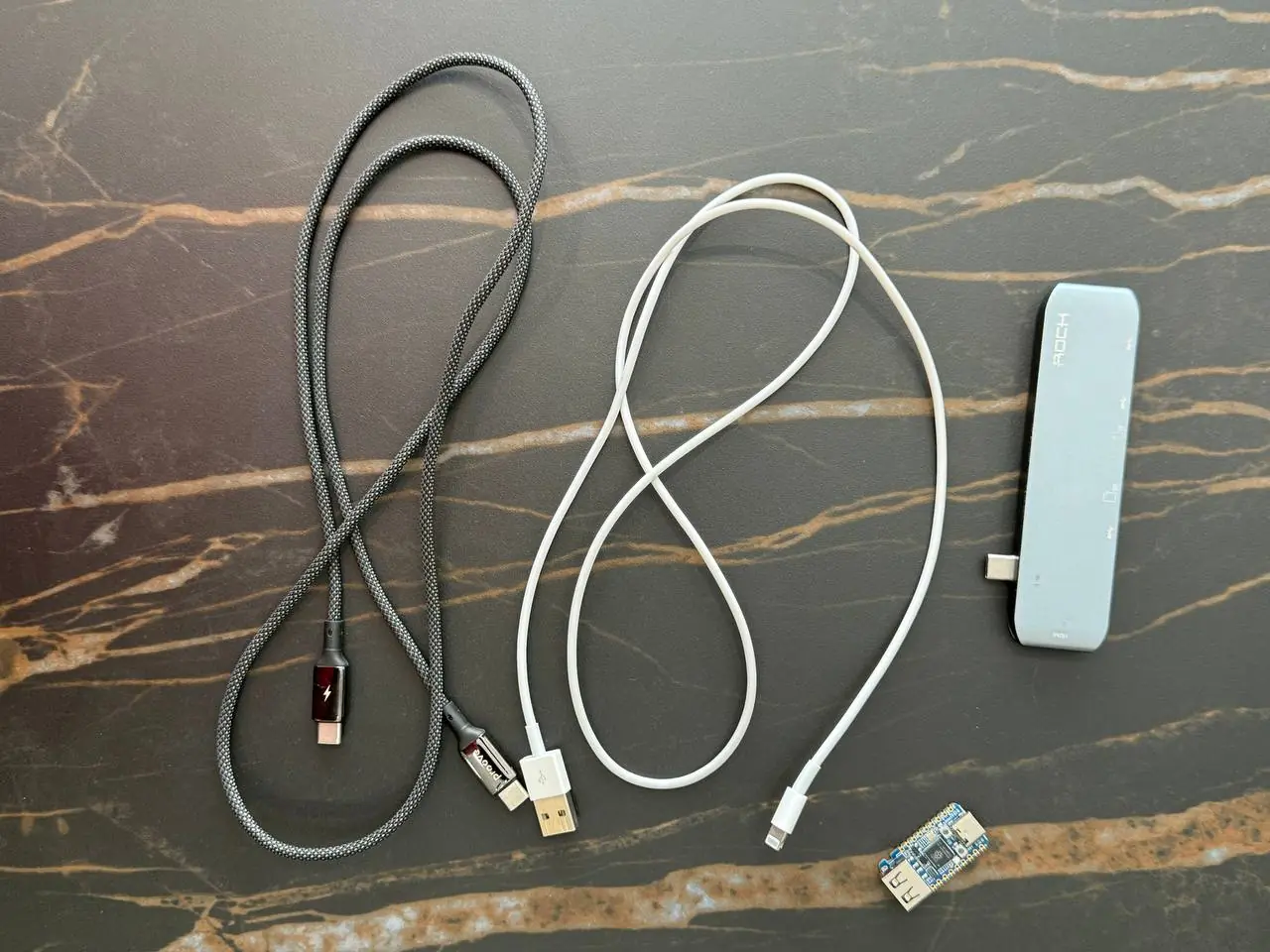
قبل بدء العملية، تأكد من توفر المعدات التالية لديك:
Before starting the bypass process, we strongly recommend restoring your device to the latest supported iOS/iPadOS version using a clean factory restore. Follow Apple's official guide: Restore your iPhone or iPad to factory settings.
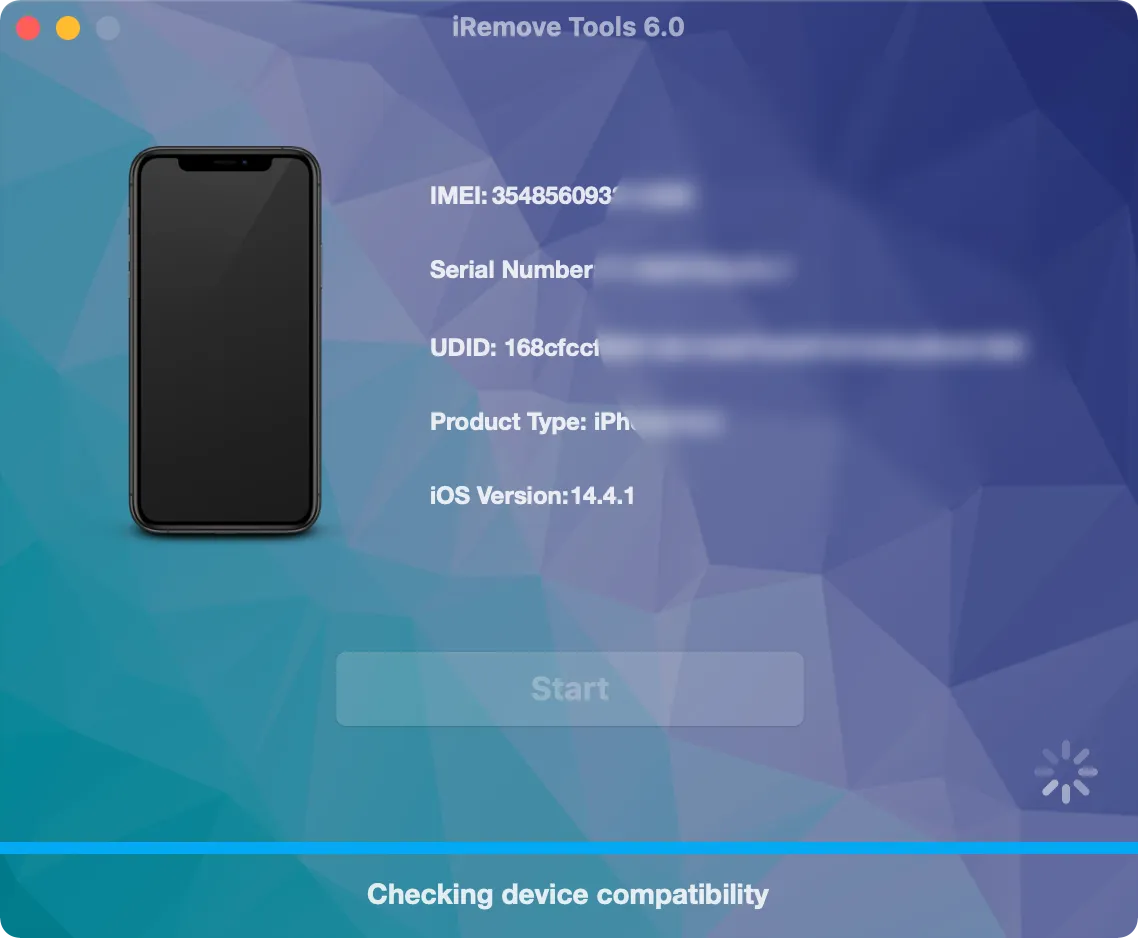
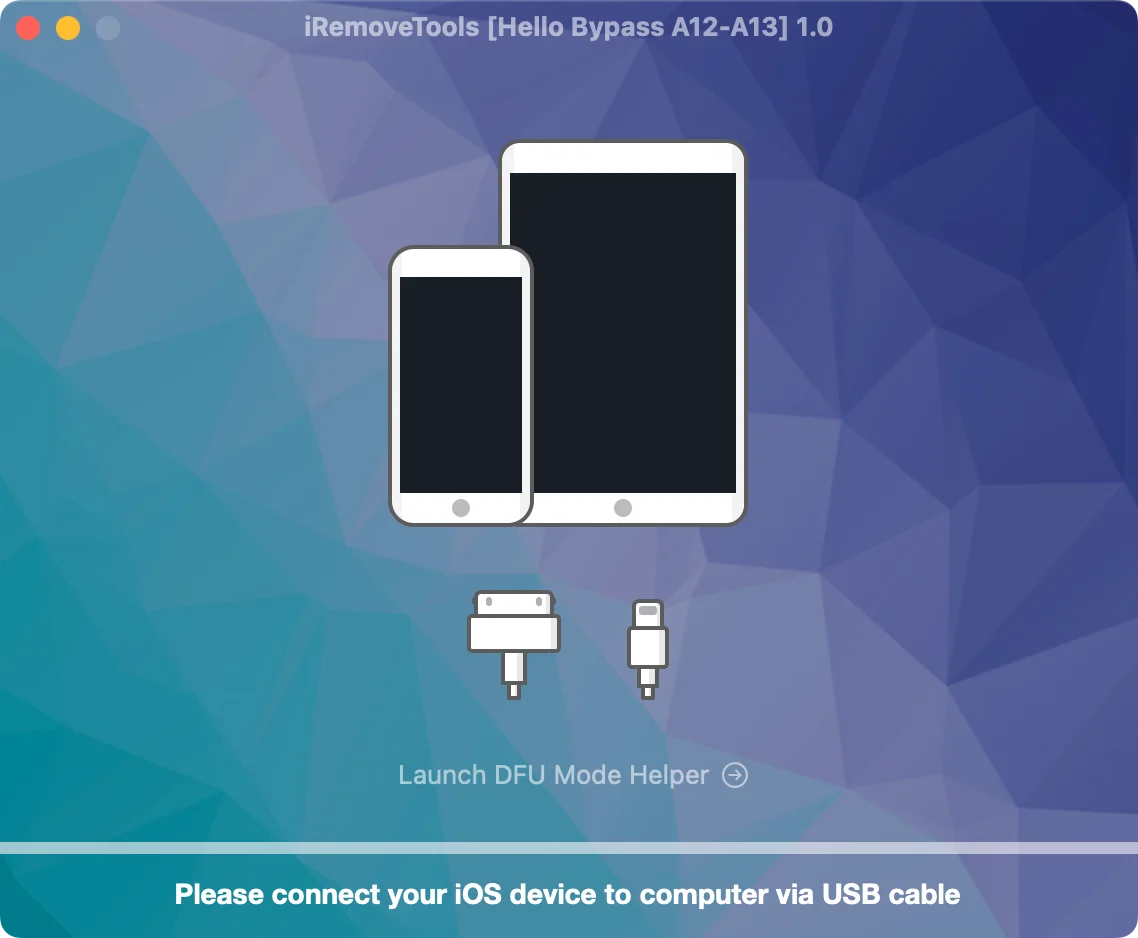
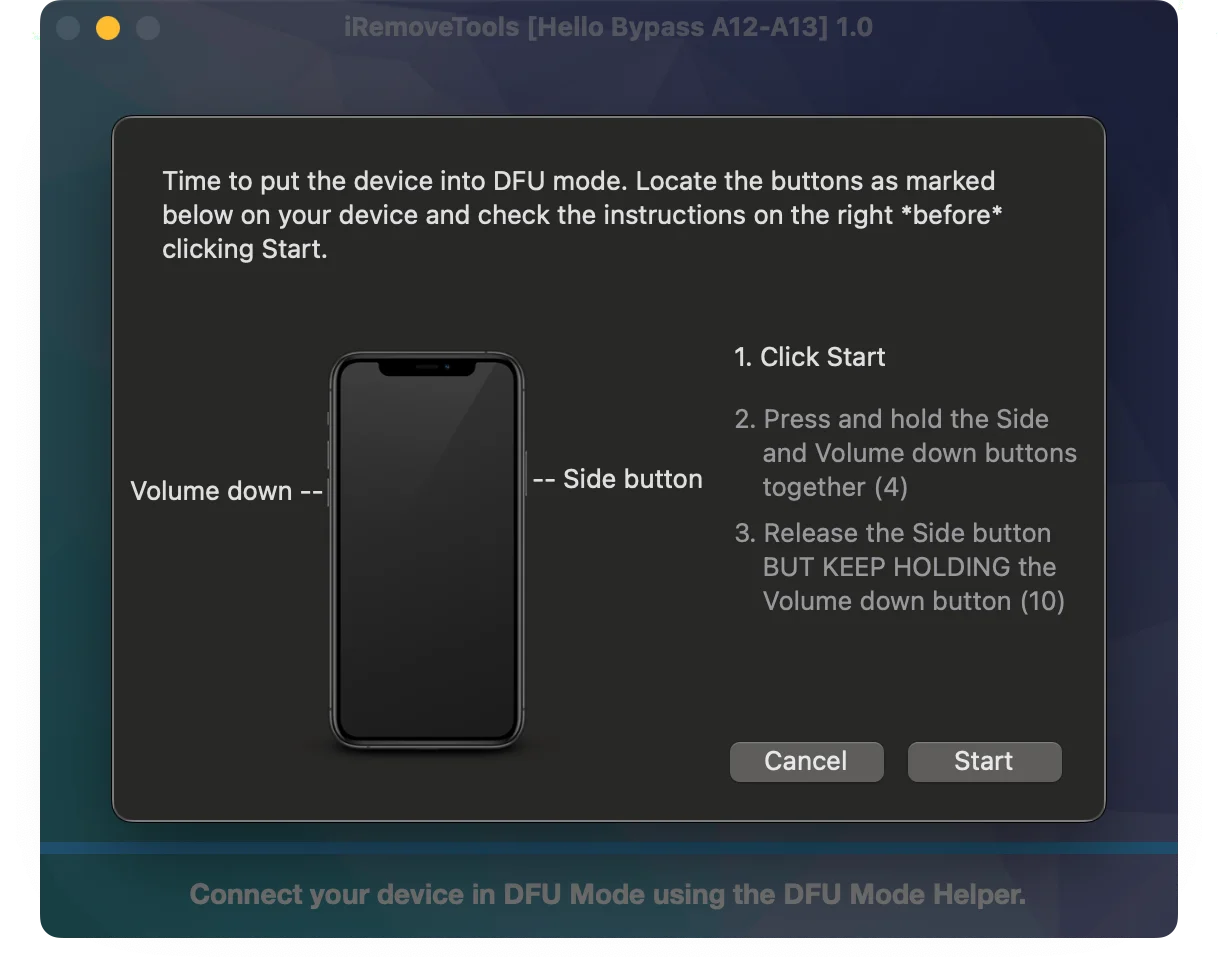
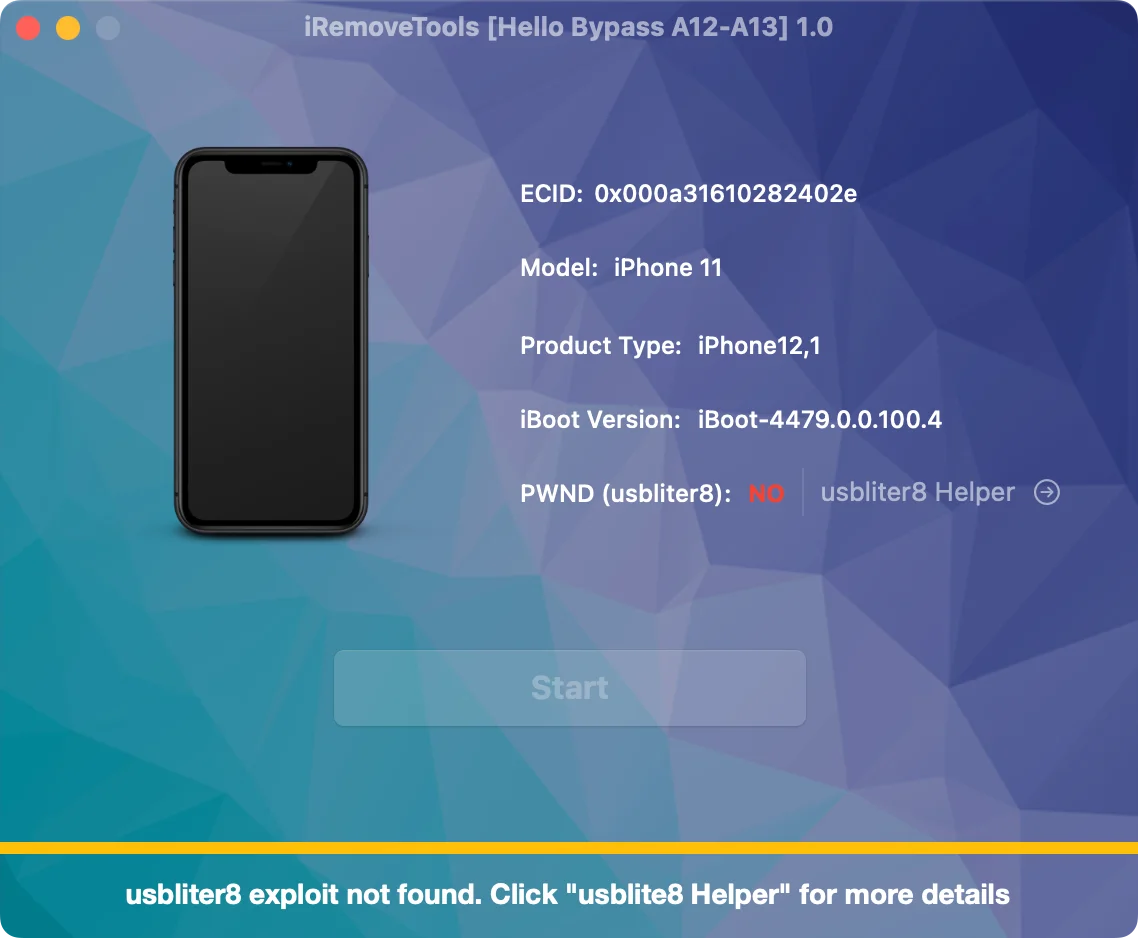
قم بتوصيل جهاز iPhone أو iPad المقفل بجهاز Mac أو كمبيوتر Windows وشغل برنامج iRemove.
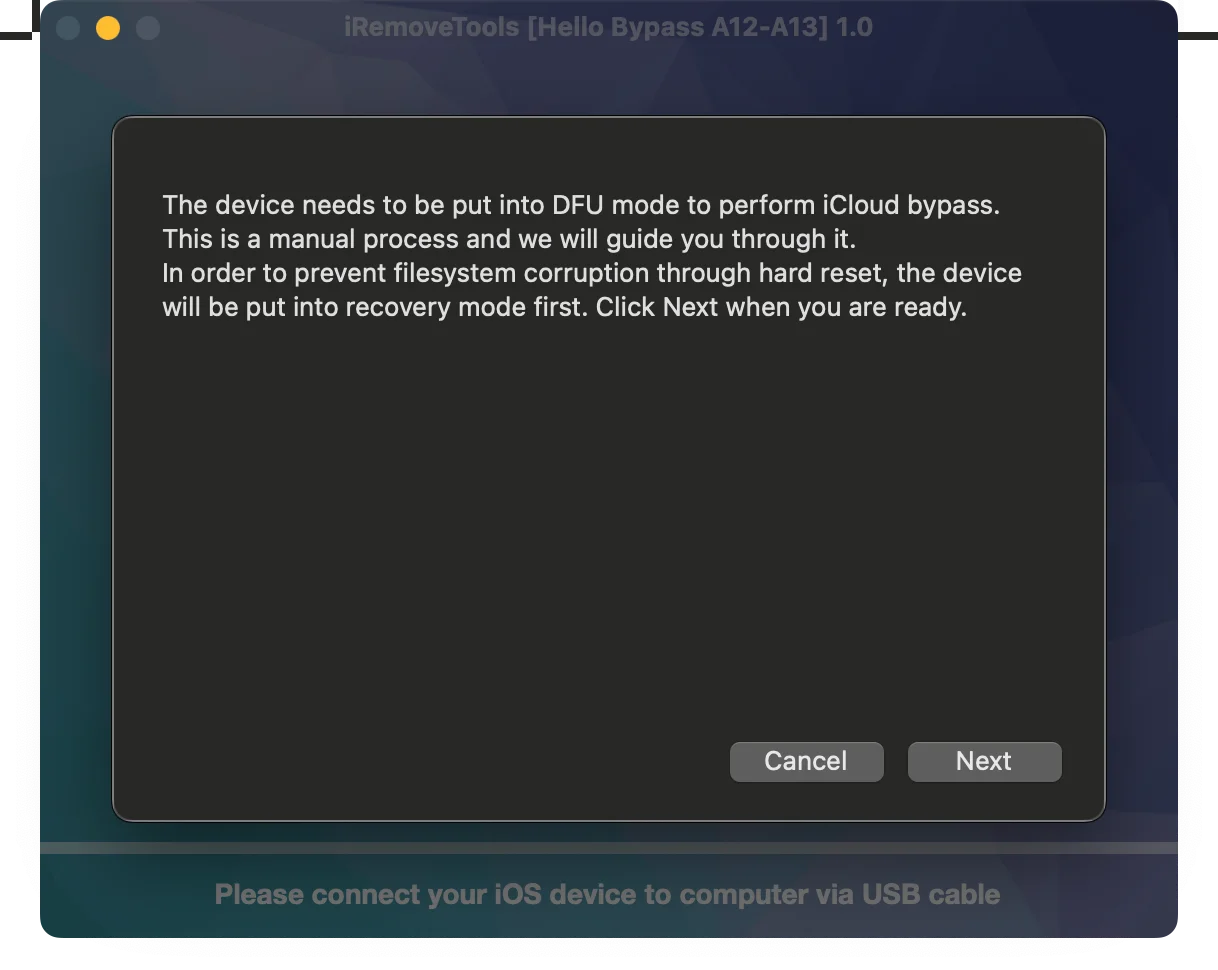
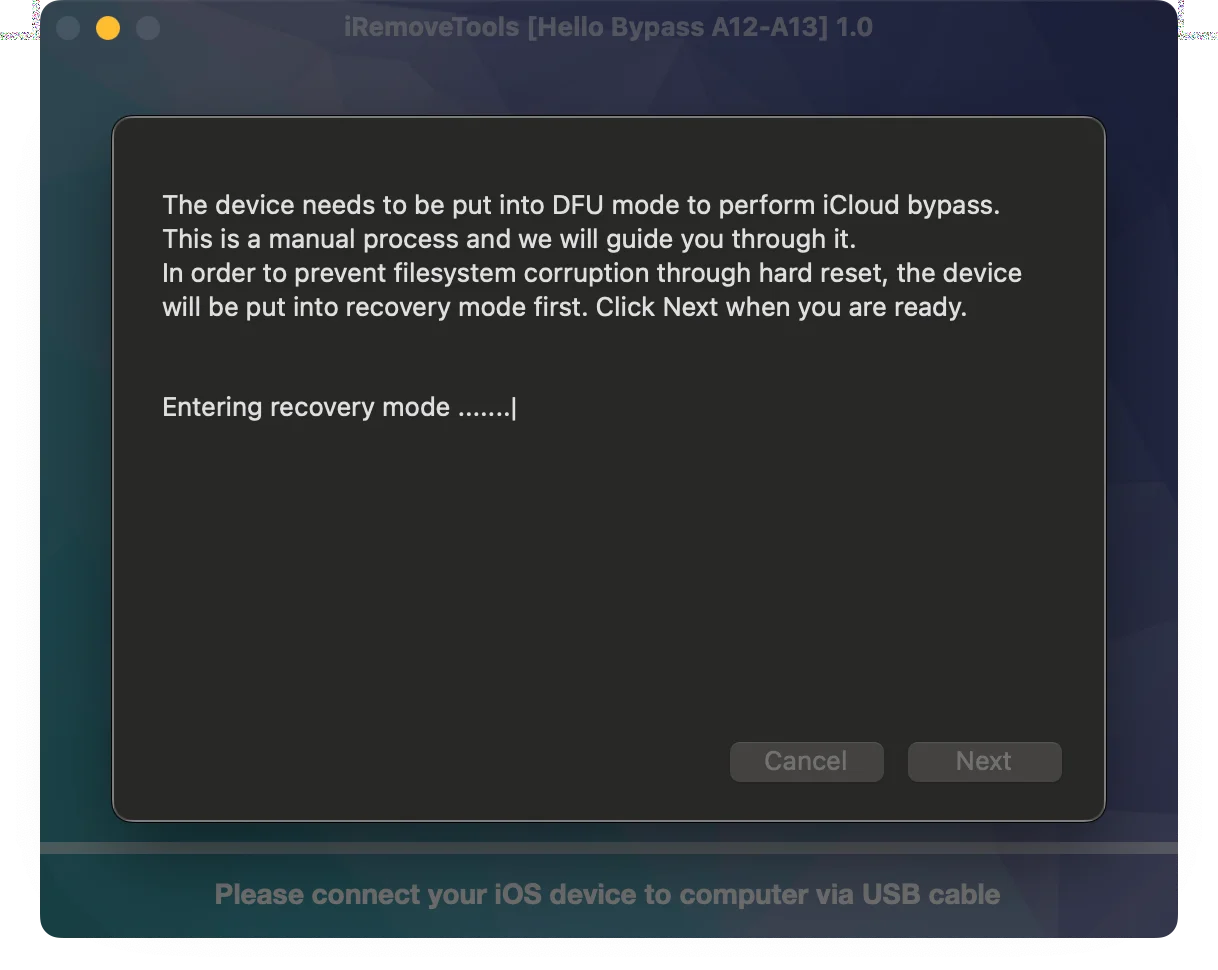
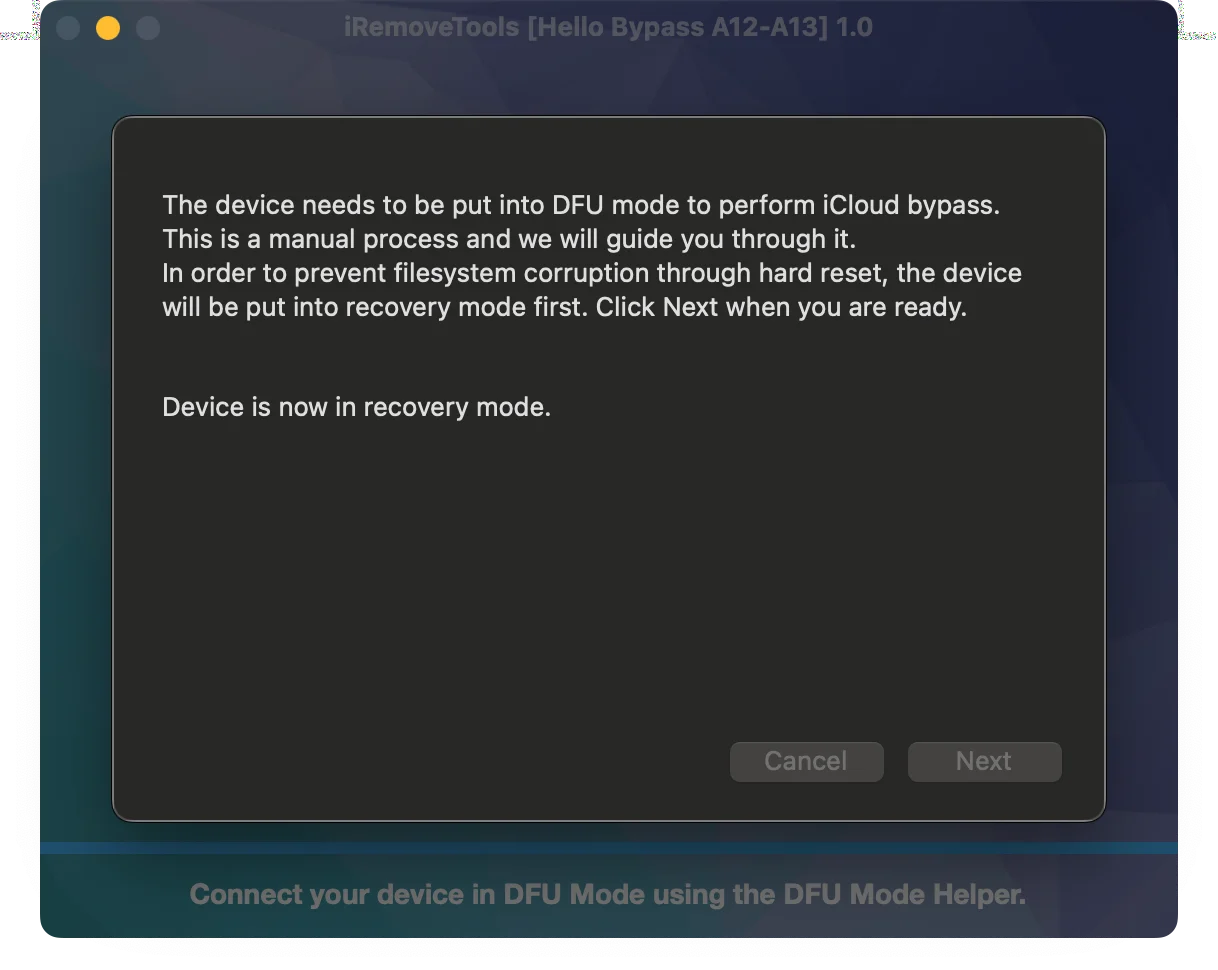
سيتعرف البرنامج على الجهاز ويطلب منك وضعه في وضع DFU. اتبع التعليمات التي تظهر على الشاشة بعناية.
قم بتوصيل وحدة Raspberry Pi Pico RP2350 بجهاز الكمبيوتر باستخدام كابل بيانات USB Type-C.
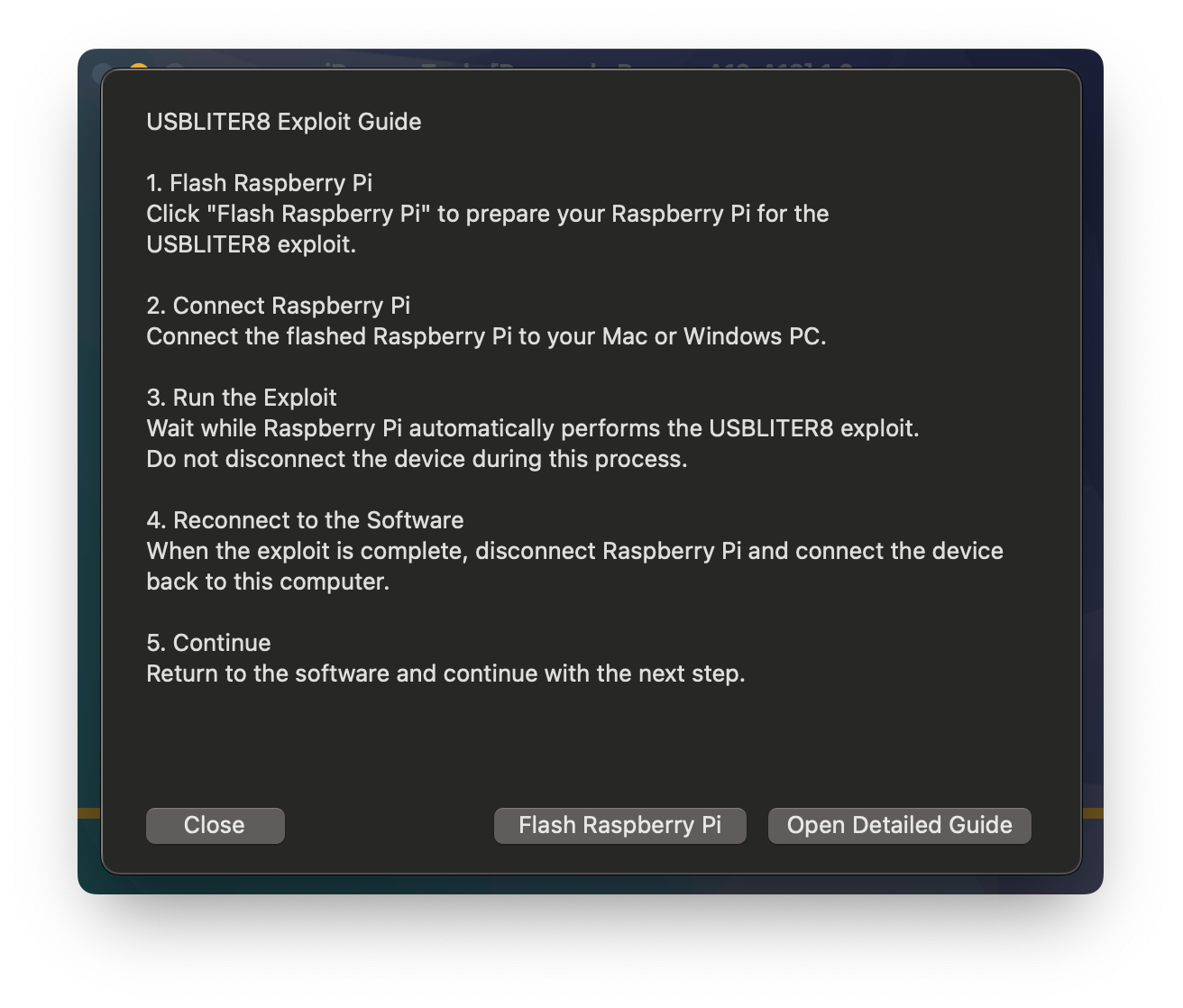
اتبع التعليمات المعروضة في البرنامج لفتح قسم برمجة RP2350.
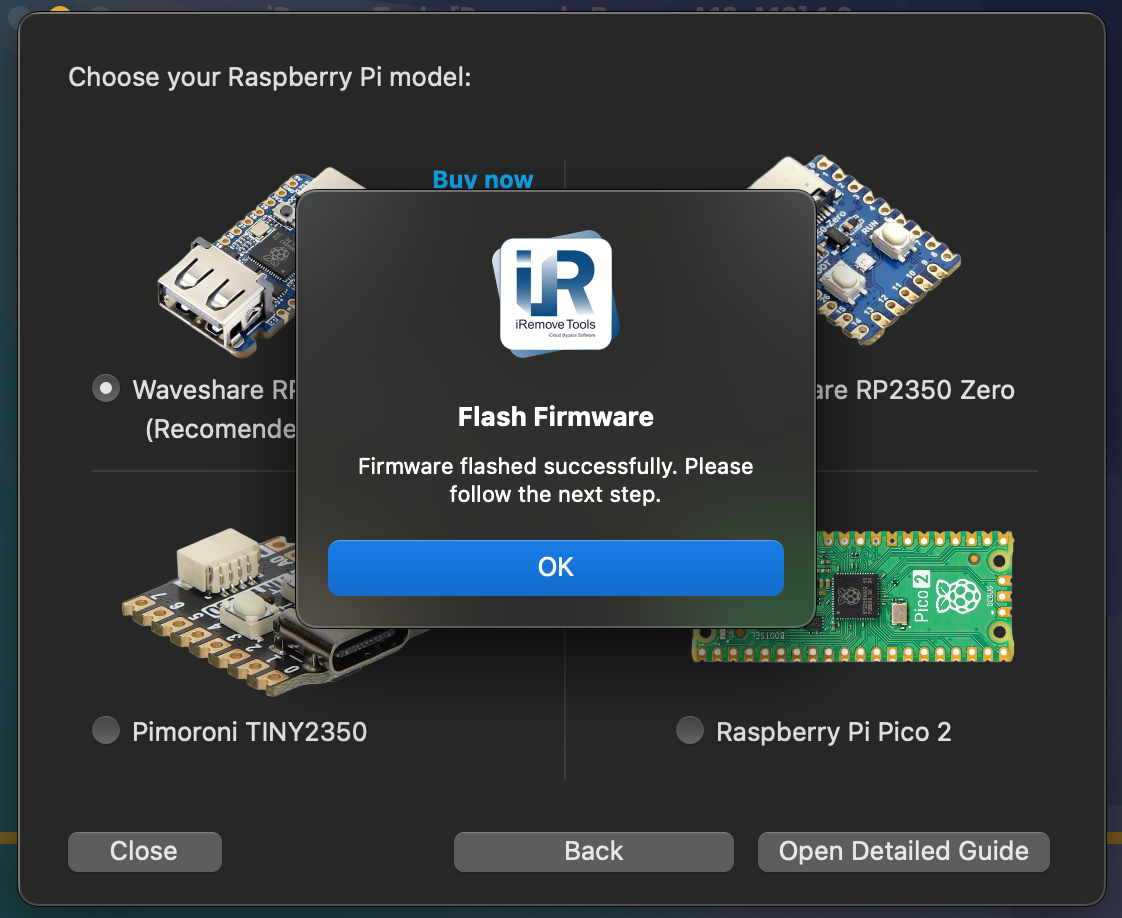
حدد طراز وحدة Raspberry Pi Pico أو RP2350 الصحيح من القائمة.
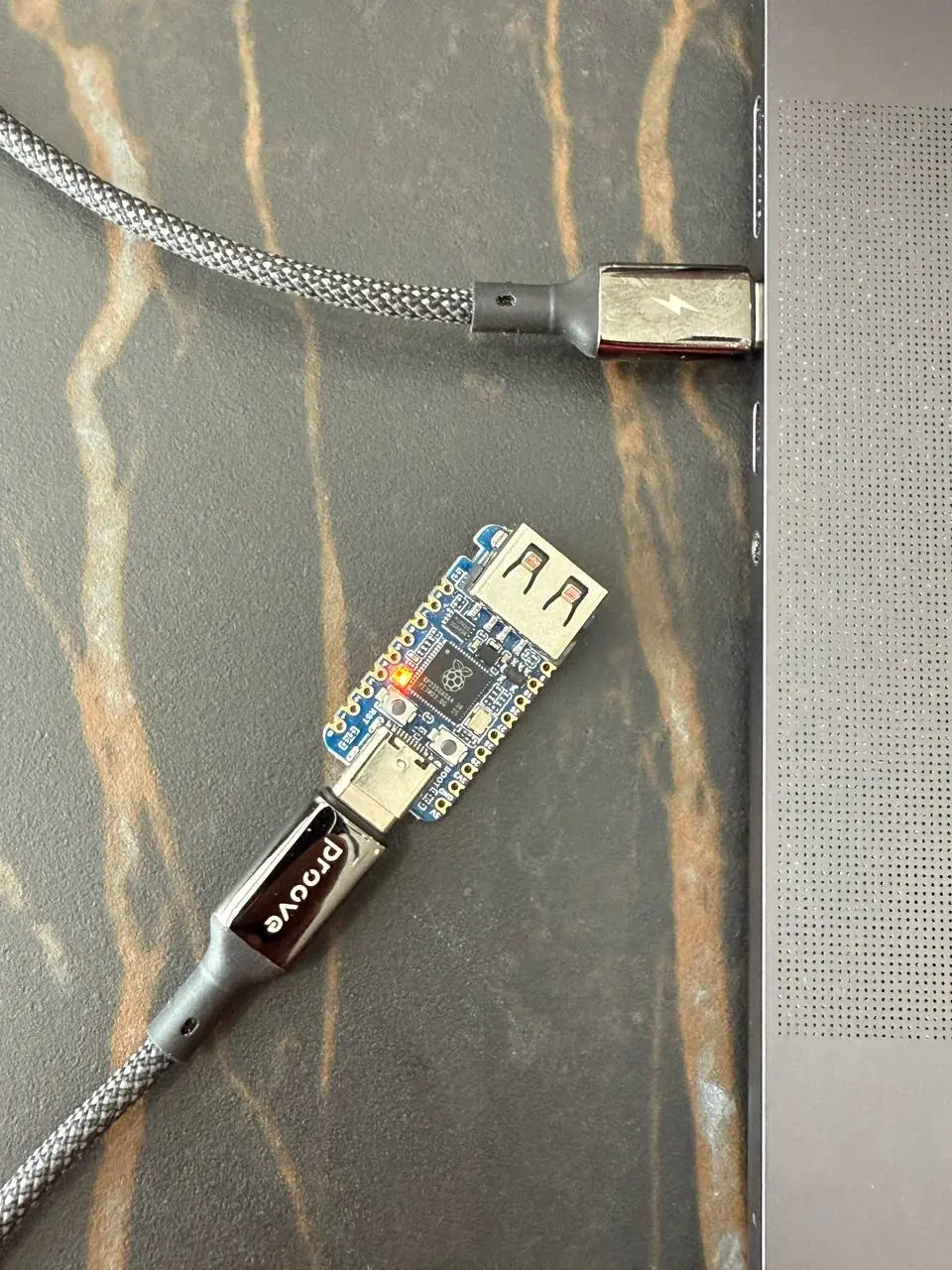
نوصي باستخدام طراز Waveshare RP2350 USB-A؛ يتيح منفذ USB-A المدمج توصيل الجهاز مباشرة دون لحام كابل باللوحة.
إذا كنت تستخدم لوحة Raspberry Pi Pico قياسية، فقد تحتاج إلى إعداد كابل USB متوافق ولحامه باللوحة.
تأكد من أن الوحدة المحددة في البرنامج تتطابق مع طراز RP2350 المتصل بجهاز الكمبيوتر الخاص بك.
تأكد من توصيل وحدة RP2350 عبر USB Type-C وتحديد الطراز الصحيح. انقر على زر Flash.
انتظر حتى تكتمل عملية البرمجة. وحدة RP2350 الخاصة بك جاهزة الآن للاستخدام.
افصل كابل USB Type-C من كل من الكمبيوتر ووحدة RP2350.
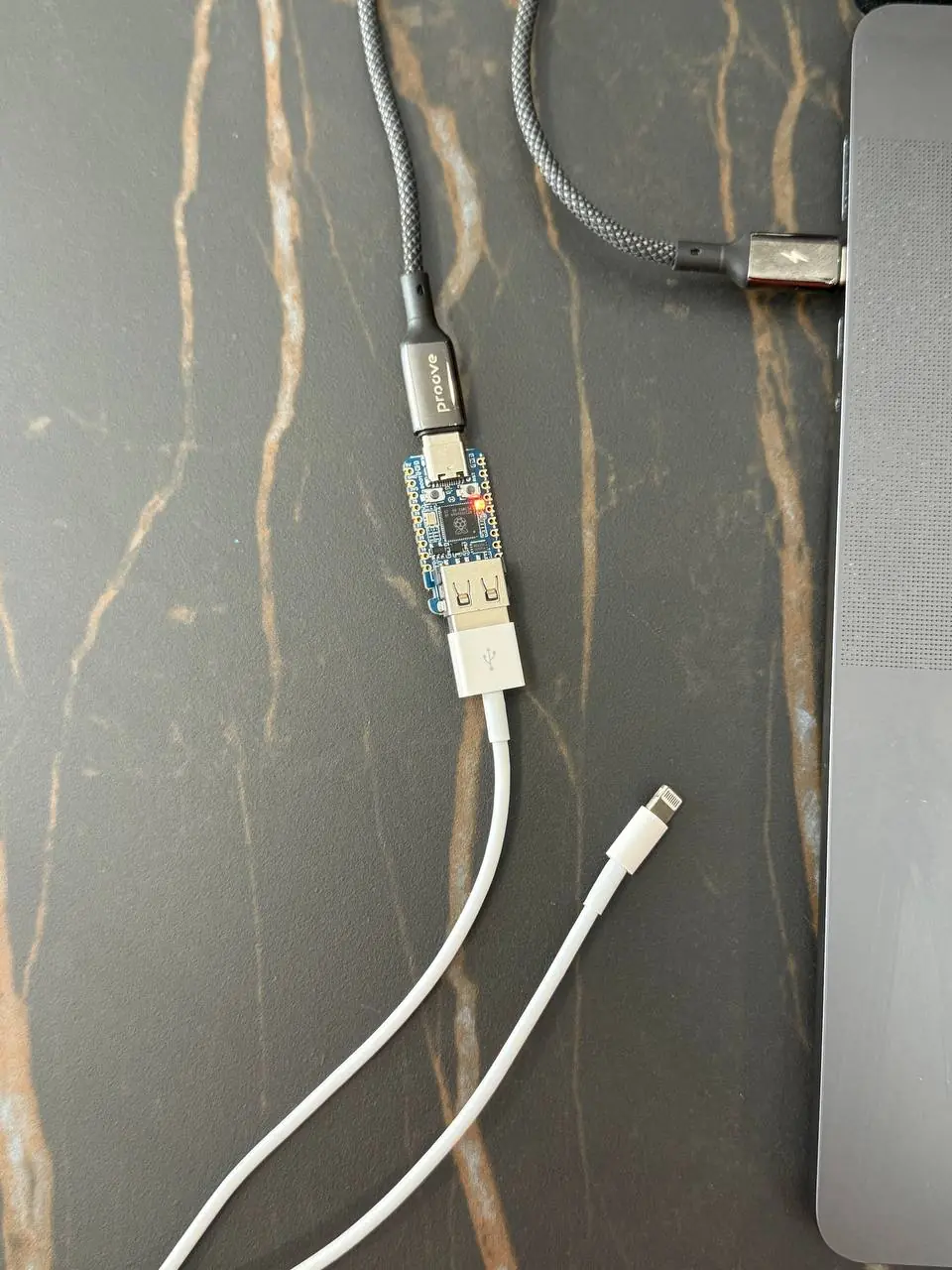
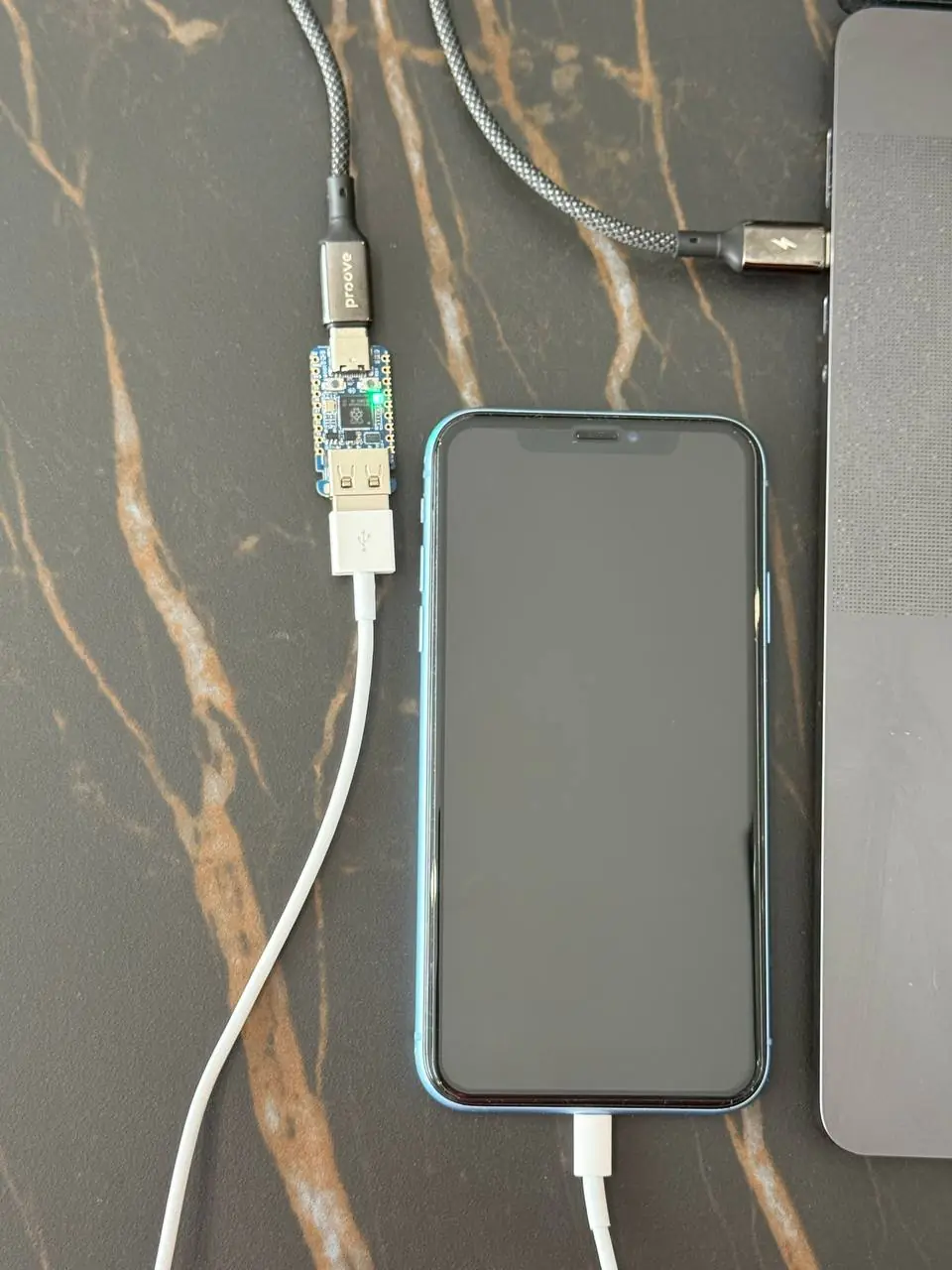
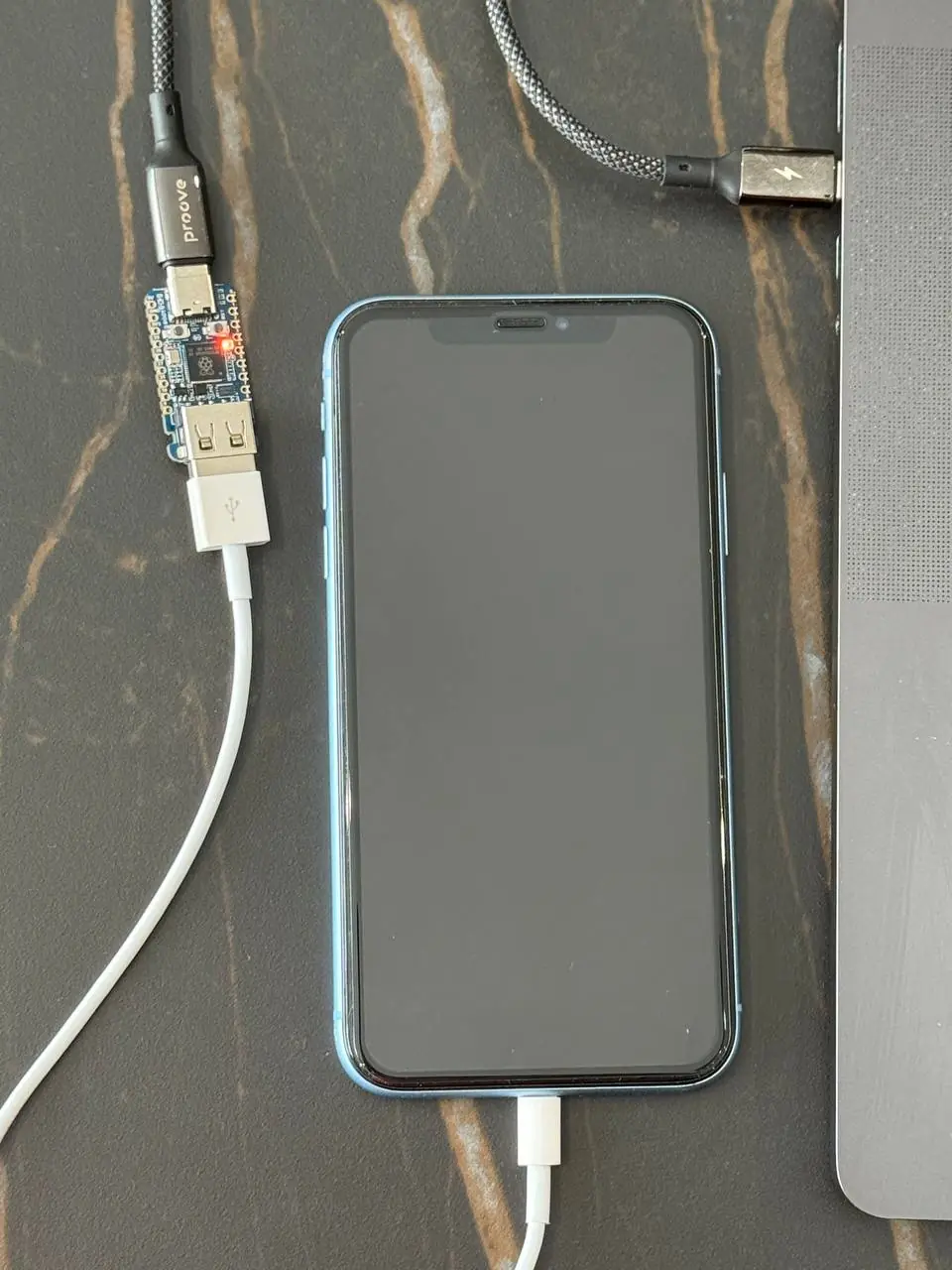
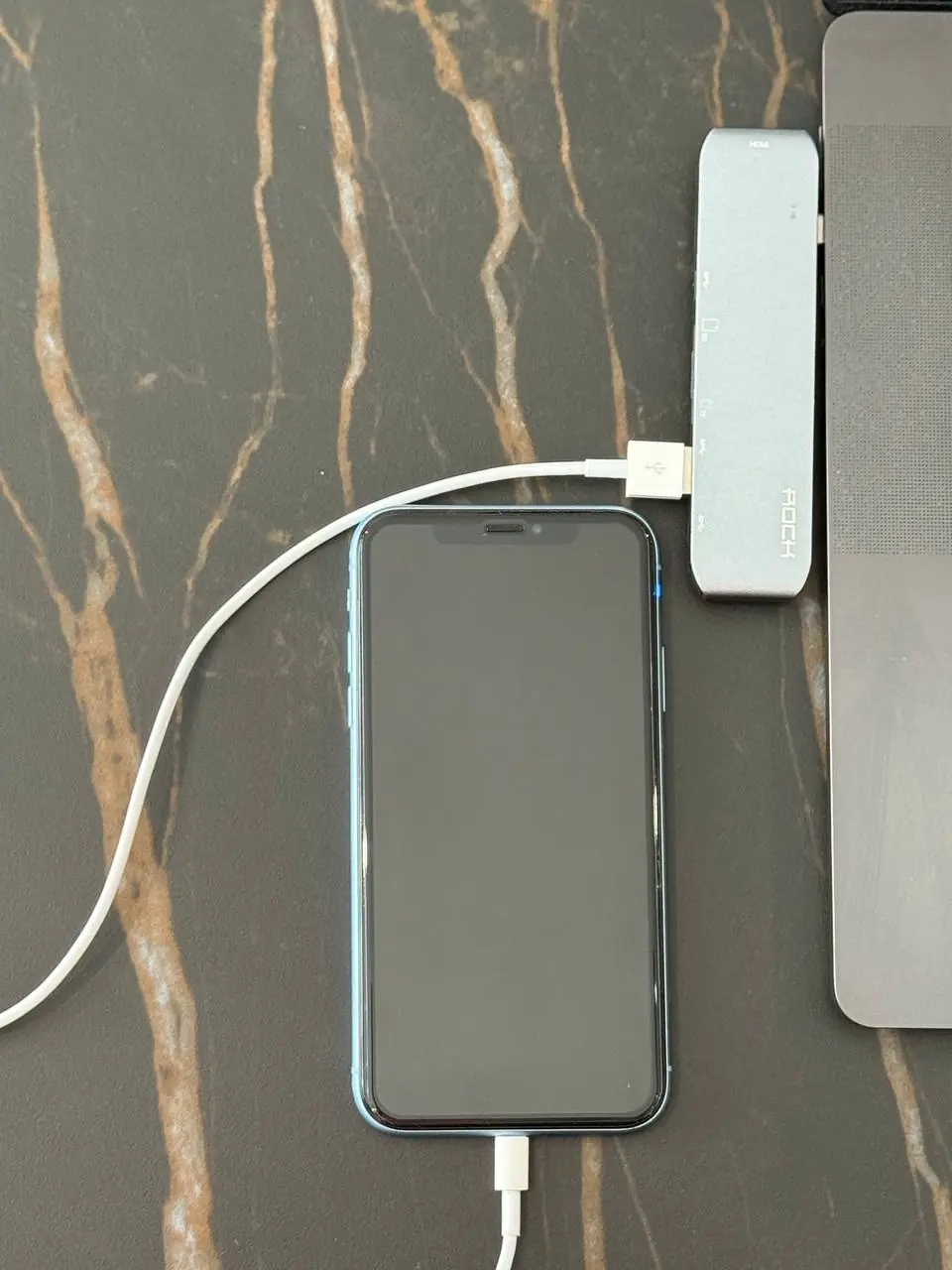
قم بتوصيل كابل الجهاز المقفل بمنفذ USB Type-A في وحدة RP2350.
تأكد من أن الجهاز المقفل لا يزال في وضع DFU قبل توصيله بوحدة RP2350.
إذا لم تكن متأكداً، أعد توصيل الجهاز بالكمبيوتر وتحقق عبر البرنامج. إذا ظهرت معلوماته، فالوضع صحيح.
قم بتوصيل الجهاز المقفل بوحدة RP2350 باستخدام كابل USB المناسب. يجب أن تبدأ العملية تلقائياً.
يشير مؤشر الحالة الموجود على وحدة RP2350 إلى المرحلة الحالية للعملية:
افصل وحدة RP2350 عن كل من الكمبيوتر والجهاز. قم بتوصيل الوحدة بالكمبيوتر أولاً، ثم أعد توصيل الجهاز بالوحدة. ستبدأ العملية تلقائياً.
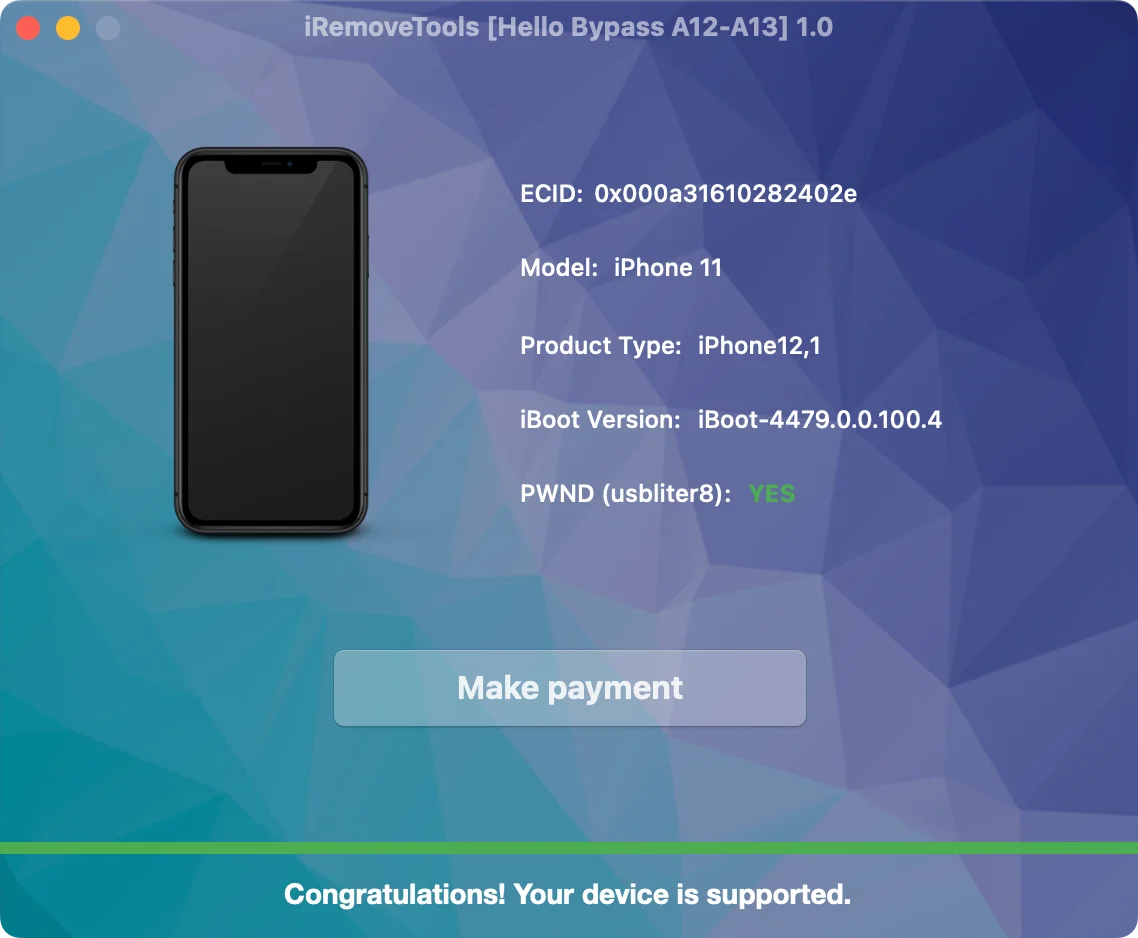
بمجرد اكتمال العملية بنجاح، افصل الجهاز عن وحدة RP2350 وأعد توصيله مباشرة بالكمبيوتر.
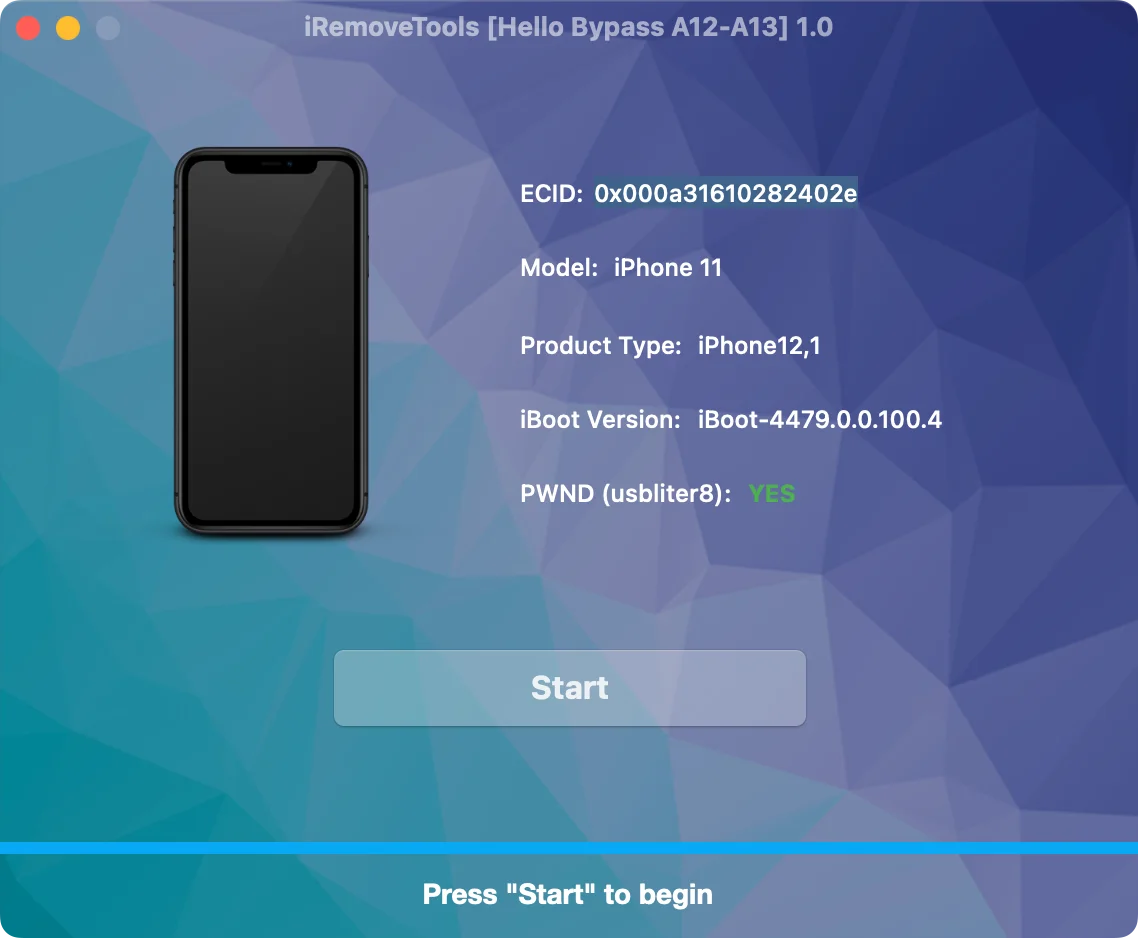
سيتعرف البرنامج على الجهاز ويطلب منك بدء عملية تجاوز Hello أو طلب الخدمة المطلوبة.
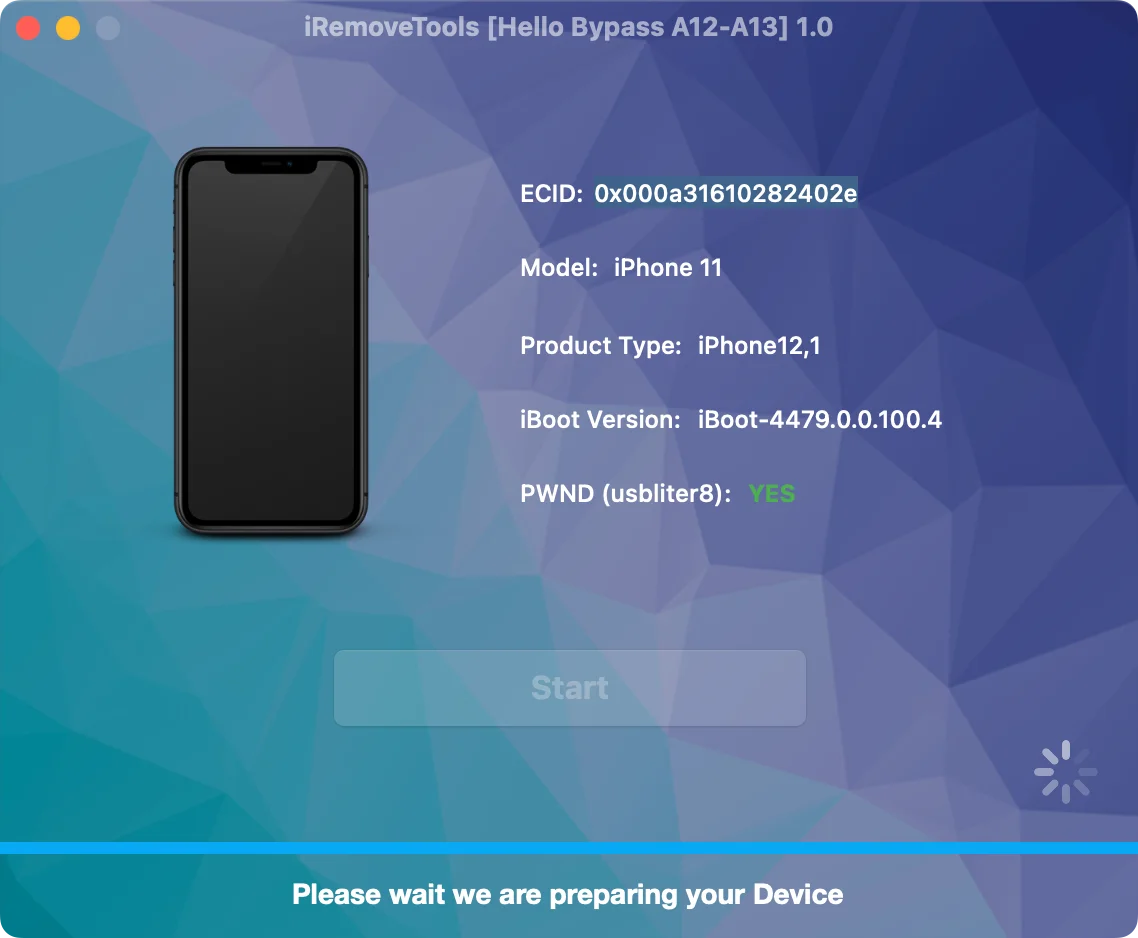
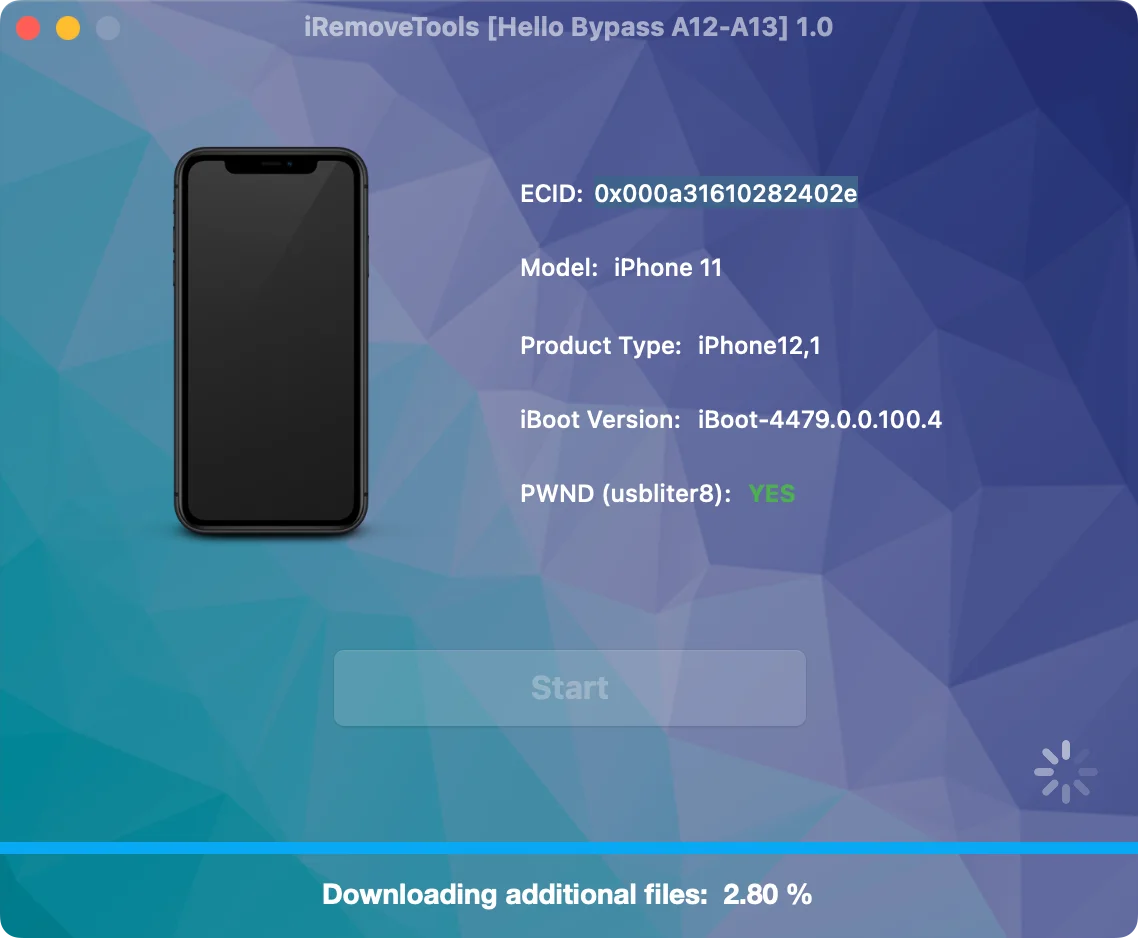
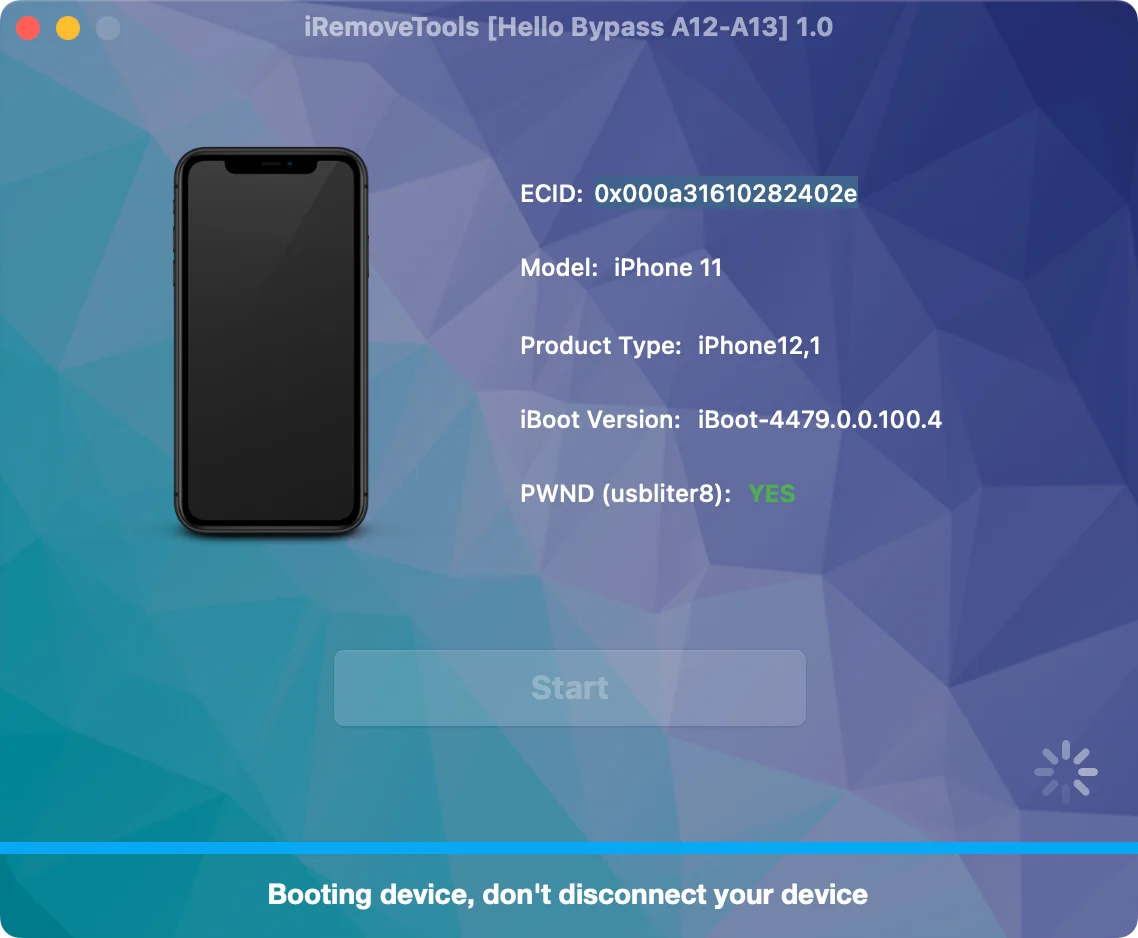
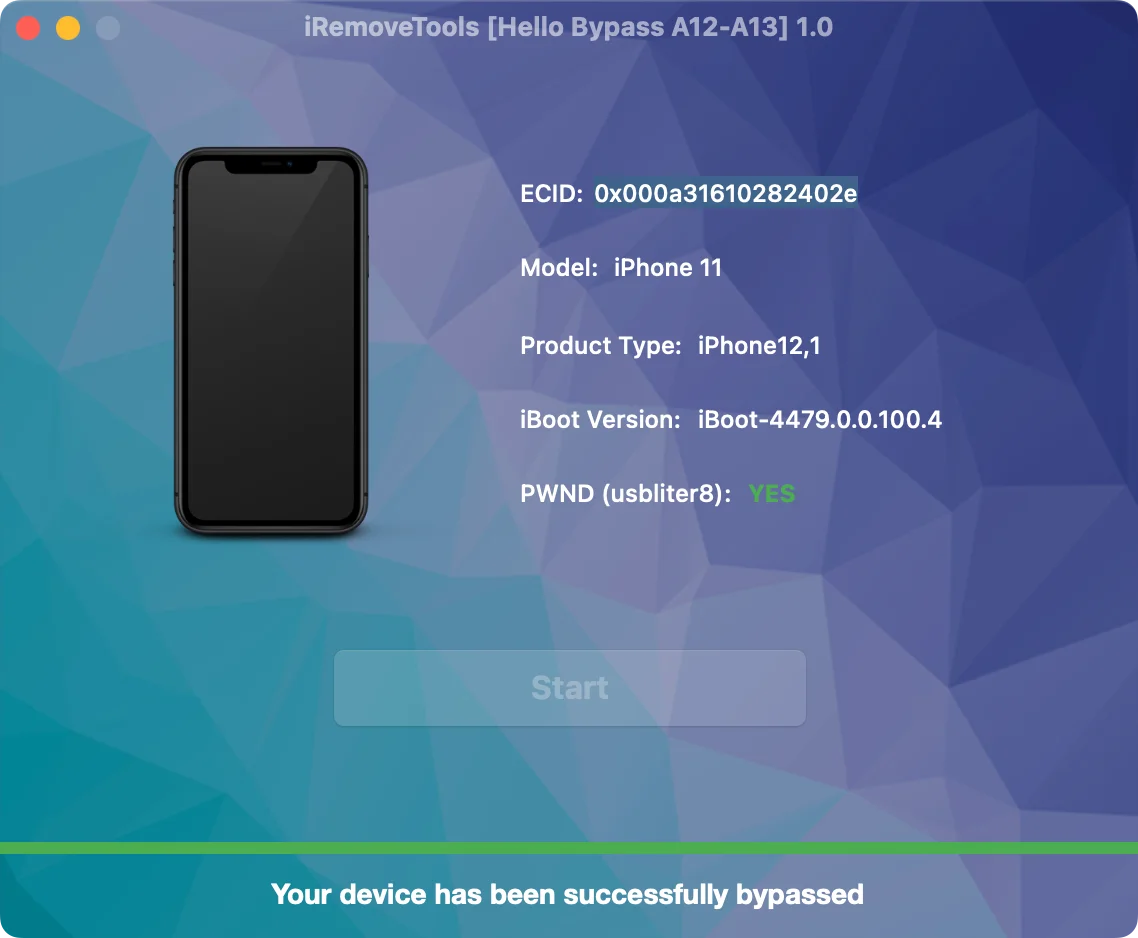
انقر فوق Start. لا تفصل الجهاز حتى يؤكد البرنامج اكتمال هذه المرحلة.
تهانينا! اكتملت عملية التجاوز بنجاح. سجّل الدخول بحساب Apple الخاص بك، وثبّت تطبيقاتك المفضلة من App Store، واستمتع بالتصفح والبث ووسائل التواصل الاجتماعي بلا حدود.
يلزم توفر وحدة RP2350 متوافقة واحدة. نوصي باستخدام Waveshare RP2350 USB-A لأن منفذ USB-A المدمج يتيح توصيل الجهاز دون لحام.
قد تتطلب وحدات Waveshare RP2350 Zero و Pimoroni Tiny 2350 و Raspberry Pi Pico 2 توصيلات أسلاك أو لحام إضافي قبل الاستخدام.
الخيار الأسهل والموصى به. يتضمن USB-C للكمبيوتر ومنفذ USB-A مدمجاً لتوصيل جهاز iPhone أو iPad المدعوم.
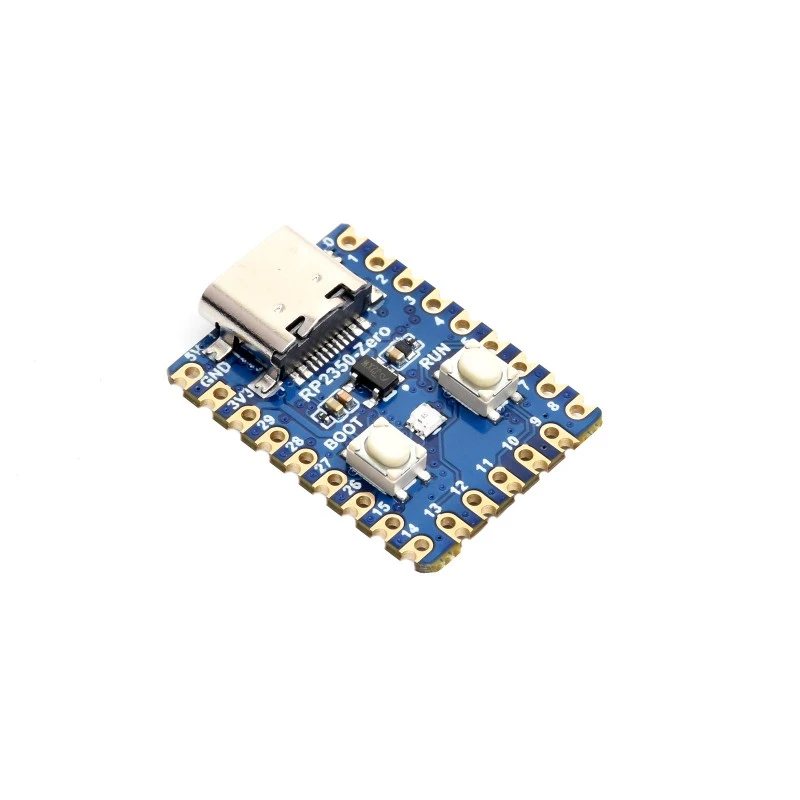
لوحة تطوير RP2350 مدمجة مع منفذ USB-C. لا تحتوي على منفذ USB-A، لذا قد يتطلب الأمر توصيلات أسلاك إضافية.
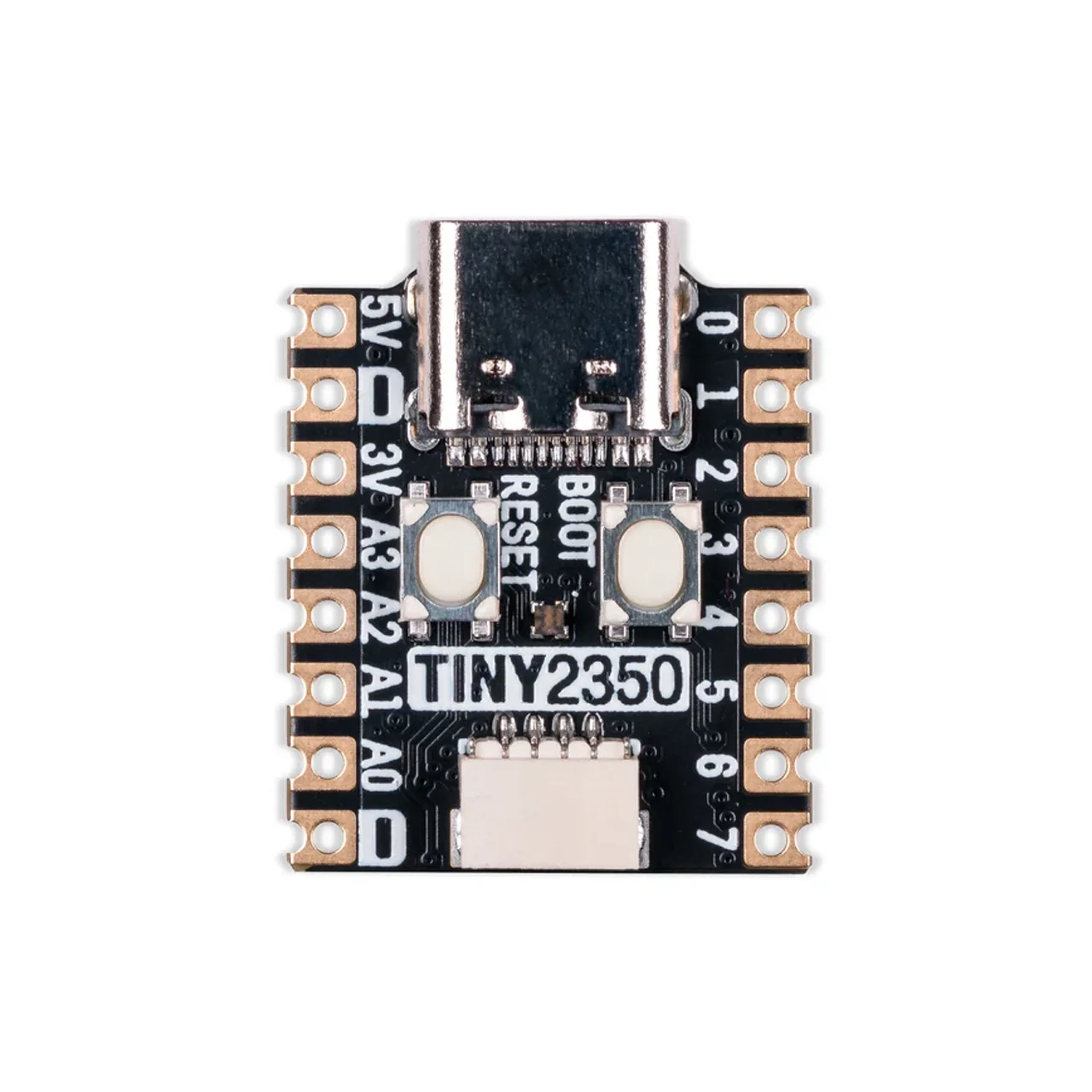
لوحة تطوير RP2350 بحجم طابع البريد مع منفذ USB-C. مناسبة للمستخدمين ذوي الخبرة لأنها تتطلب إعداد كابل USB وفق توصيلات اللوحة.
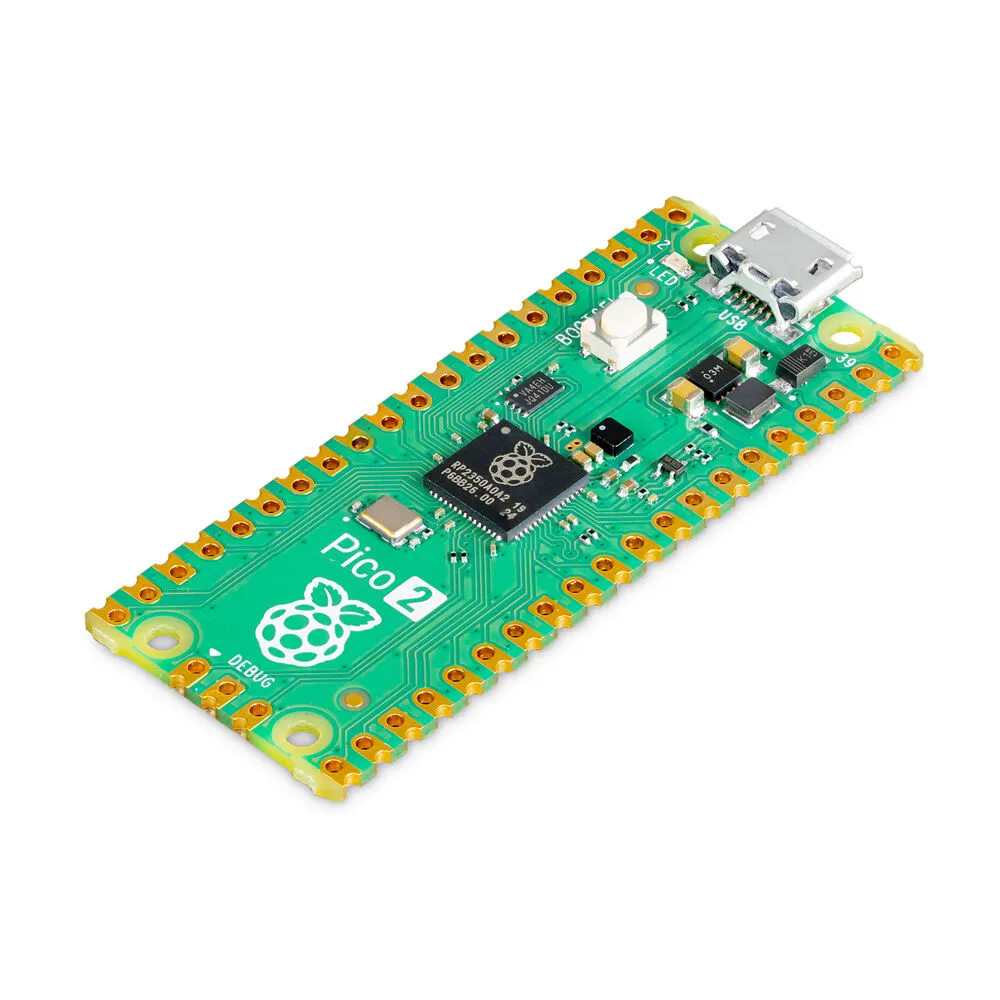
لوحة التطوير الرسمية RP2350 من Raspberry Pi. مدعومة، لكنها لا تتضمن منفذ USB-A، وتتطلب توصيل أسلاك ولحاماً إضافياً.
اعثر على إجابات حول طرازات iPhone و iPad المدعومة، وتوافق iOS، وأجهزة RP2350 المطلوبة، والأسعار، وعملية تجاوز شاشة Hello عبر iRemove.
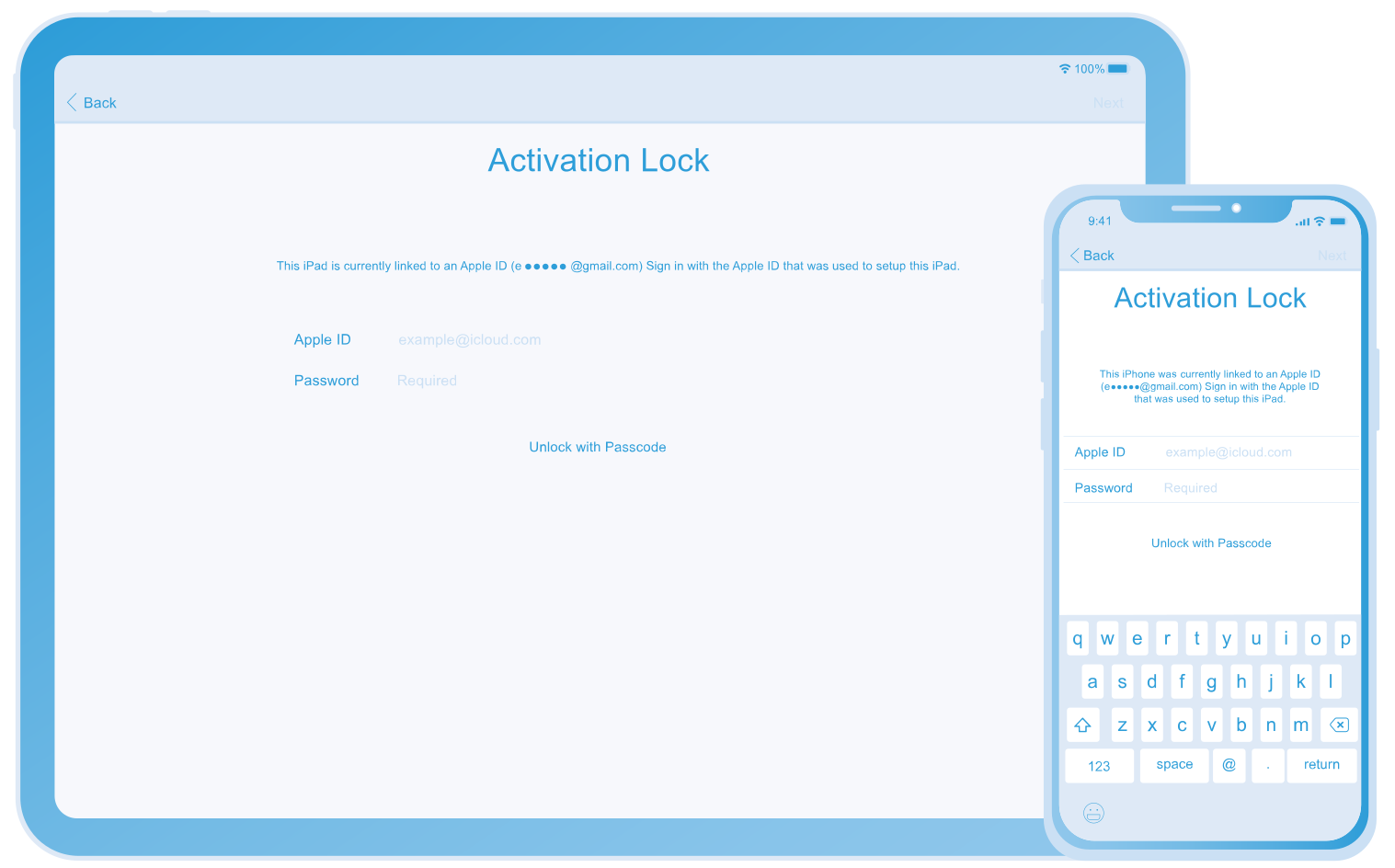
تم تصميم خدمة تجاوز شاشة Hello لأجهزة A12–A13 من iRemove لتجاوز قفل التنشيط على شاشة Hello لطرازات iPhone و iPad المدعومة بمعالجات Apple A12 و A13. تستخدم العملية برنامج iRemove ووحدة RP2350 متوافقة وثغرة USBLiter8.
تدعم الخدمة حاليًا طرازات iPhone التالية:
تدعم الخدمة حالياً طرازات محددة من أجهزة iPad المزودة بمعالج A12:
قم بتوصيل جهازك ببرنامج iRemove لتأكيد الطراز بدقة والتأكد من أهلية الخدمة قبل تقديم الطلب.
تدعم الخدمة الأجهزة المتوافقة التي تعمل بنظام iOS أو iPadOS من 18.x إلى 26.x حسب الطراز والمعالج وإصدار البرنامج الثابت.
لا. يعمل تجاوز شاشة Hello عبر USBLiter8 في وضع "بدون شبكة". الميزات الخلوية مثل المكالمات والرسائل القصيرة وبيانات الهاتف المحمول غير مدعومة، ولكن الجهاز سيعمل بشكل ممتاز عبر اتصال Wi-Fi.
نعم. لا يمكن إكمال العملية ببرنامج iRemove وحده؛ ستحتاج لوحدة Raspberry Pi Pico RP2350 وكابلات USB والوصول الفعلي للجهاز.
نوصي باستخدام وحدة Waveshare RP2350 USB-A لأنها تتضمن منفذ USB-A مدمجًا ولا تتطلب لحام كابل USB مباشرة باللوحة.
نعم. يتوفر أحدث إصدار من برنامج iRemove لتجاوز شاشة Hello لأجهزة الكمبيوتر المدعومة بنظام Windows و Mac. استخدم كابل بيانات USB موثوقًا واتبع التعليمات التي يعرضها البرنامج.
لا. يجب أن يكون الجهاز مدعومًا وأن يظل على شاشة تنشيط Hello. يجب استخدام هذا الإجراء فقط مع جهاز iPhone أو iPad تمتلكه أو مصرح لك قانونيًا بصيانته.
نحن نقدر كل عميل ويسعدنا دائمًا سماع ملاحظاتك. تتمتع خدمة iRemove بتصنيف ممتاز بناءً على أكثر من 2000 مراجعة للعملاء. أدرجت أدوات iRemove كأفضل 1 من بين أفضل 16 شركة في فئة "إعادة تدوير الهاتف الخليوي وفتح الخدمة" على Trustpilot.
“ Once again, the iRemove Tools team delivers outstanding results! Their work is truly impressive. ”
سيحب تجار الجملة وأصحاب الأعمال الصغيرة الفوائد التي تقدمها شراكتنا. يمكنك أن تصبح شريكًا لنا إذا كان لديك متجر GSM أو ورشة عمل أو أي عمل آخر. يدعم برنامج شراكة iRemove GSM Fusion و DHRU وخدمات GSM الشائعة الأخرى. نحن نستخدم اتصالات API لربط مواقع الموزعين بالخدمات التي نقدمها. لقد قمنا أيضًا بتطوير نظام عميل للوصول السريع إلى جميع الخدمات.
هل لديك مدونة تقنية؟ هل تدير قناة يوتيوب أو حساب انستغرام؟ انضم إلى برنامج الإحالة iRemove لكسب أموال إضافية والتمتع بدخل سلبي. يمكنك أن تقدم لمستخدمي Mac خدمات فتح وتجاوز iRemove والاستفادة من كوننا شركة تابعة لنا. إذا كنت ترغب في البدء في كسب أموال إضافية اليوم ، فيرجى إرسال طلب الانضمام الخاص بك إلينا.
من فضلك لا تقلق. يرجى الاتصال بفريق الدعم لدينا. نحن دائما سعداء لمساعدتكم.
اتصل بفريق الدعم الودود