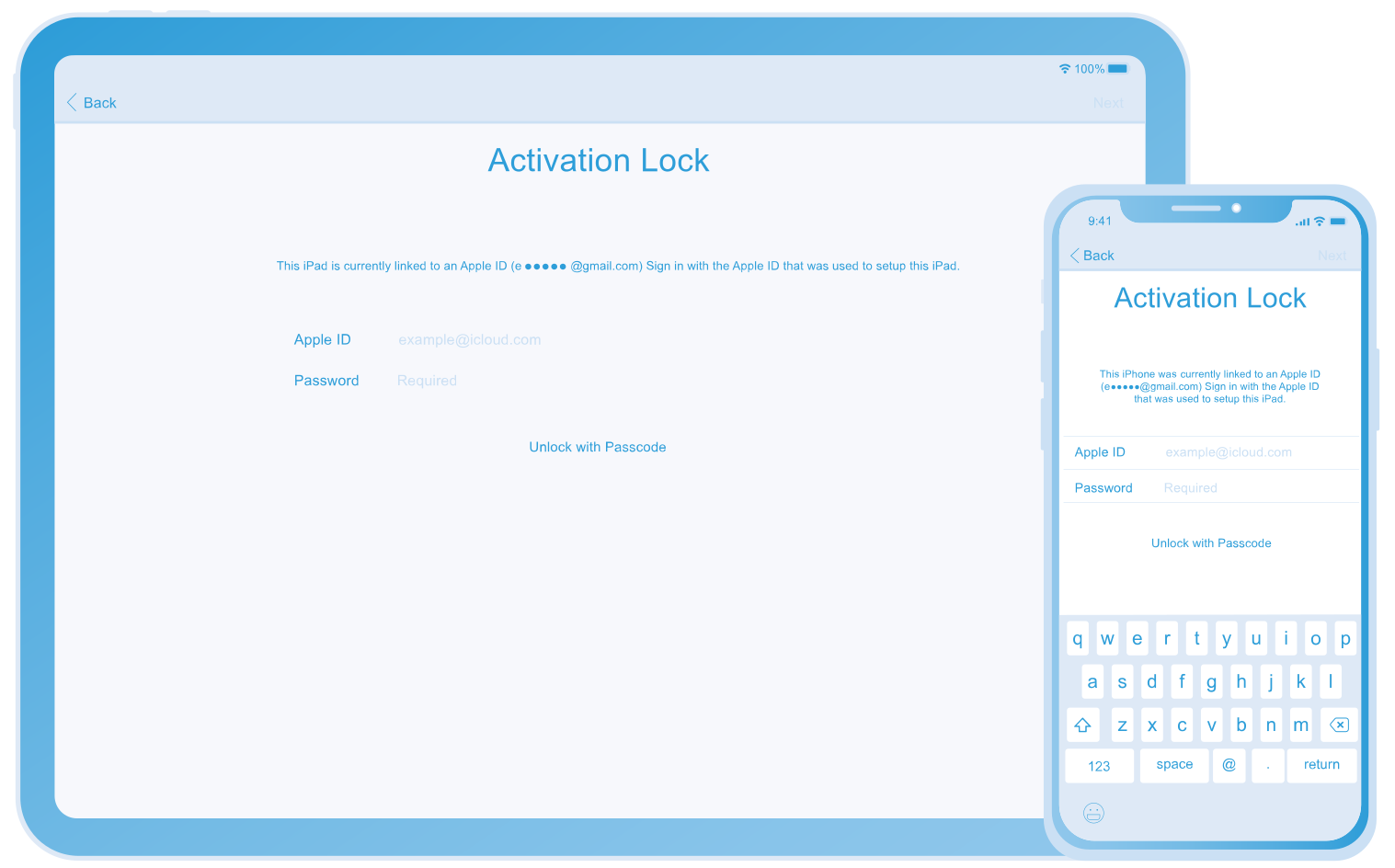
So umgehen Sie den Hello-Bildschirm auf A12–A13 iPhone und iPad mit iRemove und USBLiter8
Folgen Sie dieser Schritt-für-Schritt-Anleitung, um Ihr RP2350-Modul zu konfigurieren und den Hello-Bildschirm auf unterstützten A12–A13-Geräten mit der iRemove-Software und dem USBLiter8-Exploit zu umgehen.
Anleitung zum Umgehen des Hello-Bildschirms mit iRemove und USBLiter8
Wichtig
Nutzen Sie dieses Verfahren nur bei Geräten, die sich in Ihrem Besitz befinden oder für deren Wartung Sie autorisiert sind.
Bevor Sie beginnen
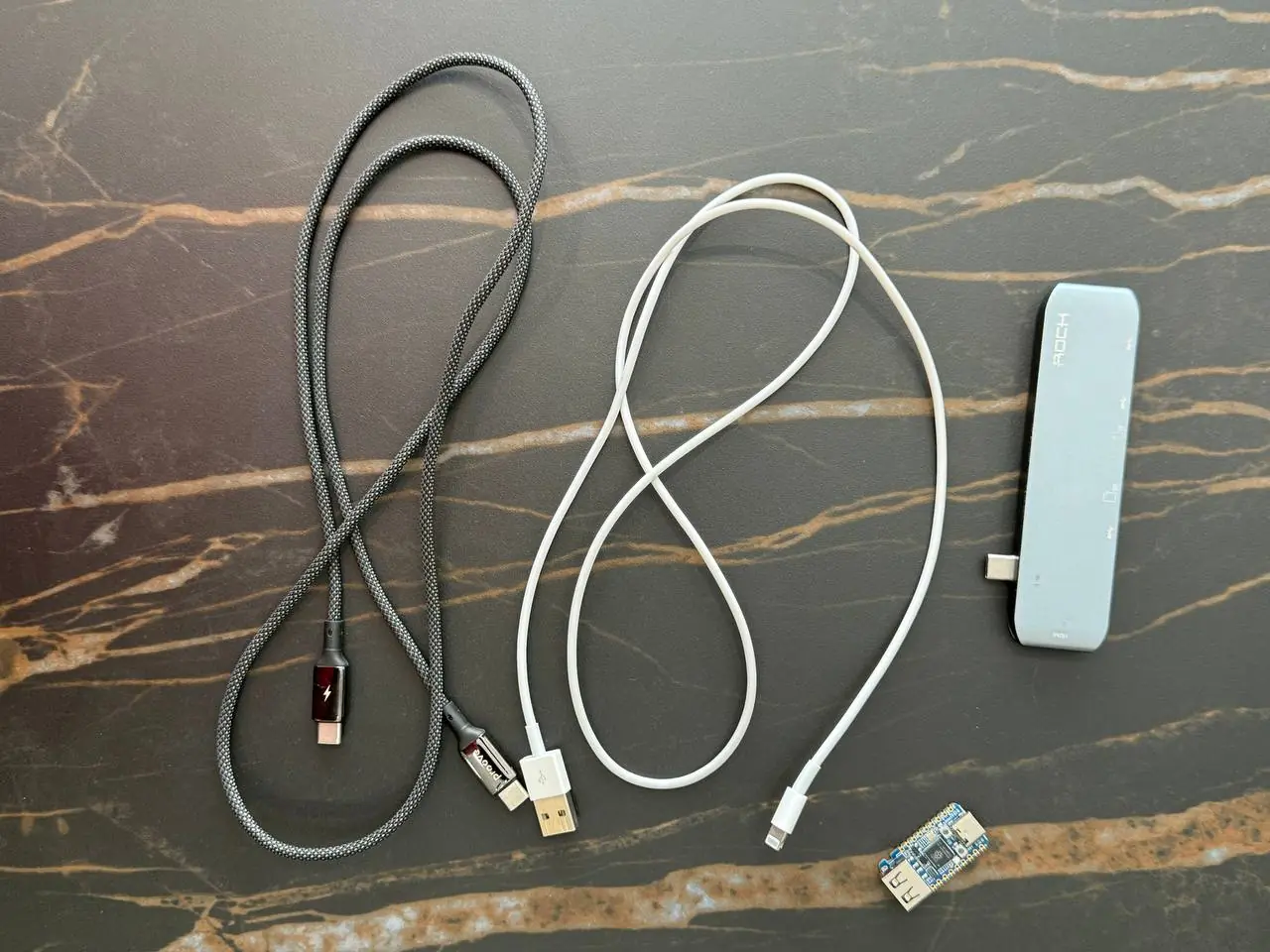
Stellen Sie vor Beginn sicher, dass Sie über folgende Ausrüstung verfügen:
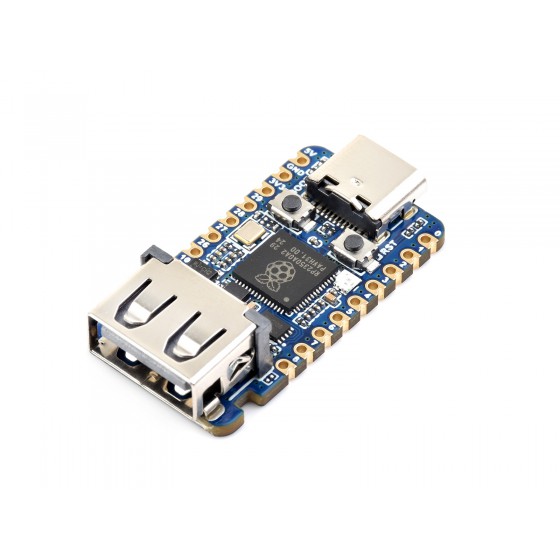
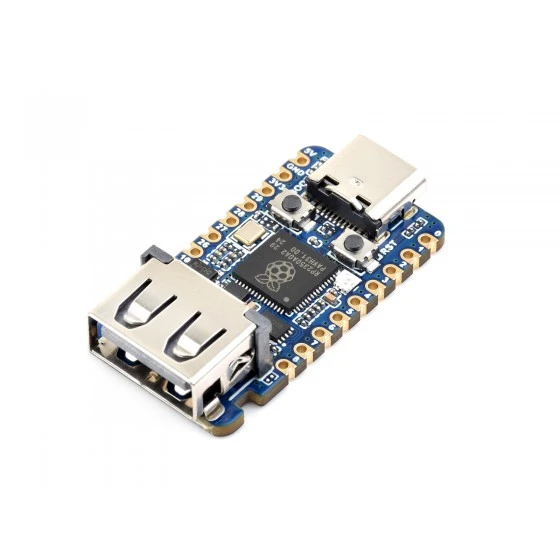
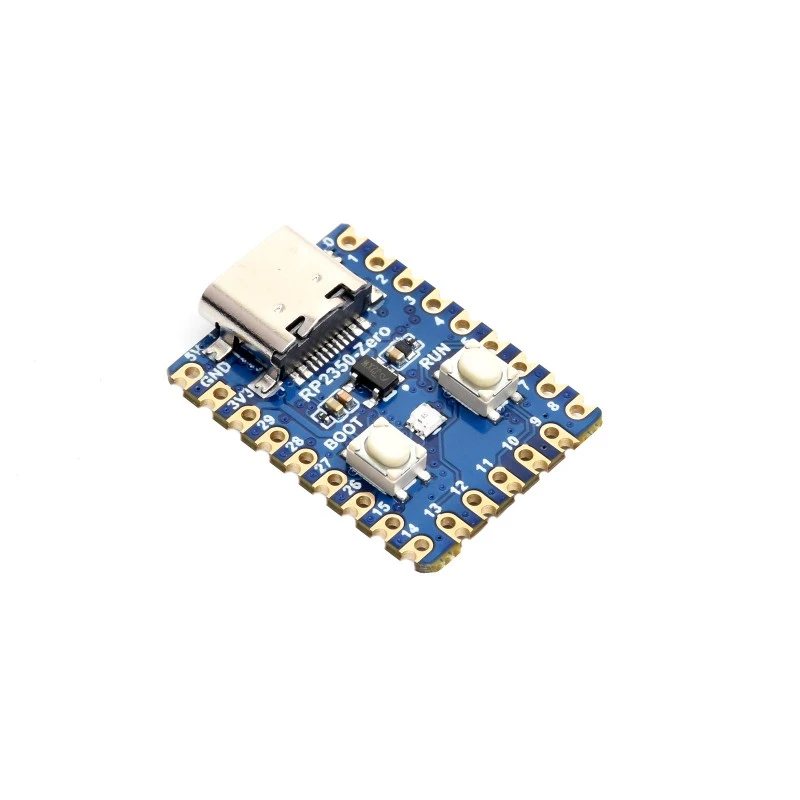
- Waveshare RP2350 USB-A Modul
- USB Type-C auf USB Type-C Datenkabel
- USB Type-A auf Lightning Kabel
- Neueste Version der iRemove-Software
- Stabile Internetverbindung
![Gesperrtes iPhone oder iPad mit der iRemove-Software verbinden]()
IMPORTANT:
Before starting the bypass process, we strongly recommend restoring your device to the latest supported iOS/iPadOS version using a clean factory restore. Follow Apple's official guide: Restore your iPhone or iPad to factory settings.
-
1
Gesperrtes Gerät verbinden
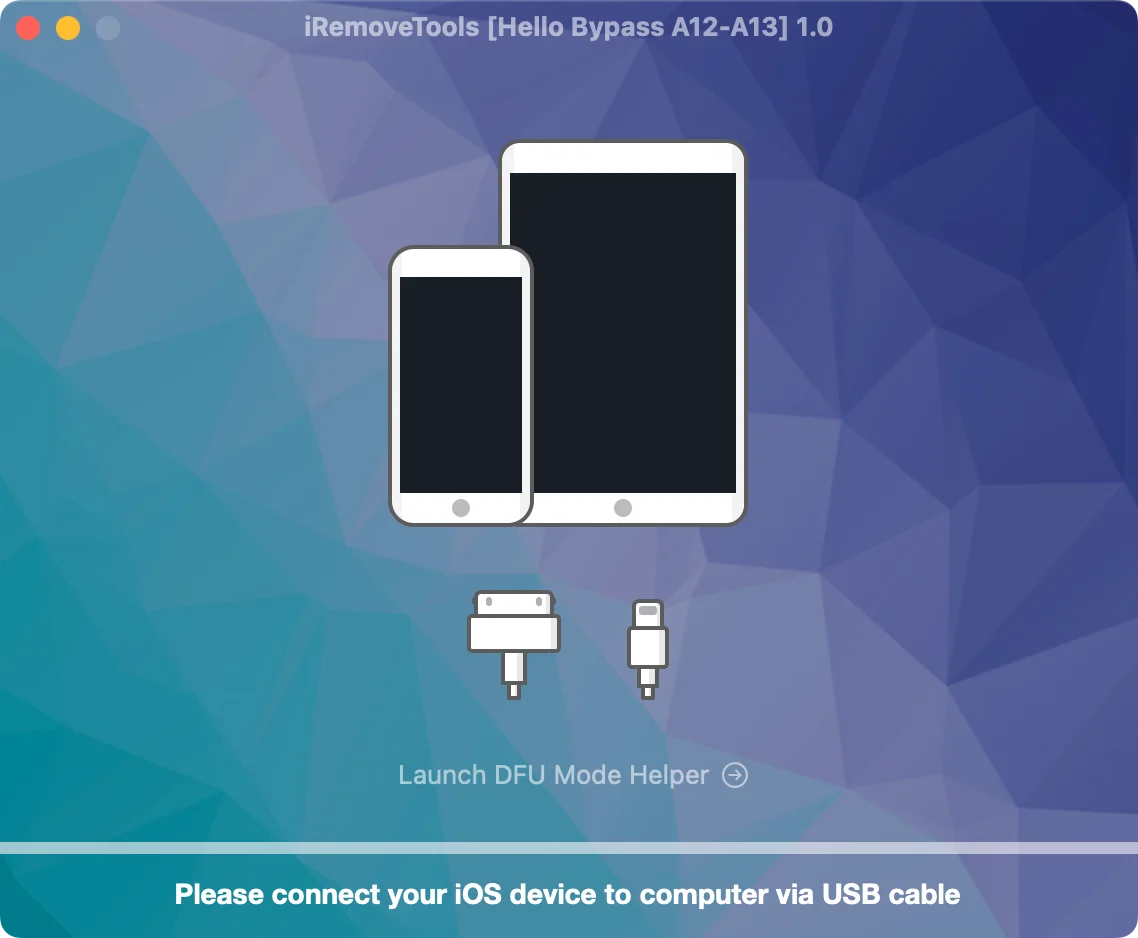
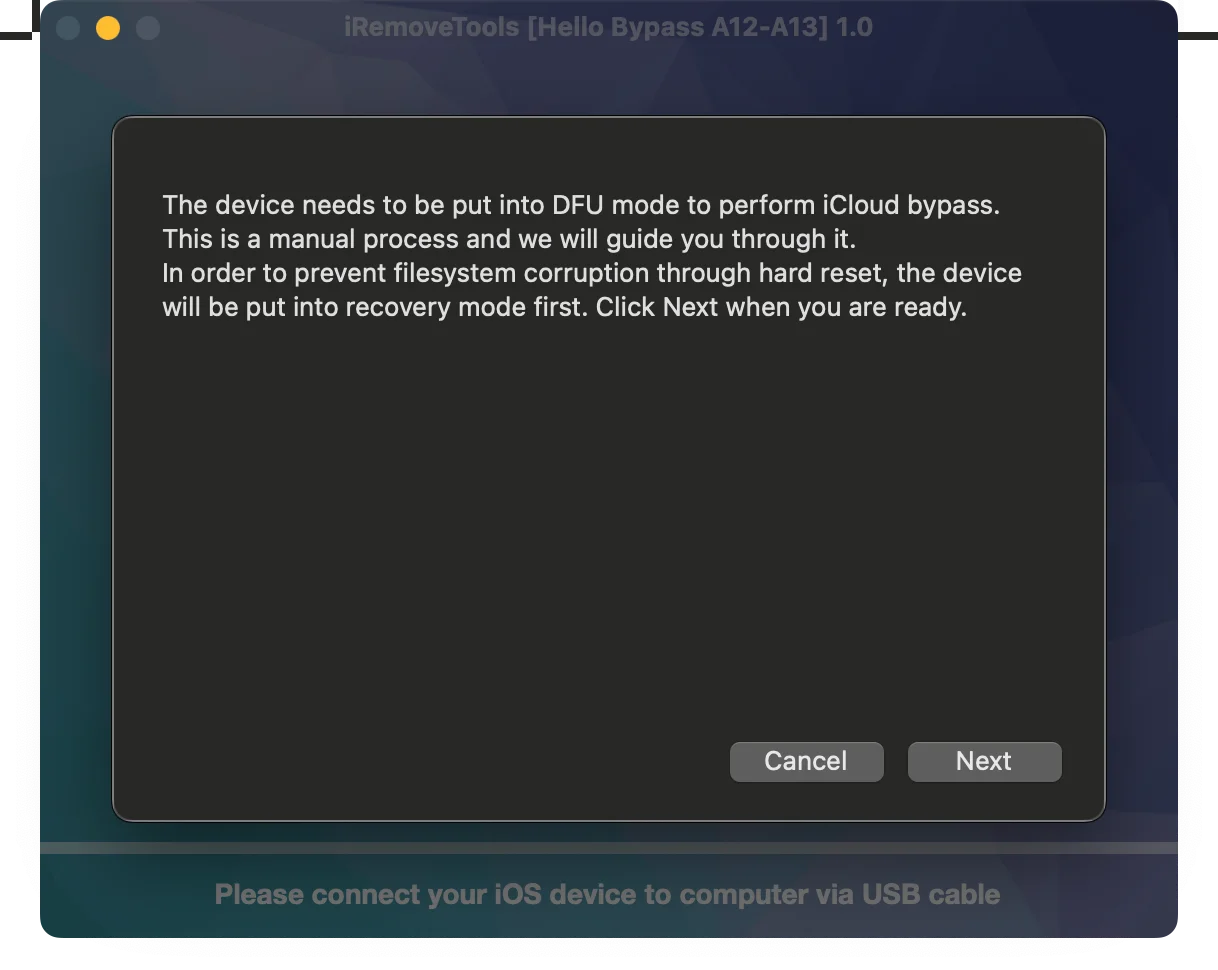
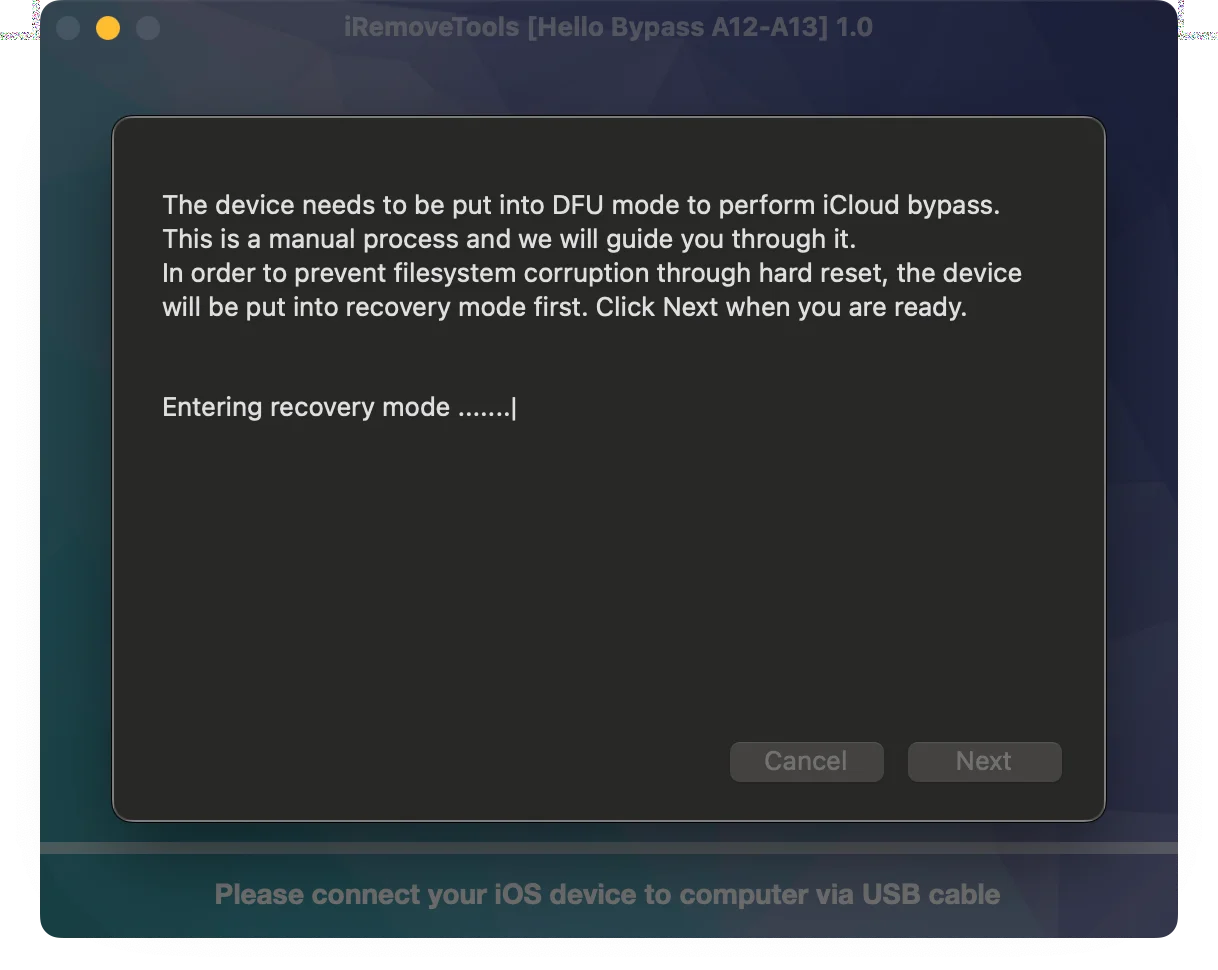
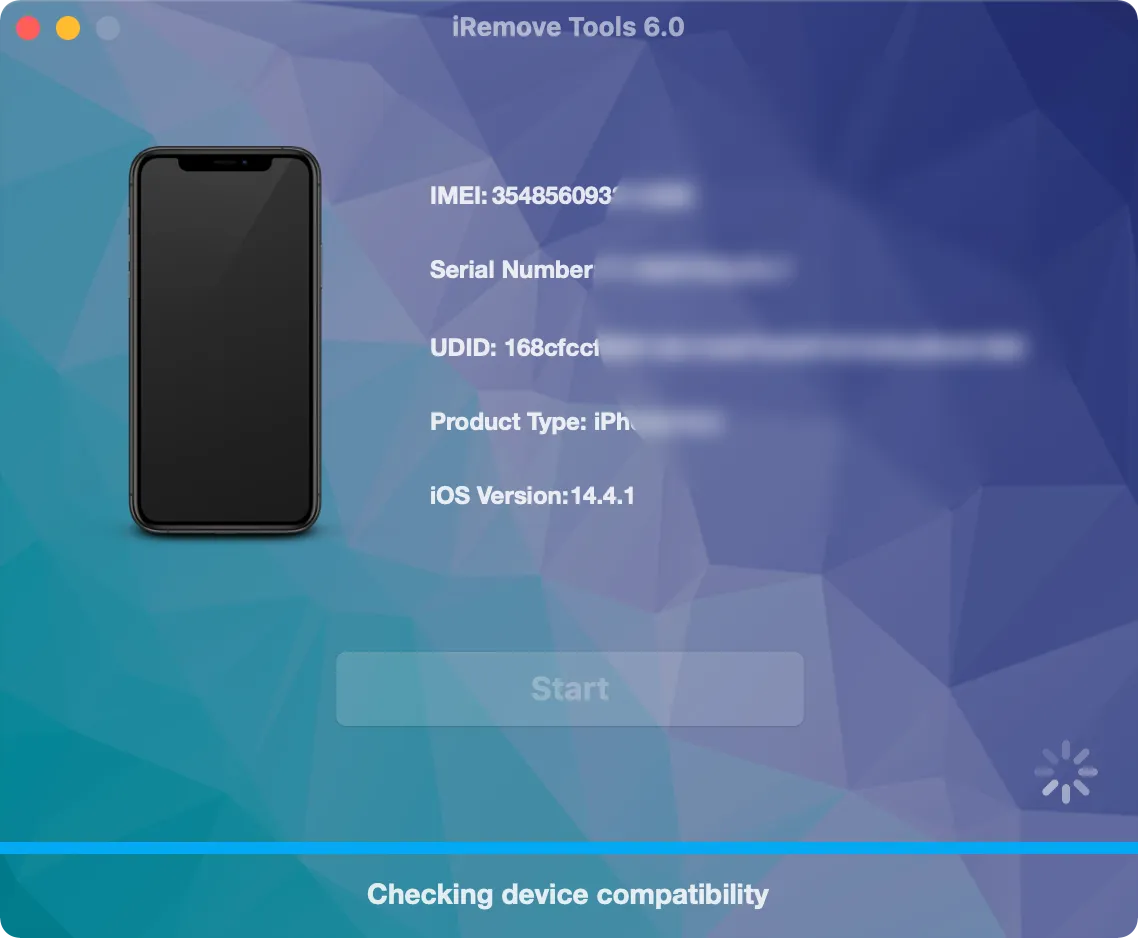
Schließen Sie das gesperrte iPhone oder iPad an Ihren Mac oder Windows-PC an und starten Sie die iRemove-Software.
![Gesperrtes iPhone oder iPad mit der iRemove-Software verbinden]()
-
-
3
RP2350-Modul anschließen
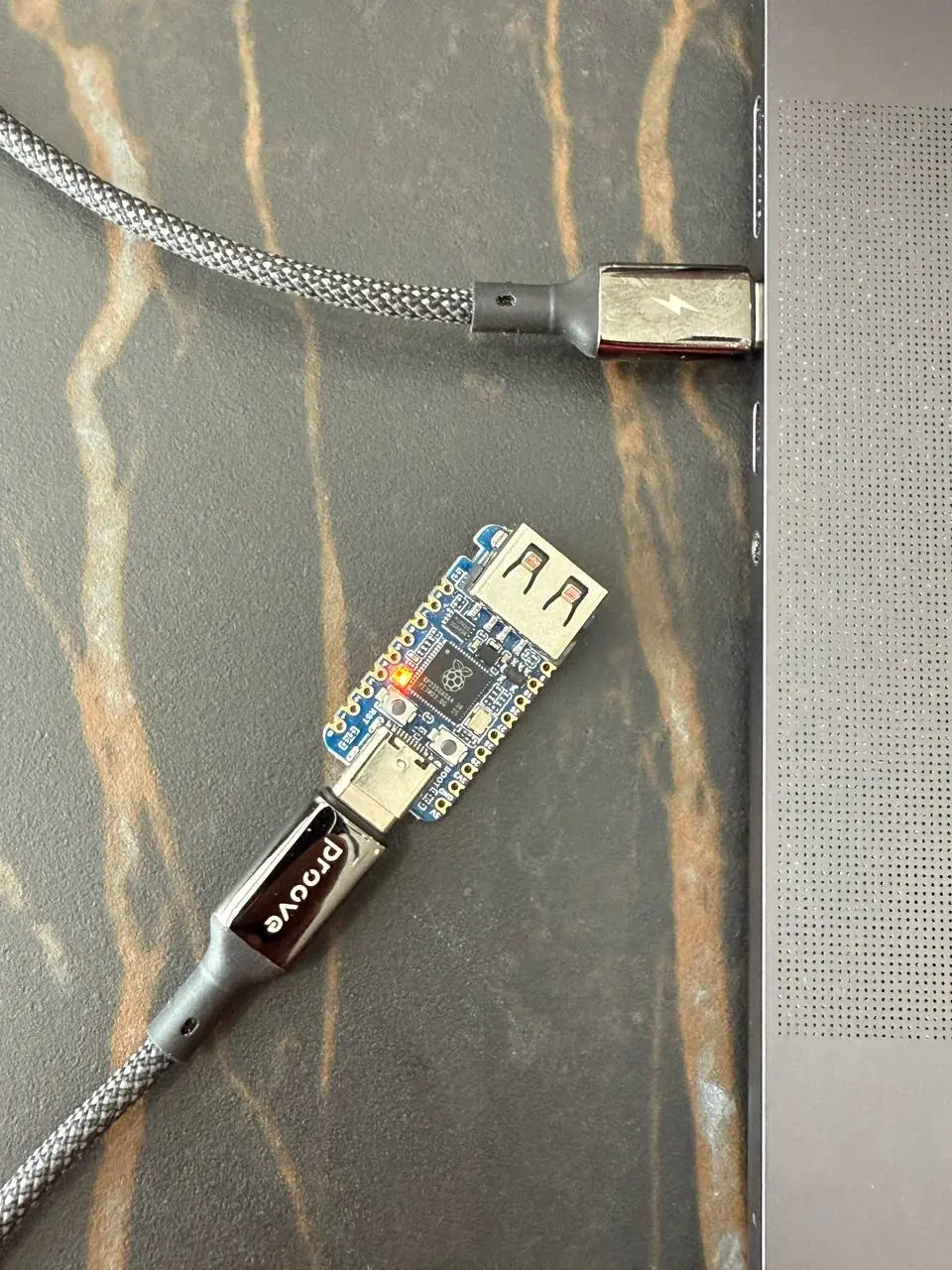
Verbinden Sie das Raspberry Pi Pico RP2350-Modul über ein USB Type-C-Kabel mit Ihrem Computer.
![RP2350-Modul über ein USB Type-C-Kabel verbinden]()
-
4
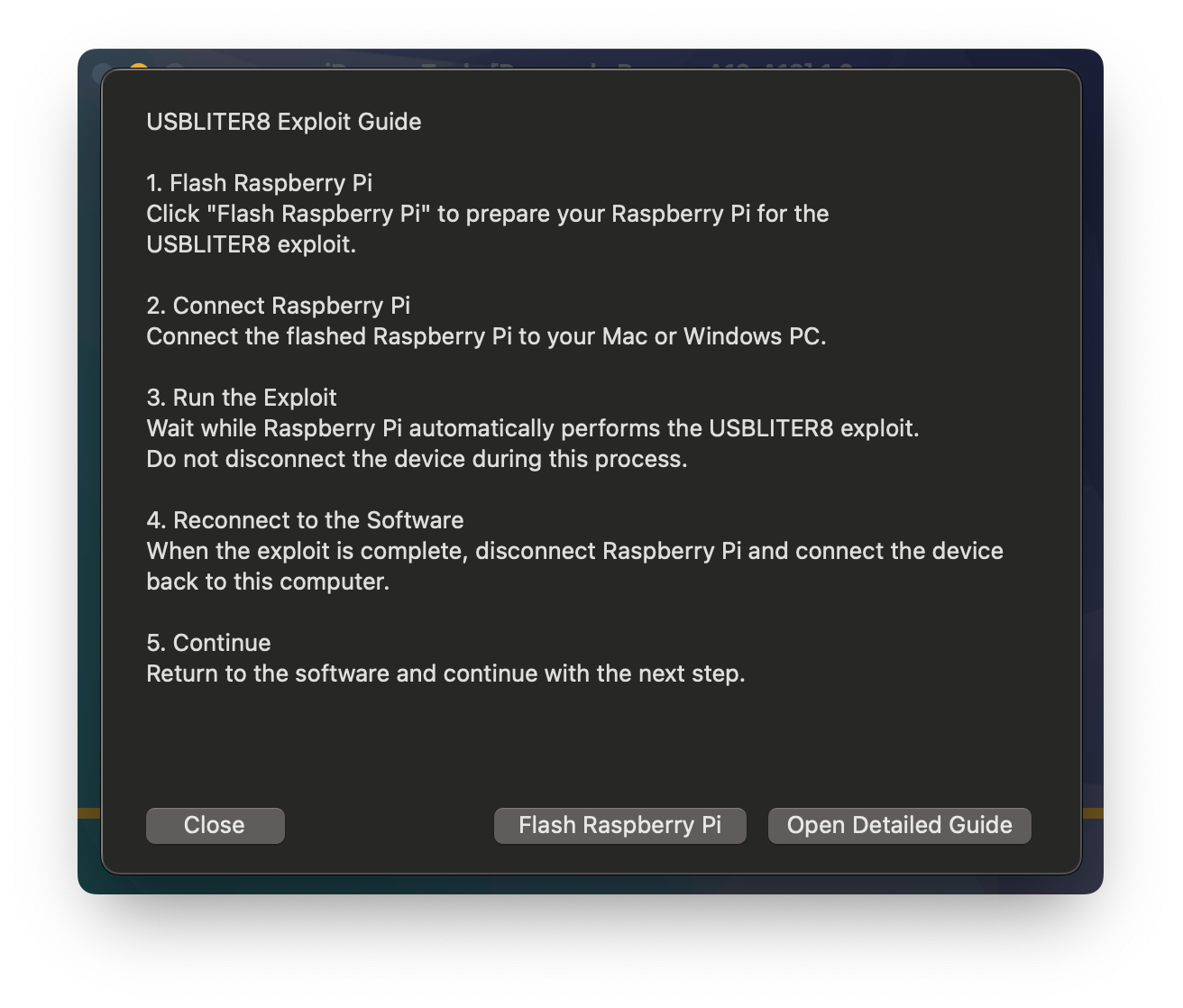
Den RP2350-Flash-Bereich öffnen
Folgen Sie den Anweisungen in der Software, um den RP2350-Flash-Bereich zu öffnen.
![Den RP2350-Flash-Bereich in der iRemove-Software öffnen]()
![Den RP2350-Flash-Bereich in der iRemove-Software öffnen]()
-
5
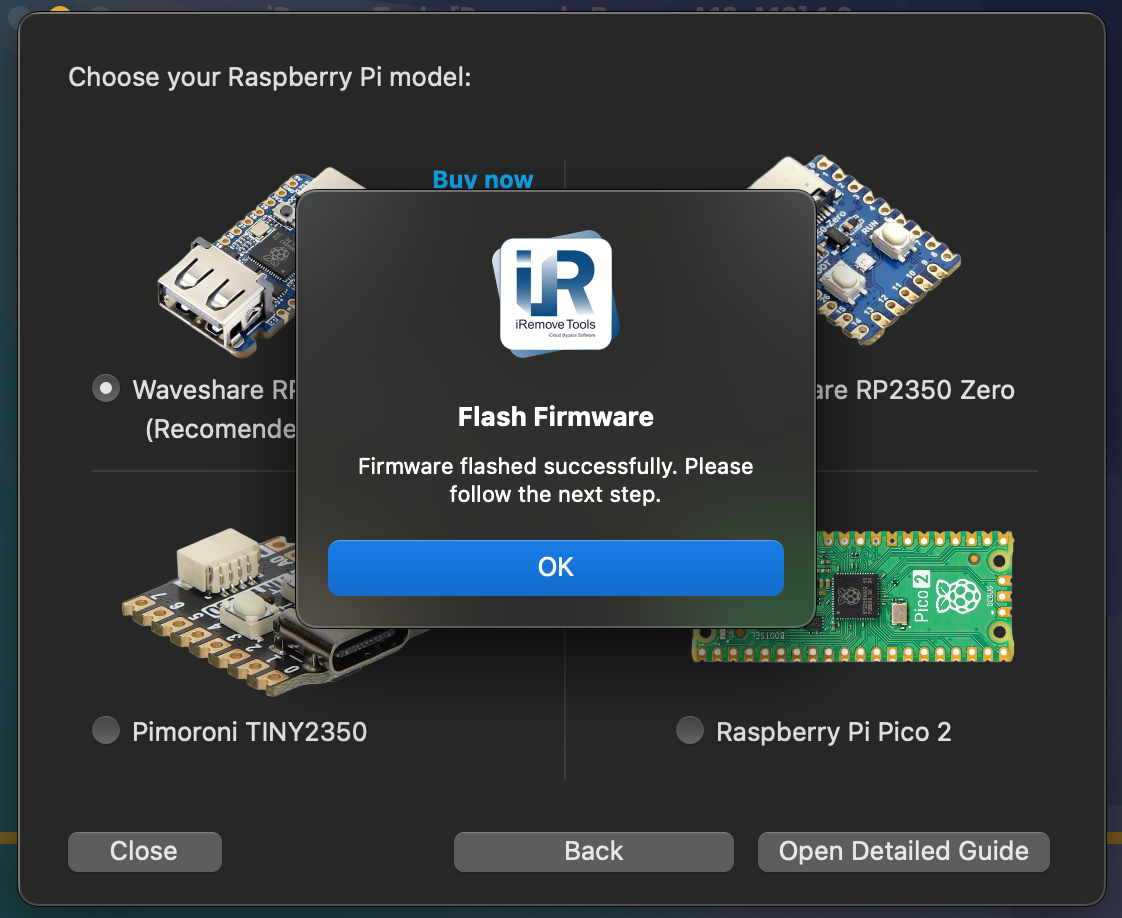
Wählen Sie Ihr RP2350-Modell
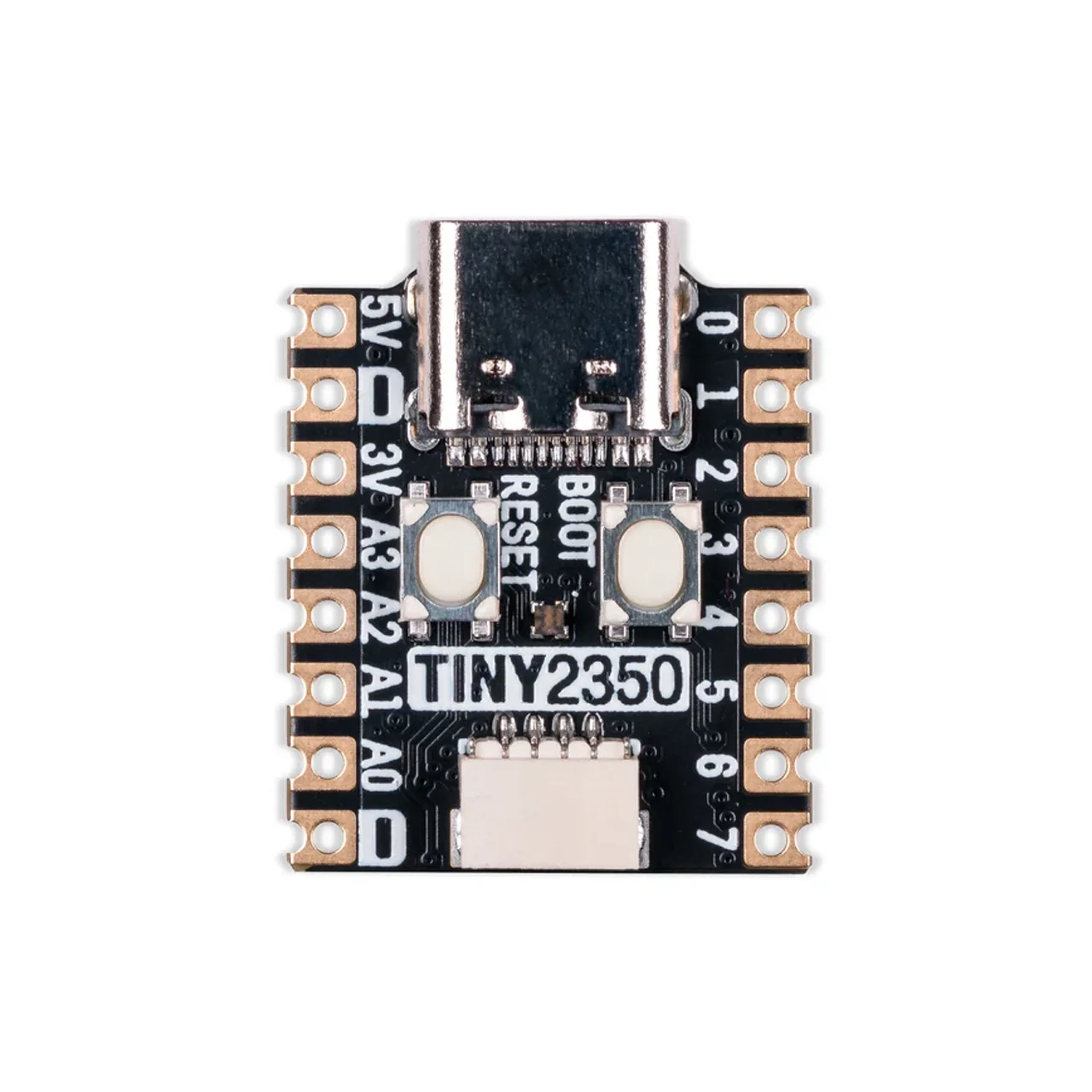
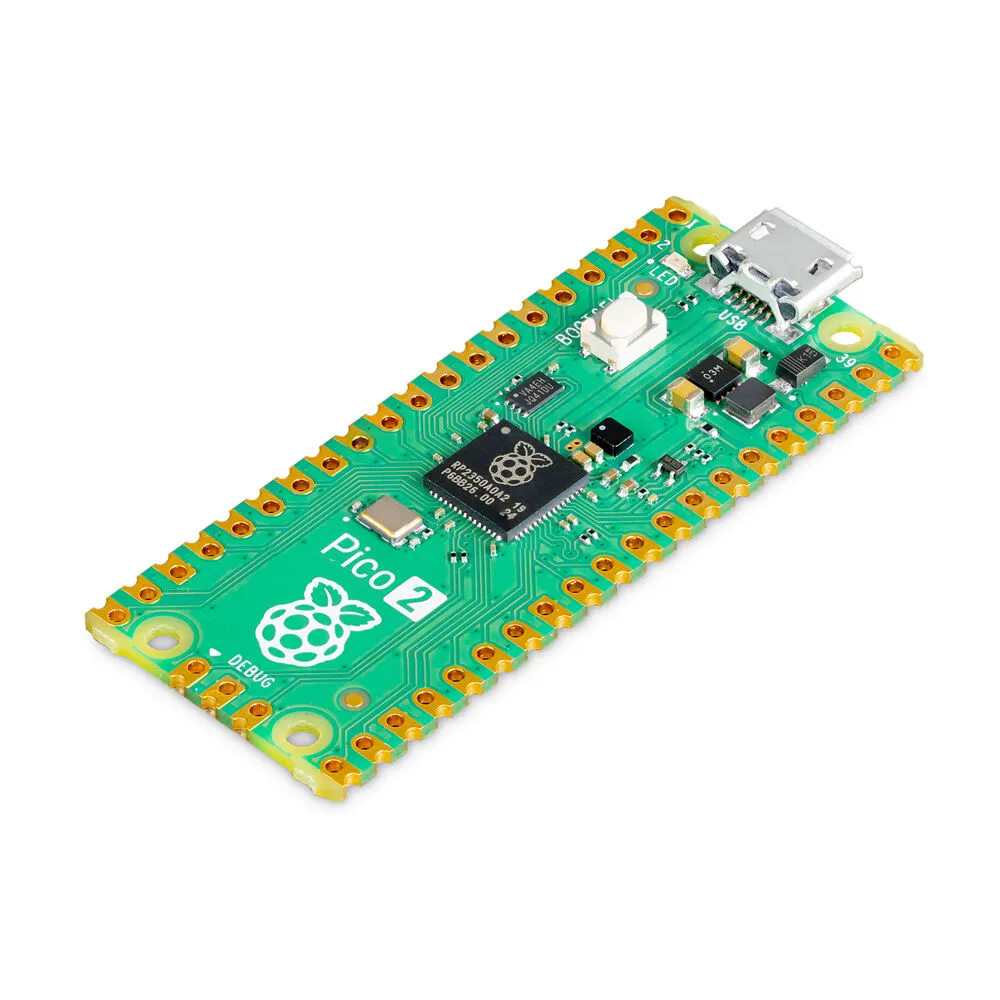
Wählen Sie das richtige Raspberry Pi Pico- oder RP2350-Modell aus der Liste aus.
![Das korrekte RP2350-Modulmodell auswählen]()
Empfohlenes RP2350-Modell
Wir empfehlen das Modell Waveshare RP2350 USB-A. Der integrierte USB-A-Port ermöglicht den Direktanschluss ohne Lötarbeiten.
Bei Verwendung eines Standard-Raspberry Pi Pico-Boards müssen Sie möglicherweise ein USB-Kabel vorbereiten und anlöten.
-
6
Modultyp überprüfen
Bestätigen Sie, dass das in der Software ausgewählte Modul mit dem an Ihren Computer angeschlossenen RP2350-Modell übereinstimmt.
-
7
Das RP2350-Modul flashen
Stellen Sie sicher, dass das RP2350-Modul über USB-C verbunden ist und das Modell stimmt. Klicken Sie auf Flash.
![Das RP2350-Modul mit der iRemove-Software flashen]()
-
8
Warten, bis der Flashvorgang abgeschlossen ist
Warten Sie, bis der Vorgang abgeschlossen ist. Ihr RP2350-Modul ist nun geflasht und einsatzbereit.
![Flashen des RP2350-Moduls abgeschlossen]()
-
9
Disconnect the USB Type-C cable from both the computer and the Pico module.
Trennen Sie das USB Type-C-Kabel sowohl vom Computer als auch vom RP2350-Modul.
![Gesperrtes Gerät an den USB-A-Port des RP2350 anschließen]()
-
10
Gerät an das RP2350-Modul anschließen
Schließen Sie das Kabel des gesperrten Geräts an den USB Type-A-Port des RP2350-Moduls an.
![Gesperrtes Gerät an den USB-A-Port des RP2350 anschließen]()
Achtung: DFU-Modus prüfen
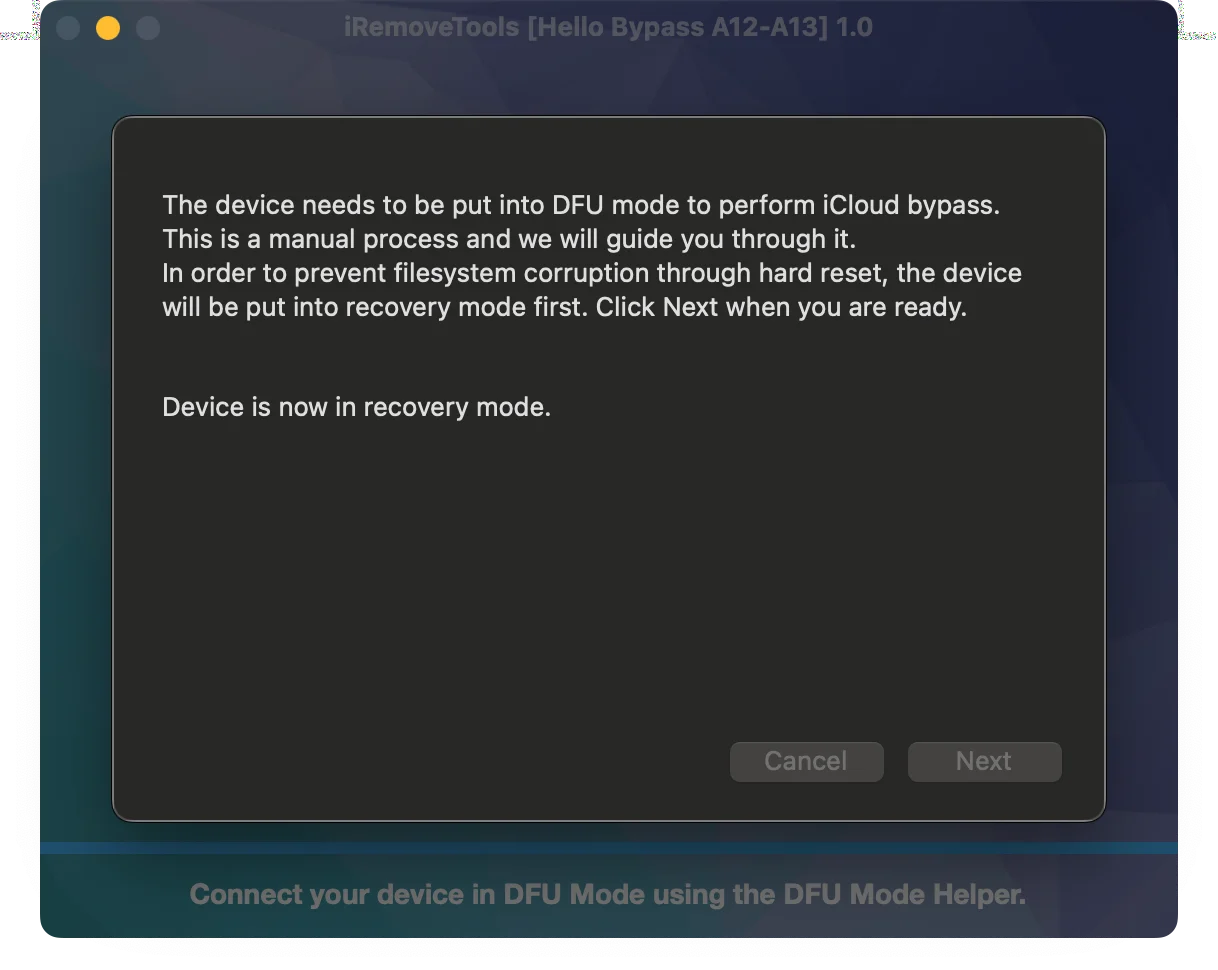
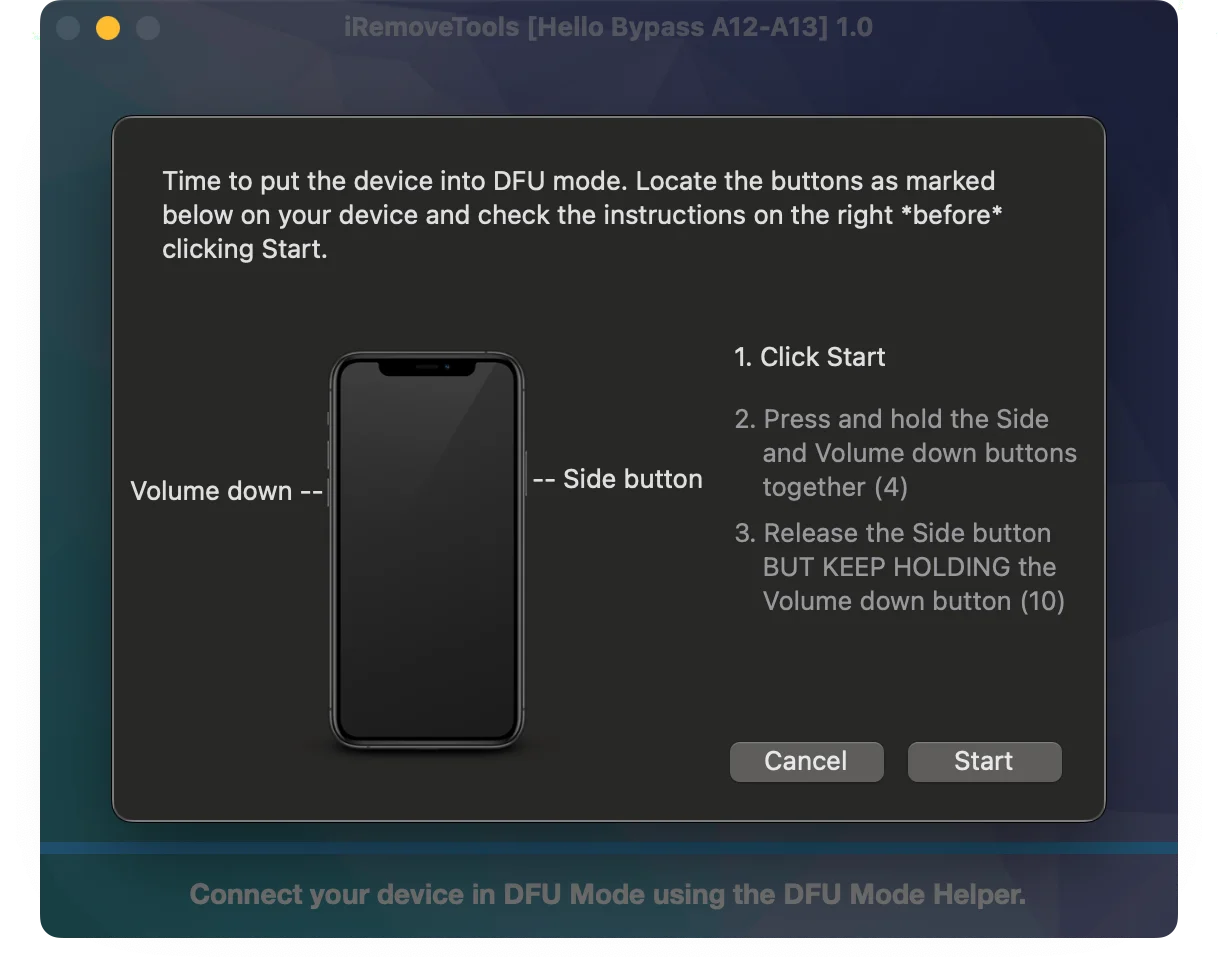
Stellen Sie sicher, dass das gesperrte Gerät im DFU-Modus ist, bevor Sie es mit dem RP2350-Modul verbinden.
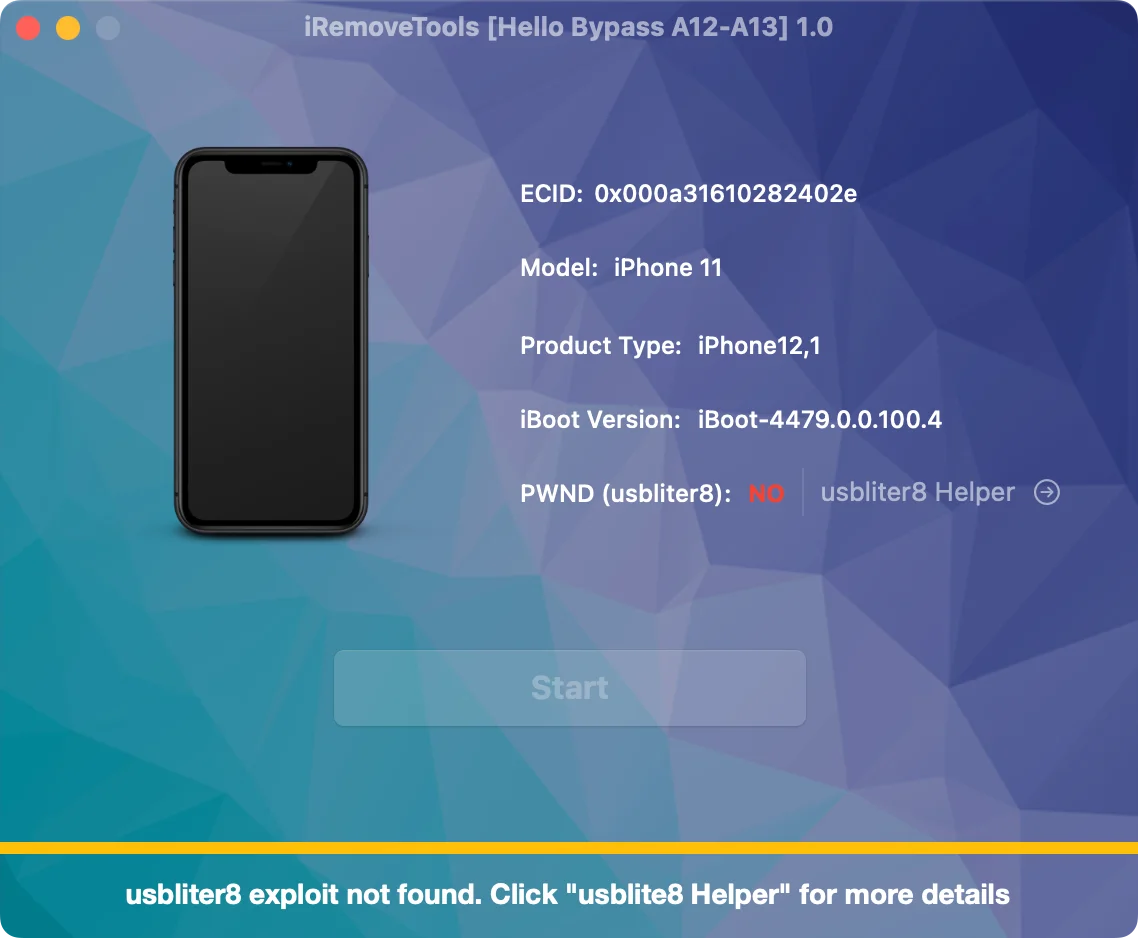
Im Zweifelsfall das Gerät erneut am PC anschließen und prüfen. Zeigt die Software Infos an, ist der Modus korrekt.
-
11
RP2350-Prozess starten
Schließen Sie das gesperrte Gerät mit dem passenden USB-Kabel an das RP2350-Modul an. Der Vorgang sollte automatisch starten.
![RP2350-Prozess auf dem gesperrten Gerät starten]()
-
12
RP2350-Statusleuchte prüfen
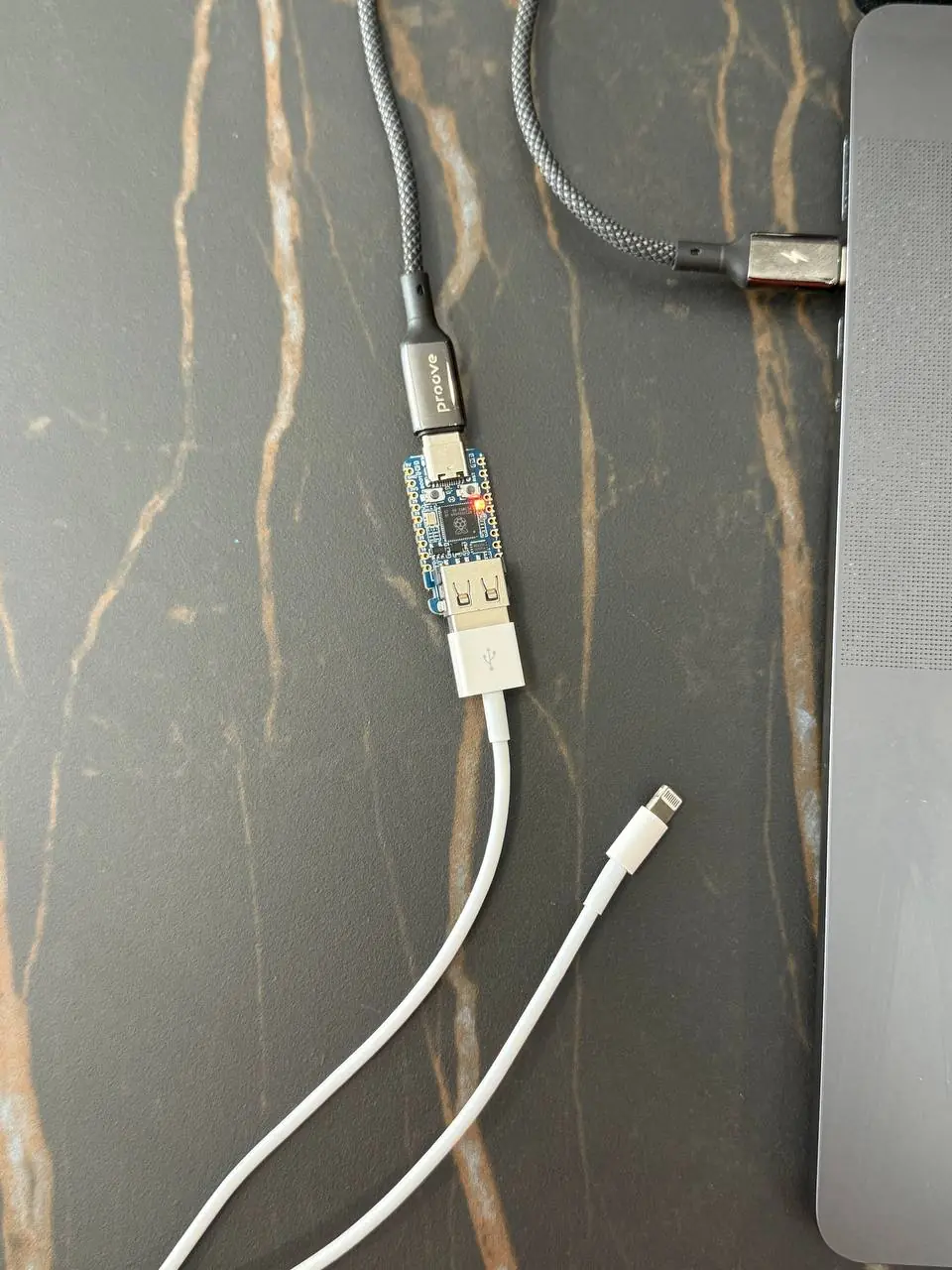
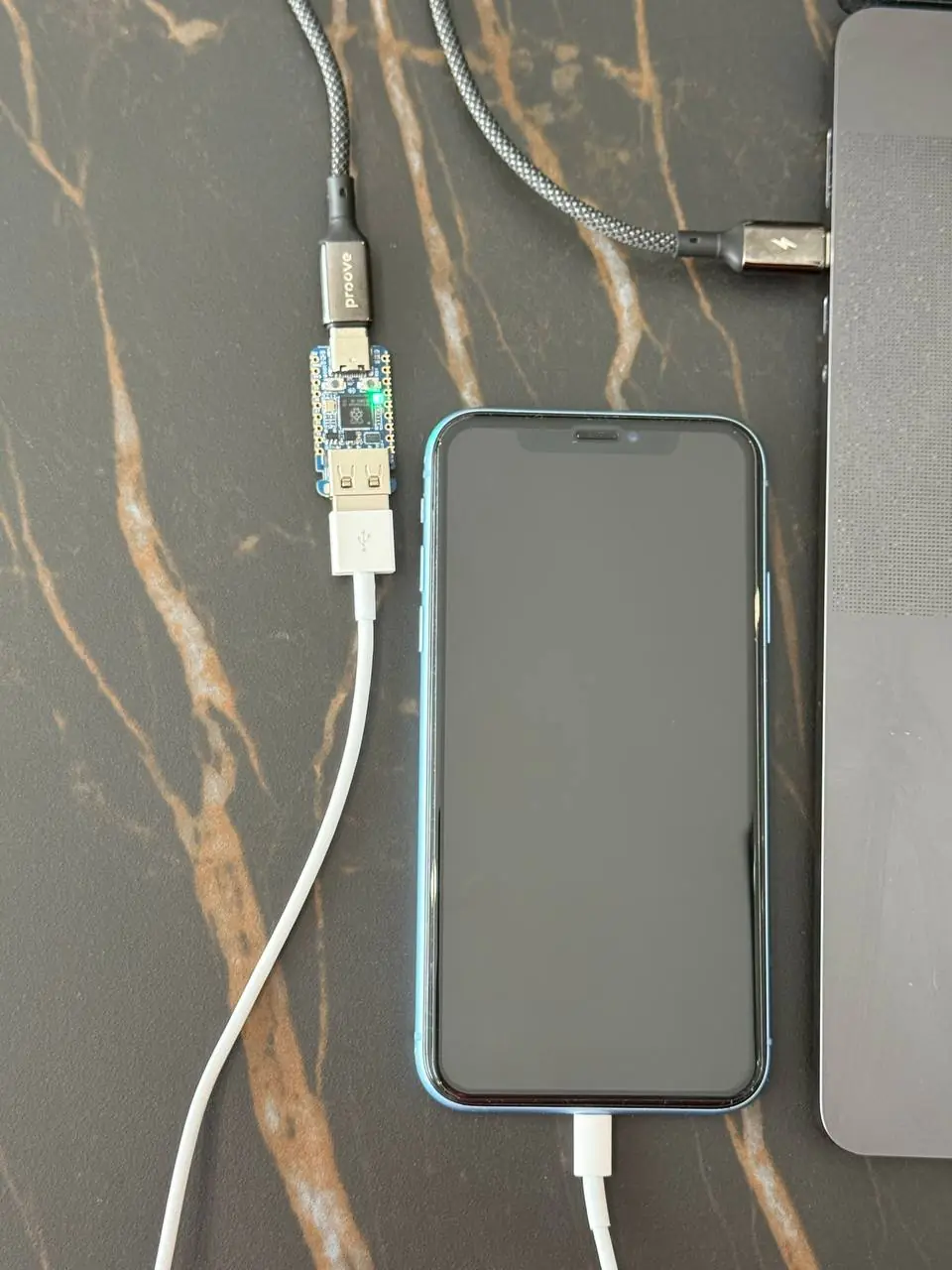
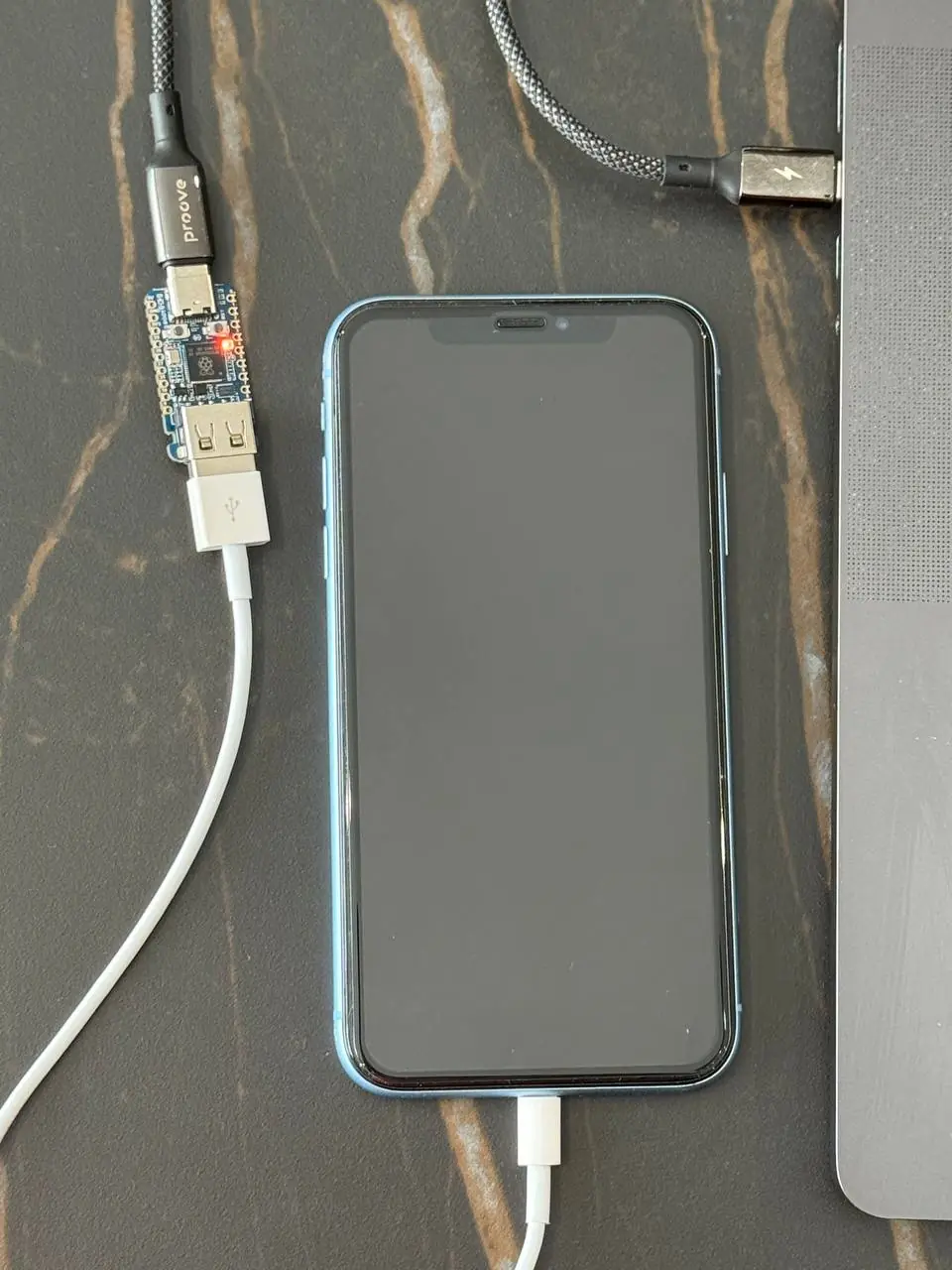
Die Statusleuchte auf dem RP2350-Modul zeigt die aktuelle Phase an:
-
Orange:
Bereit zum Starten
-
Blau:
Vorgang läuft
-
Grün:
Vorgang erfolgreich abgeschlossen
-
Rot:
Vorgang fehlgeschlagen
![RP2350 module status light colors]()
Wenn der Vorgang fehlschlägt
Trennen Sie das RP2350-Modul von PC und Gerät. Schließen Sie das Modul zuerst an den PC und dann das Gerät an. Der Vorgang startet automatisch neu.
-
13
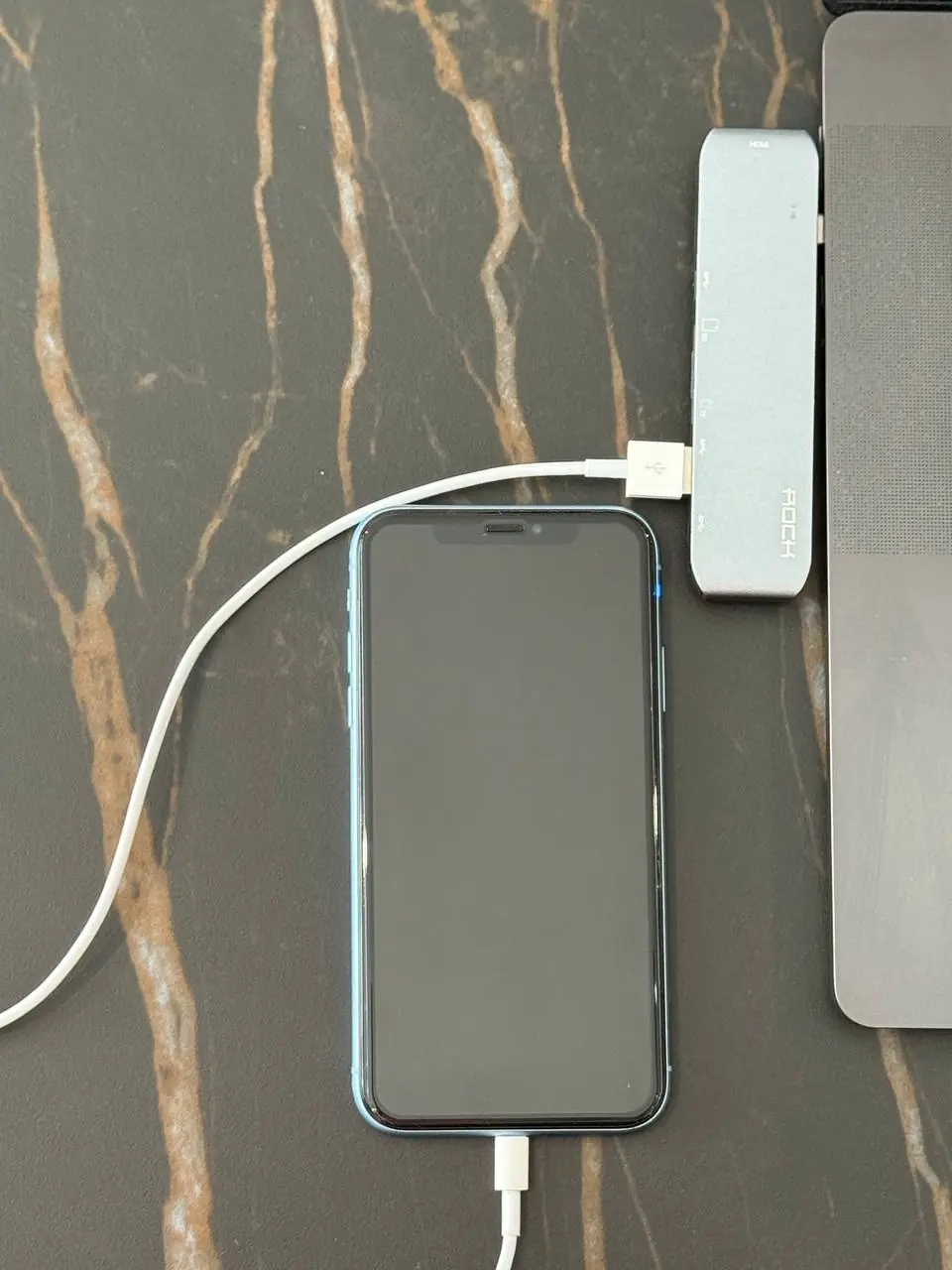
Gerät wieder an den Computer anschließen
Nach erfolgreichem Abschluss trennen Sie das Gerät vom RP2350-Modul und schließen es direkt wieder an den PC an.
![Gerät direkt wieder an den Computer anschließen]()
-
14
Im iRemove Software fortfahren
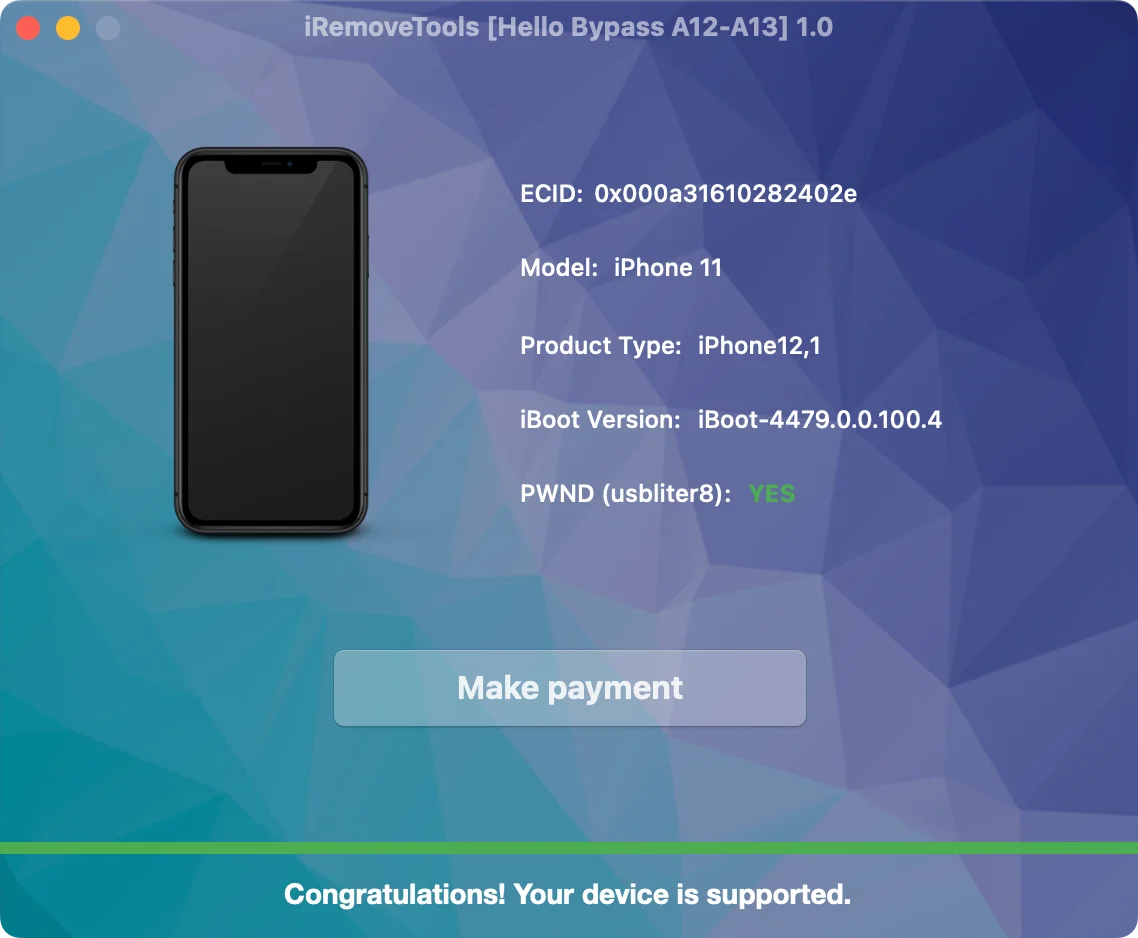
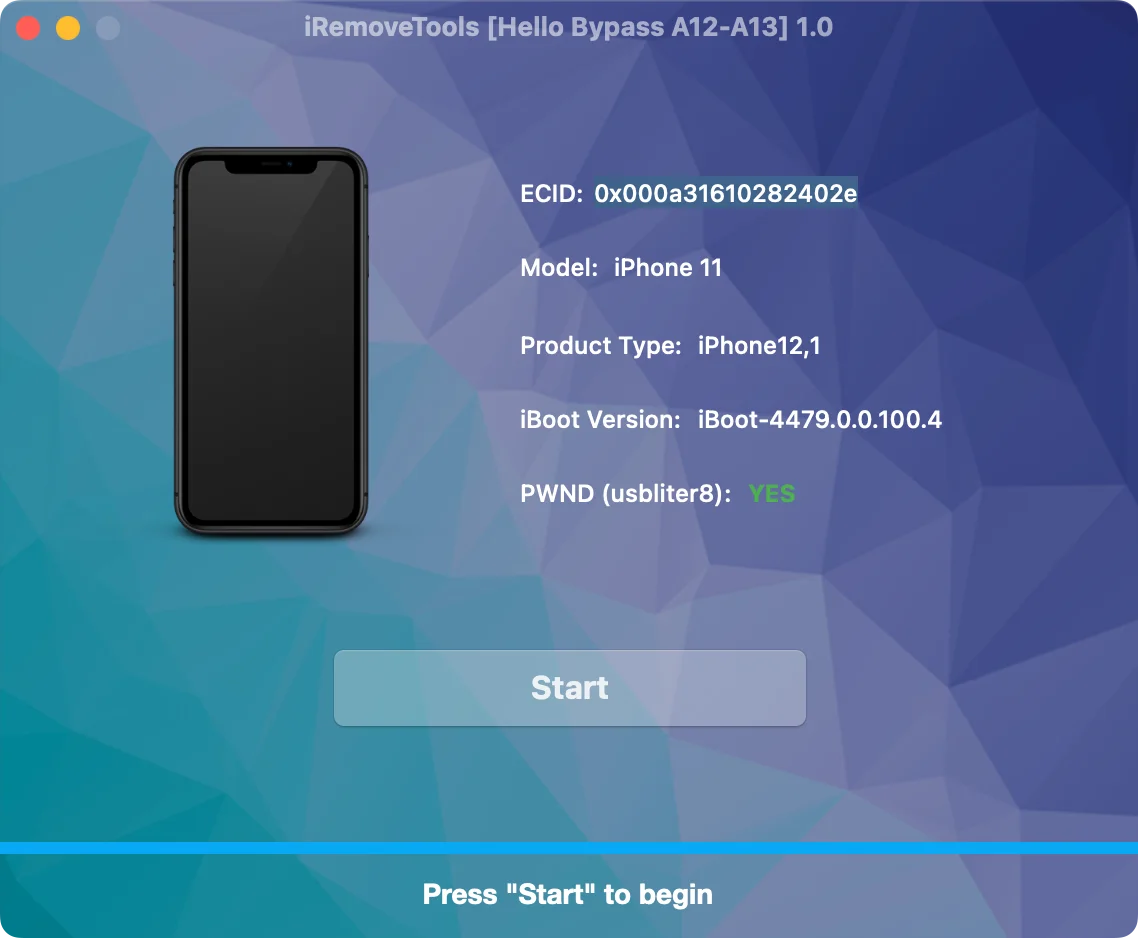
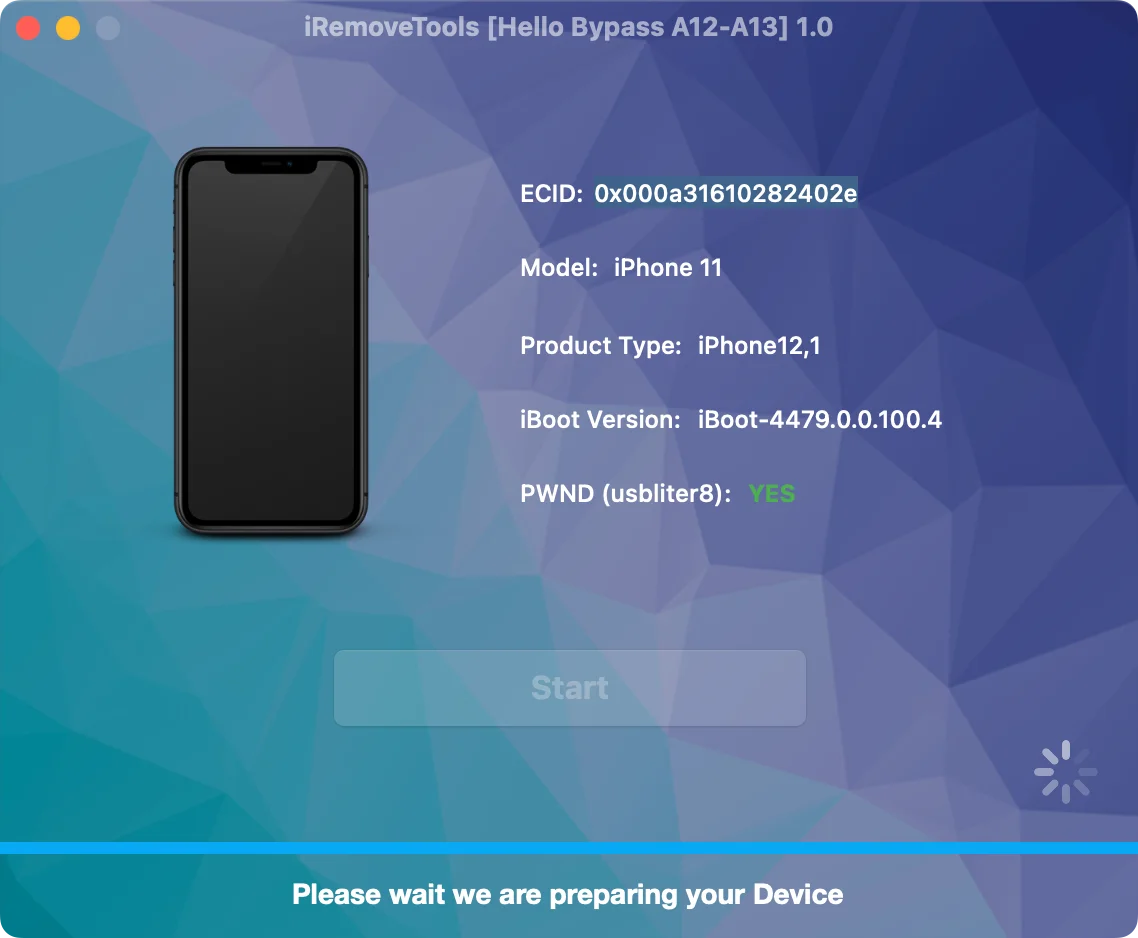
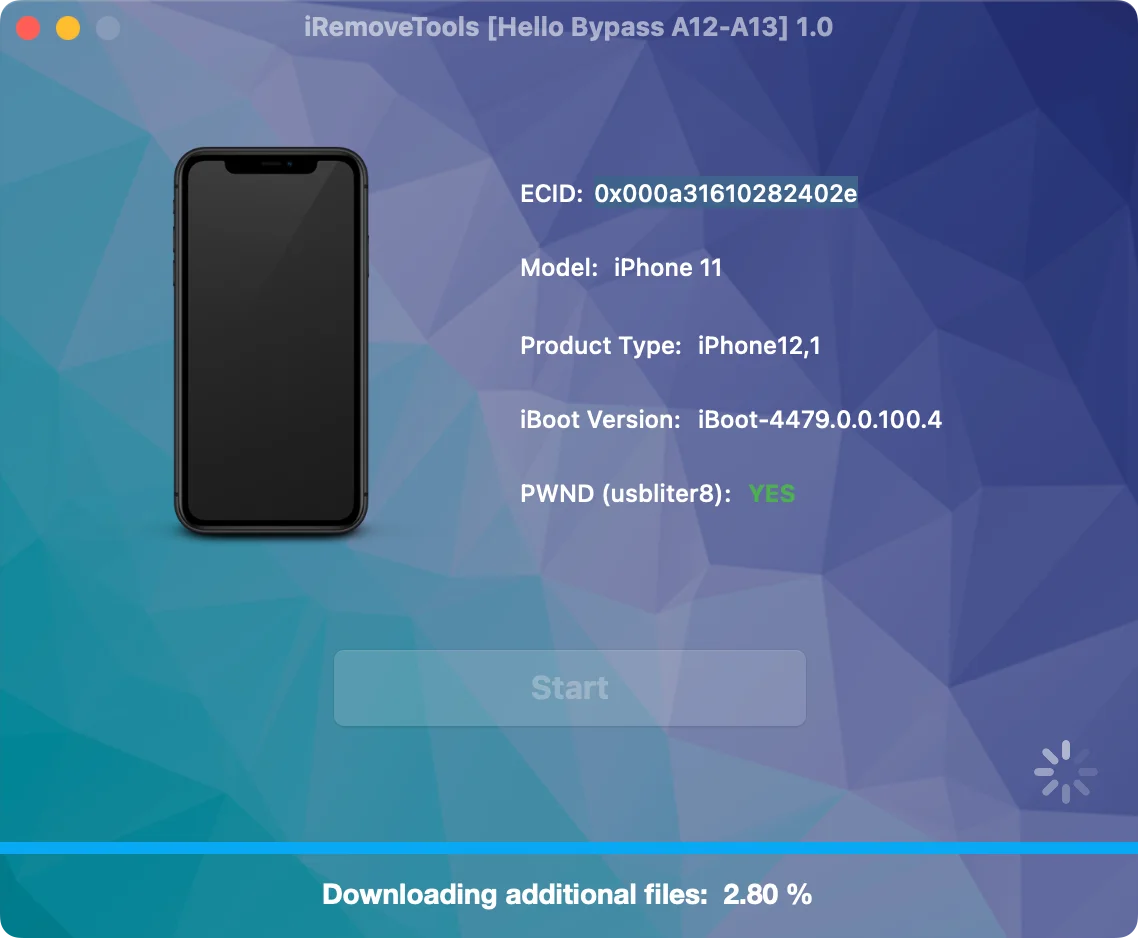
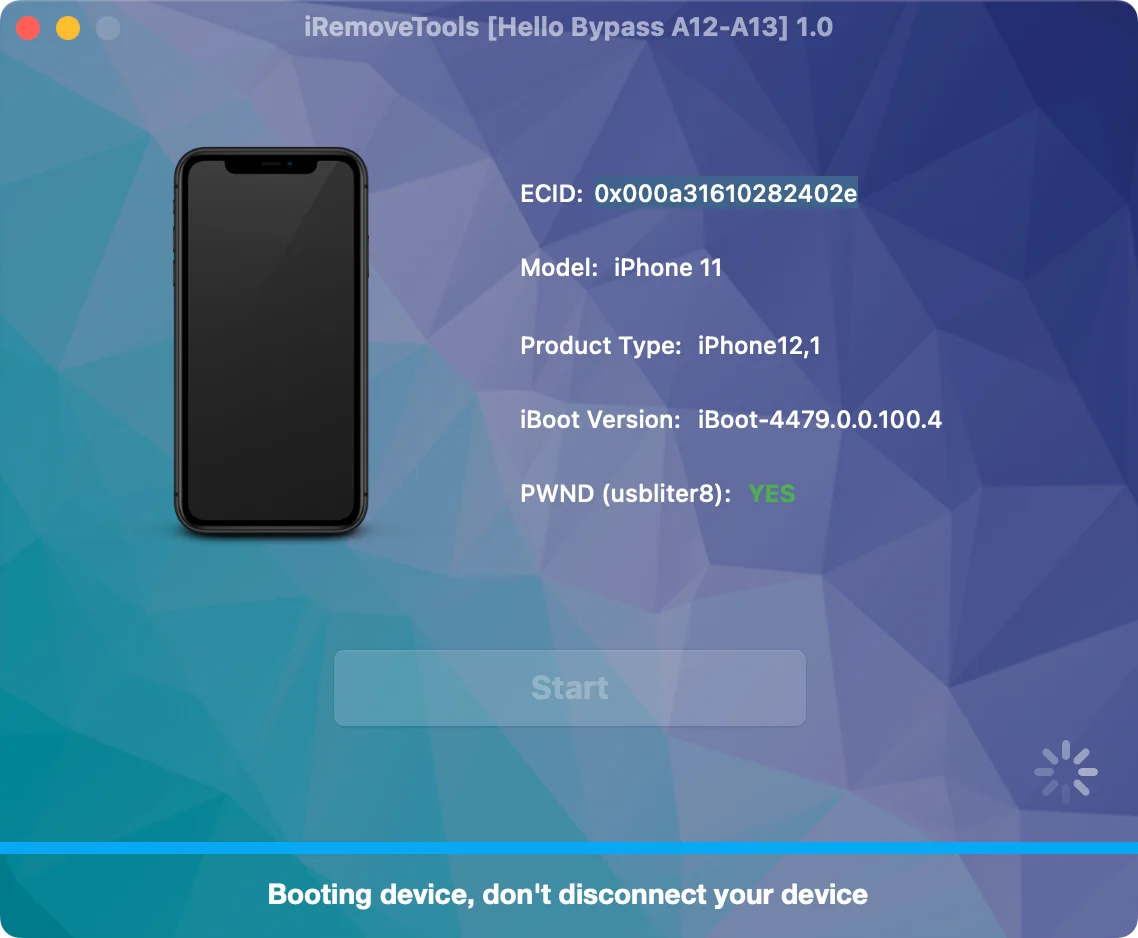
Die Software erkennt das Gerät und fordert Sie auf, den Hello-Bypass-Vorgang zu starten oder den erforderlichen Dienst zu bestellen.
![Den Passcode-Bypass-Dienst in der iRemove-Software starten]()
-
Erfolg! Ihr Gerät ist einsatzbereit
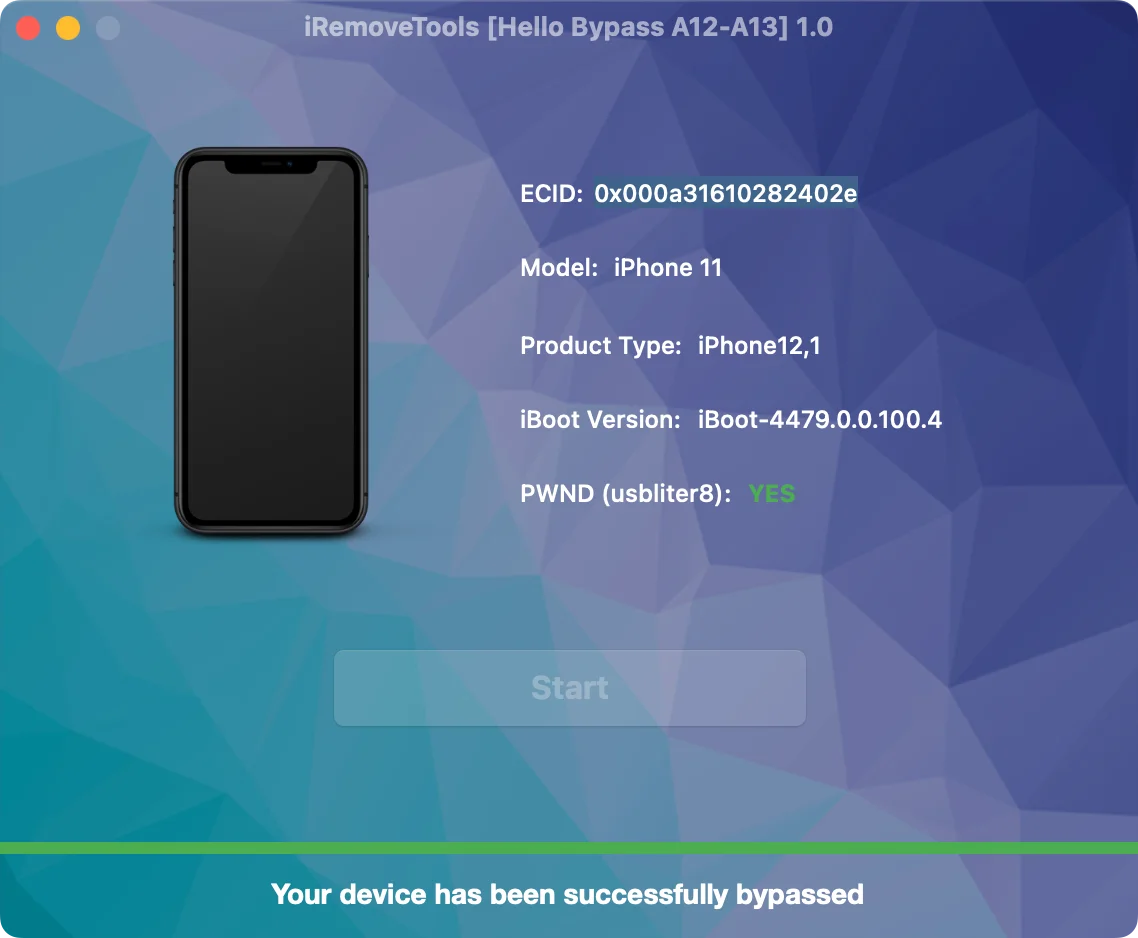
Herzlichen Glückwunsch! Der Bypass-Vorgang wurde erfolgreich abgeschlossen. Melden Sie sich mit Ihrem Apple-Account an, installieren Sie Ihre Lieblings-Apps aus dem App Store und genießen Sie Surfen, Streaming und soziale Medien ohne Einschränkungen.
![iOS-Passcode-Bypass-Vorgang erfolgreich abgeschlossen]()
![iOS-Passcode-Bypass-Vorgang erfolgreich abgeschlossen]()