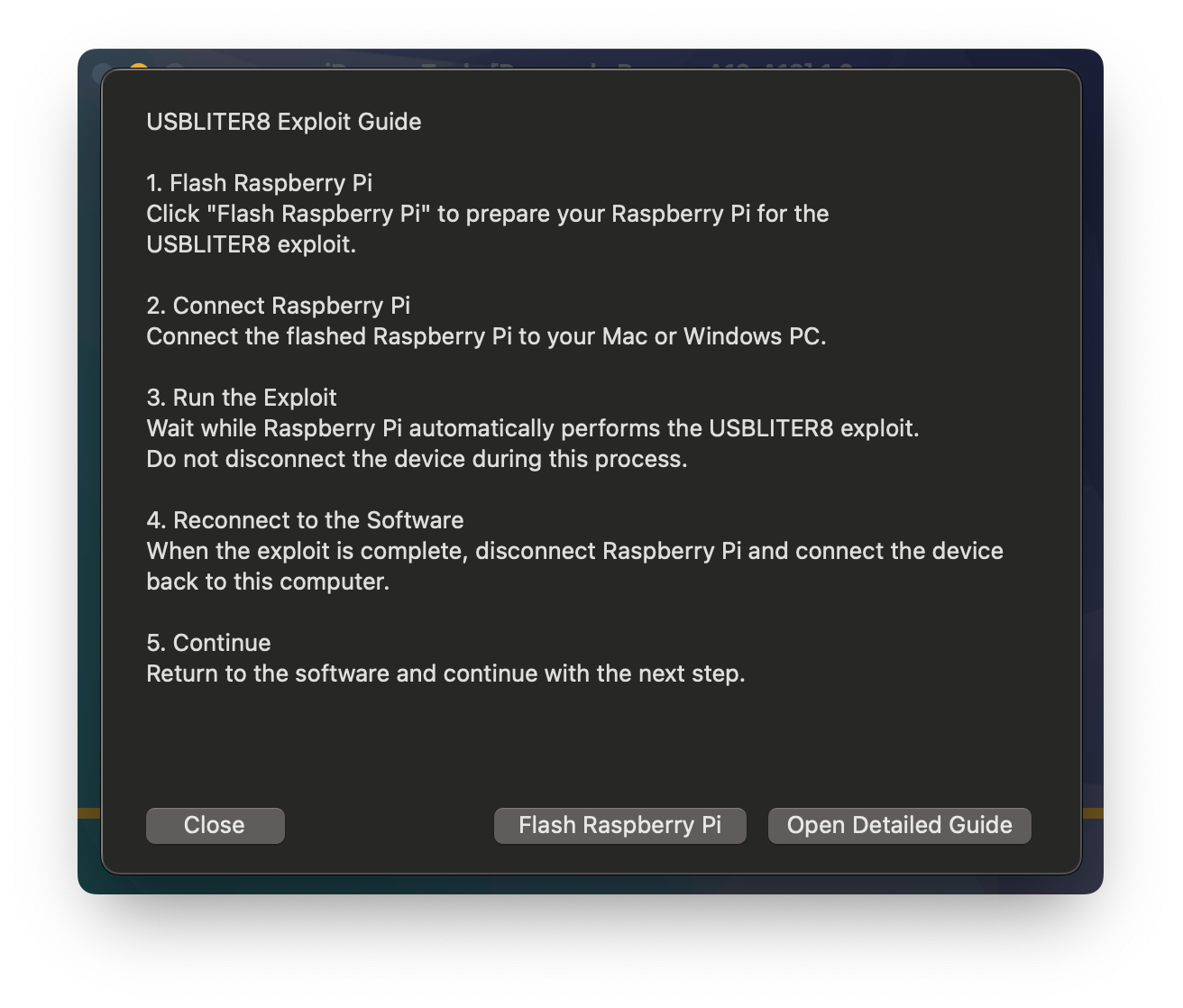
Passcode-Bypass-Dienst für iPhone & iPad

Passcode-Bypass für iPhone & iPad

iRemove Software

Umgehen Sie die PIN-Sperre auf A12- und A13-Modellen mit Signal-Erhalt. Kompatibel mit iPhone XR, XS, XS Max, 11er-Serie, SE 2 und ausgewählten iPads. Prüfen Sie die Kompatibilität, Preis 29,99 $, RP2350 vorbereiten und mit iRemove sowie USBLiter8 abschließen.

  • Unterstützte iOS-Firmware:
    • iOS 18.x.x - iOS 26.x.x
    • Das Gerät muss sich auf dem Sperrbildschirm befinden oder bereits mit Zugriff auf die Einstellungen aktiviert sein. Andere Zustände werden nicht unterstützt.
  • Zusätzliche Ausrüstung erforderlich:
    • Dieser Vorgang kann nicht allein mit der iRemove-Software durchgeführt werden. Sie benötigen außerdem ein kompatibles Raspberry Pi Pico-Modul, USB-Kabel und physischen Zugriff auf das Gerät.

Unterstützte iPhone- und iPad-Modelle & Preise

Finden Sie Ihr Gerät und den aktuellen Servicepreis. Sofortige Bereitstellung, sichere Aktivierung und Support für kompatible A12- und A13-Geräte.

Preisgestaltung
Modell Dienstname Preis Modell Dienstname Preis
iPhone11,2 iPhone XS $35 iPhone11,8 iPhone XR $35
iPhone11,4 / 11,6 iPhone XS Max $35 iPhone12,1 iPhone 11 $35
iPhone12,3 iPhone 11 Pro $35 iPhone12,5 iPhone 11 Pro Max $35
iPhone12,8 iPhone SE (2. Generation) $35 iPad11,1 / 11,2 iPad mini (5. Generation) $30
iPad11,3 / 11,4 iPad Air (3. Generation) $30 iPad11,6 / 11,7 iPad (8. Generation) $30
iPad12,1 / 12,2 iPad (9. Generation) $30

How to Bypass the Passcode Lock on an A12–A13 iPhone or iPad

Befolgen Sie diese Schritt-für-Schritt-Anleitung, um Ihr RP2350-Modul vorzubereiten und den Vorgang über die iRemove-Software und USBLiter8 durchzuführen.

iOS Passcode Bypass Guide

Wichtig

Nutzen Sie dieses Verfahren nur bei Geräten, die sich in Ihrem Besitz befinden oder für deren Wartung Sie autorisiert sind.

Bevor Sie beginnen

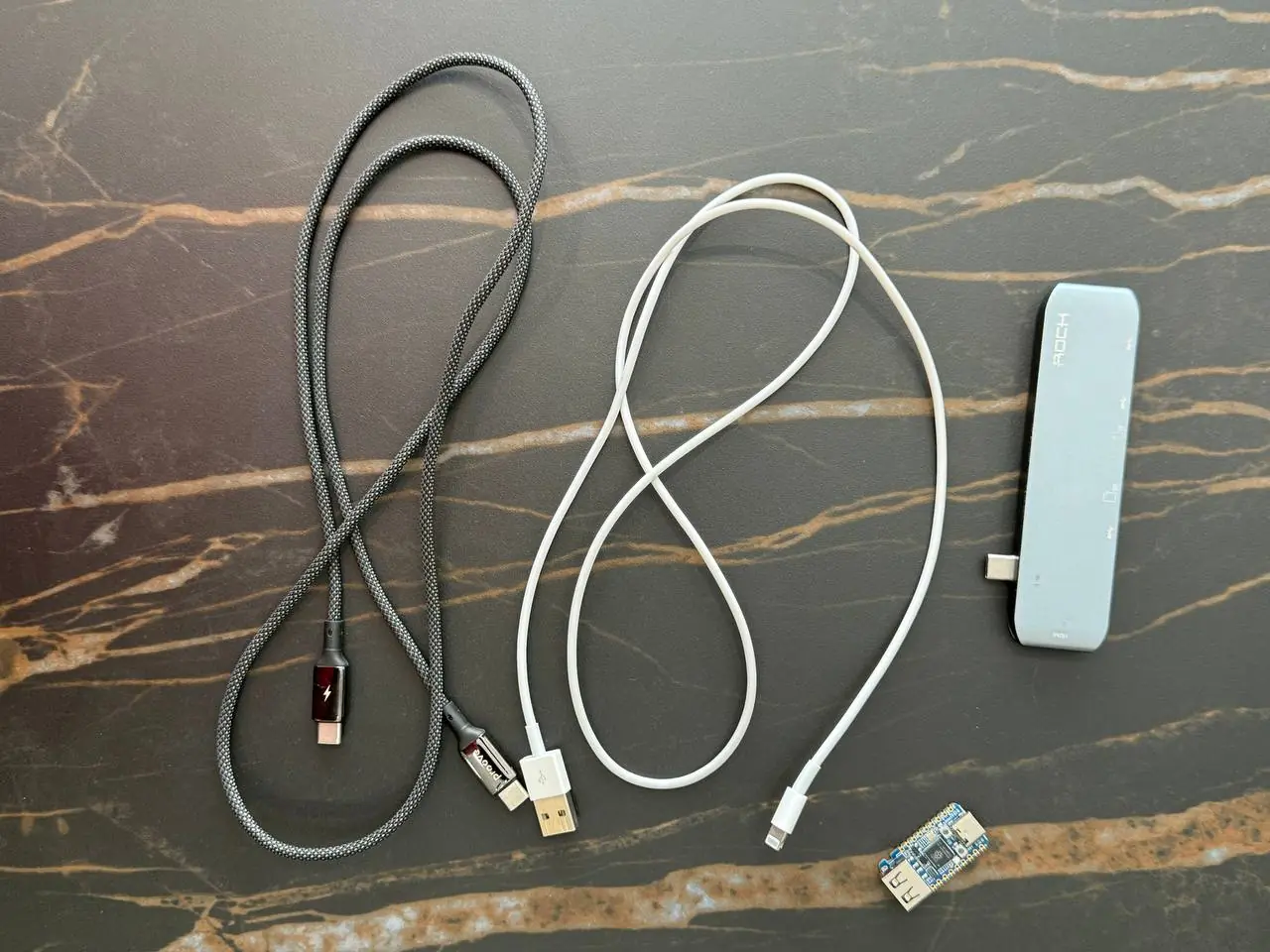
Stellen Sie vor Beginn sicher, dass Sie über folgende Ausrüstung verfügen:

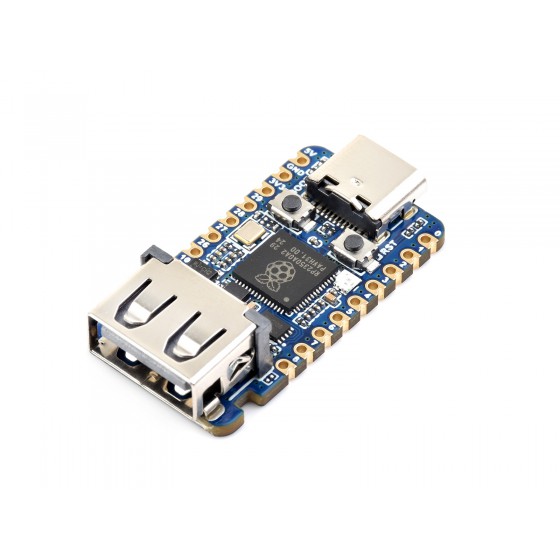
  • Waveshare RP2350 USB-A Modul
  • USB Type-C auf USB Type-C Datenkabel
  • USB Type-A auf Lightning Kabel
  • Neueste Version des iRemove Passcode Bypass Tools
  • Stabile Internetverbindung
Gesperrtes iPhone oder iPad mit der iRemove-Software verbinden

Der Vorgang besteht aus zwei Teilen

In Teil 2 müssen Sie die Schritte 1–3 und 11–15 wiederholen, bevor Sie Schritt 16 abschließen. Das Modul muss nicht erneut geflasht werden.

Part 1: Prepare the RP2350 Module and Run the First Process

  • 1

    Gesperrtes Gerät verbinden

    Schließen Sie das gesperrte iPhone oder iPad an Ihren Mac oder Windows-PC an und starten Sie die iRemove-Software.

    Gesperrtes iPhone oder iPad mit der iRemove-Software verbinden
  • 2

    In den DFU-Modus wechseln

    Die Software erkennt das Gerät und fordert Sie auf, es in den DFU-Modus zu versetzen. Befolgen Sie die Anweisungen sorgfältig.

    iPhone oder iPad in den DFU-Modus versetzen Exploit not Found
  • 3

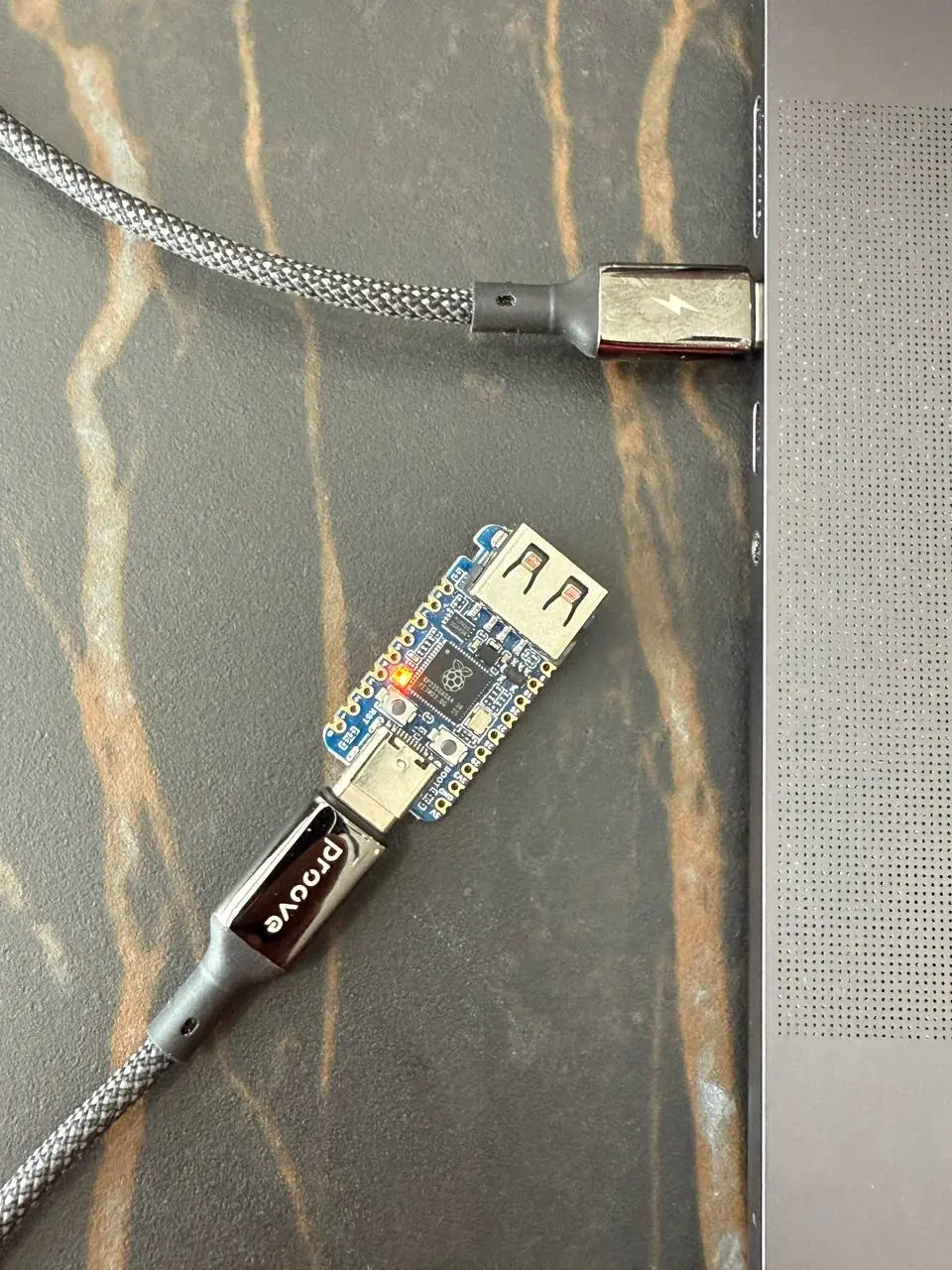
    RP2350-Modul anschließen

    Verbinden Sie das Raspberry Pi Pico RP2350-Modul über ein USB Type-C-Kabel mit Ihrem Computer.

    RP2350-Modul über ein USB Type-C-Kabel verbinden
  • 4

    Den RP2350-Flash-Bereich öffnen

    Folgen Sie den Anweisungen in der Software, um den RP2350-Flash-Bereich zu öffnen.

    Den RP2350-Flash-Bereich in der iRemove-Software öffnen Den RP2350-Flash-Bereich in der iRemove-Software öffnen
  • 5

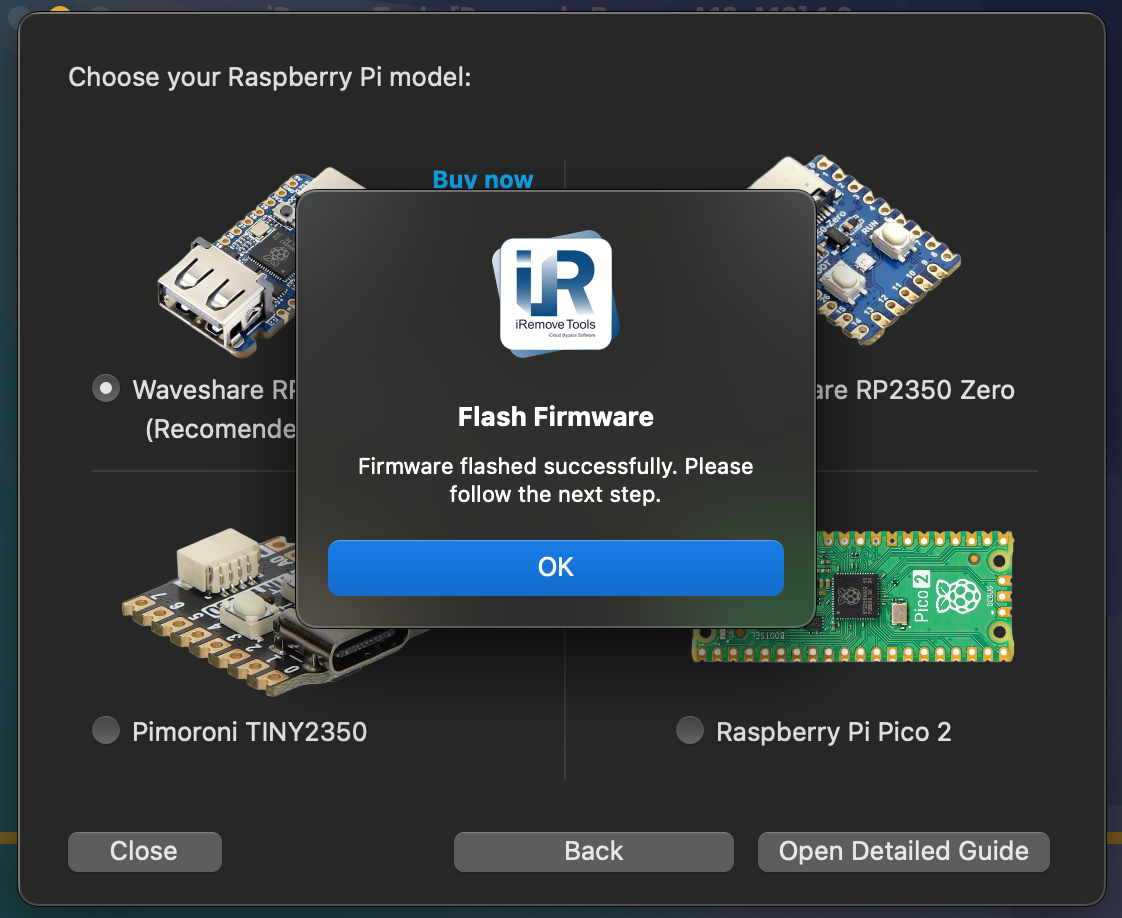
    Wählen Sie Ihr RP2350-Modell

    Wählen Sie das richtige Raspberry Pi Pico- oder RP2350-Modell aus der Liste aus.

    Das korrekte RP2350-Modulmodell auswählen
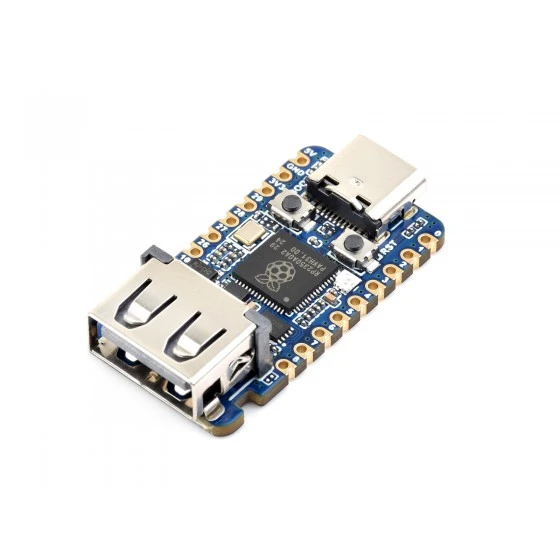
Waveshare RP2350 USB-A Modul

Empfohlenes RP2350-Modell

Wir empfehlen das Modell Waveshare RP2350 USB-A. Der integrierte USB-A-Port ermöglicht den Direktanschluss ohne Lötarbeiten.

Bei Verwendung eines Standard-Raspberry Pi Pico-Boards müssen Sie möglicherweise ein USB-Kabel vorbereiten und anlöten.

  • 6

    Modultyp überprüfen

    Bestätigen Sie, dass das in der Software ausgewählte Modul mit dem an Ihren Computer angeschlossenen RP2350-Modell übereinstimmt.

  • 7

    Das RP2350-Modul flashen

    Stellen Sie sicher, dass das RP2350-Modul über USB-C verbunden ist und das Modell stimmt. Klicken Sie auf Flash.

    Das RP2350-Modul mit der iRemove-Software flashen
  • 8

    Warten, bis der Flashvorgang abgeschlossen ist

    Warten Sie, bis der Vorgang abgeschlossen ist. Ihr RP2350-Modul ist nun geflasht und einsatzbereit.

    Flashen des RP2350-Moduls abgeschlossen
  • 9

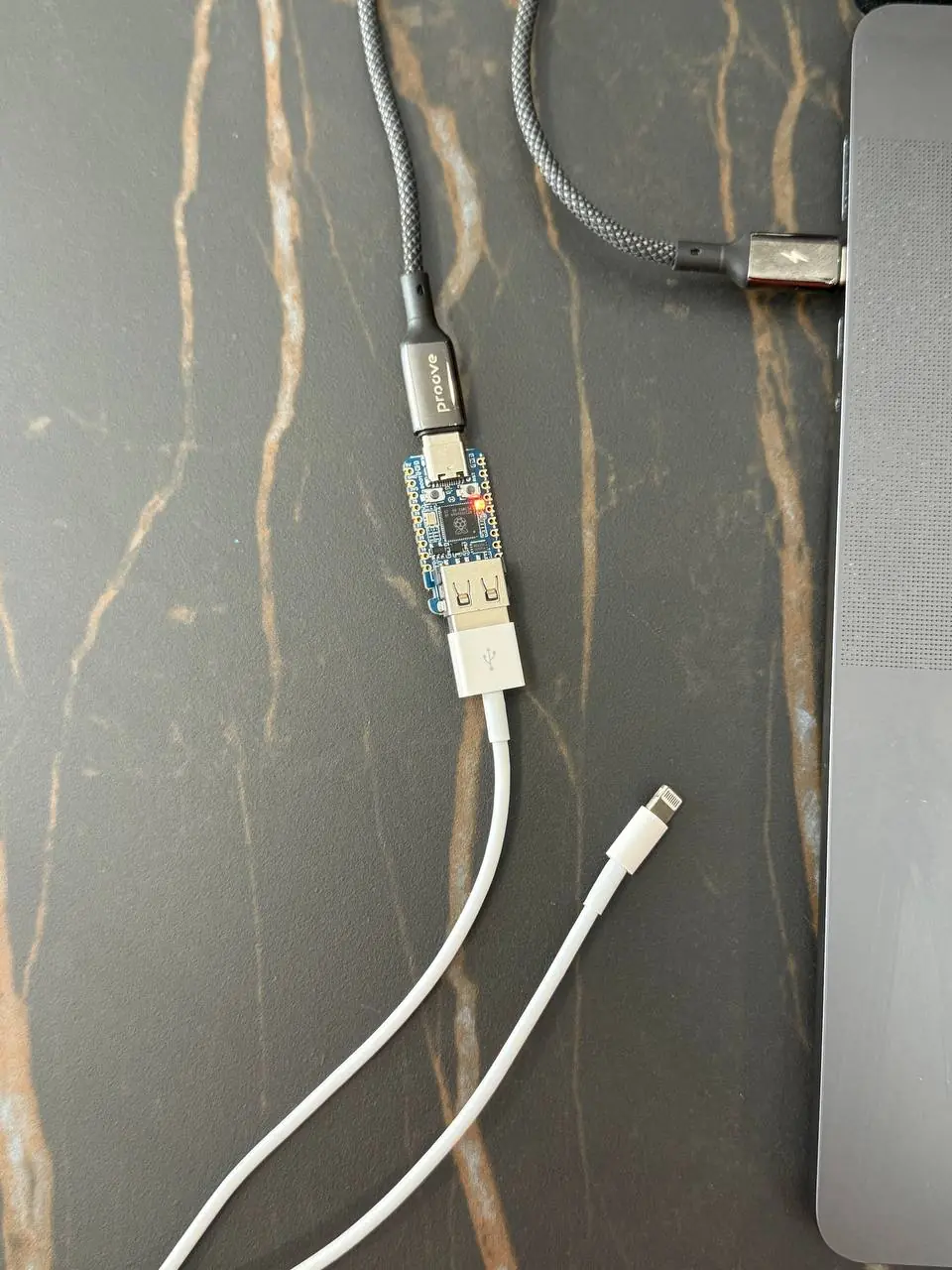
    Disconnect the USB Type-C cable from both the computer and the Pico module.

    Trennen Sie das USB Type-C-Kabel sowohl vom Computer als auch vom RP2350-Modul.

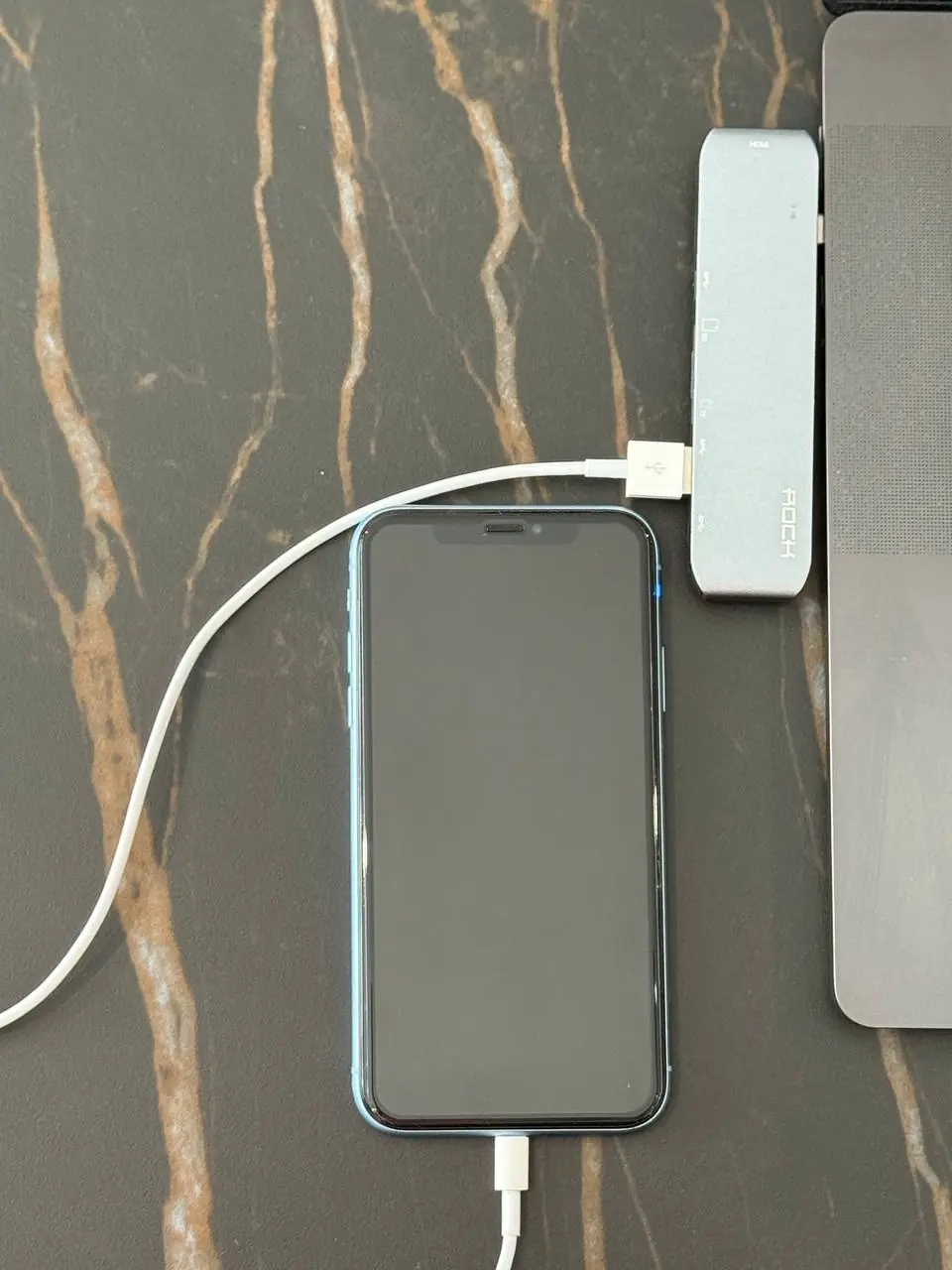
    Gesperrtes Gerät an den USB-A-Port des RP2350 anschließen
  • 10

    Gerät an das RP2350-Modul anschließen

    Schließen Sie das Kabel des gesperrten Geräts an den USB Type-A-Port des RP2350-Moduls an.

    Gesperrtes Gerät an den USB-A-Port des RP2350 anschließen

Achtung: DFU-Modus prüfen

Stellen Sie sicher, dass das gesperrte Gerät im DFU-Modus ist, bevor Sie es mit dem RP2350-Modul verbinden.

Im Zweifelsfall das Gerät erneut am PC anschließen und prüfen. Zeigt die Software Infos an, ist der Modus korrekt.

  • 11

    RP2350-Prozess starten

    Schließen Sie das gesperrte Gerät mit dem passenden USB-Kabel an das RP2350-Modul an. Der Vorgang sollte automatisch starten.

    RP2350-Prozess auf dem gesperrten Gerät starten
  • 12

    RP2350-Statusleuchte prüfen

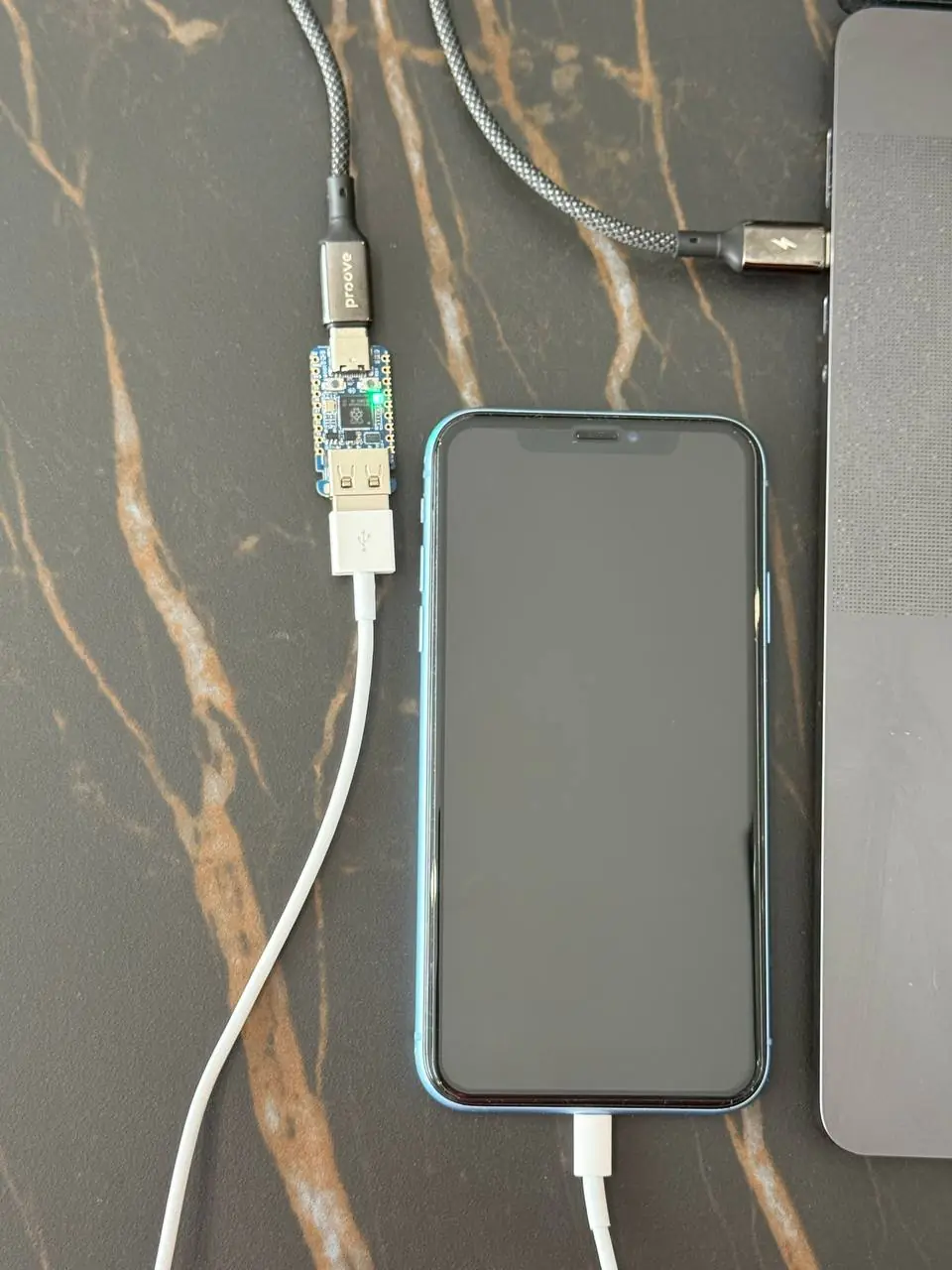
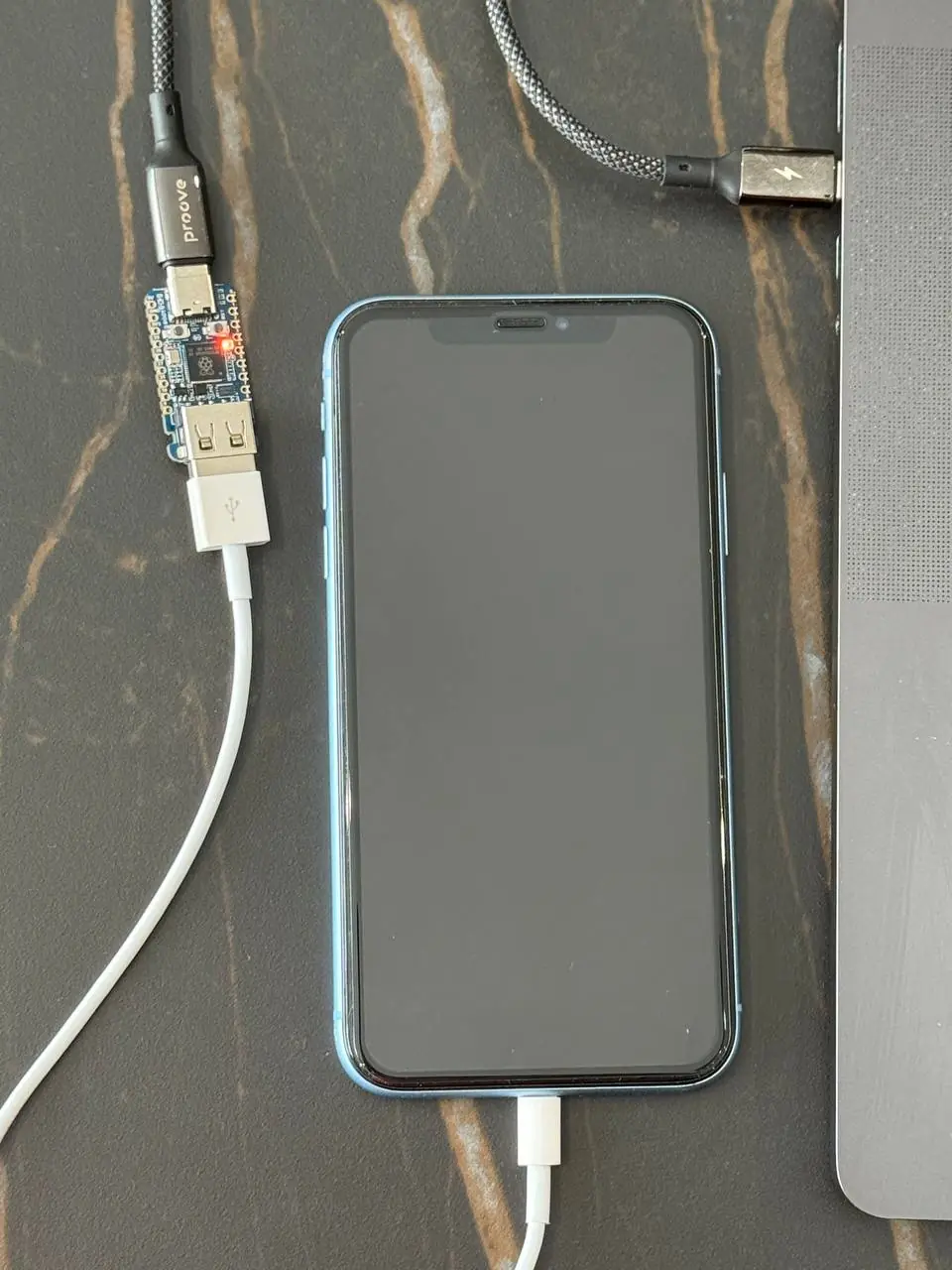
    Die Statusleuchte auf dem RP2350-Modul zeigt die aktuelle Phase an:

    • Orange: Bereit zum Starten
    • Blau: Vorgang läuft
    • Grün: Vorgang erfolgreich abgeschlossen
    • Rot: Vorgang fehlgeschlagen
    RP2350 module status light colors

Wenn der Vorgang fehlschlägt

Trennen Sie das RP2350-Modul von PC und Gerät. Schließen Sie das Modul zuerst an den PC und dann das Gerät an. Der Vorgang startet automatisch neu.

  • 13

    Gerät wieder an den Computer anschließen

    Nach erfolgreichem Abschluss trennen Sie das Gerät vom RP2350-Modul und schließen es direkt wieder an den PC an.

    Gerät direkt wieder an den Computer anschließen
  • 14

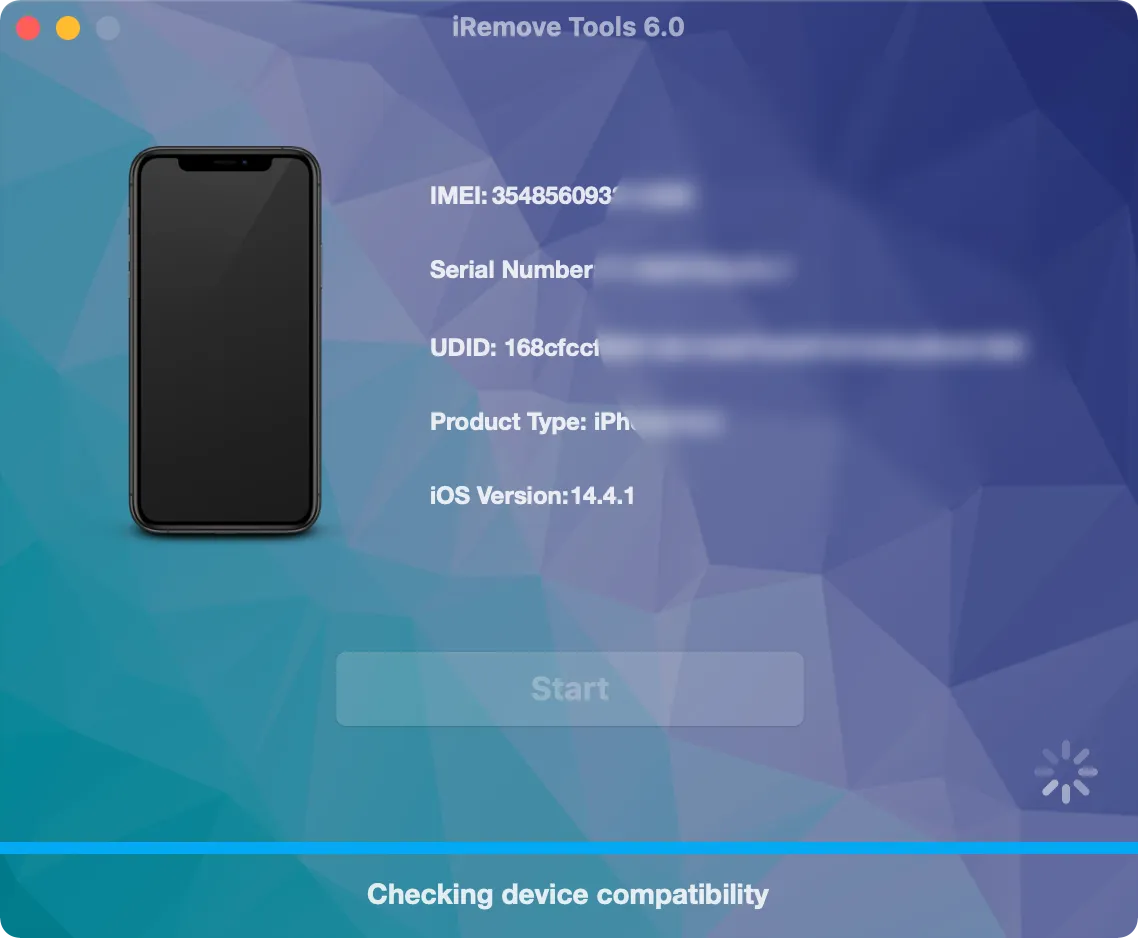
    Im iRemove Software fortfahren

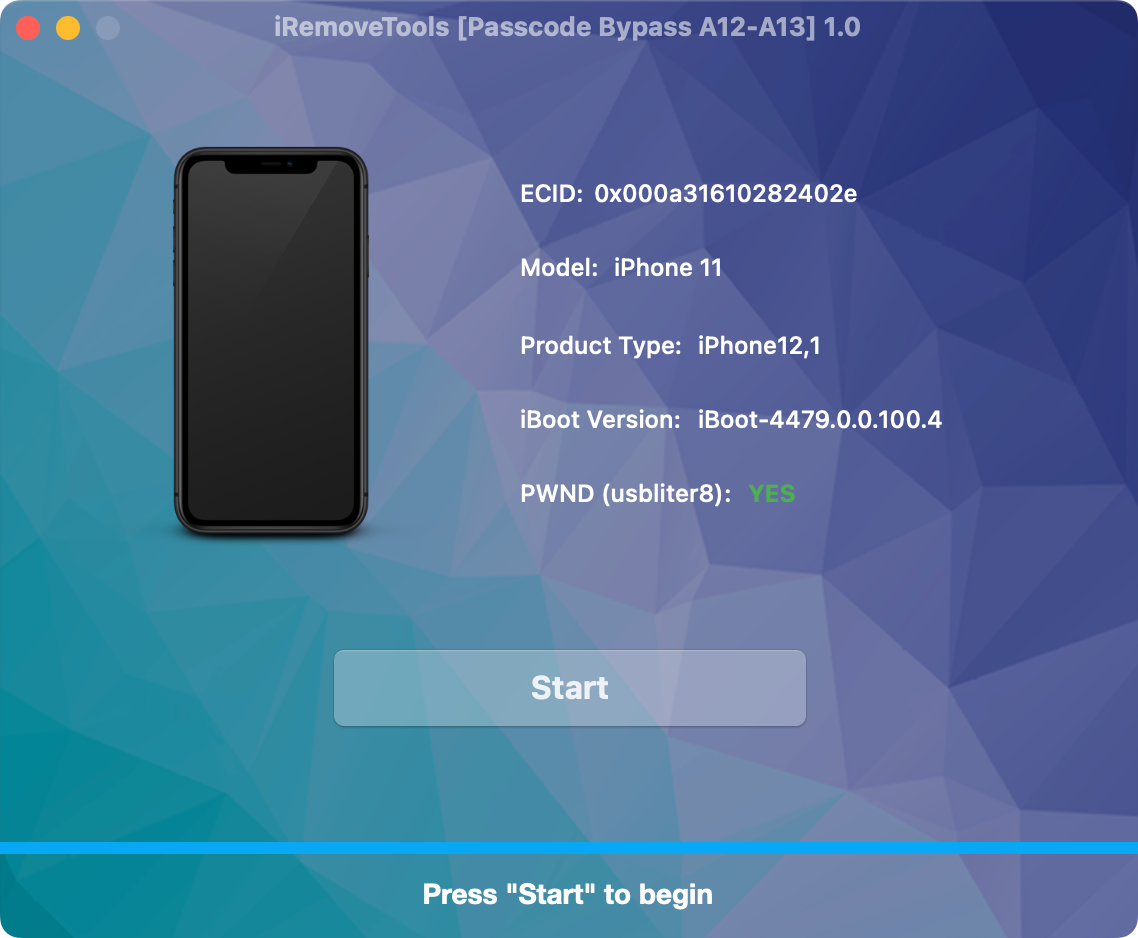
    Die Software erkennt das Gerät und fordert Sie auf, den Bypass zu starten oder den Dienst zu bestellen.

    Den Passcode-Bypass-Dienst in der iRemove-Software starten
  • 15

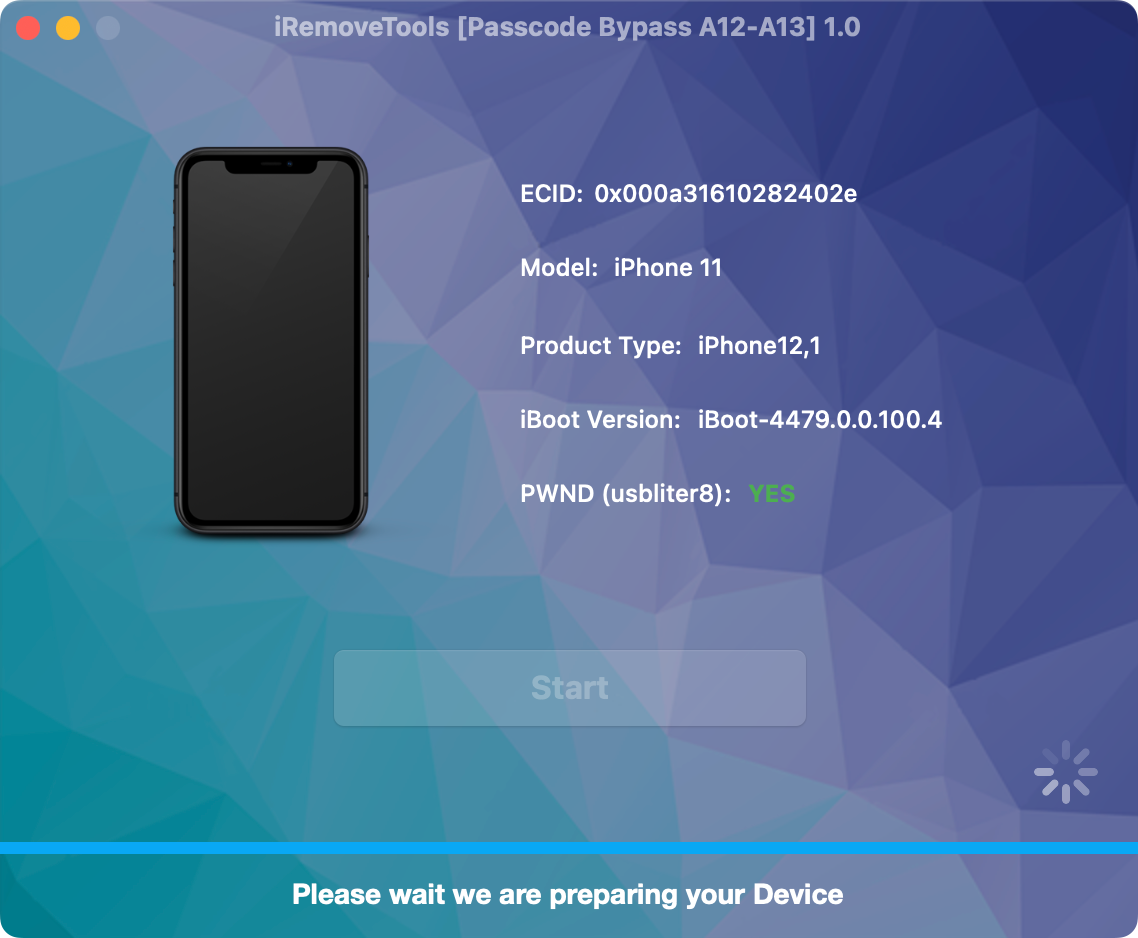
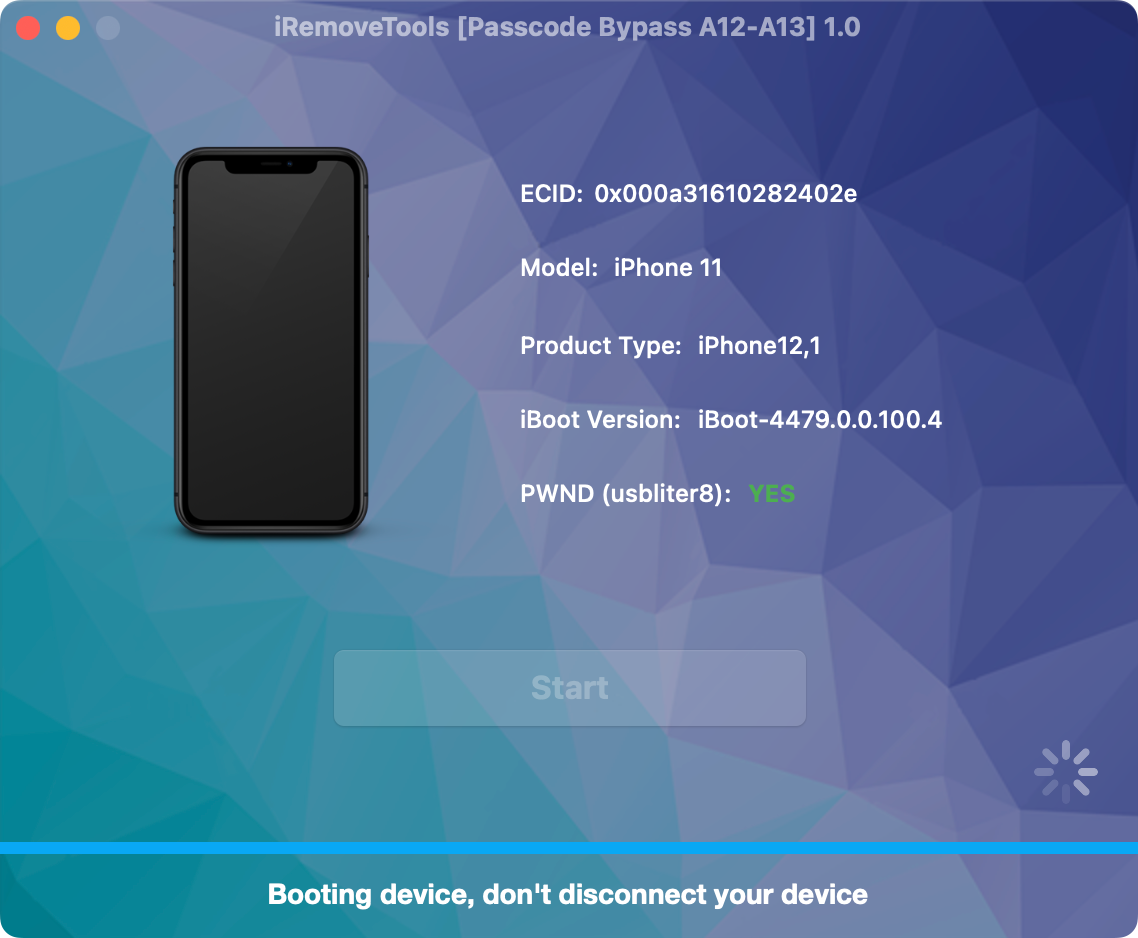
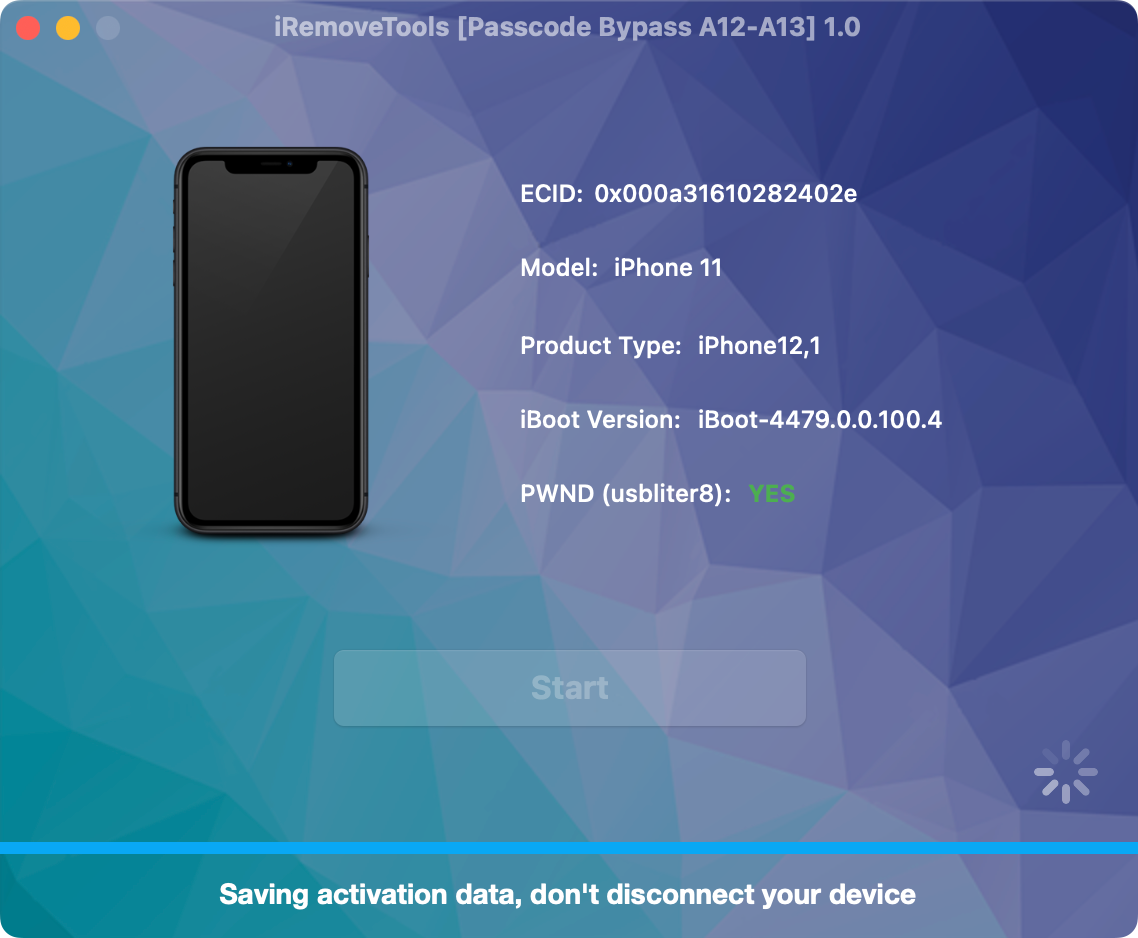
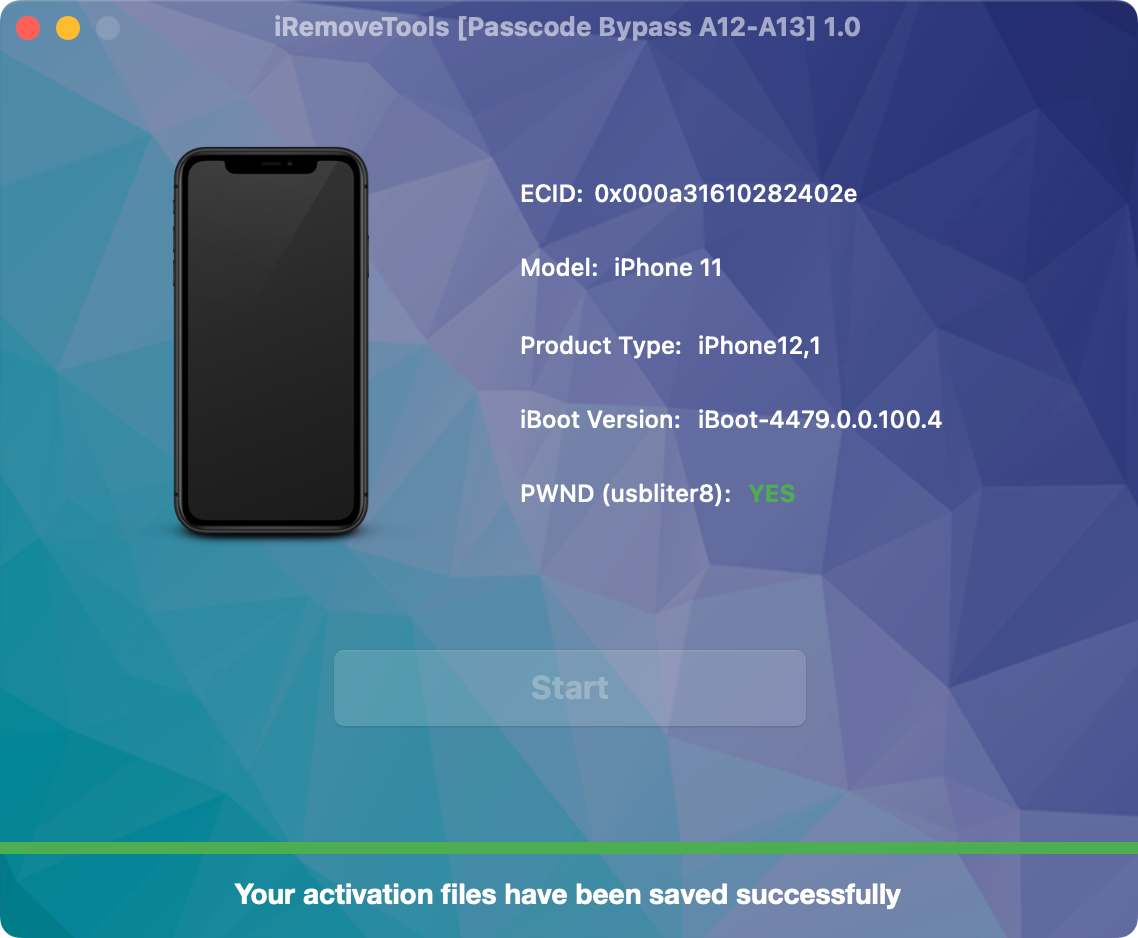
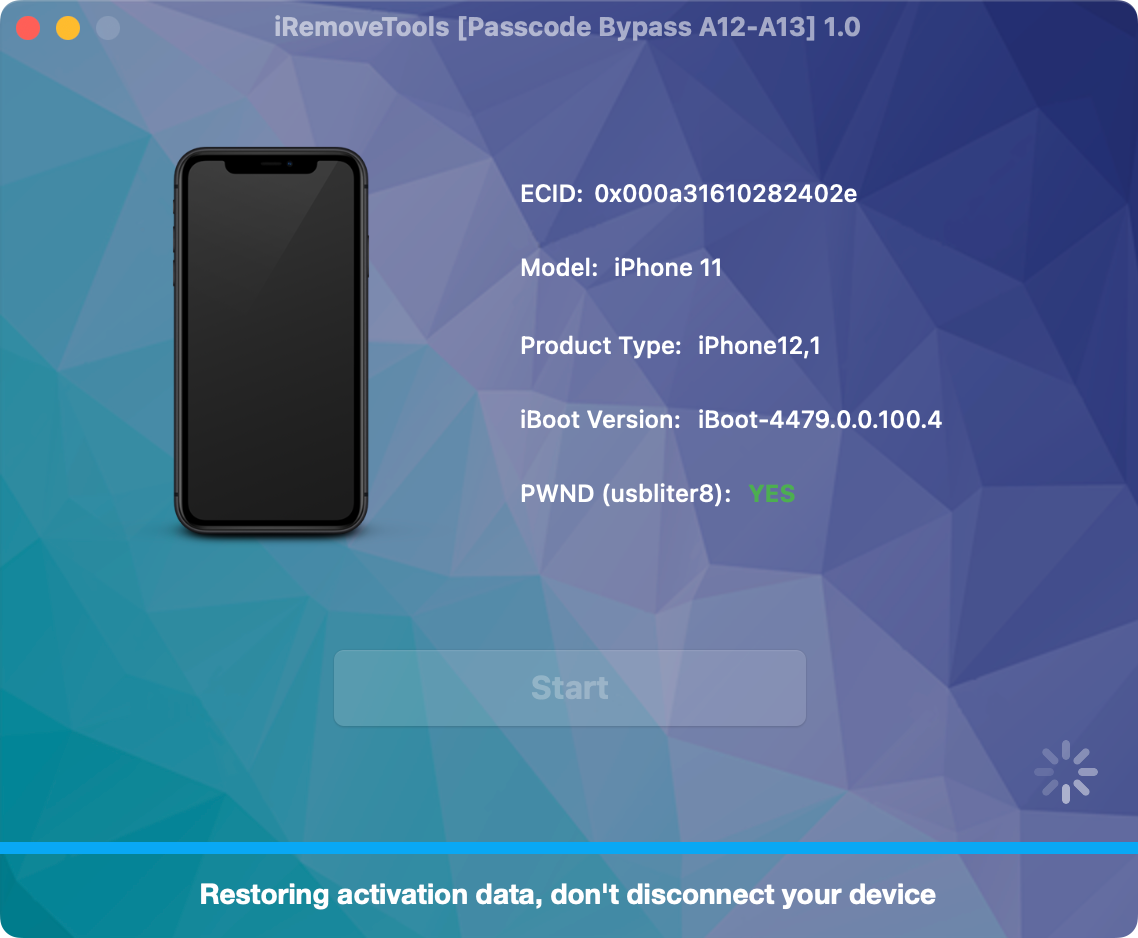
    Den Software-Prozess starten

    Klicken Sie auf Start. Trennen Sie das Gerät nicht, bis die Software die Fertigstellung bestätigt.

    Den ersten Software-Bypass-Vorgang abschließen Den ersten Software-Bypass-Vorgang abschließen Den ersten Software-Bypass-Vorgang abschließen Den ersten Software-Bypass-Vorgang abschließen Den ersten Software-Bypass-Vorgang abschließen Den ersten Software-Bypass-Vorgang abschließen

    IMPORTANT:

    After the process is complete, you must restore your device using the latest iOS version. Follow the official Apple guide: Restore your iPhone or iPad to factory settings.

Teil 2: Wiederholen Sie die erforderlichen Schritte

Der Vorgang muss nun ein zweites Mal durchgeführt werden. Wiederholen Sie die folgenden Schritte in derselben Reihenfolge:

  1. Schritt 1 wiederholen: Schließen Sie das gesperrte Gerät an Ihren Computer an und starten Sie die Software.
  2. Schritt 2 wiederholen: Folgen Sie den Bildschirmanweisungen, um das Gerät in den DFU-Modus zu versetzen.
  3. Schritt 3 wiederholen: Trennen Sie das Gerät, nachdem der DFU-Modus bestätigt wurde.
  4. Schritte 11–15 wiederholen: Modul und Gerät erneut verbinden, Erfolg abwarten, an PC anschließen und zweiten Vorgang abschließen.

Modul nicht erneut flashen

Wiederholen Sie die Schritte 4–9 nicht. Das RP2350-Modul ist bereits geflasht und für den zweiten Durchgang bereit.

  • 16

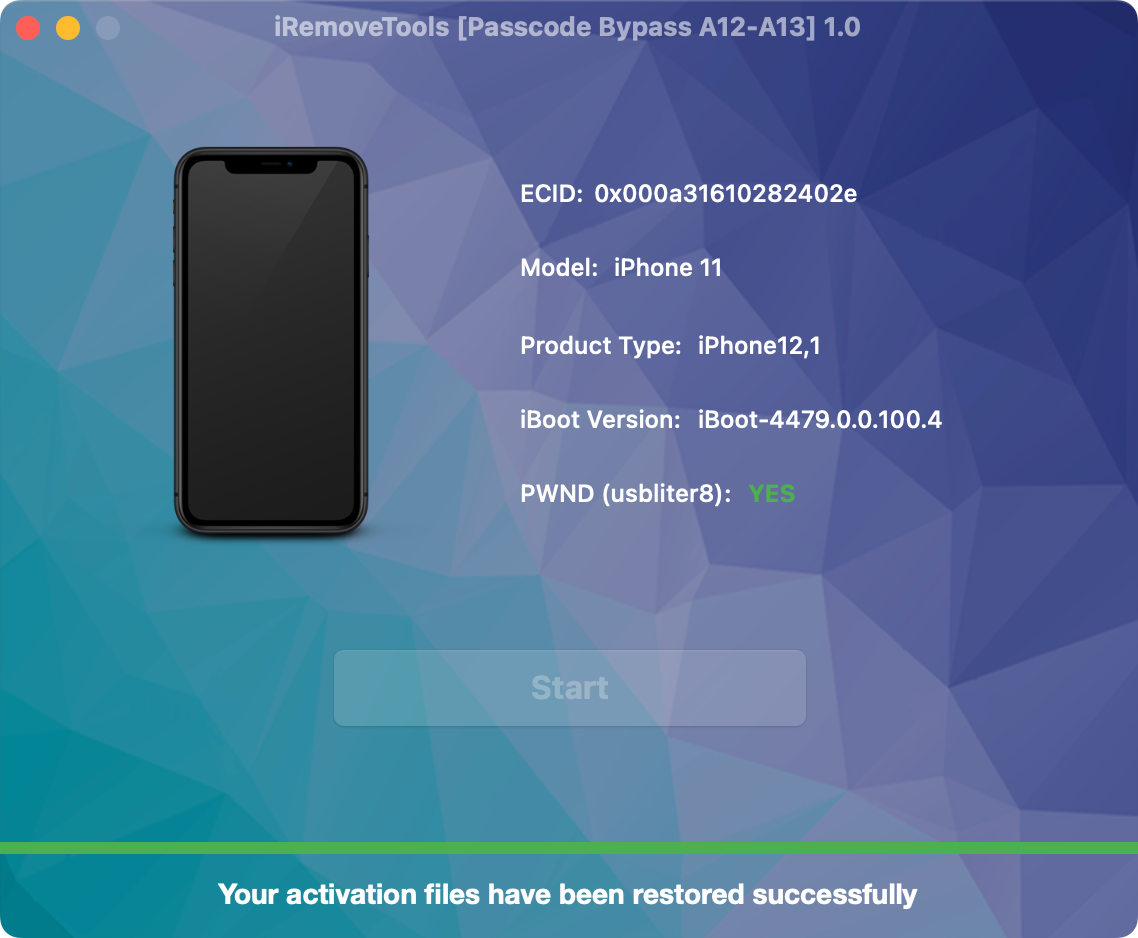
    Vorgang abschließen

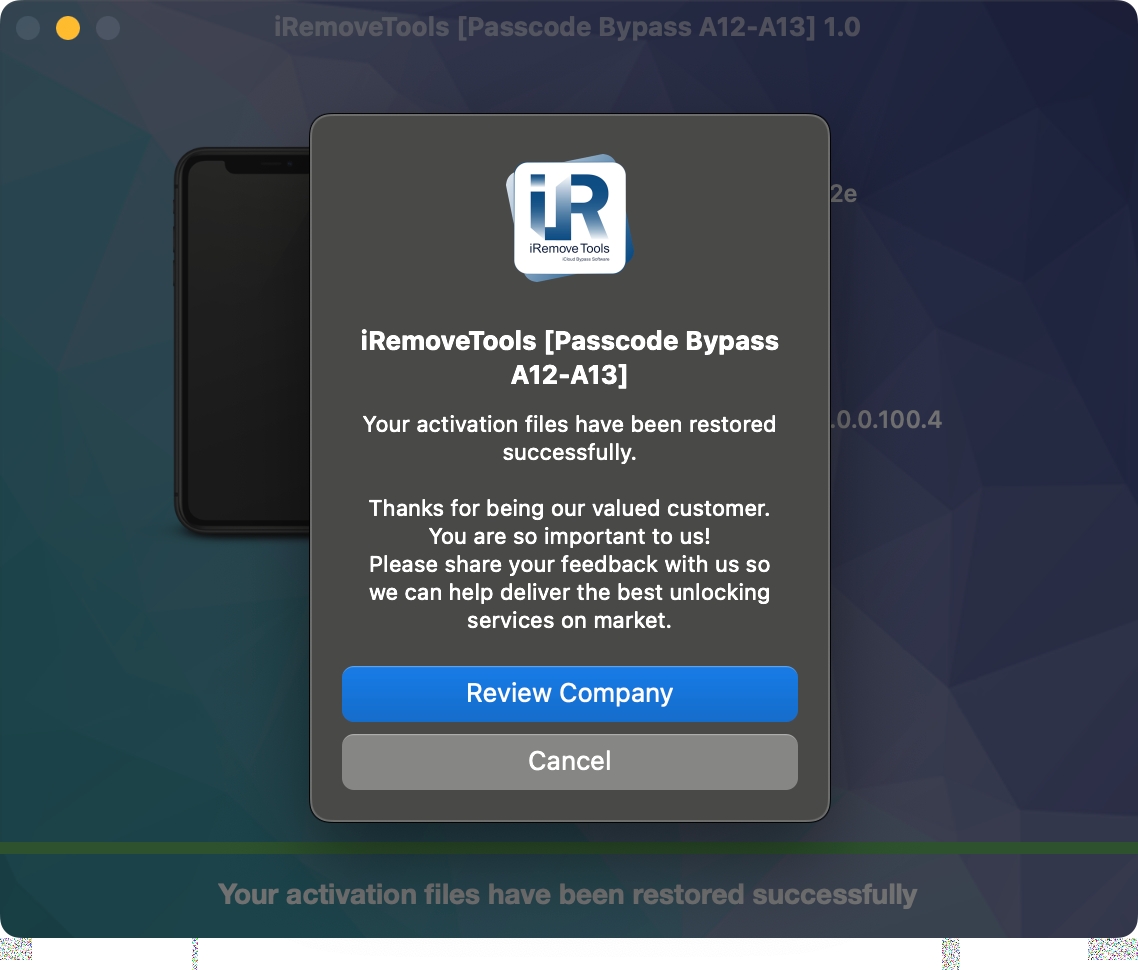
    Warten Sie nach Abschluss des zweiten Vorgangs auf die Erfolgsmeldung der Software, bevor Sie das Gerät trennen.

    iOS-Passcode-Bypass-Vorgang erfolgreich abgeschlossen iOS-Passcode-Bypass-Vorgang erfolgreich abgeschlossen

Process Completed Successfully

Herzlichen Glückwunsch! Der Vorgang wurde erfolgreich abgeschlossen. Sie können sich nun mit Ihrer Apple-ID anmelden.


iOS-Passcode-Bypass-Vorgang erfolgreich abgeschlossen
Additional equipment

Wählen Sie ein kompatibles RP2350-Modul

Ein kompatibles RP2350-Modul ist erforderlich. Wir empfehlen das Waveshare RP2350 USB-A, da der integrierte USB-A-Port kein Löten erfordert.

Es ist nur ein Modul erforderlich.

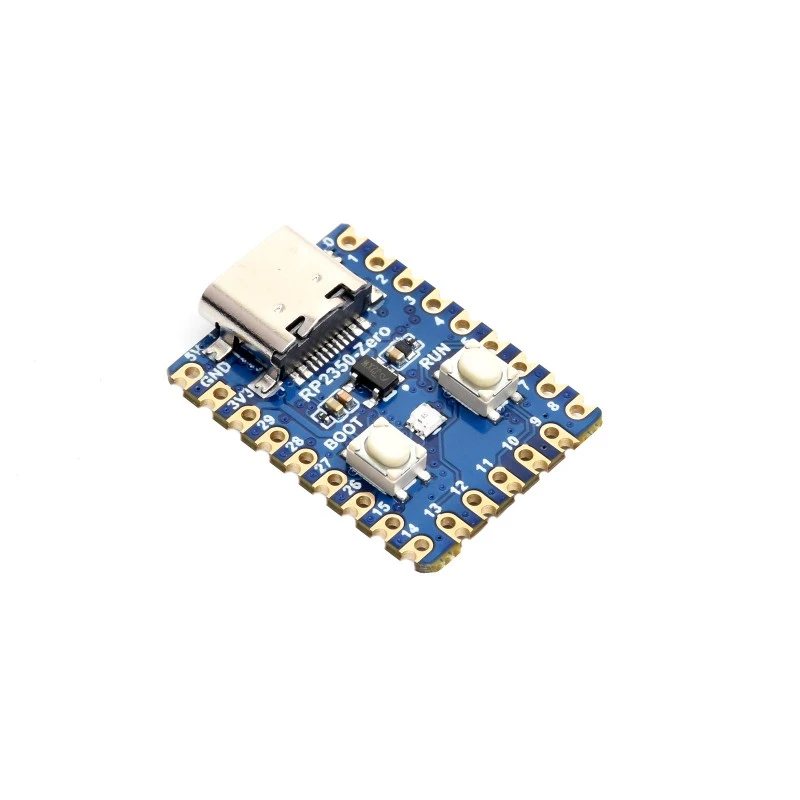
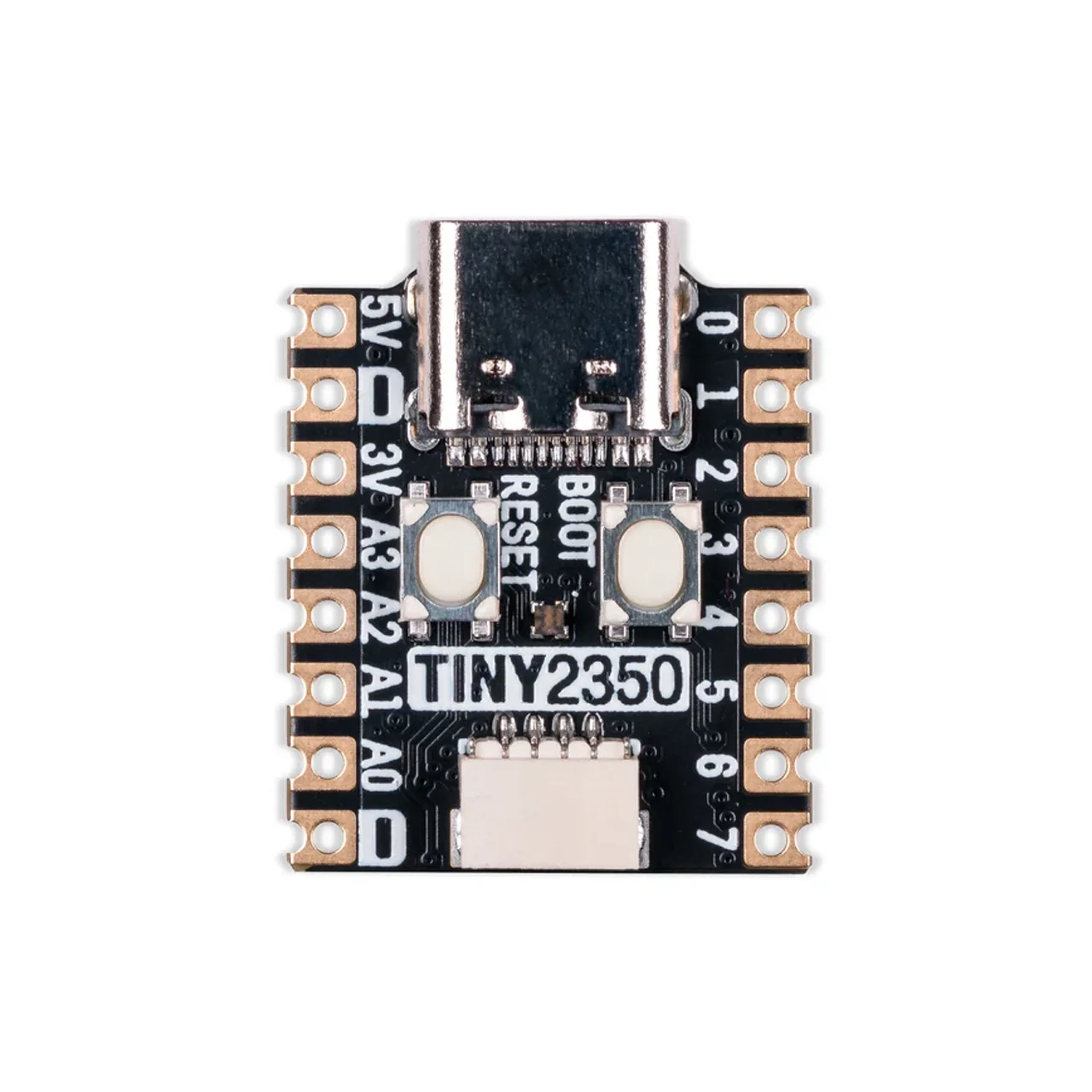
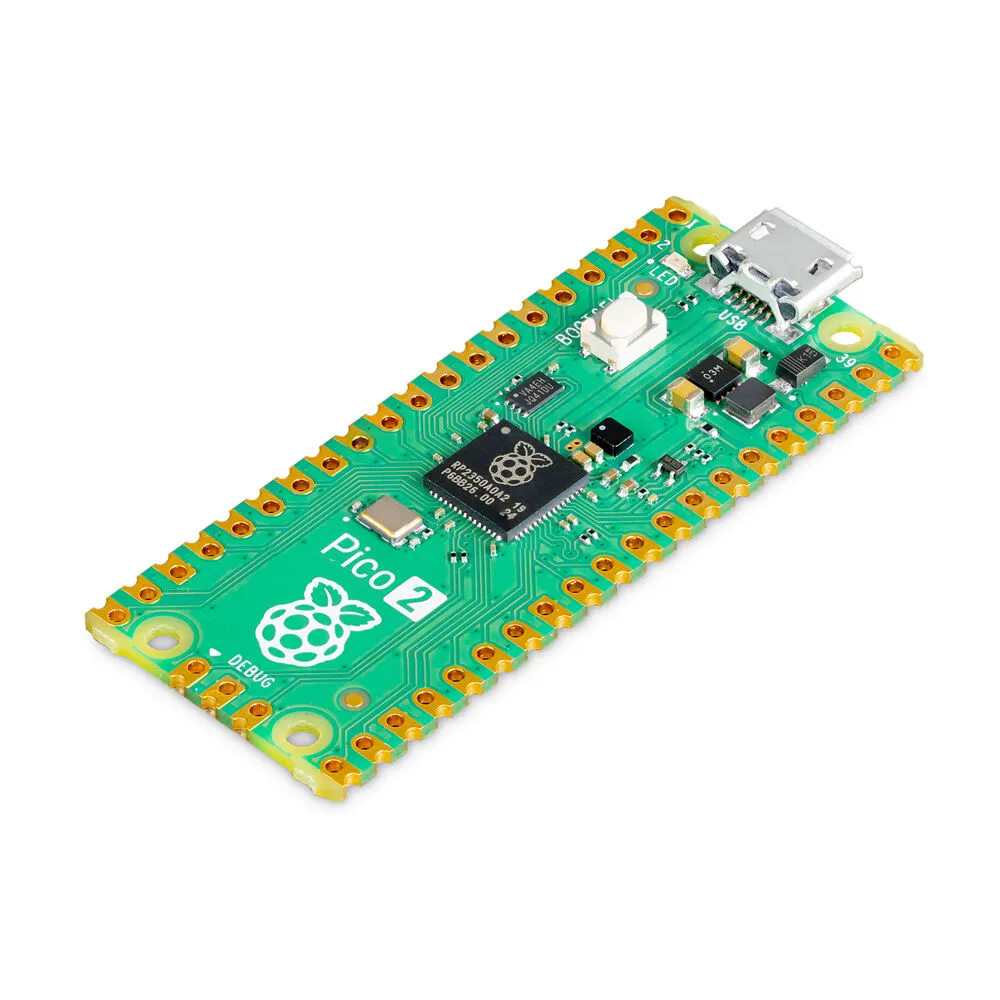
Bei Waveshare RP2350 Zero, Pimoroni Tiny 2350 und Raspberry Pi Pico 2 können zusätzliche Verkabelungen oder Lötarbeiten erforderlich sein.

Waveshare RP2350 Zero compatible module

Waveshare RP2350 Zero

Kompaktes RP2350-Board mit USB-C. Da kein USB-A-Port vorhanden ist, sind ggf. zusätzliche Verkabelungen erforderlich.

  • Kompaktes RP2350-Board
  • USB-C-Anschluss
  • Zusätzliche Verkabelung erforderlich
  • Lötarbeiten ggf. erforderlich
Waveshare RP2350 Zero bestellen
Pimoroni Tiny 2350 compatible RP2350 module

Pimoroni Tiny 2350

Briefmarkengroße RP2350-Platine mit USB-C. Für erfahrene Anwender, da ein USB-Kabel nach Board-Schema vorbereitet werden muss.

  • Sehr kompaktes Design
  • USB-C-Anschluss
  • Boardspezifische GPIO-Verkabelung
  • Für erfahrene Benutzer empfohlen
Pimoroni Tiny 2350 bestellen
Raspberry Pi Pico 2 compatible RP2350 development board

Raspberry Pi Pico 2

Offizielles RP2350-Board von Raspberry Pi. Unterstützt, besitzt jedoch keinen USB-A-Port. Zusätzliche Verkabelung und Lötarbeiten nötig.

  • Offizielles Raspberry Pi-Board
  • Angetrieben durch den RP2350-Chip
  • BOOTSEL-Flash-Unterstützung
  • Zusätzliche Verkabelung erforderlich
Raspberry Pi Pico 2 bestellen
FAQ (Häufig gestellte Fragen)

Häufig gestellte Fragen zum A12–A13-Passcode-Bypass

Finden Sie Antworten zu unterstützten Geräten, iOS-Kompatibilität, RP2350-Hardware, Preisen und dem Bypass-Ablauf.

Was ist der iRemove A12–A13-Passcode-Bypass-Dienst?

Der iRemove A12–A13-Dienst entfernt die PIN-Sperre auf A12/A13-Geräten mittels iRemove-Software, RP2350-Modul und dem USBLiter8-Exploit.

Welche iPhone-Modelle werden unterstützt?

Der Dienst unterstützt derzeit die folgenden iPhone-Modelle:

  • iPhone XR
  • iPhone XS
  • iPhone XS Max
  • iPhone 11
  • iPhone 11 Pro
  • iPhone 11 Pro Max
  • iPhone SE (2. Generation)
Welche iPad-Modelle werden unterstützt?

Der Dienst unterstützt derzeit ausgewählte iPad-Modelle auf A12-Basis:

  • iPad mini (5. Generation)
  • iPad Air (3. Generation)
  • iPad (8. Generation)
  • iPad (9. Generation)

Verbinden Sie Ihr Gerät mit iRemove, um das Modell und die Verfügbarkeit vor der Bestellung zu prüfen.

Welche iOS- und iPadOS-Versionen werden unterstützt?

Unterstützt kompatible Geräte unter iOS/iPadOS 18.x bis 26.x, abhängig von Modell, Prozessor und Firmware-Version.

Bleibt das Mobilfunksignal nach dem Bypass erhalten?

Ja. Auf kompatiblen Cellular-Modellen bleibt die Mobilfunkfunktion nach erfolgreichem Abschluss erhalten.

Benötige ich ein Raspberry Pi Pico- oder RP2350-Modul?

Ja. Neben der iRemove-Software werden ein kompatibles Raspberry Pi Pico RP2350-Modul, USB-Kabel und physischer Gerätezugriff benötigt.

Wir empfehlen das Waveshare RP2350 USB-A-Modul, da es über einen integrierten USB-A-Anschluss verfügt und kein USB-Kabel direkt an die Platine gelötet werden muss.

Funktioniert der Dienst unter Windows und macOS?

Ja. Die neueste Version ist für Windows und Mac verfügbar. Verwenden Sie ein zuverlässiges Datenkabel und folgen Sie den Anweisungen.

Muss ich das RP2350-Modul zweimal flashen?

Nein. Das RP2350-Modul muss nur im ersten Teil geflasht werden. In Teil 2 ist kein erneutes Flashen erforderlich.

What do the RP2350 status light colors mean?
  • Orange: Das Modul ist startbereit.
  • Blau: Der Vorgang wird ausgeführt.
  • Grün: The process was completed successfully.
  • Rot: Der Vorgang ist fehlgeschlagen und muss neu gestartet werden.
Wie viel kostet der A12–A13-Passcode-Bypass-Dienst?

The current service price is $35 per supported iPhone and $30 per iPad. Connect your device to iRemove Software before ordering to confirm its model, firmware version, and service eligibility.

Kann ich diesen Dienst auf jedem gesperrten iPhone/iPad nutzen?

No. The device must be supported and remain on the passcode-locked screen. This procedure must only be used with an iPhone or iPad that you own or are legally authorized to service.

iRemove Software Partnership

Für Großhändler und Kleinunternehmer sind die Vorteile, die unsere Partnerschaft bietet, von großem Nutzen. Sie können unser Partner werden, wenn Sie ein GSM-Geschäft, eine Werkstatt oder ein anderes Unternehmen führen. Das iRemove-Partnerschaftsprogramm unterstützt GSM Fusion, DHRU und andere beliebte GSM-Dienste. Wir verwenden API-Verbindungen, um Händler-Websites mit den von uns angebotenen Diensten zu verbinden. Wir haben auch ein Client-System für schnellen Zugang zu allen Diensten entwickelt.

iRemove-Partner werden

Haben Sie einen Tech-Blog? Führen Sie einen YouTube-Kanal oder ein Instagram-Konto? Nehmen Sie am Affiliate-Programm von iRemove teil, um zusätzliches Geld zu verdienen und von einem passiven Einkommen zu profitieren. Sie können Mac-Benutzern die iRemove-Entsperrungs- und Umgehungsdienste anbieten und davon profitieren, unser Vertriebspartner zu sein. Wenn Sie noch heute damit beginnen möchten, zusätzliches Geld zu verdienen, senden Sie uns Ihre Partneranfrage.

Am Affiliate-Programm teilnehmen
iRemove-Partner werden

Bleiben Sie auf dem Laufenden

Erhalten Sie Sonderangebote zu den neuesten Entwicklungen vom iRemove-Team.

Sie suchen noch nach Hilfe?

Keine Sorge. Wenden Sie sich einfach an unser Support-Team. Wir helfen Ihnen immer gerne weiter.

Kontaktieren Sie unser freundliches Support-Team