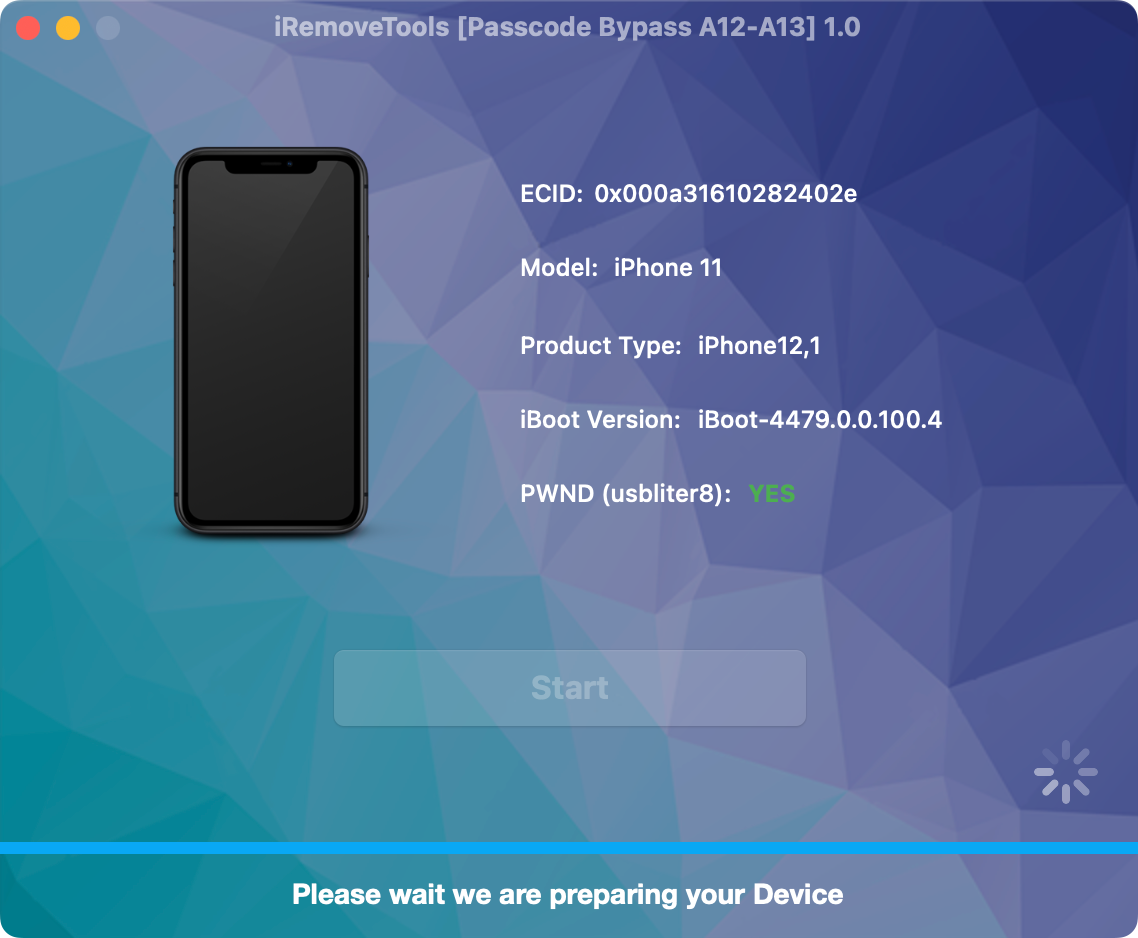
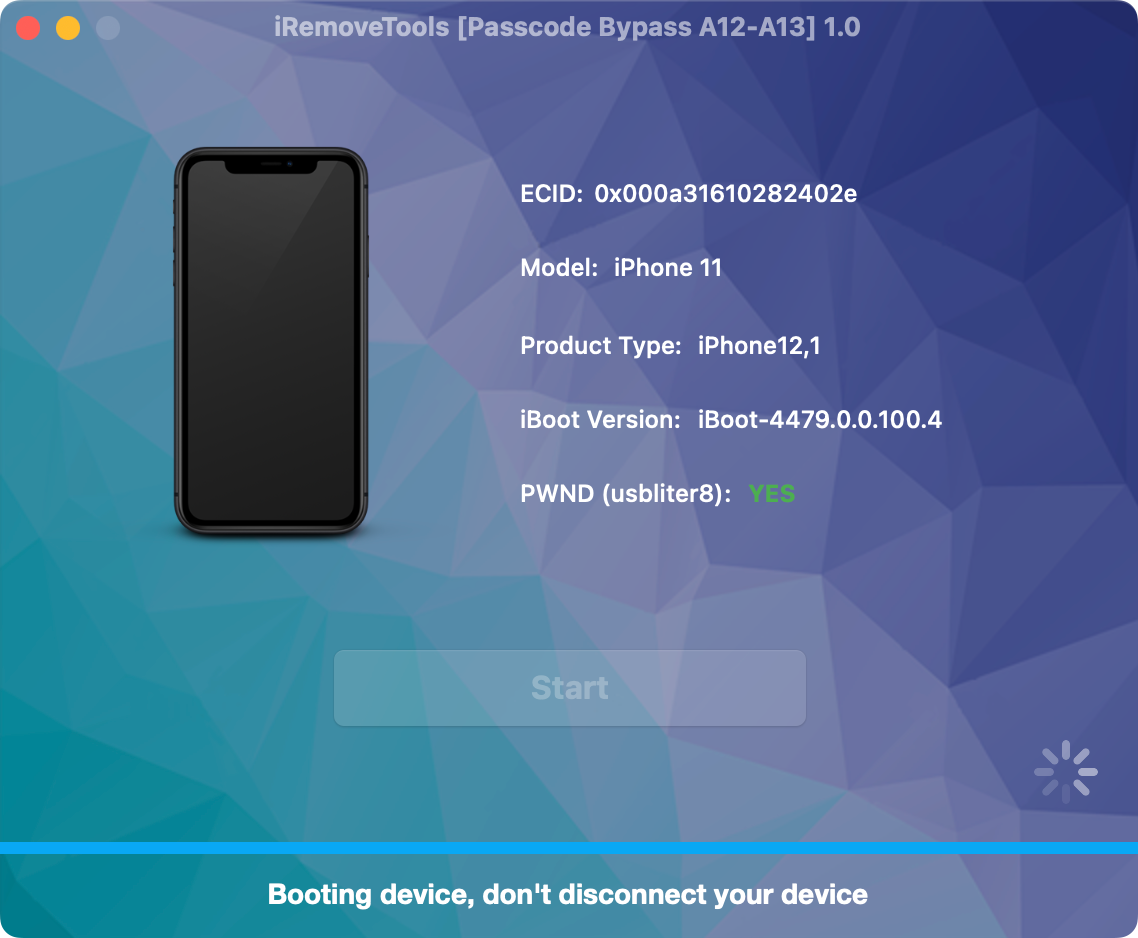
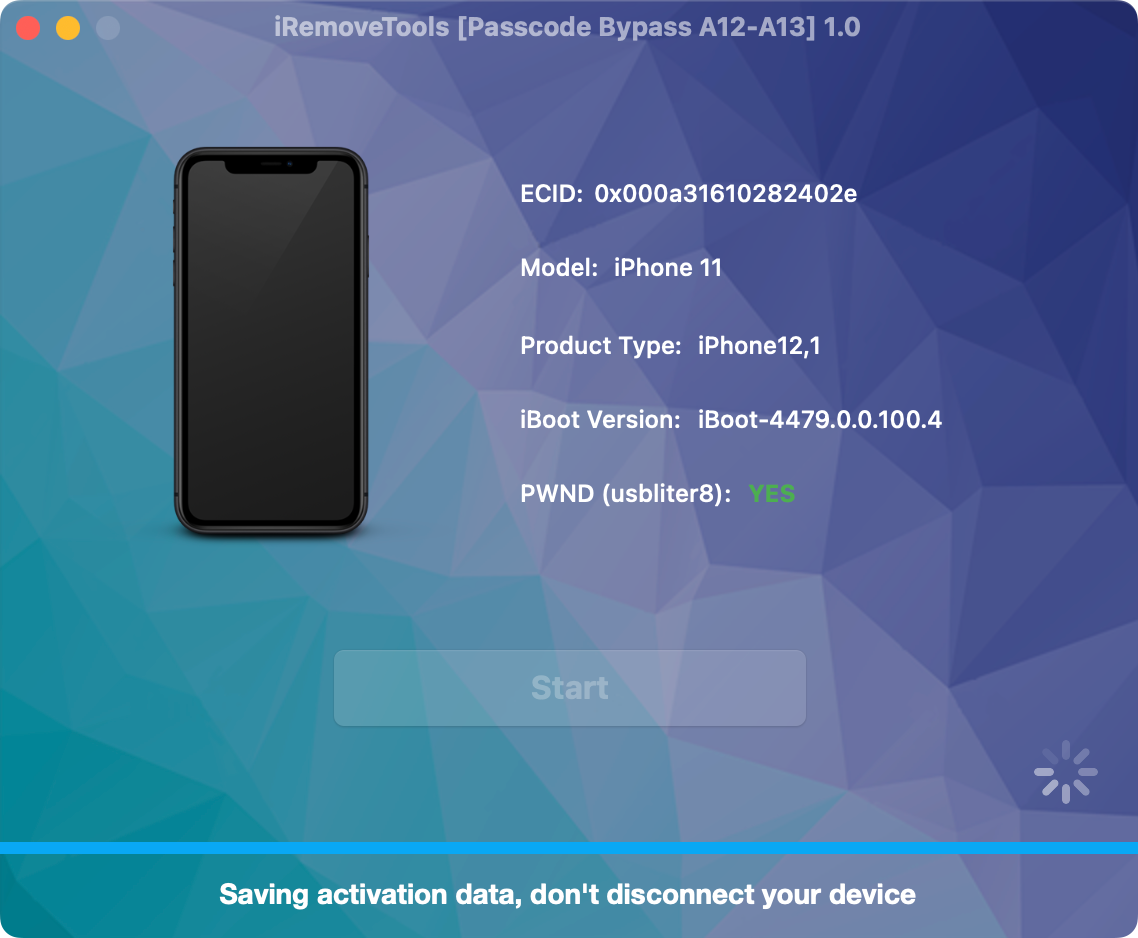
How to Bypass the Passcode Lock on an A12–A13 iPhone or iPad
Дотримуйтесь покрокової інструкції, щоб підготувати модуль RP2350 і виконати обхід пароля за допомогою ПЗ iRemove та експлойту USBLiter8.
iOS Passcode Bypass Guide
Важливо
Використовуйте цю процедуру лише з iPhone або iPad, якими ви володієте або маєте законне право обслуговувати.
Перед початком
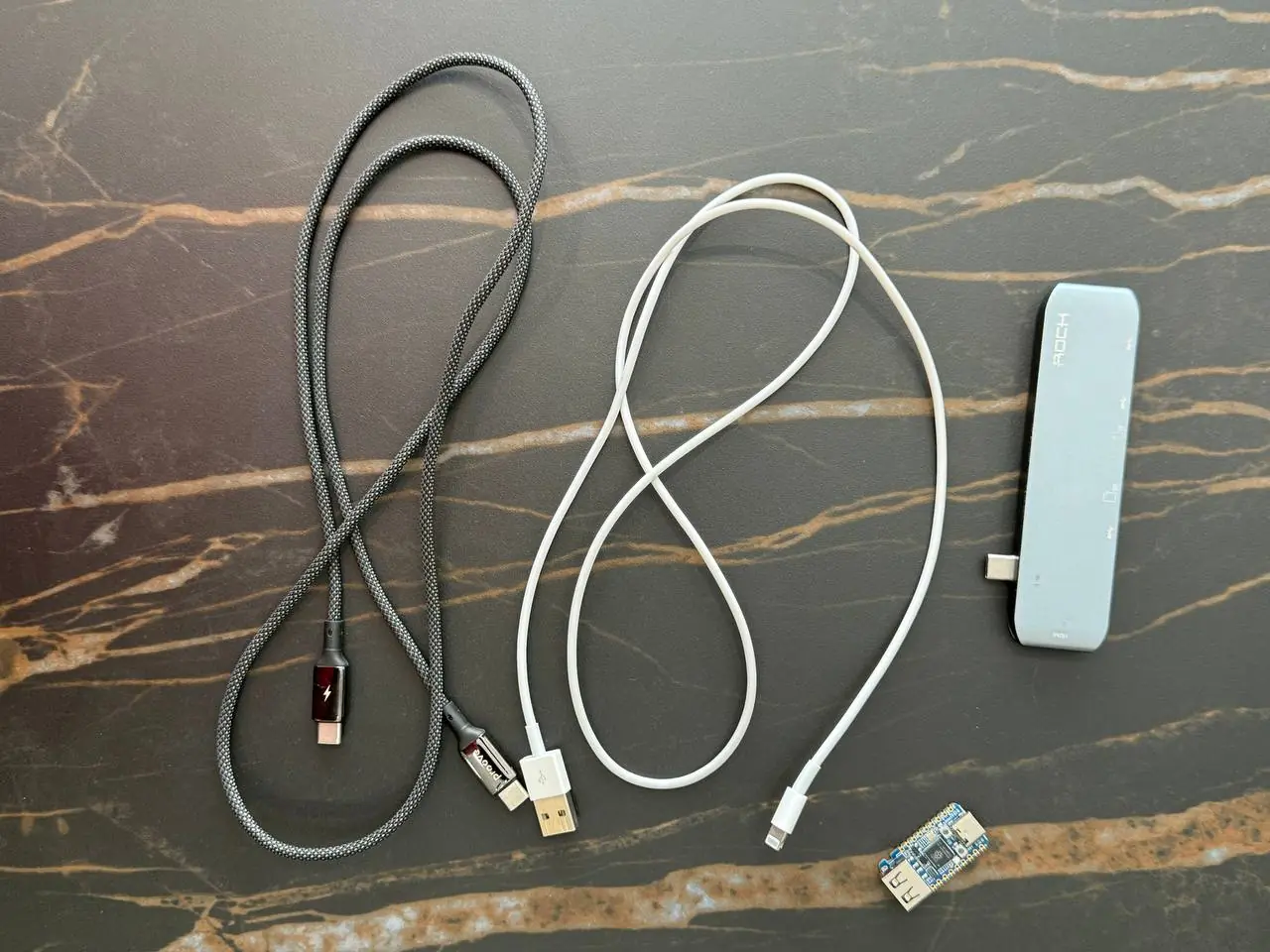
Перед початком переконайтеся, що у вас є наступне обладнання:
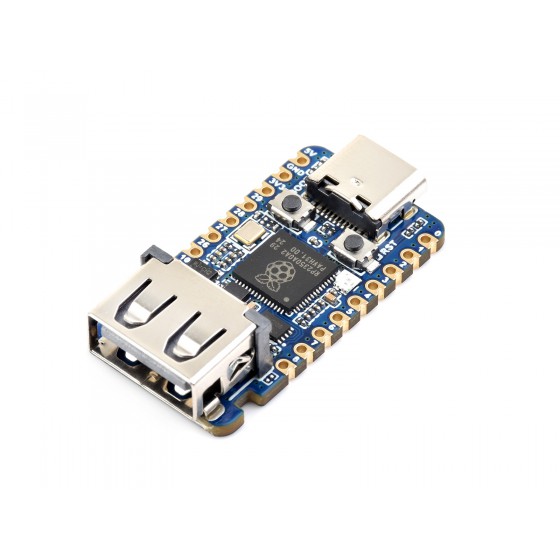
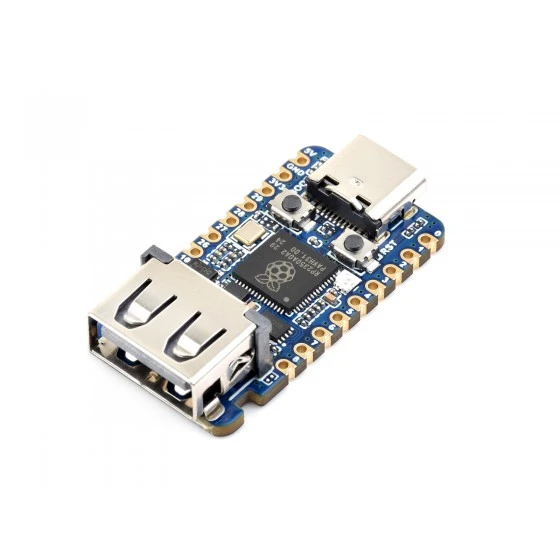
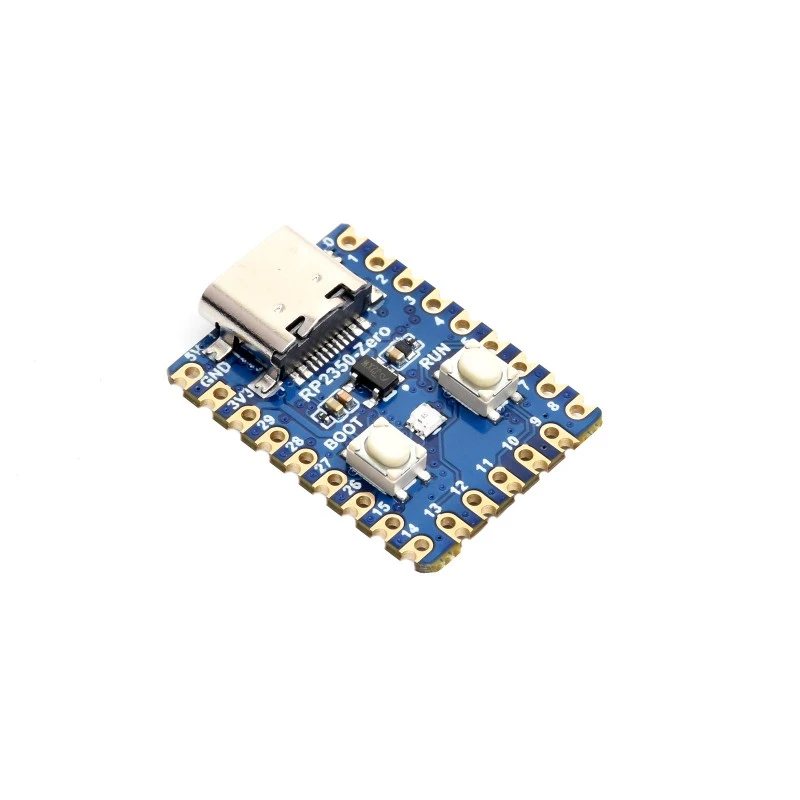
- Модуль Waveshare RP2350 USB-A
- Кабель передачі даних USB Type-C на USB Type-C
- Кабель USB Type-A на Lightning
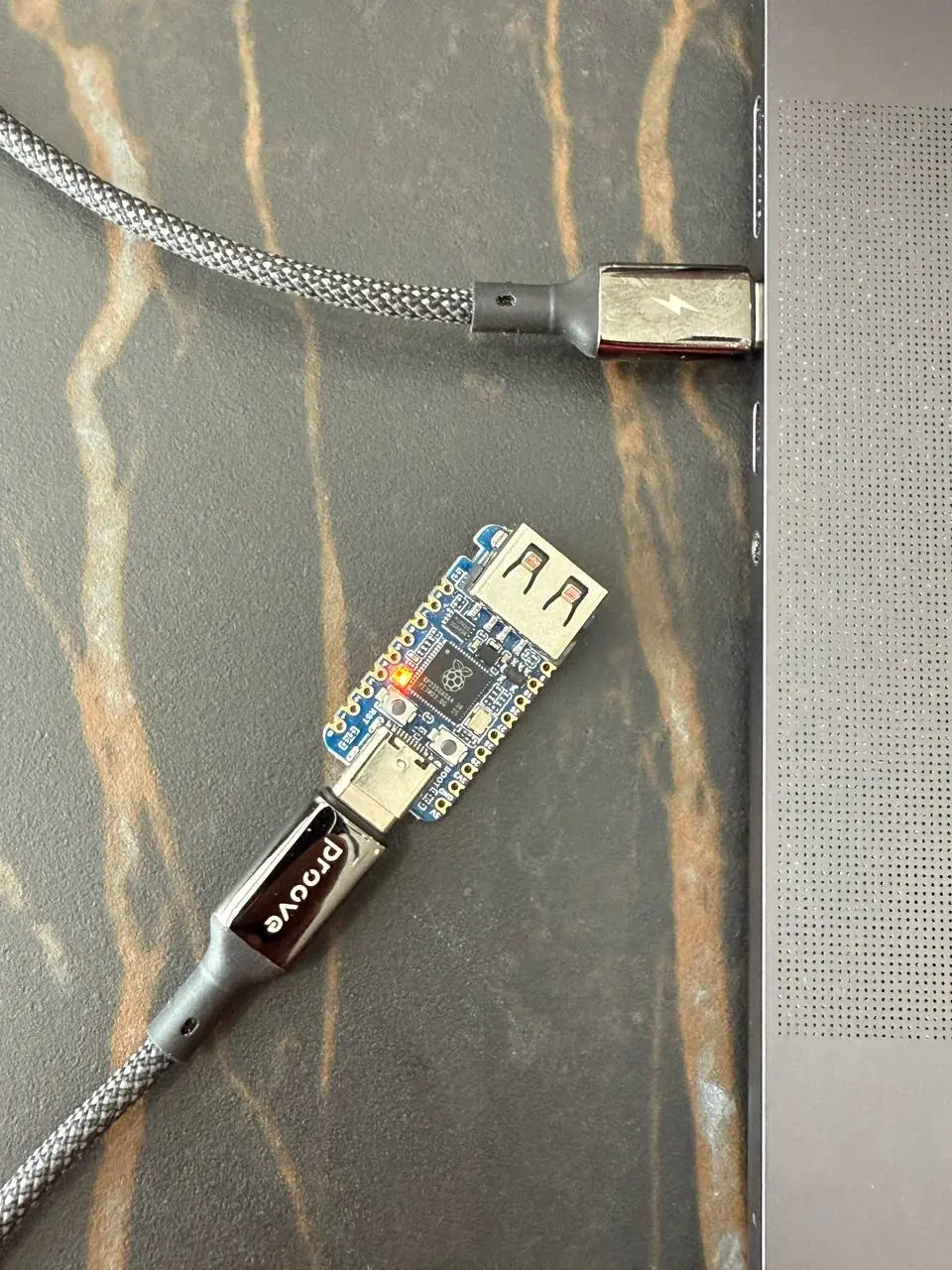
- Остання версія інструменту iRemove Passcode Bypass
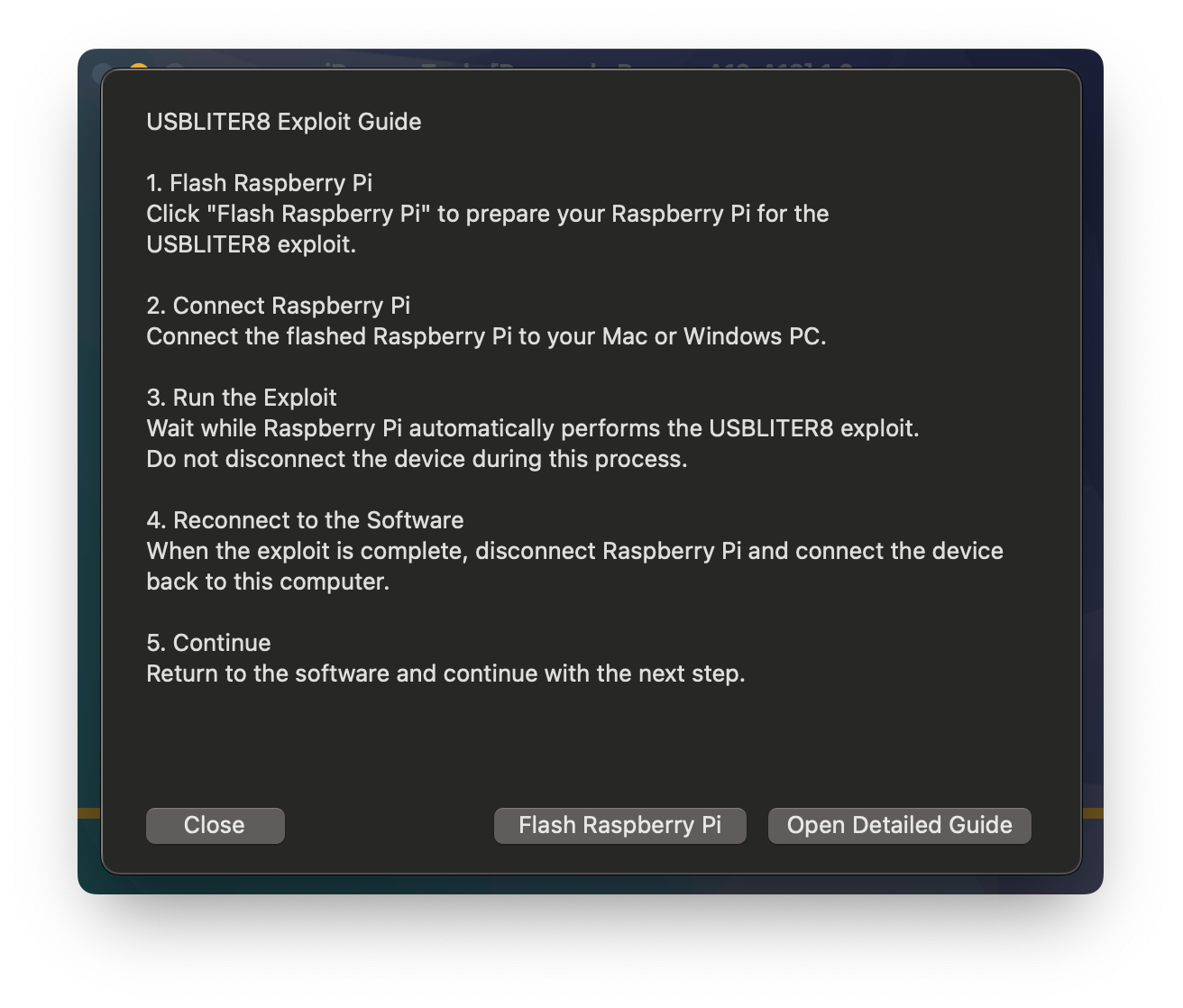
- Стабільне підключення до Інтернету
![Підключіть заблокований iPhone або iPad до ПЗ iRemove]()
Процес складається з двох частин
У другій частині необхідно повторити кроки 1–3 та 11–15 перед завершенням кроку 16. Прошивати модуль RP2350 знову не потрібно.
Part 1: Prepare the RP2350 Module and Run the First Process
-
1
Підключіть заблокований пристрій
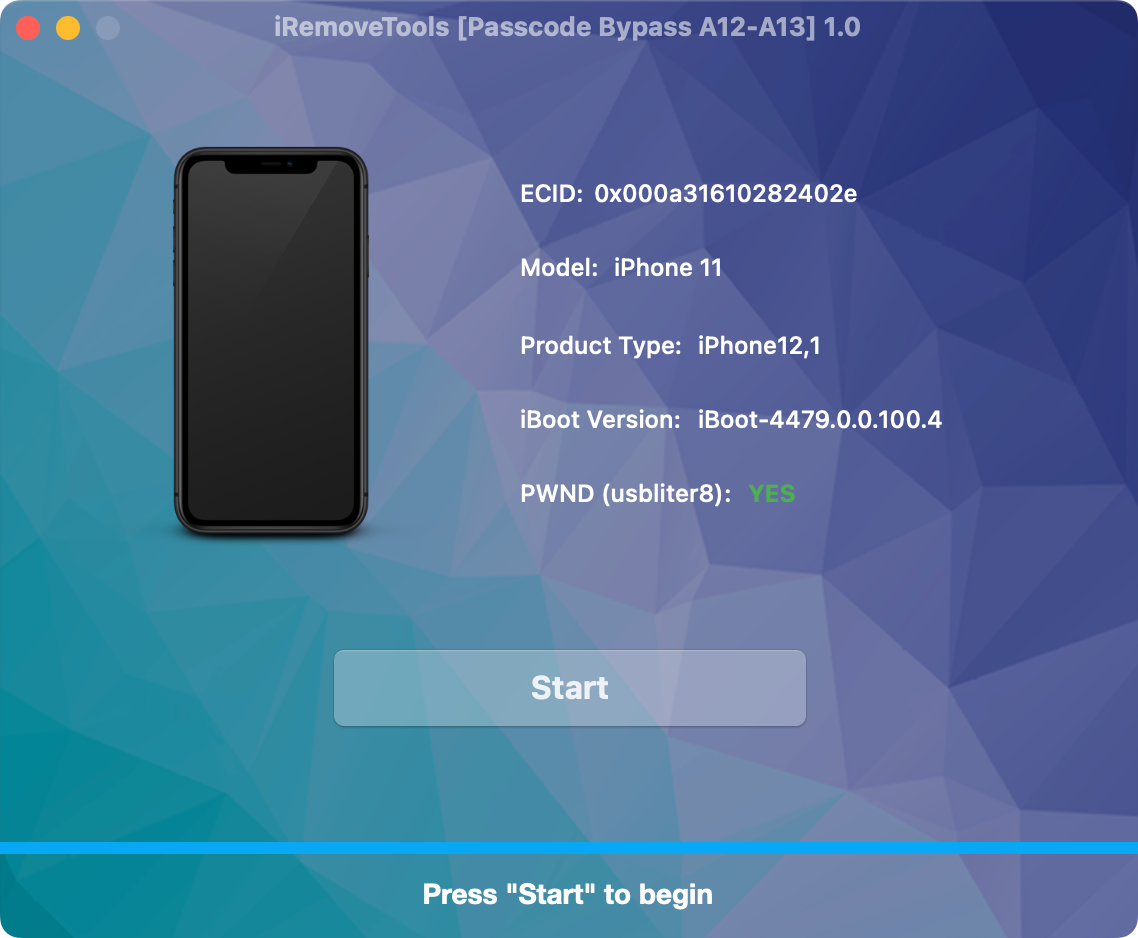
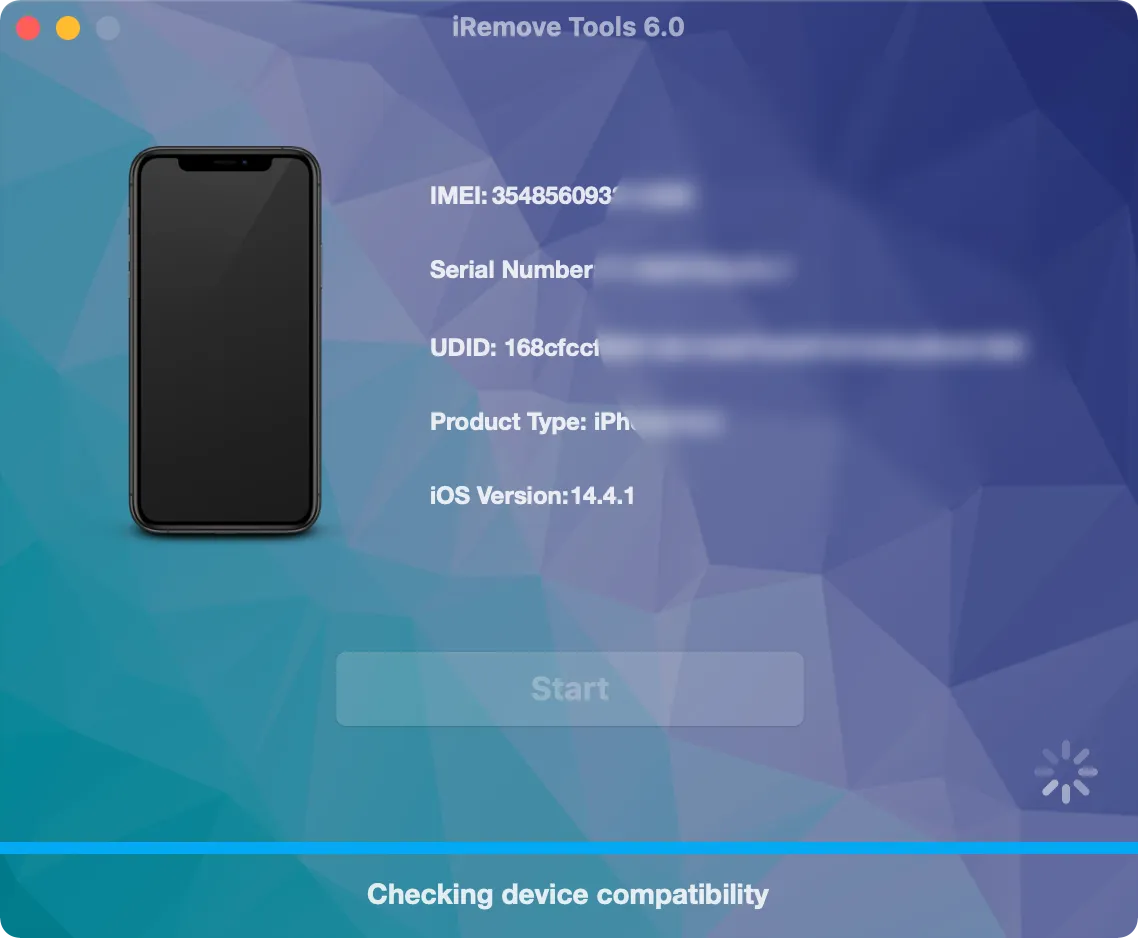
Підключіть заблокований iPhone або iPad до комп'ютера Mac або Windows і запустіть ПЗ iRemove.
![Підключіть заблокований iPhone або iPad до ПЗ iRemove]()
-
2
Увійдіть у режим DFU
Програма розпізнає пристрій і запропонує перевести його в режим DFU. Уважно дотримуйтесь інструкцій на екрані.
![Переведіть iPhone або iPad у режим DFU]()
![Exploit not Found]()
-
3
Підключіть модуль RP2350
Підключіть модуль Raspberry Pi Pico RP2350 до комп'ютера за допомогою кабелю передачі даних USB Type-C.
![Підключіть модуль RP2350 кабелем USB Type-C]()
-
4
Відкрийте розділ прошивки RP2350
Дотримуйтесь інструкцій у програмі, щоб відкрити розділ прошивки RP2350.
![Відкрийте розділ прошивки RP2350 у ПЗ iRemove]()
![Відкрийте розділ прошивки RP2350 у ПЗ iRemove]()
-
5
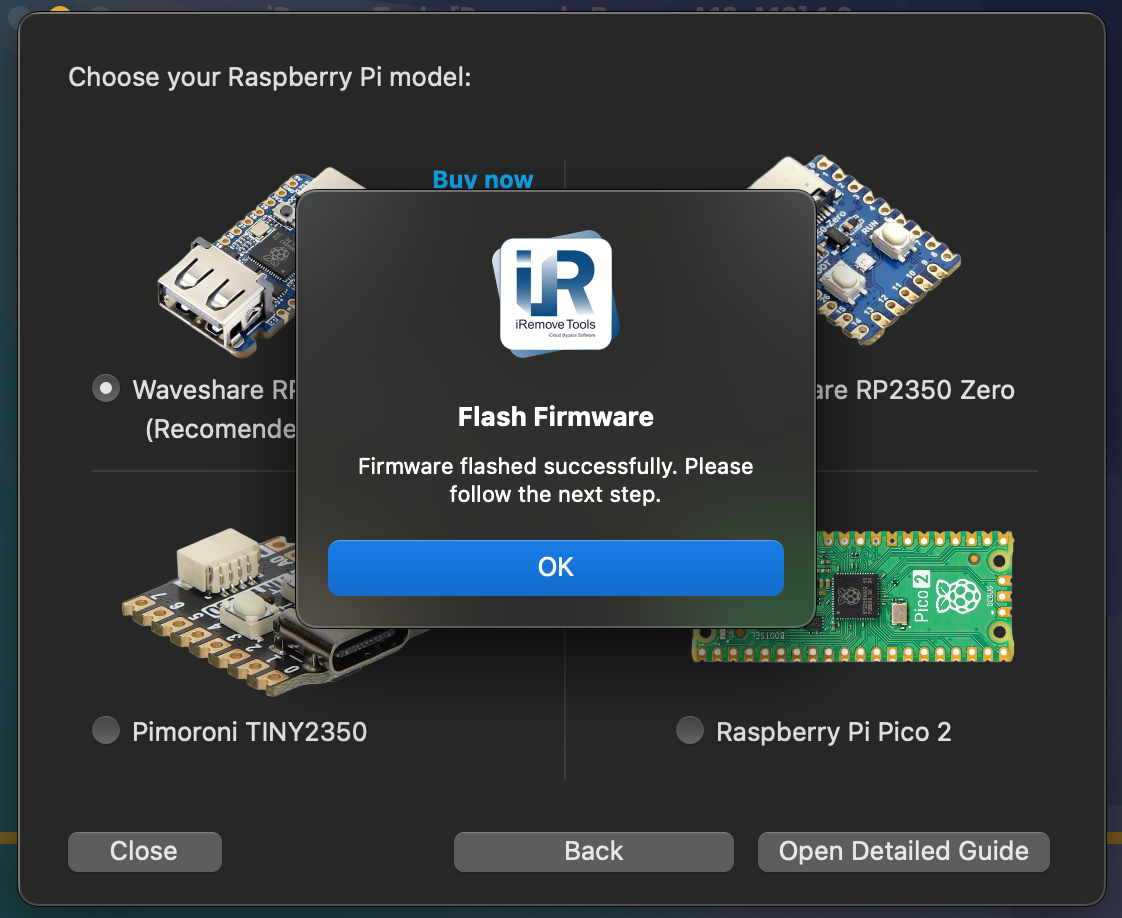
Виберіть модель RP2350
Виберіть правильну модель Raspberry Pi Pico або модуля RP2350 зі списку.
![Виберіть правильну модель модуля RP2350]()
Рекомендований модуль RP2350
Ми рекомендуємо модель Waveshare RP2350 USB-A. Вбудований порт USB-A дозволяє підключати пристрій напряму без паяння кабелю до плати.
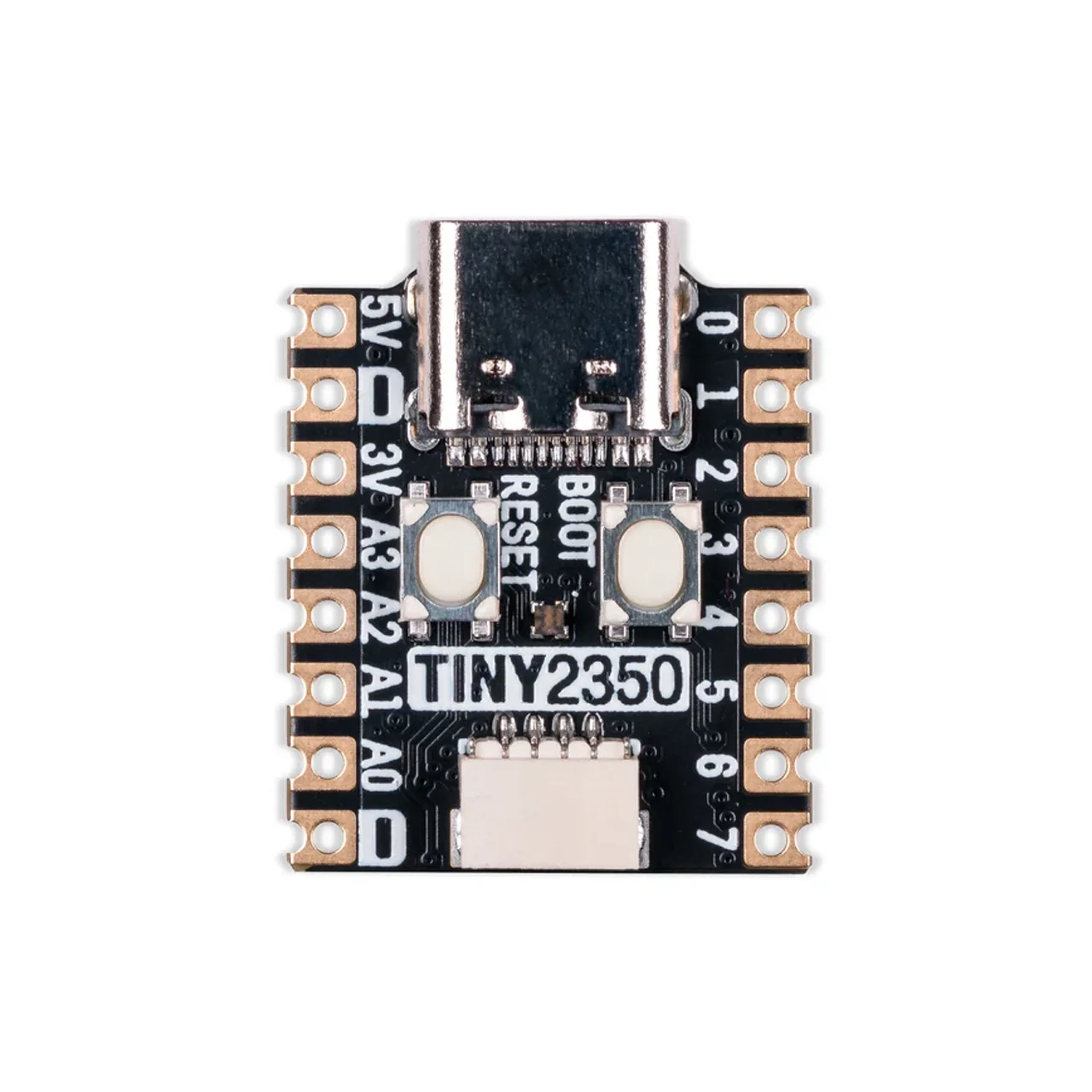
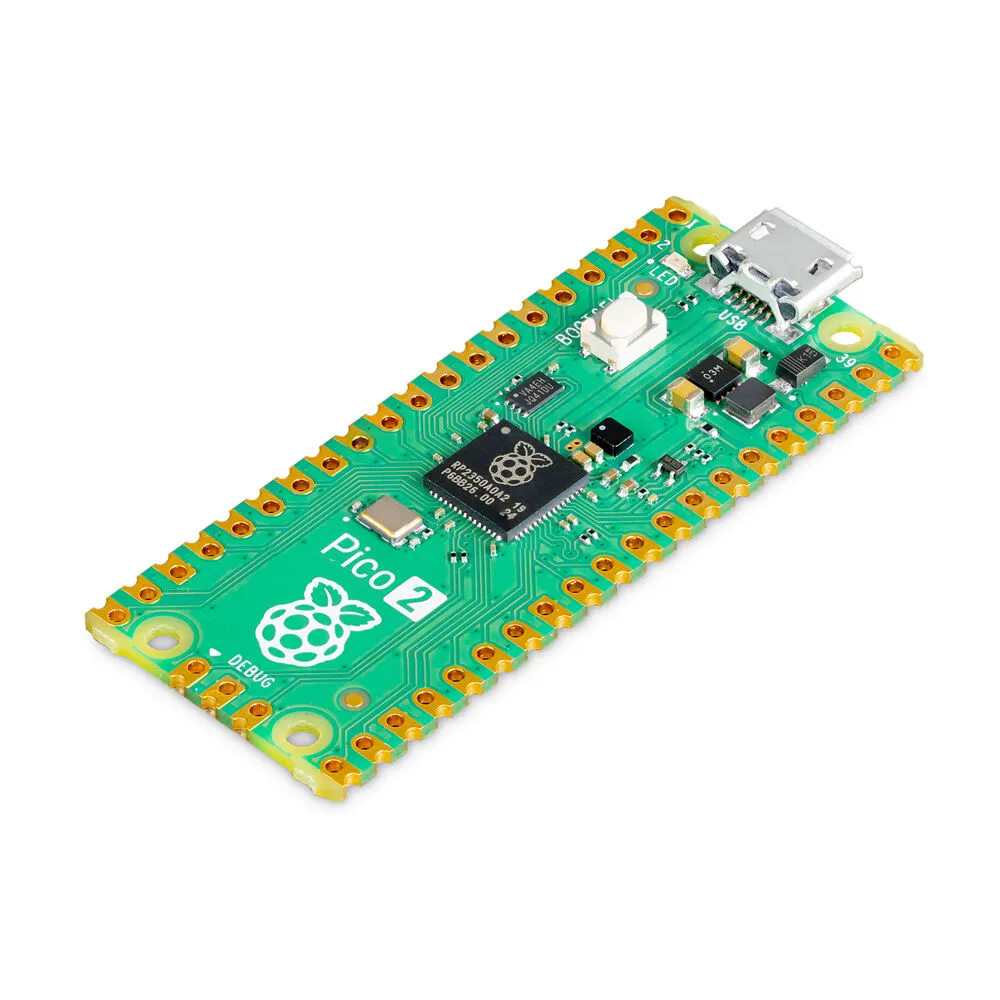
Якщо ви використовуєте стандартну плату Raspberry Pi Pico, вам може знадобитися підготувати та припаяти до неї сумісний USB-кабель.
-
6
Перевірте тип модуля
Переконайтеся, що модель модуля, вибрана в програмі, збігається з моделлю RP2350, підключеною до вашого комп'ютера.
-
7
Прошийте модуль RP2350
Переконайтеся, що модуль RP2350 підключено через USB Type-C і вибрано правильну модель. Натисніть кнопку Flash.
![Прошийте модуль RP2350 через ПЗ iRemove]()
-
8
Дочекайтеся завершення прошивки
Дочекайтеся завершення процесу прошивки. Тепер модуль RP2350 прошитий і готовий до використання.
![Прошивка модуля RP2350 завершена]()
-
9
Disconnect the USB Type-C cable from both the computer and the Pico module.
Від'єднайте кабель USB Type-C як від комп'ютера, так і від модуля RP2350.
![Підключіть заблокований пристрій до порту USB-A модуля RP2350]()
-
10
Підключіть пристрій до модуля RP2350
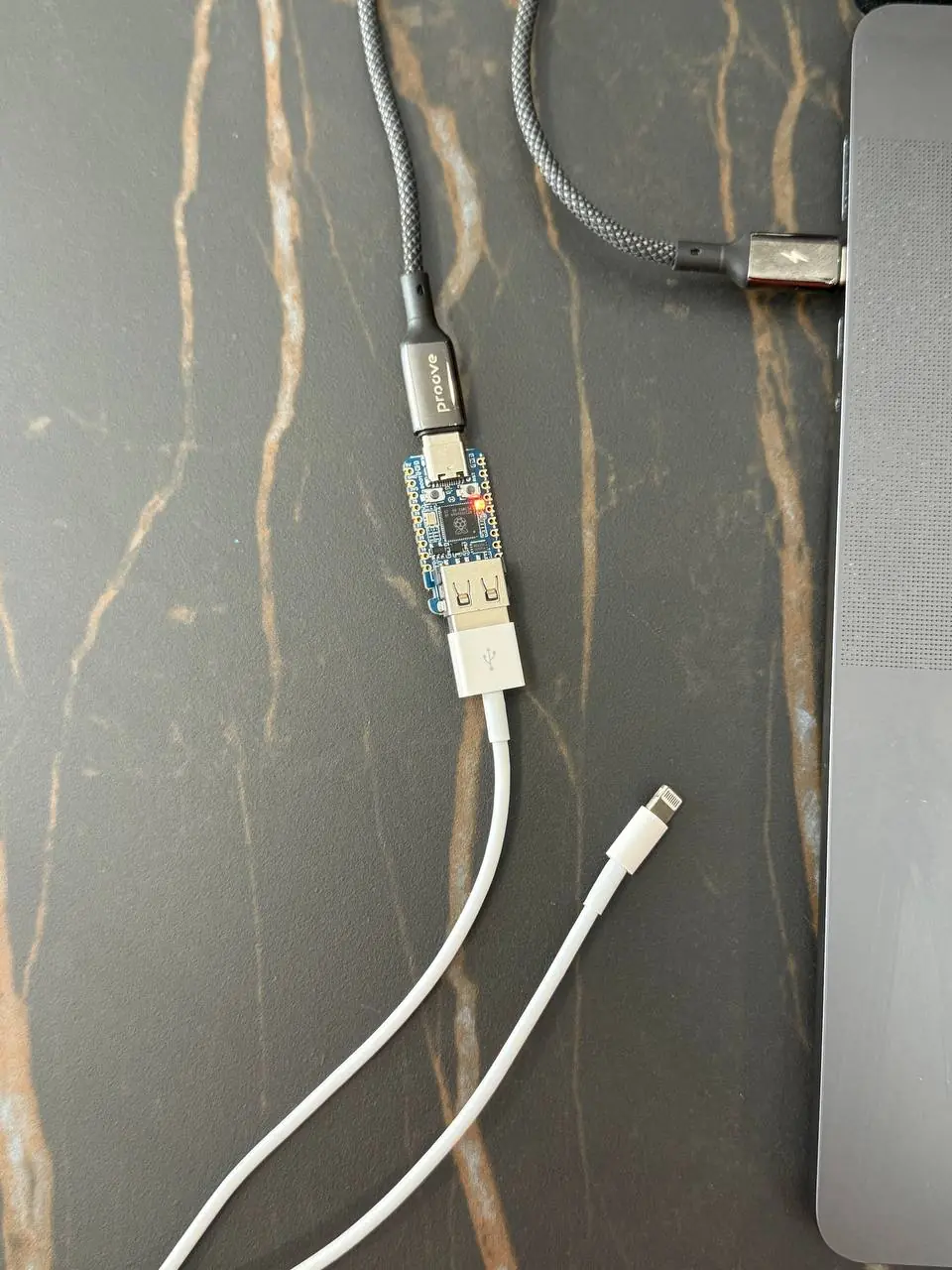
Підключіть кабель заблокованого пристрою до порту USB Type-A на модулі RP2350.
![Підключіть заблокований пристрій до порту USB-A модуля RP2350]()
Увага: перевірте режим DFU
Переконайтеся, що заблокований пристрій усе ще перебуває в режимі DFU, перед підключенням до модуля RP2350.
Якщо ви не впевнені, перепідключіть пристрій до комп'ютера та перевірте в програмі. Якщо ПЗ відображає дані пристрою, режим правильний.
-
11
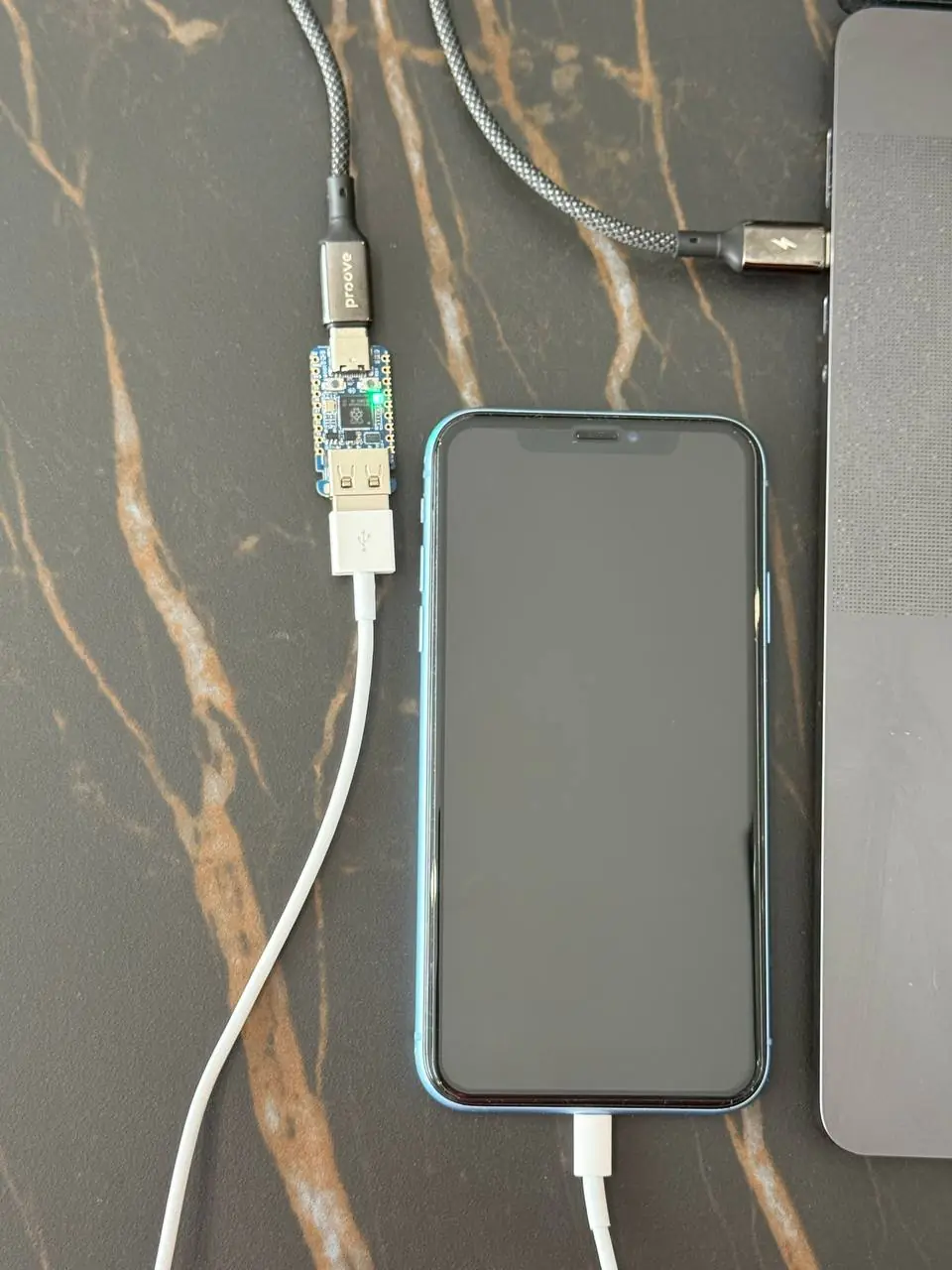
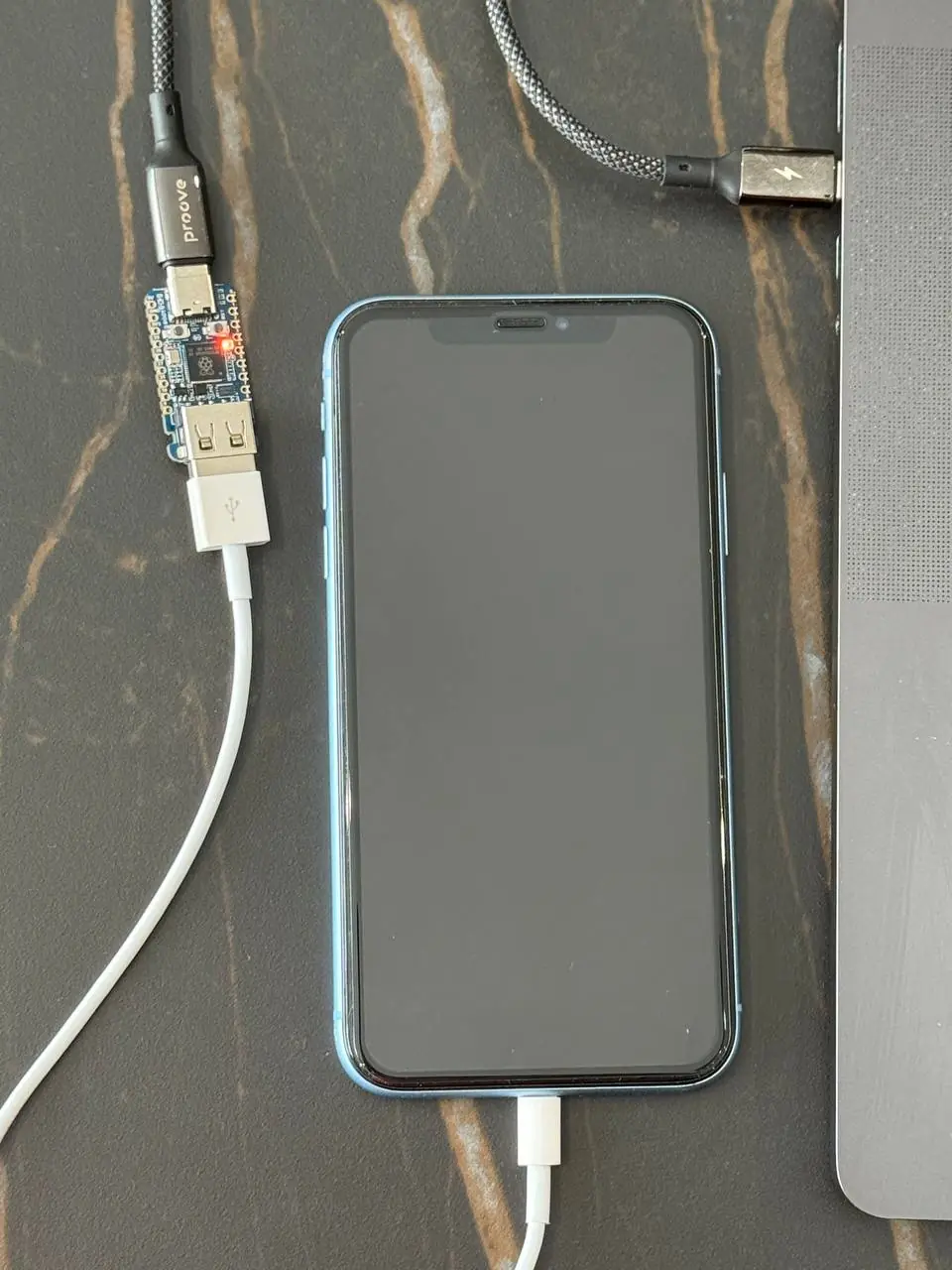
Запустіть процес на RP2350
Підключіть заблокований пристрій до модуля RP2350 за допомогою відповідного USB-кабелю. Процес має розпочатися автоматично.
![Запустіть процес RP2350 на заблокованому пристрої]()
-
12
Перевірте індикатор стану RP2350
Індикатор на модулі RP2350 показує поточний етап процесу:
-
Помаранчевий:
Готовий до запуску
-
Синій:
Процес виконується
-
Зелений:
Процес успішно завершено
-
Червоний:
Помилка процесу
![RP2350 module status light colors]()
Якщо процес завершився помилкою
Відключіть модуль RP2350 від комп'ютера та пристрою. Спочатку підключіть модуль до комп'ютера, потім підключіть пристрій. Процес перезапуститься автоматично.
-
13
Повторно підключіть пристрій до ПК
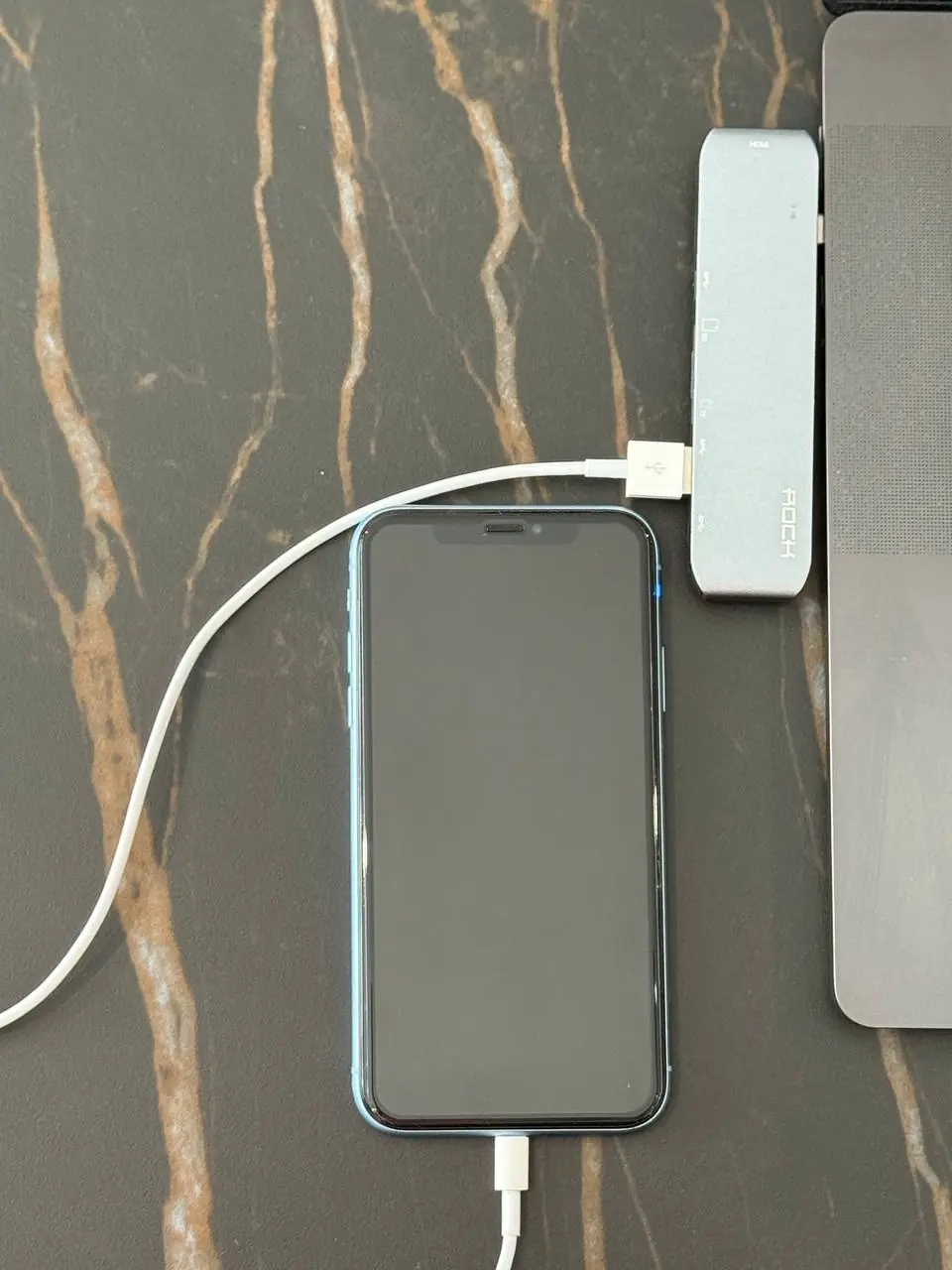
Після успішного завершення процесу відключіть пристрій від модуля RP2350 і підключіть його безпосередньо до комп'ютера.
![Повторно підключіть пристрій безпосередньо до комп'ютера]()
-
14
Продовжте у програмі iRemove
Програма розпізнає пристрій і запропонує запустити процес обходу код-пароля або замовити потрібну послугу.
![Запустіть сервіс обходу пароля у ПЗ iRemove]()
-
Частина 2: Повторіть необхідні кроки
Тепер процедуру необхідно виконати вдруге. Повторіть наступні кроки в тому ж порядку:
-
Повторіть крок 1: Підключіть заблокований пристрій до комп'ютера та запустіть програму.
-
Повторіть крок 2: Дотримуйтесь інструкцій на екрані, щоб перевести пристрій у режим DFU.
-
Повторіть крок 3: Відключіть пристрій після підтвердження режиму DFU.
-
Повторіть кроки 11–15: Знову підключіть модуль RP2350 та пристрій, дочекайтеся успіху, підключіть до ПК і завершіть другий процес у ПЗ.
Не прошивайте модуль повторно
Не повторюйте кроки 4–9. Модуль RP2350 вже прошитий і готовий до другого етапу.
-
16
Завершіть процедуру
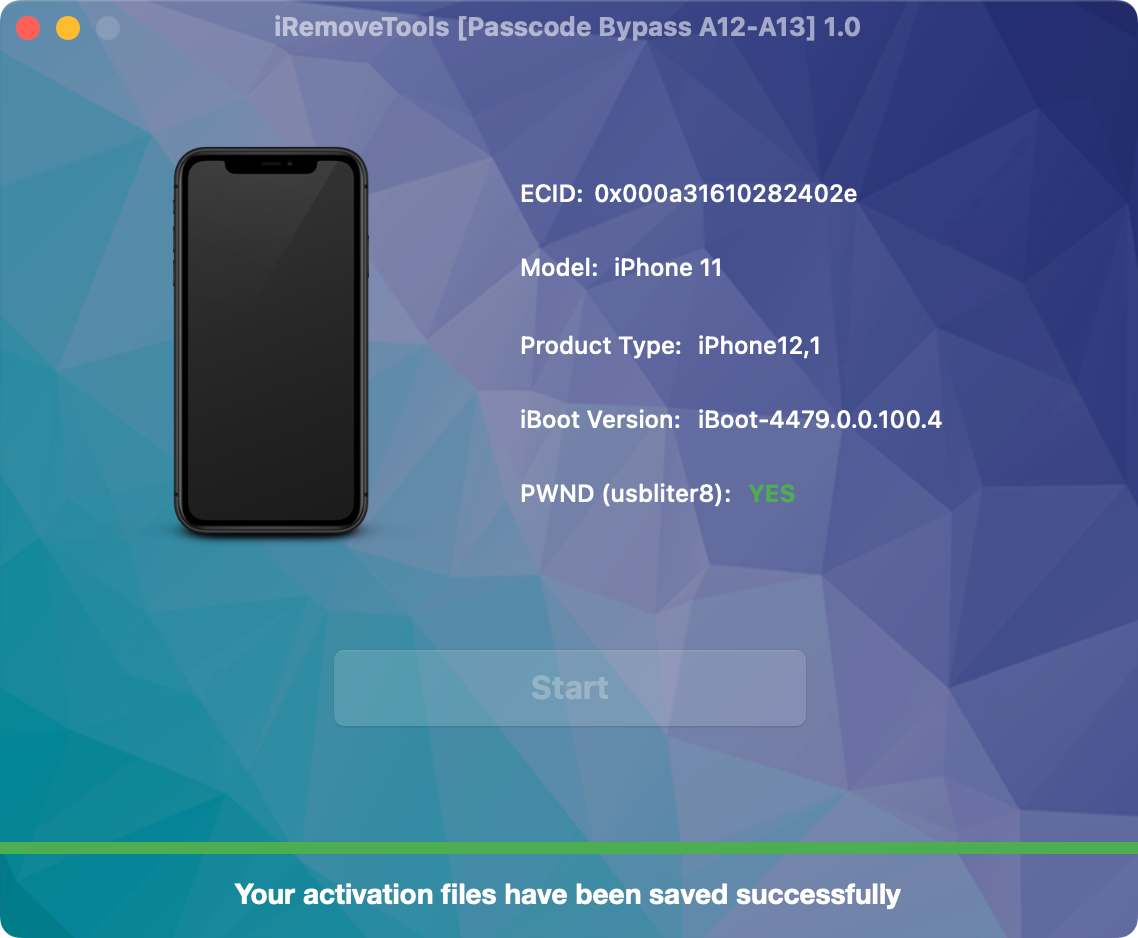
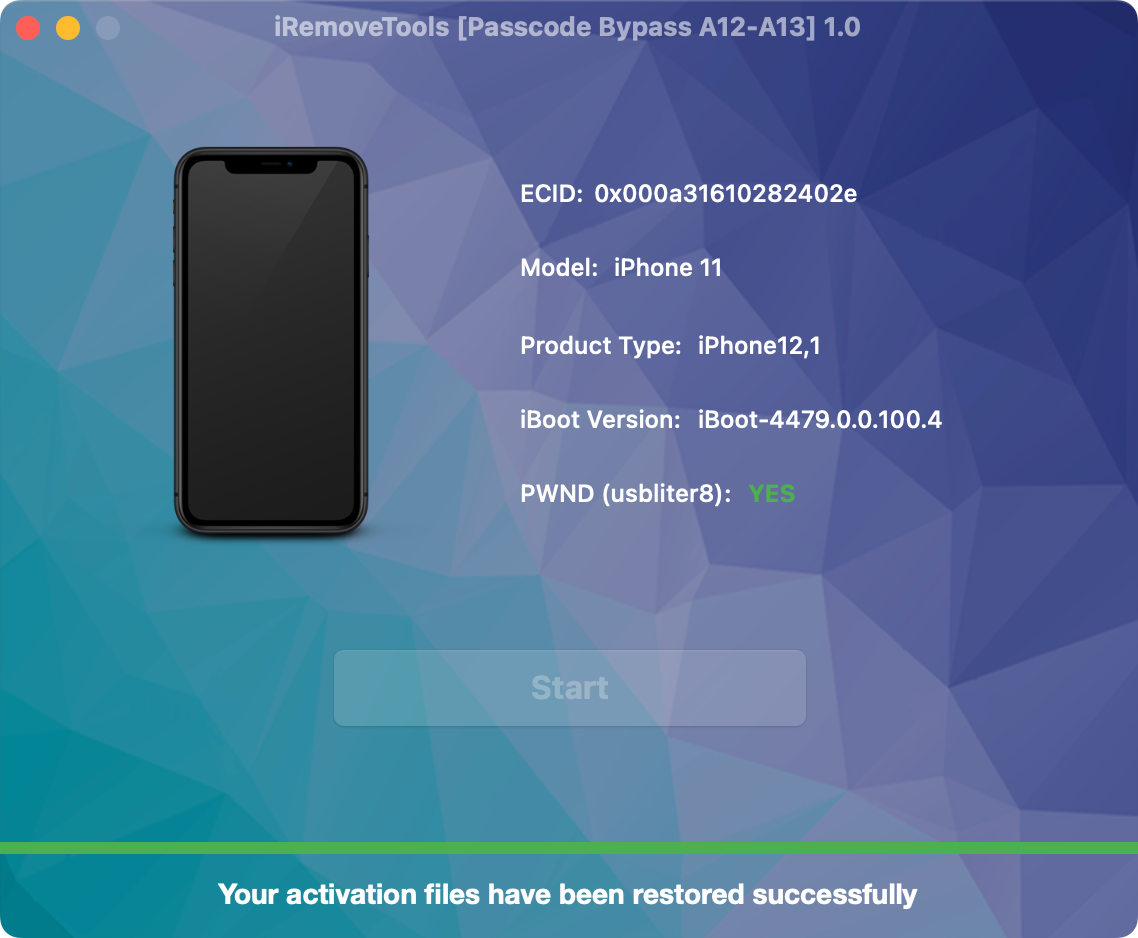
Після завершення другого процесу дочекайтеся повідомлення про успішне закінчення в програмі, перш ніж відключати пристрій.
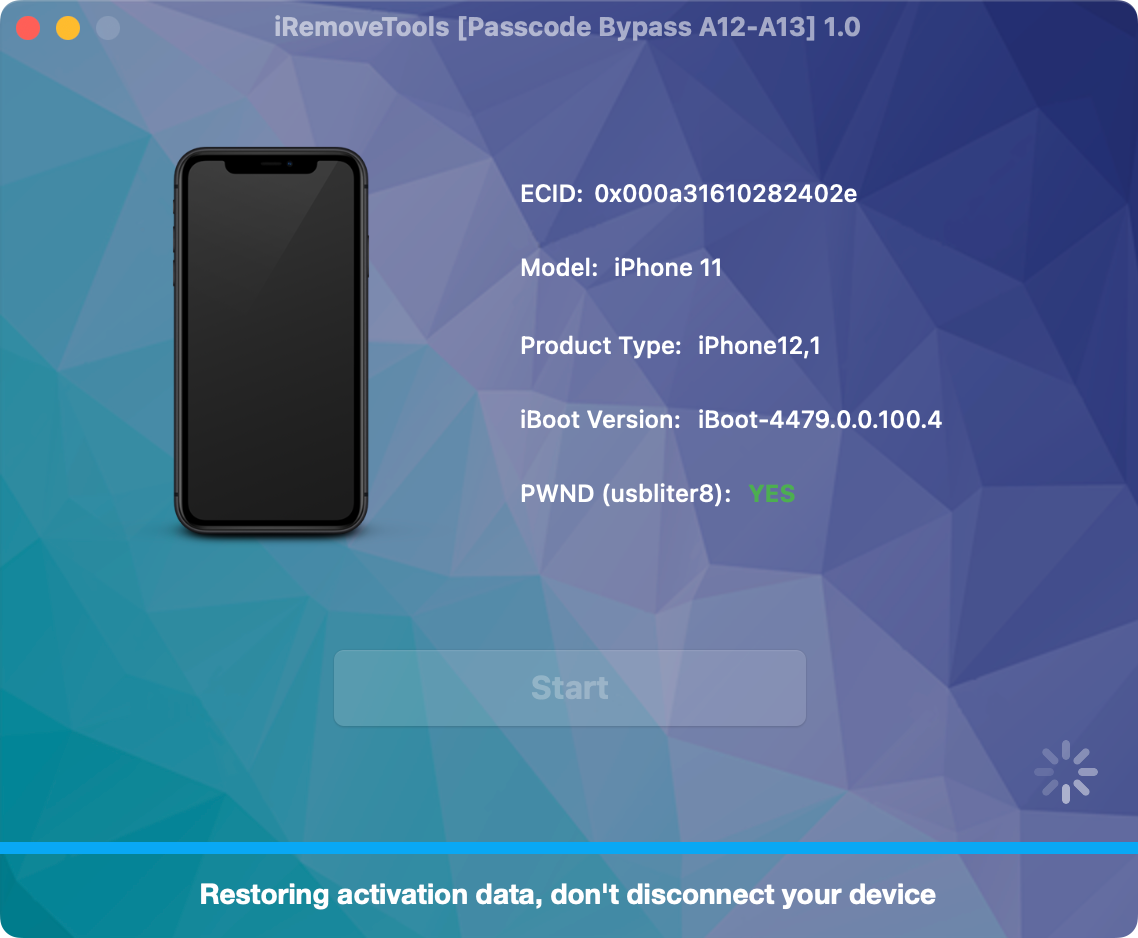
![Процес обходу код-пароля iOS успішно завершено]()
![Процес обходу код-пароля iOS успішно завершено]()
Process Completed Successfully
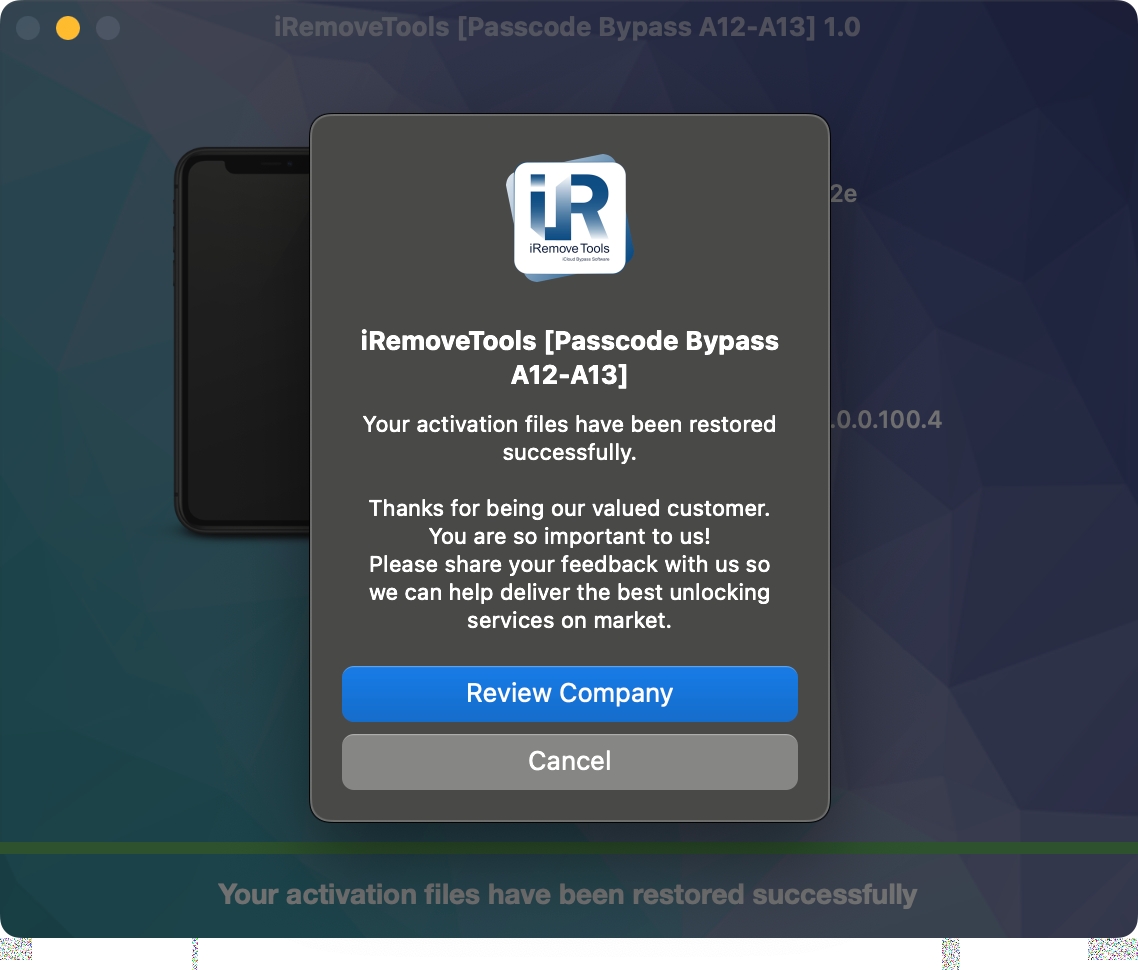
Вітаємо! Процедуру успішно завершено. Тепер ви можете увійти зі своїм Apple ID та протестувати роботу пристрою.
![Процес обходу код-пароля iOS успішно завершено]()