Servicio de bypass de código para iPhone y iPad

Bypass de código para iPhone y iPad

Software iRemove

Omita el código de bloqueo (PIN) en modelos A12/A13 conservando la señal móvil. Compatible con iPhone XR, XS, XS Max, serie 11, SE 2 y ciertos iPad. Verifique compatibilidad, precio de $29.99, prepare su módulo RP2350 y complete el proceso con iRemove y USBLiter8.

  • Firmware de iOS compatible:
    • iOS 18.x.x - iOS 26.x.x
    • El dispositivo debe estar en la pantalla de bloqueo o activado con acceso a Ajustes. Los dispositivos en otro estado no son compatibles.
  • Equipamiento adicional requerido:
    • Este servicio no se puede completar solo con el software iRemove. También necesitará un módulo Raspberry Pi Pico compatible, cables USB y acceso físico al dispositivo.

Modelos de iPhone y iPad compatibles y precios del servicio

Encuentre su modelo compatible y consulte el precio actual. Entrega instantánea, activación segura y soporte para dispositivos A12 y A13.

Precios
Modelo Nombre del servicio Precio Modelo Nombre del servicio Precio
iPhone11,2 iPhone XS $35 iPhone11,8 iPhone XR $35
iPhone11,4 / 11,6 iPhone XS Max $35 iPhone12,1 iPhone 11 $35
iPhone12,3 iPhone 11 Pro $35 iPhone12,5 iPhone 11 Pro Max $35
iPhone12,8 iPhone SE (2.ª generación) $35 iPad11,1 / 11,2 iPad mini (5.ª generación) $30
iPad11,3 / 11,4 iPad Air (3.ª generación) $30 iPad11,6 / 11,7 iPad (8.ª generación) $30
iPad12,1 / 12,2 iPad (9.ª generación) $30

How to Bypass the Passcode Lock on an A12–A13 iPhone or iPad

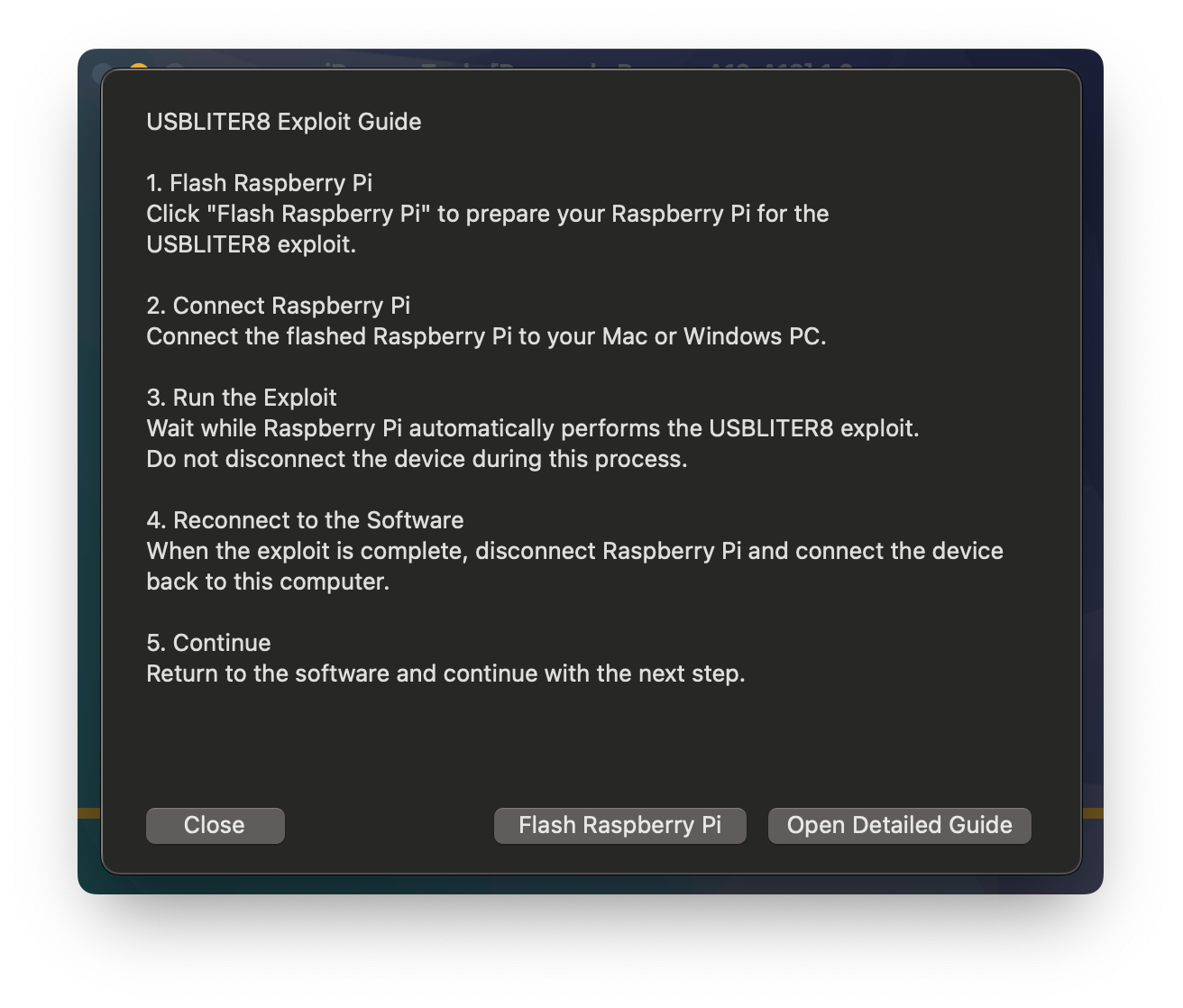
Siga esta guía paso a paso para preparar su módulo RP2350 y completar el proceso de bypass mediante el software iRemove y el exploit USBLiter8.

iOS Passcode Bypass Guide

Importante

Utilice este procedimiento solo con un iPhone o iPad de su propiedad o si tiene autorización legal para repararlo.

Antes de comenzar

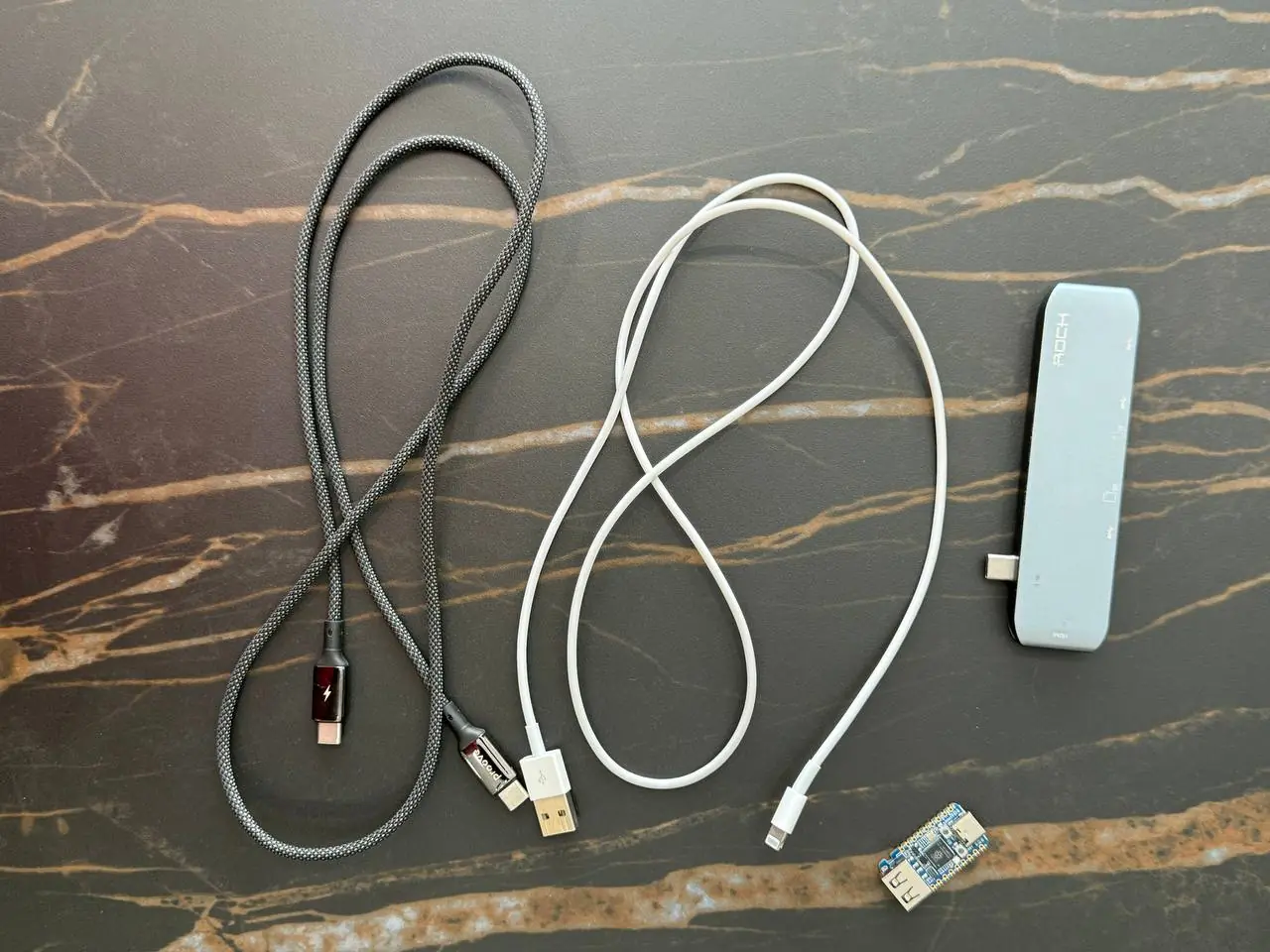
Antes de comenzar, asegúrese de tener el siguiente equipo:

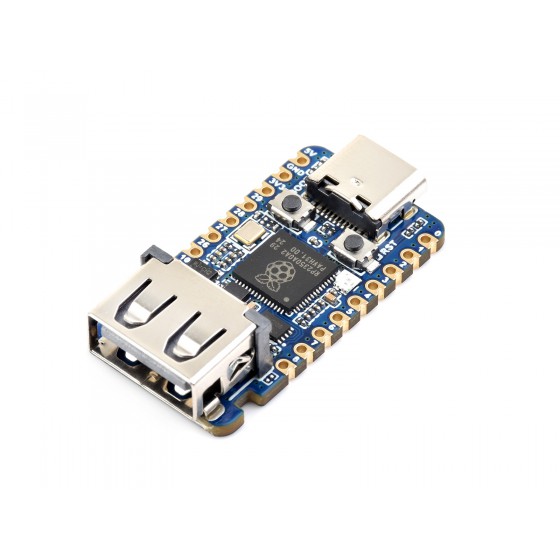
  • Módulo Waveshare RP2350 USB-A
  • Cable de datos USB Type-C a USB Type-C
  • Cable USB Type-A a Lightning
  • Última versión de la herramienta iRemove Passcode Bypass
  • Conexión a Internet estable
Conectar el iPhone o iPad bloqueado al software iRemove

El proceso consta de dos partes

Durante la Parte 2, debe repetir los Pasos 1–3 y 11–15 antes del Paso 16. No necesita volver a flashear el módulo RP2350.

Part 1: Prepare the RP2350 Module and Run the First Process

  • 1

    Conecta el dispositivo bloqueado

    Conecta el iPhone o iPad bloqueado a tu PC Mac o Windows e inicia el software iRemove.

    Conectar el iPhone o iPad bloqueado al software iRemove
  • 2

    Entrar en modo DFU

    El software reconocerá el dispositivo y le pedirá ponerlo en modo DFU. Siga cuidadosamente las instrucciones en pantalla.

    Poner el iPhone o iPad en modo DFU Exploit not Found
  • 3

    Conecta el módulo RP2350

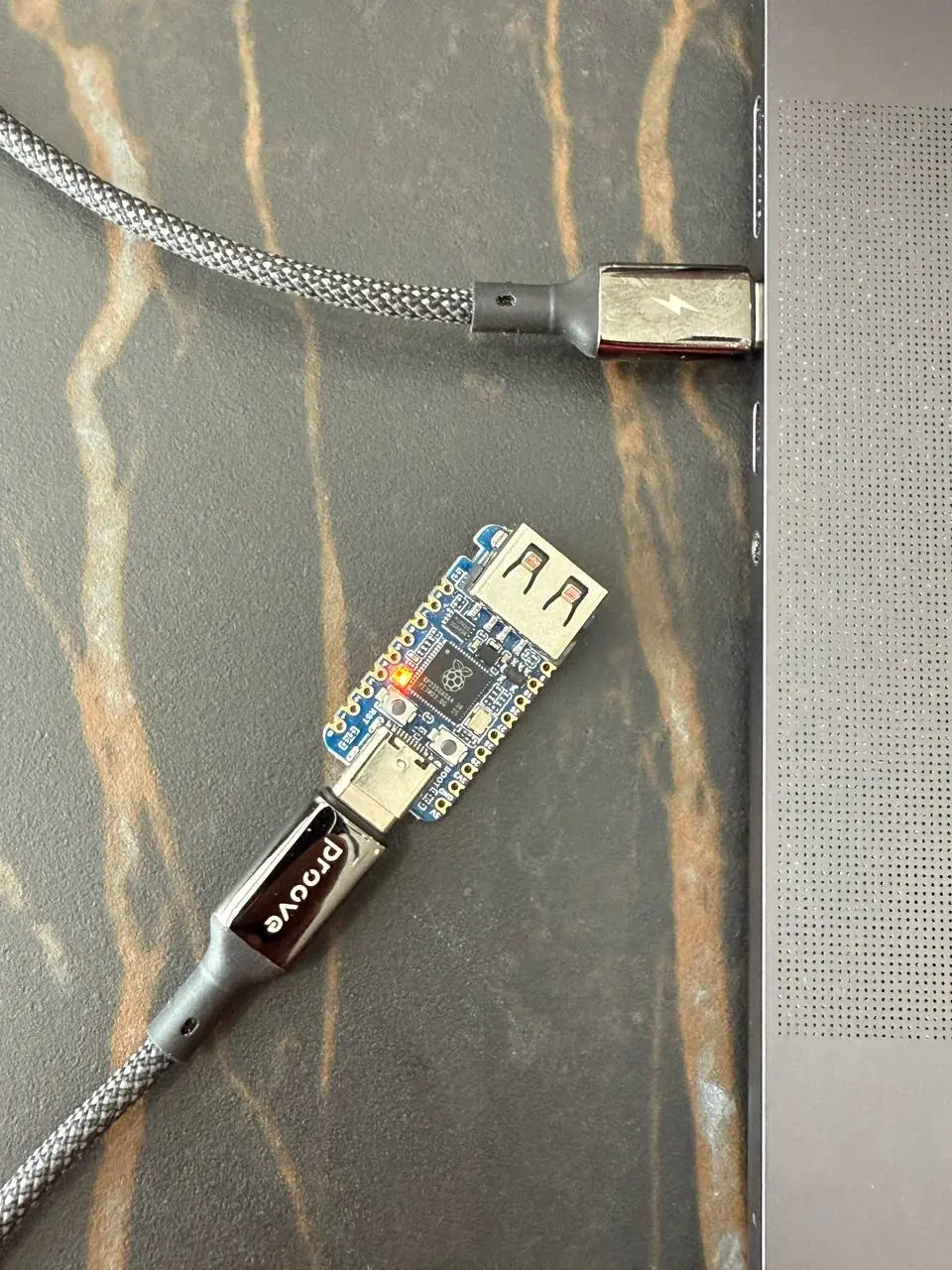
    Conecte el módulo Raspberry Pi Pico RP2350 a su ordenador mediante un cable de datos USB Type-C.

    Conectar el módulo RP2350 con un cable USB Type-C
  • 4

    Abrir la sección de flasheo RP2350

    Siga las instrucciones del software para abrir la sección de flasheo del RP2350.

    Abrir la sección de flasheo de RP2350 en iRemove Abrir la sección de flasheo de RP2350 en iRemove
  • 5

    Selecciona tu modelo RP2350

    Seleccione el modelo correcto de Raspberry Pi Pico o módulo RP2350 de la lista.

    Seleccionar el modelo correcto del módulo RP2350
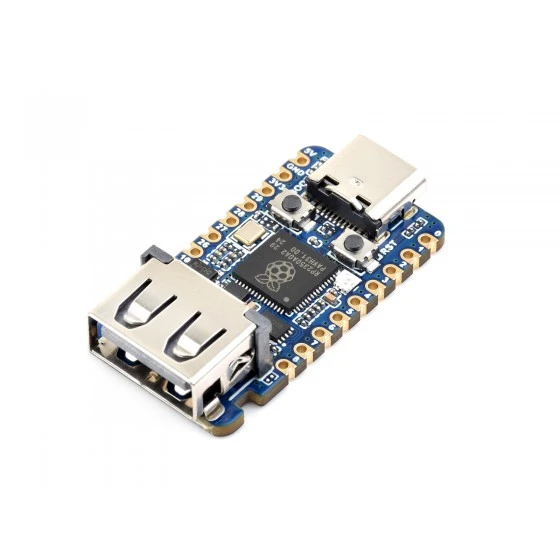
Módulo Waveshare RP2350 USB-A

Módulo RP2350 recomendado

Recomendamos el modelo Waveshare RP2350 USB-A. Su puerto USB-A integrado permite conectar el dispositivo directamente sin soldar.

Si utiliza una placa Raspberry Pi Pico estándar, es posible que deba preparar y soldar un cable USB compatible a la misma.

  • 6

    Verifica el tipo de módulo

    Confirme que el módulo seleccionado en el software coincida con el modelo RP2350 conectado a su ordenador.

  • 7

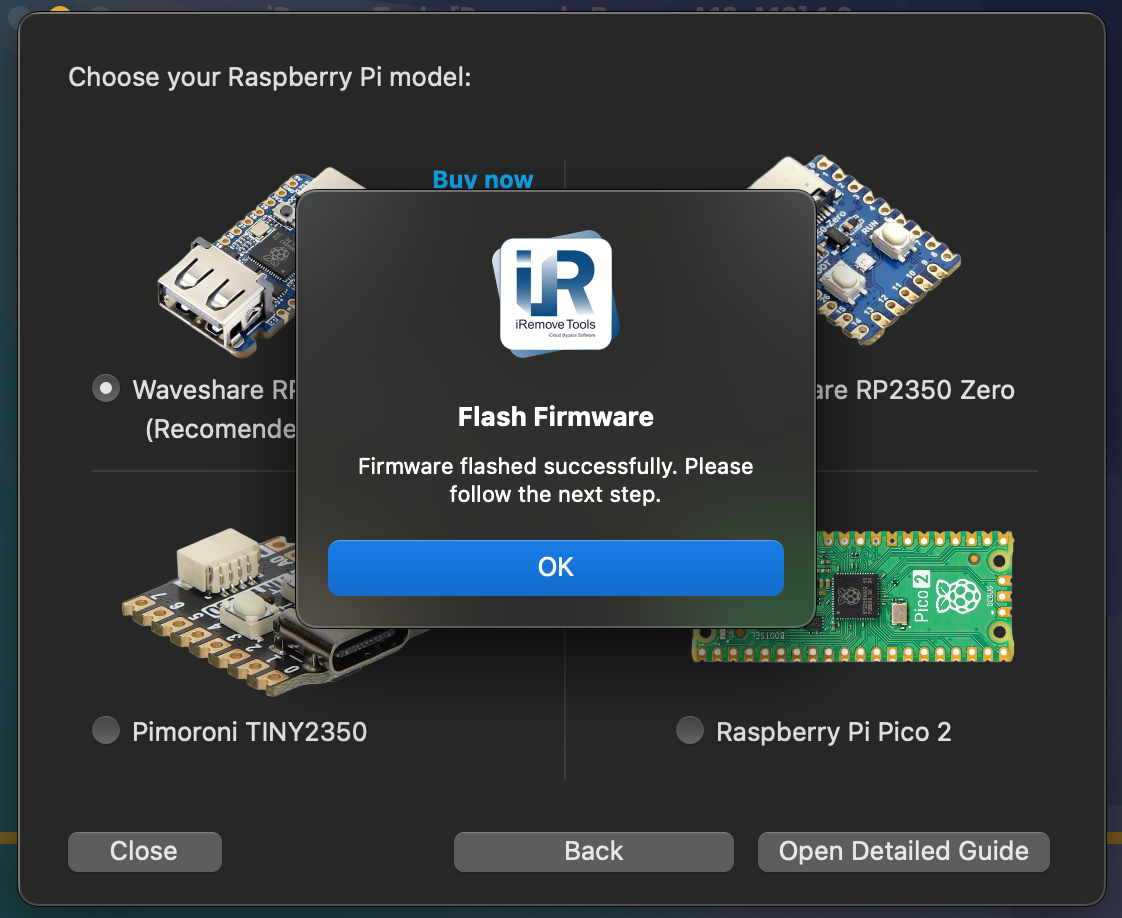
    Flashear el módulo RP2350

    Asegúrese de que el módulo RP2350 esté conectado por USB Type-C y el modelo seleccionado sea correcto. Haga clic en Flash.

    Flashear el módulo RP2350 usando el software iRemove
  • 8

    Espera a que finalice el flasheo

    Espere hasta que finalice el proceso de flasheo. Su módulo RP2350 ya está listo para usar.

    Flasheo del módulo RP2350 completado
  • 9

    Disconnect the USB Type-C cable from both the computer and the Pico module.

    Desconecte el cable USB Type-C tanto del ordenador como del módulo RP2350.

    Conectar el dispositivo bloqueado al puerto USB-A del RP2350
  • 10

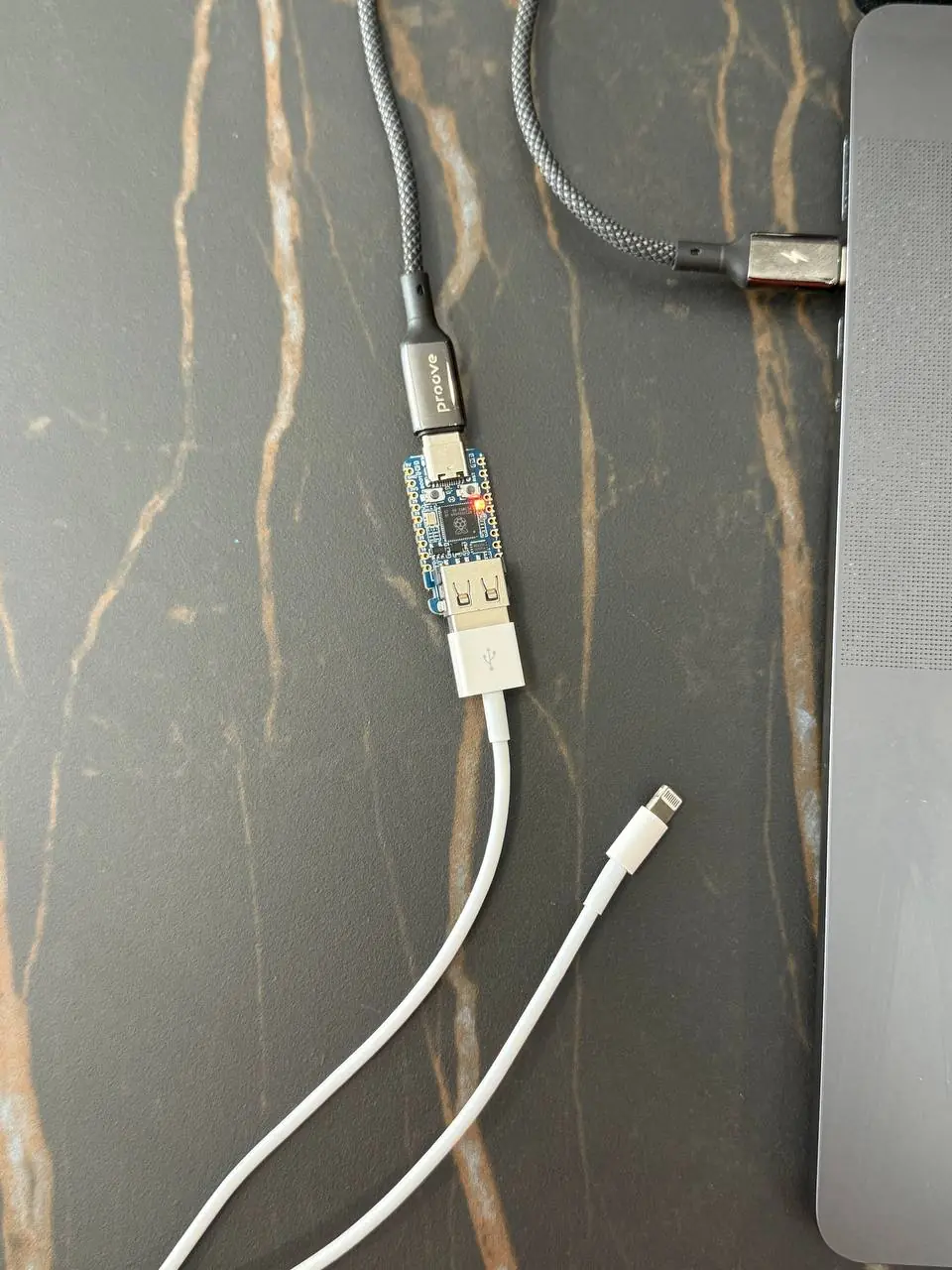
    Conectar el dispositivo al módulo RP2350

    Conecte el cable del dispositivo bloqueado al puerto USB Type-A del módulo RP2350.

    Conectar el dispositivo bloqueado al puerto USB-A del RP2350

Atención: verifica el modo DFU

Asegúrese de que el dispositivo bloqueado aún esté en modo DFU antes de conectarlo al módulo RP2350.

Si no está seguro, reconecte el dispositivo a la PC y verifique con el software. Si muestra la información, está en modo correcto.

  • 11

    Iniciar el proceso RP2350

    Conecte el dispositivo bloqueado al módulo RP2350 mediante el cable USB adecuado. El proceso debería iniciarse automáticamente.

    Iniciar el proceso RP2350 en el dispositivo bloqueado
  • 12

    Comprobar la luz de estado del RP2350

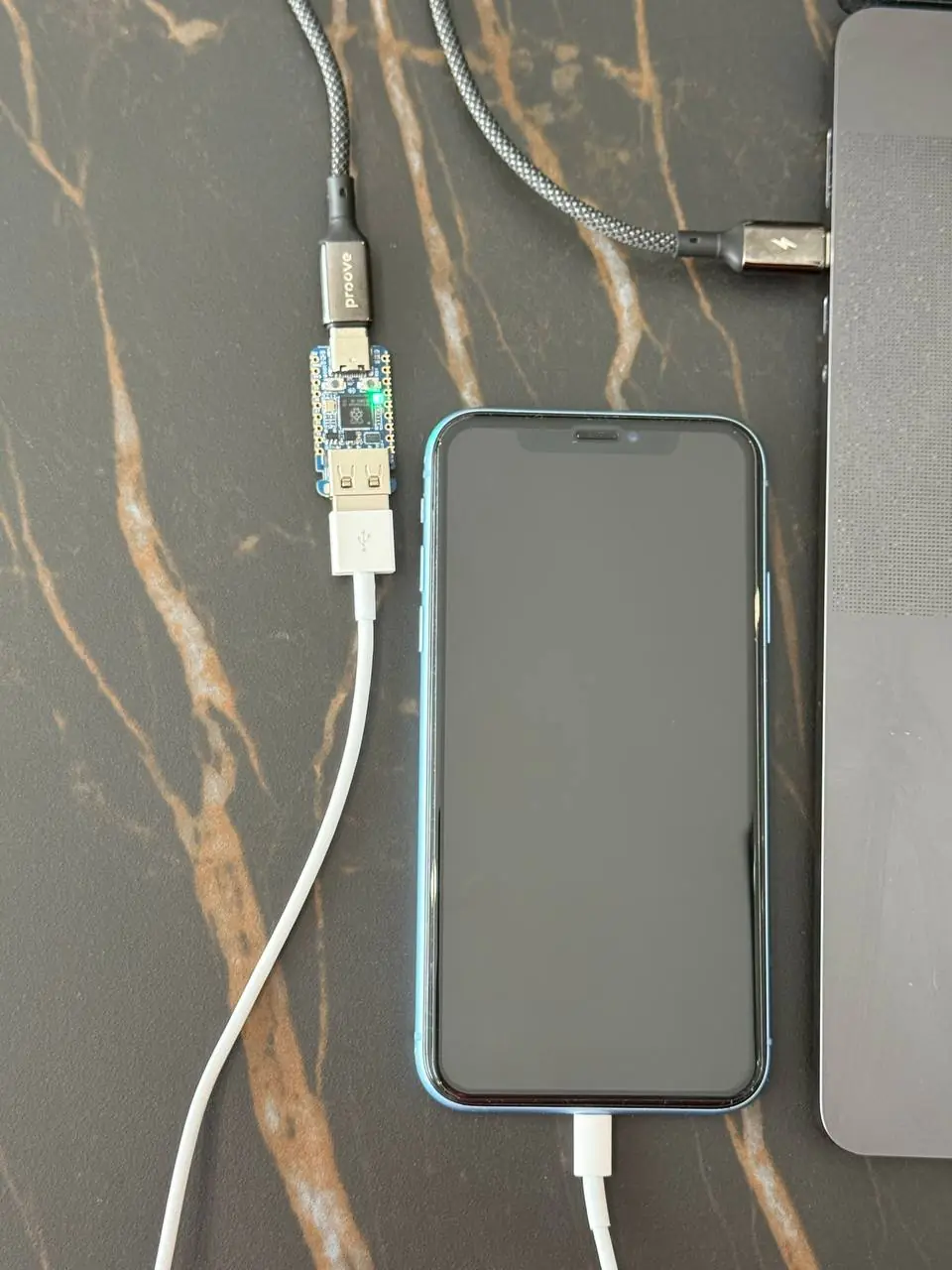
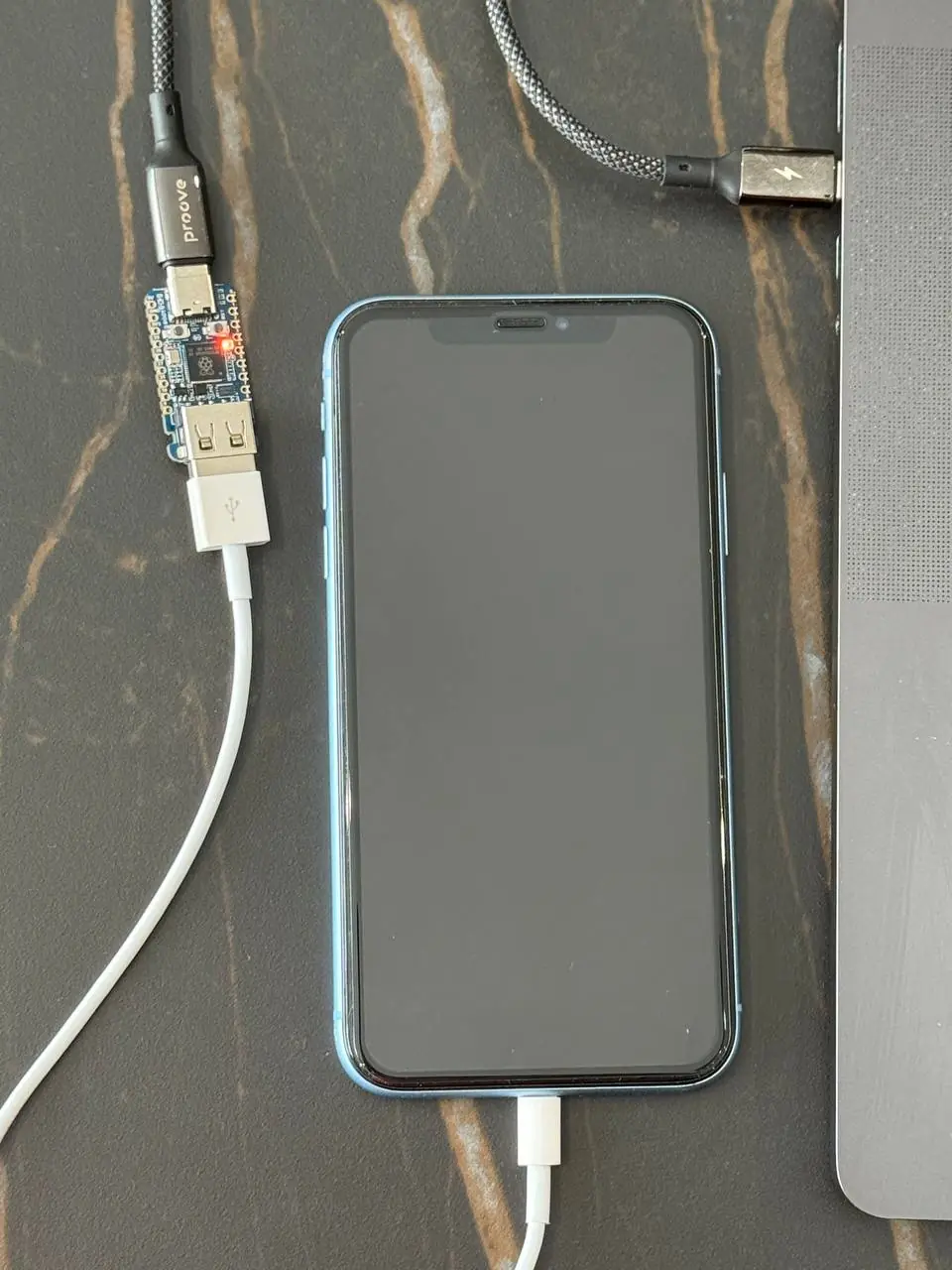
    La luz de estado del módulo RP2350 indica la etapa actual del proceso:

    • Naranja: Listo para iniciar
    • Azul: Proceso en curso
    • Verde: Proceso completado con éxito
    • Rojo: Error en el proceso
    RP2350 module status light colors

Si el proceso falla

Desconecte el módulo RP2350 del ordenador y del dispositivo. Conecte primero el módulo al PC y luego el dispositivo. El proceso se reiniciará automáticamente.

  • 13

    Reconectar el dispositivo al ordenador

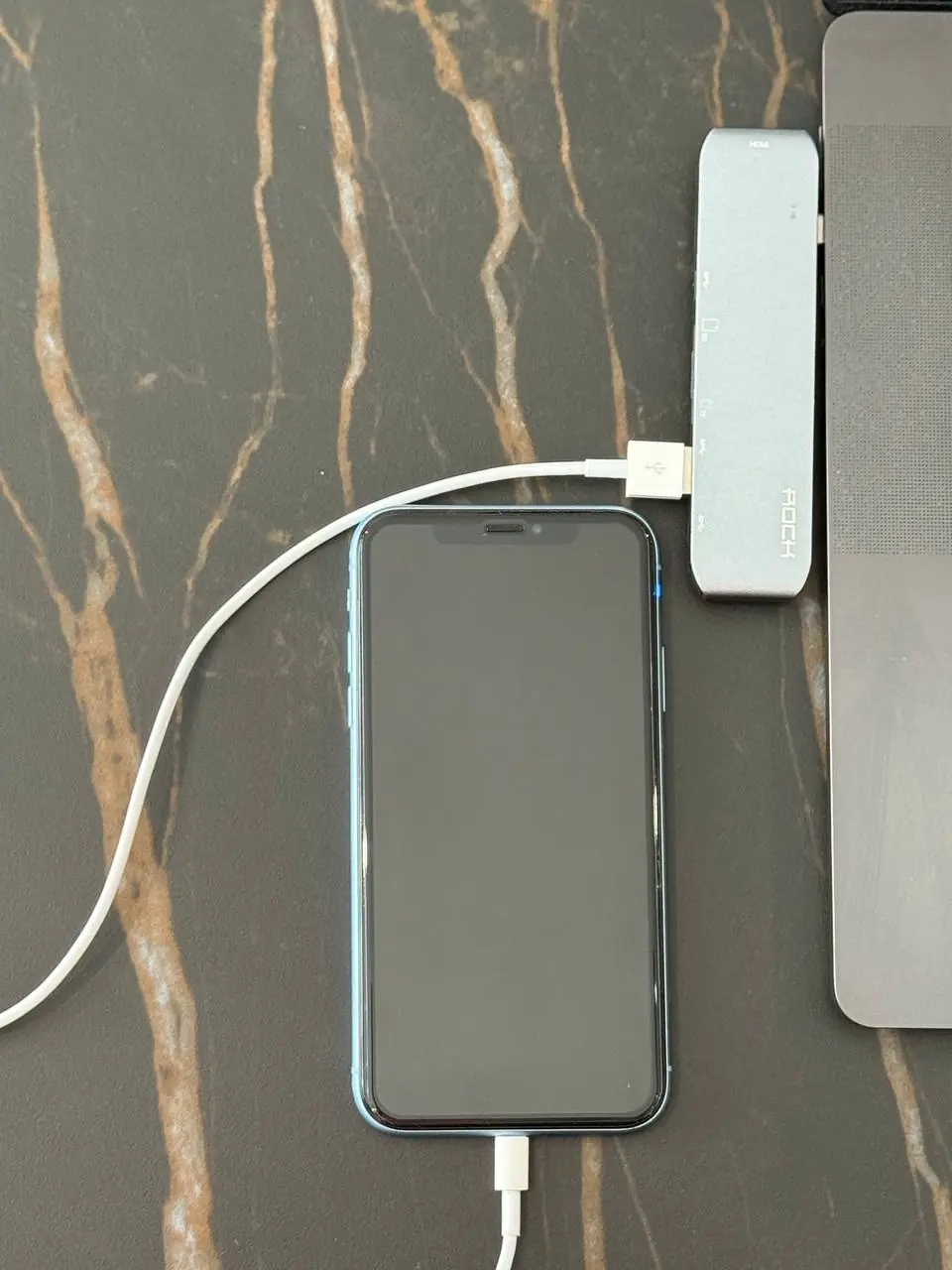
    Una vez completado con éxito, desconecte el dispositivo del módulo RP2350 y conéctelo directamente a su ordenador.

    Reconectar el dispositivo directamente al ordenador
  • 14

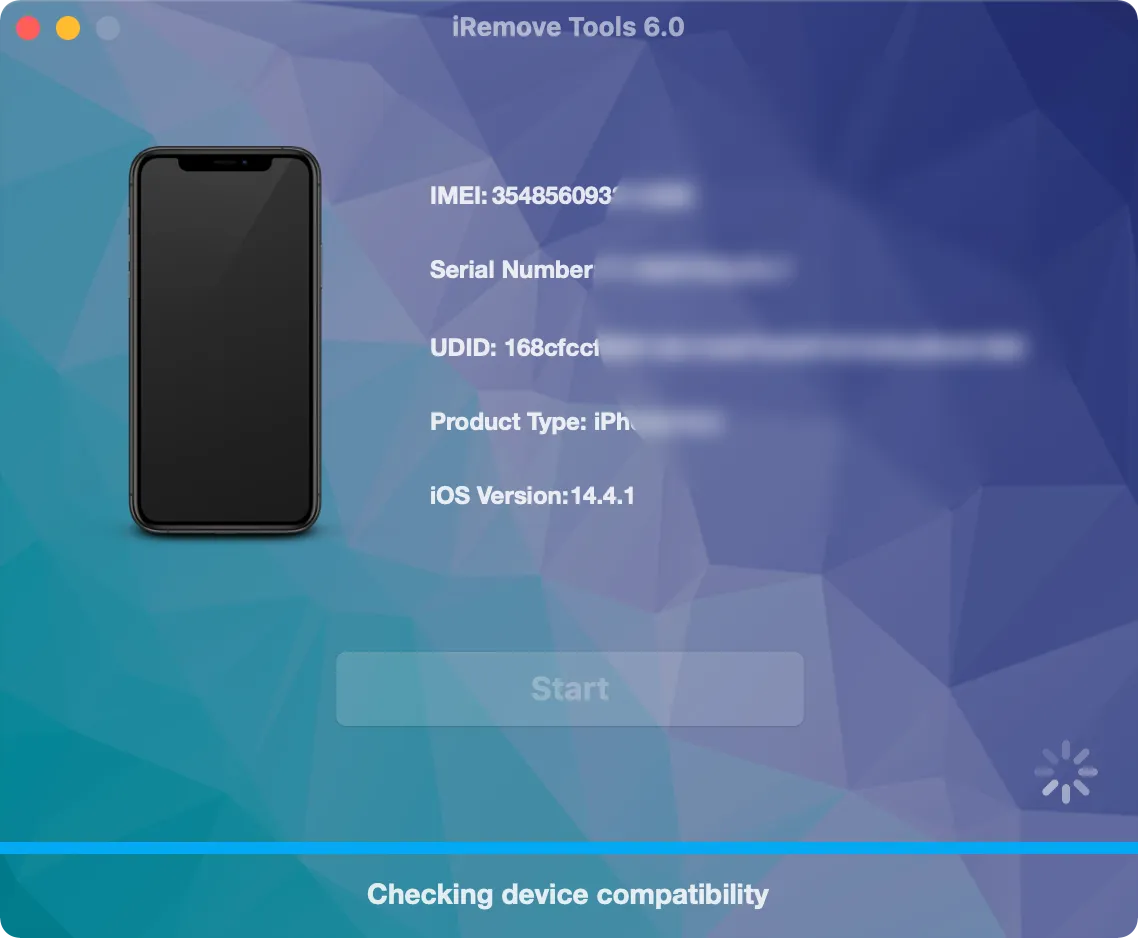
    Continuar en el software iRemove

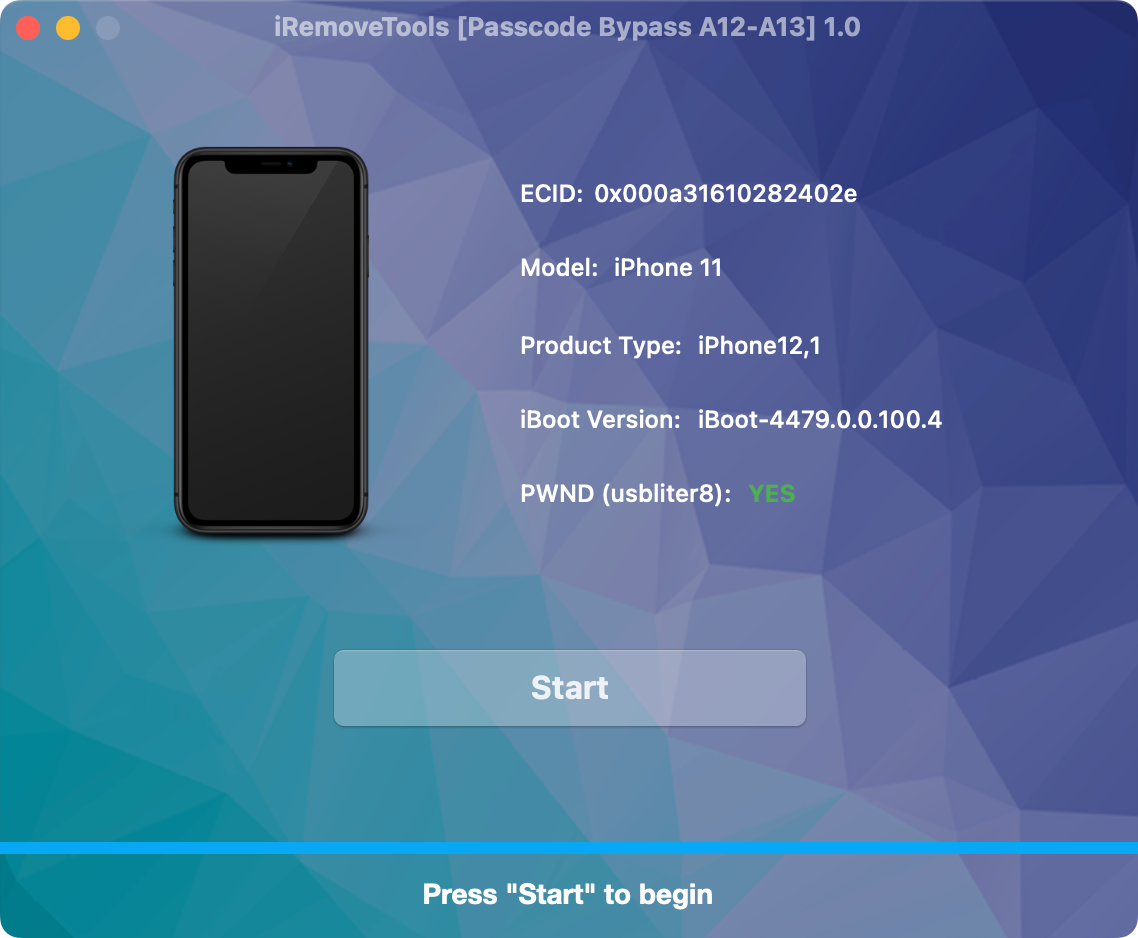
    El software reconocerá el dispositivo y le pedirá iniciar el bypass del código o solicitar el servicio requerido.

    Iniciar el servicio de bypass en el software iRemove
  • 15

    Iniciar el proceso de software

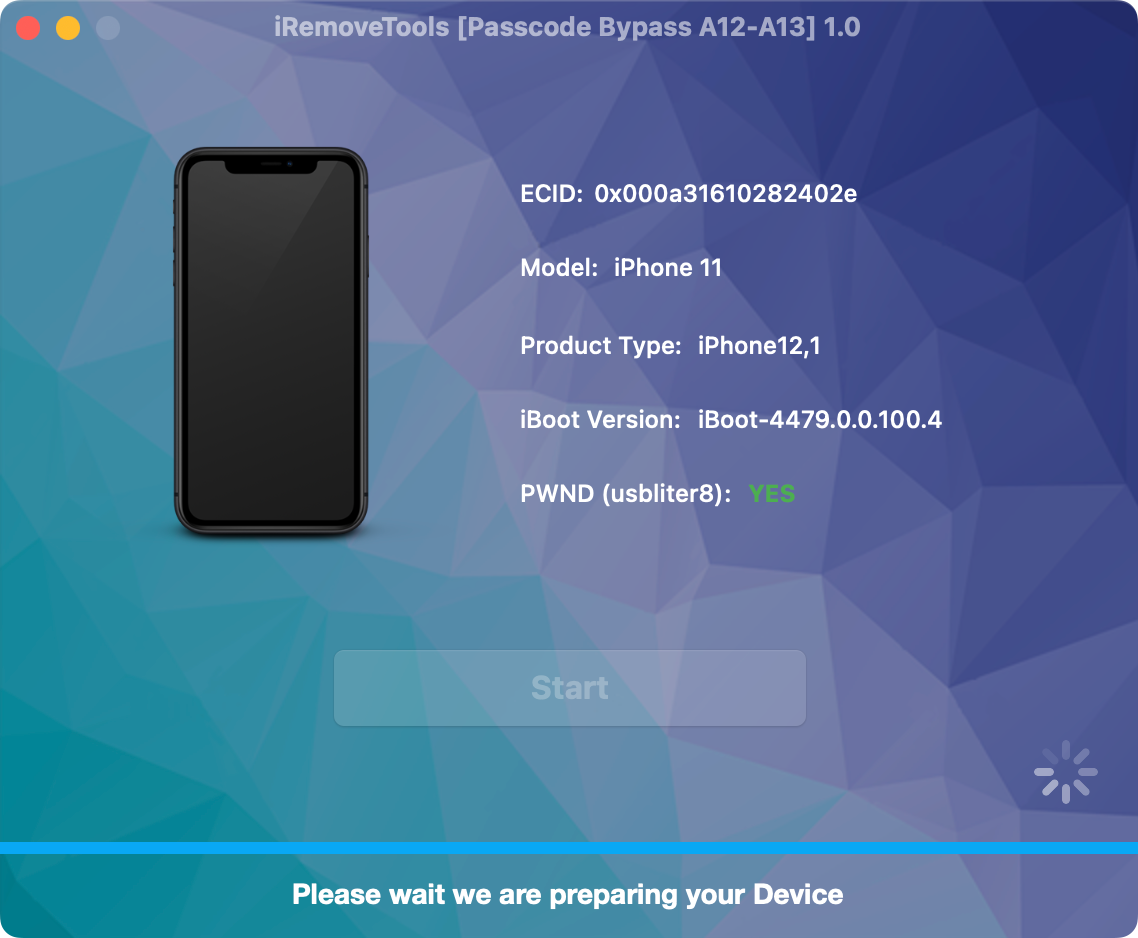
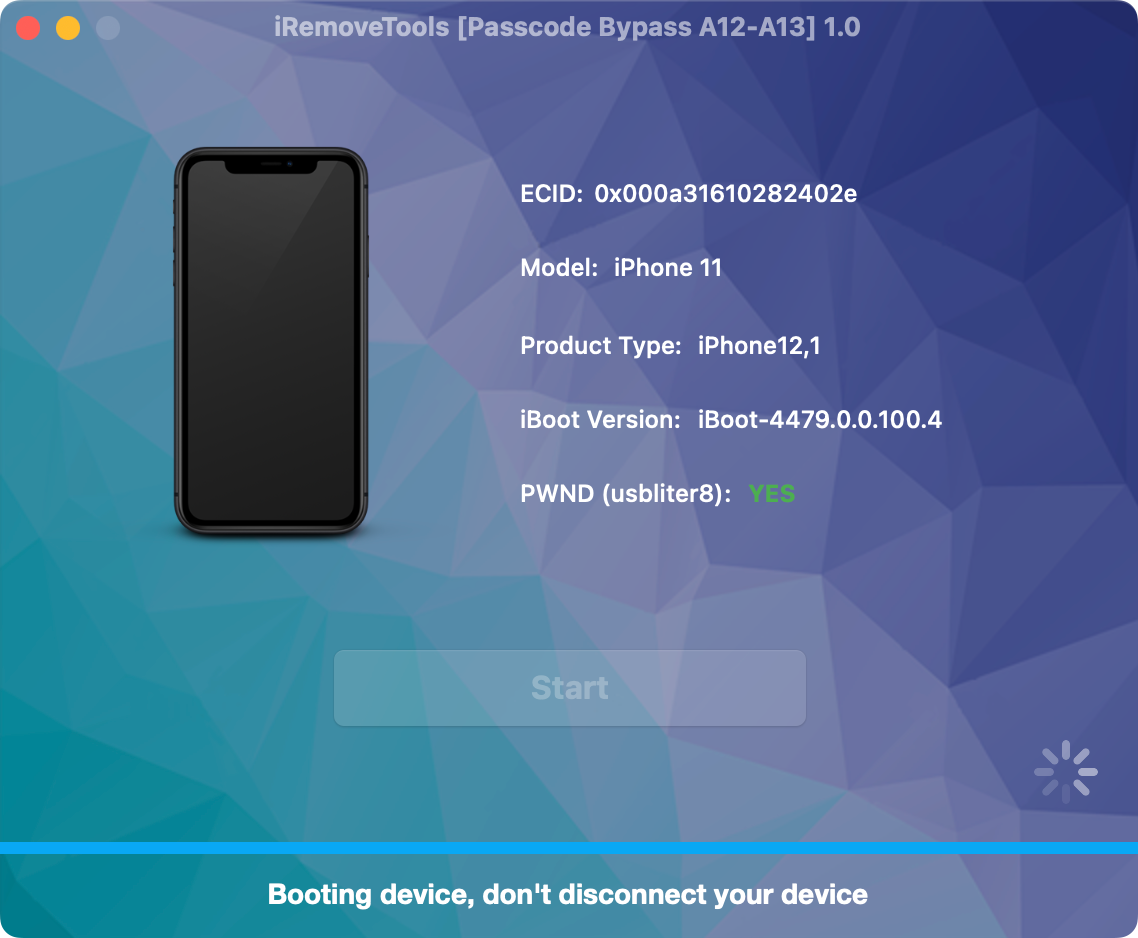
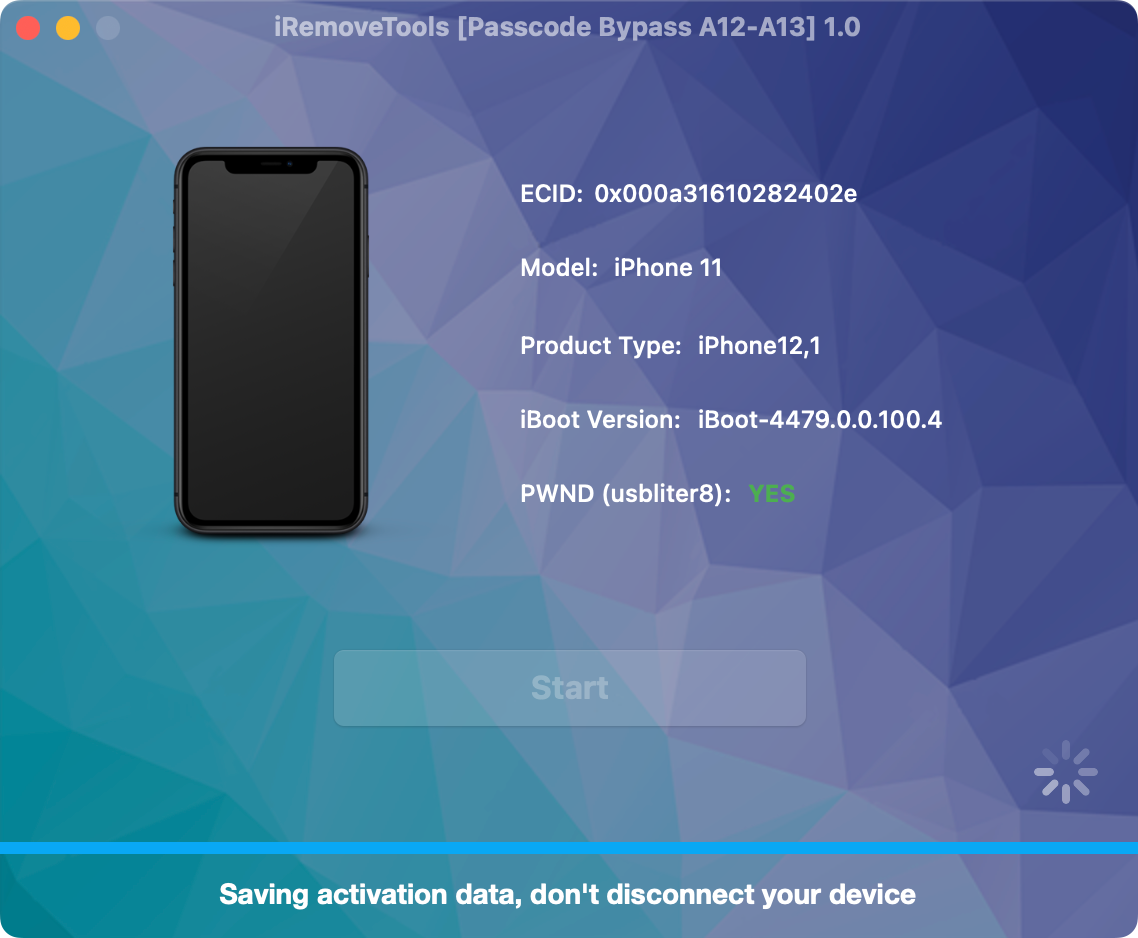
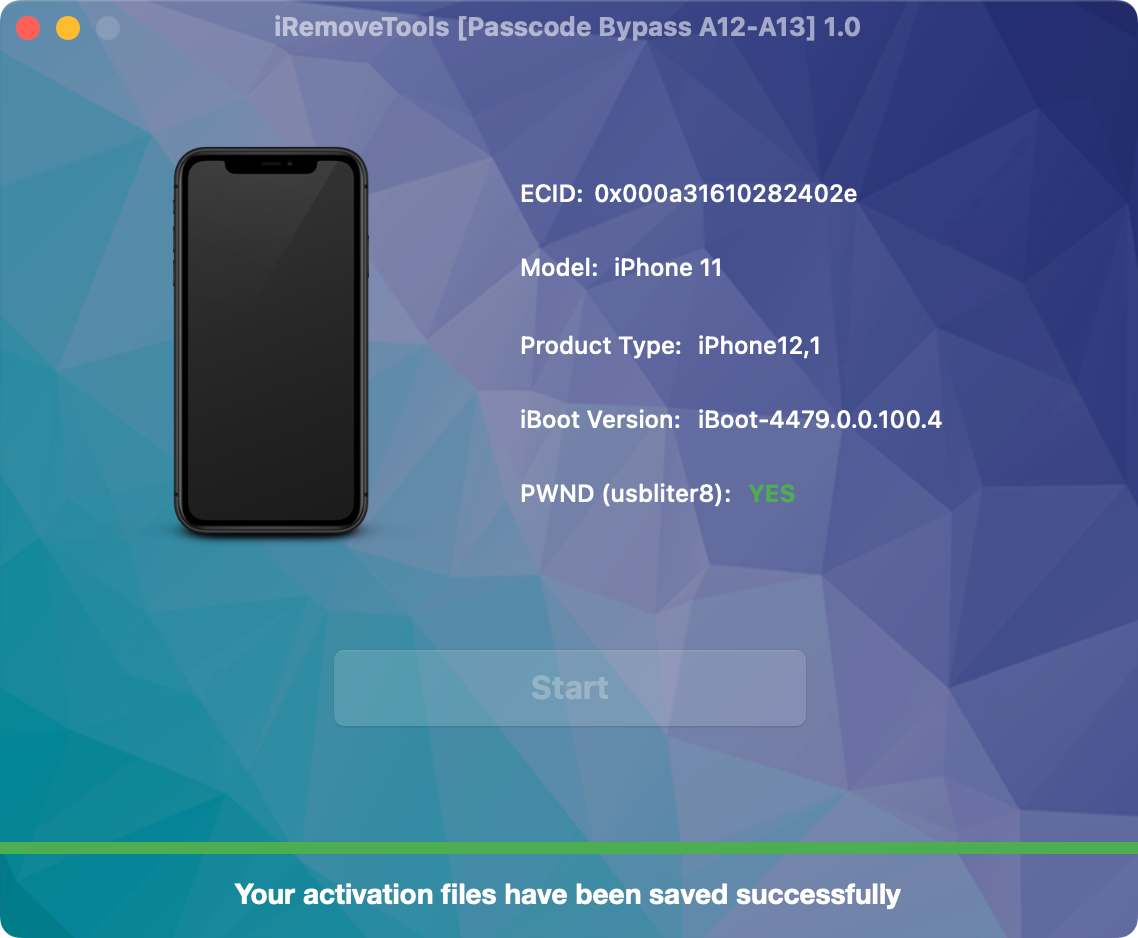
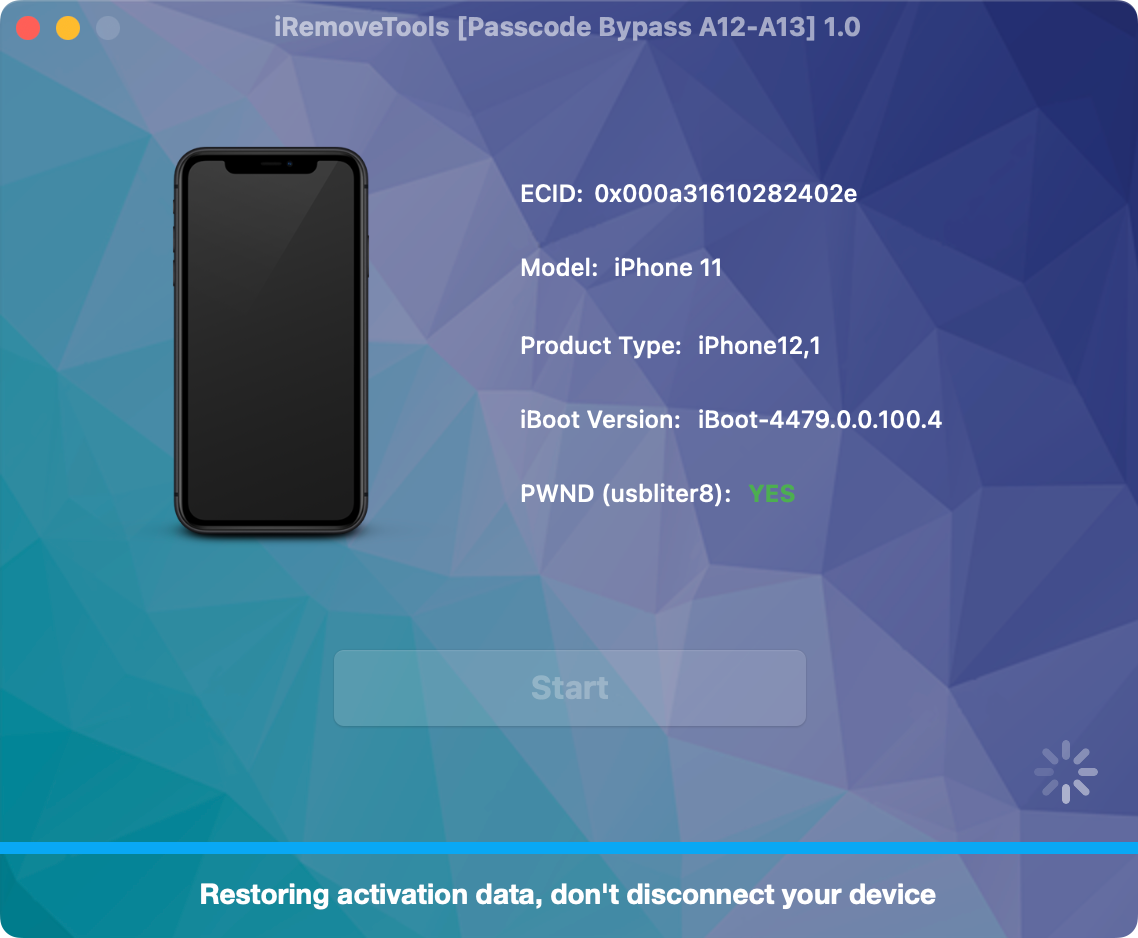
    Haga clic en Start. No desconecte el dispositivo hasta que el software confirme la finalización.

    Completar el primer proceso de bypass en el software Completar el primer proceso de bypass en el software Completar el primer proceso de bypass en el software Completar el primer proceso de bypass en el software Completar el primer proceso de bypass en el software Completar el primer proceso de bypass en el software

    IMPORTANT:

    After the process is complete, you must restore your device using the latest iOS version. Follow the official Apple guide: Restore your iPhone or iPad to factory settings.

Parte 2: Repite los pasos requeridos

Ahora el procedimiento debe realizarse por segunda vez. Repita los siguientes pasos en el mismo orden:

  1. Repita el Paso 1: Conecte el dispositivo bloqueado al ordenador e inicie el software.
  2. Repita el Paso 2: Siga las instrucciones en pantalla para poner el dispositivo en modo DFU.
  3. Repita el Paso 3: Desconecte el dispositivo después de que se confirme el modo DFU.
  4. Repita los Pasos 11–15: Reconecte el módulo y el dispositivo, espere un resultado exitoso, reconecte al PC y complete el segundo proceso.

No vuelvas a flashear el módulo

No repita los Pasos 4–9. El módulo RP2350 ya ha sido flasheado y está listo para el segundo proceso.

  • 16

    Completar el procedimiento

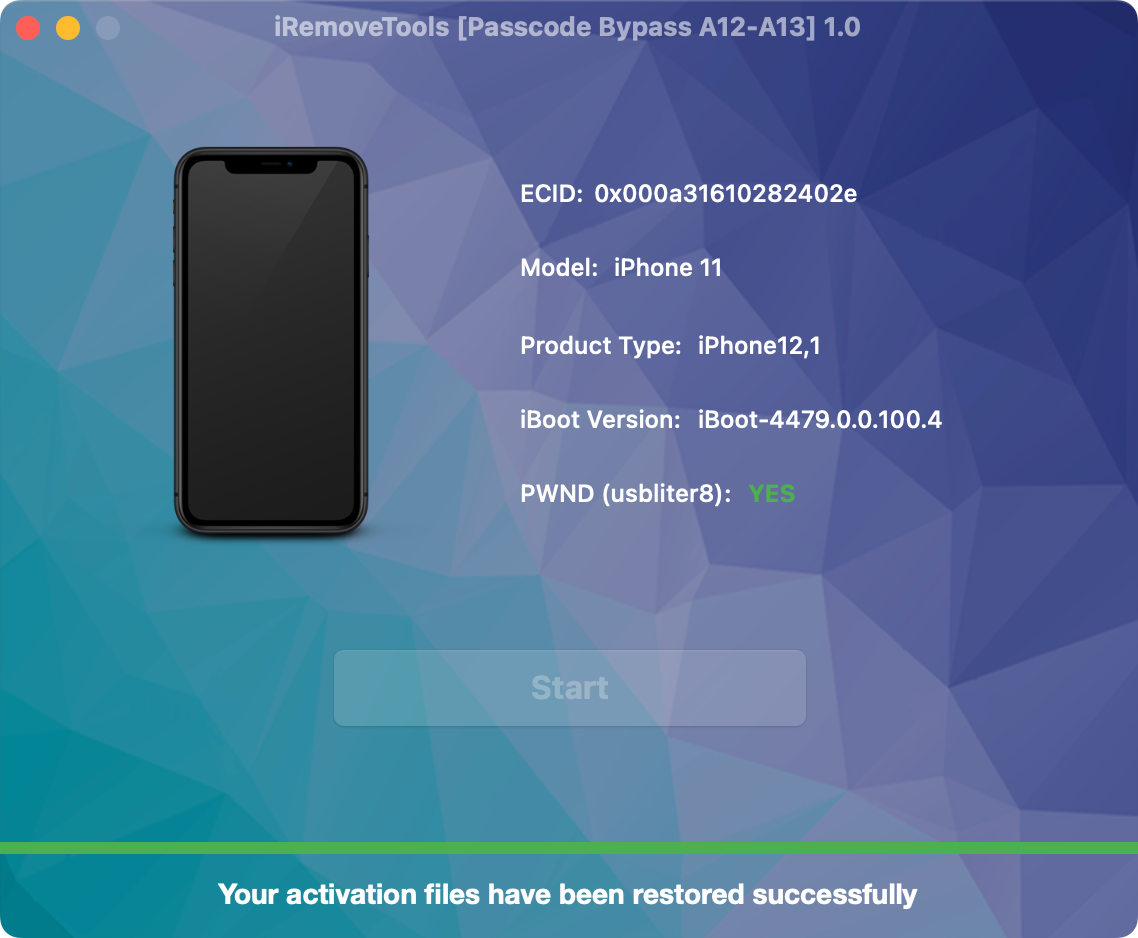
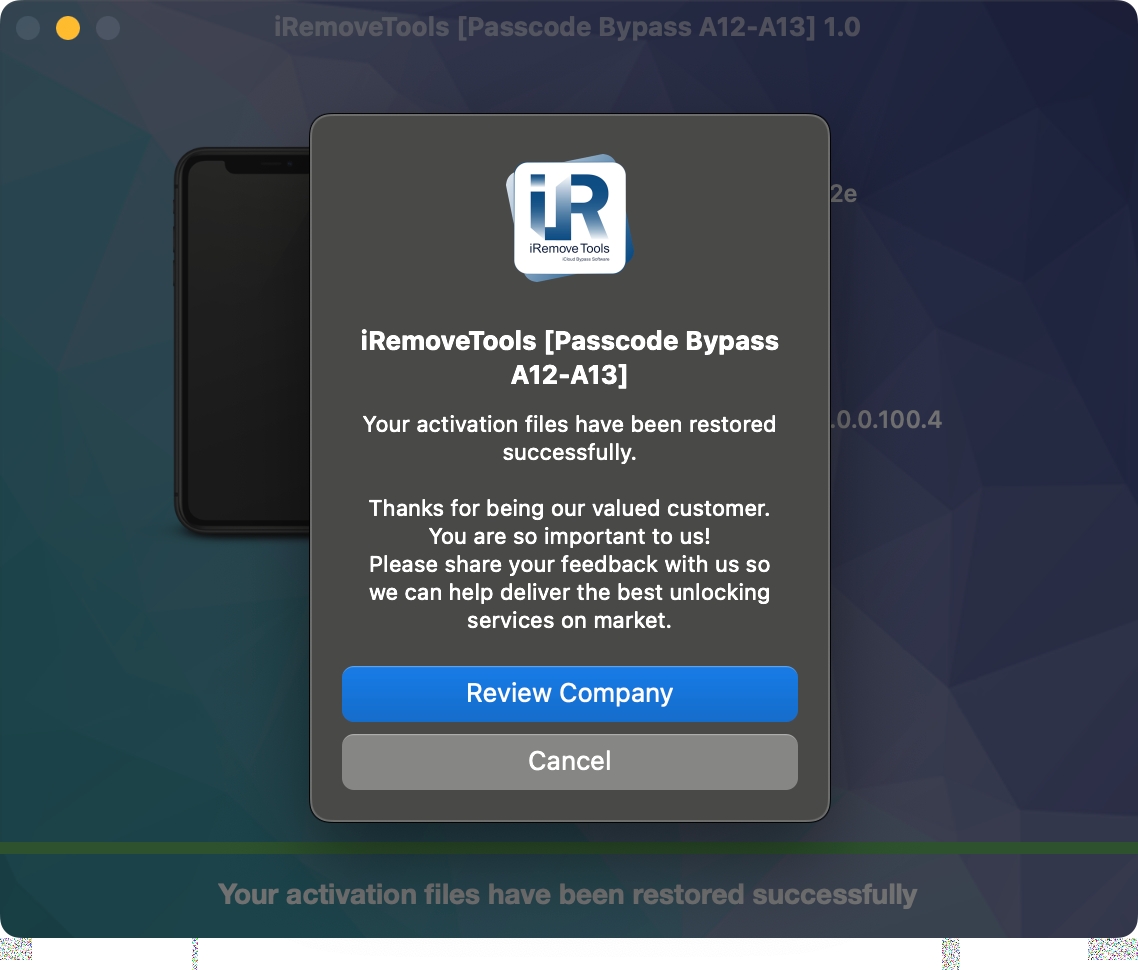
    Una vez finalizado el segundo proceso, espere a que el software muestre el mensaje de finalización antes de desconectar.

    Proceso de bypass de código iOS completado con éxito Proceso de bypass de código iOS completado con éxito

Process Completed Successfully

¡Felicidades! El procedimiento se completó con éxito. Ahora puede iniciar sesión con su ID de Apple y probar las funciones.


Proceso de bypass de código iOS completado con éxito
Additional equipment

Elija un módulo RP2350 compatible

Se requiere un módulo RP2350 compatible. Recomendamos Waveshare RP2350 USB-A porque su puerto USB-A integrado permite conectar el dispositivo sin soldar.

Solo se requiere un módulo.

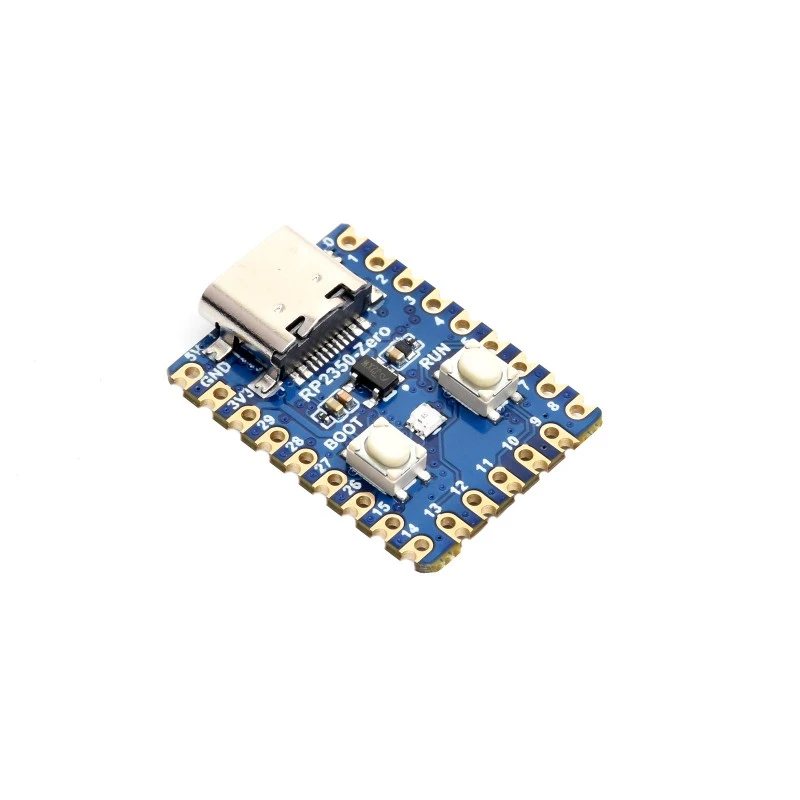
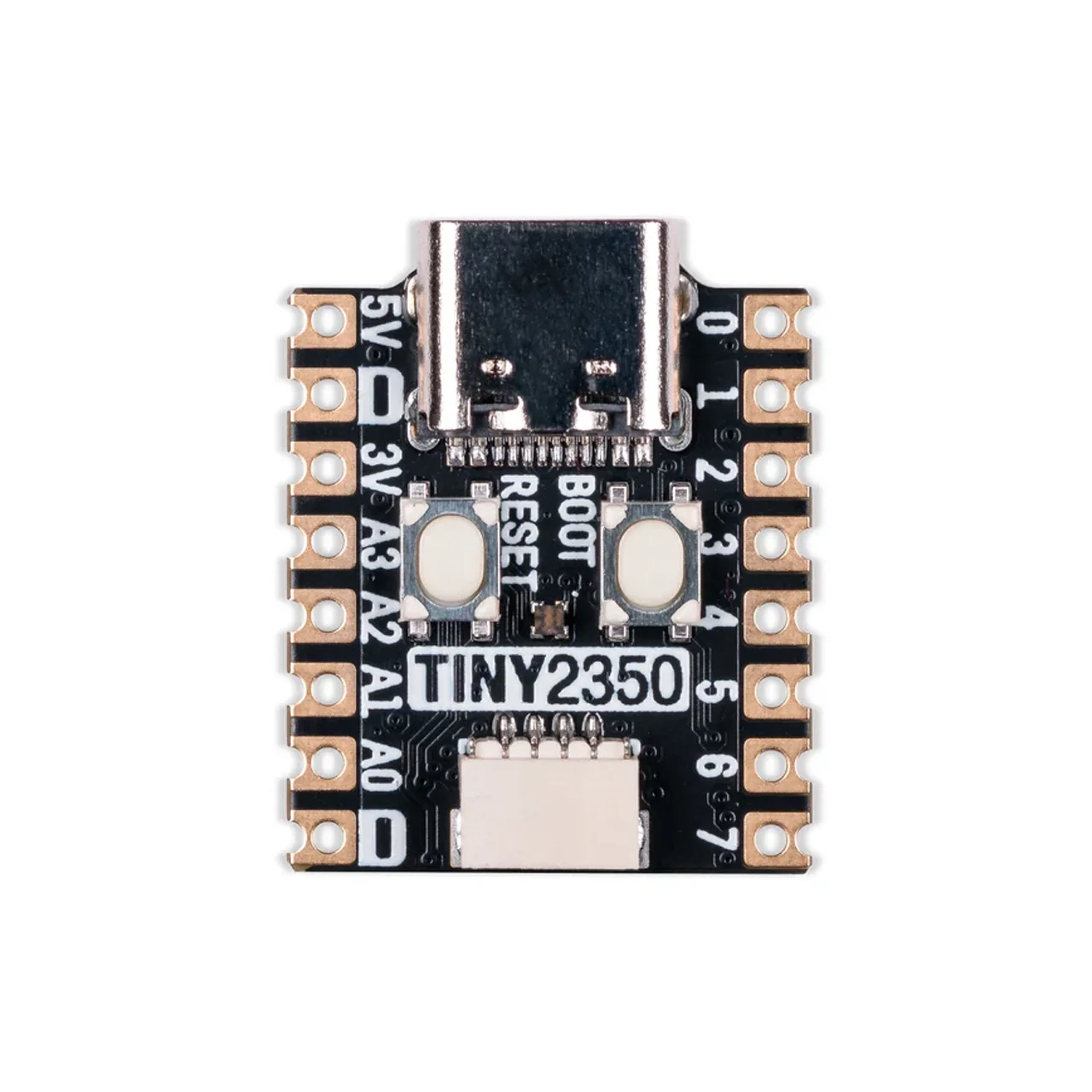
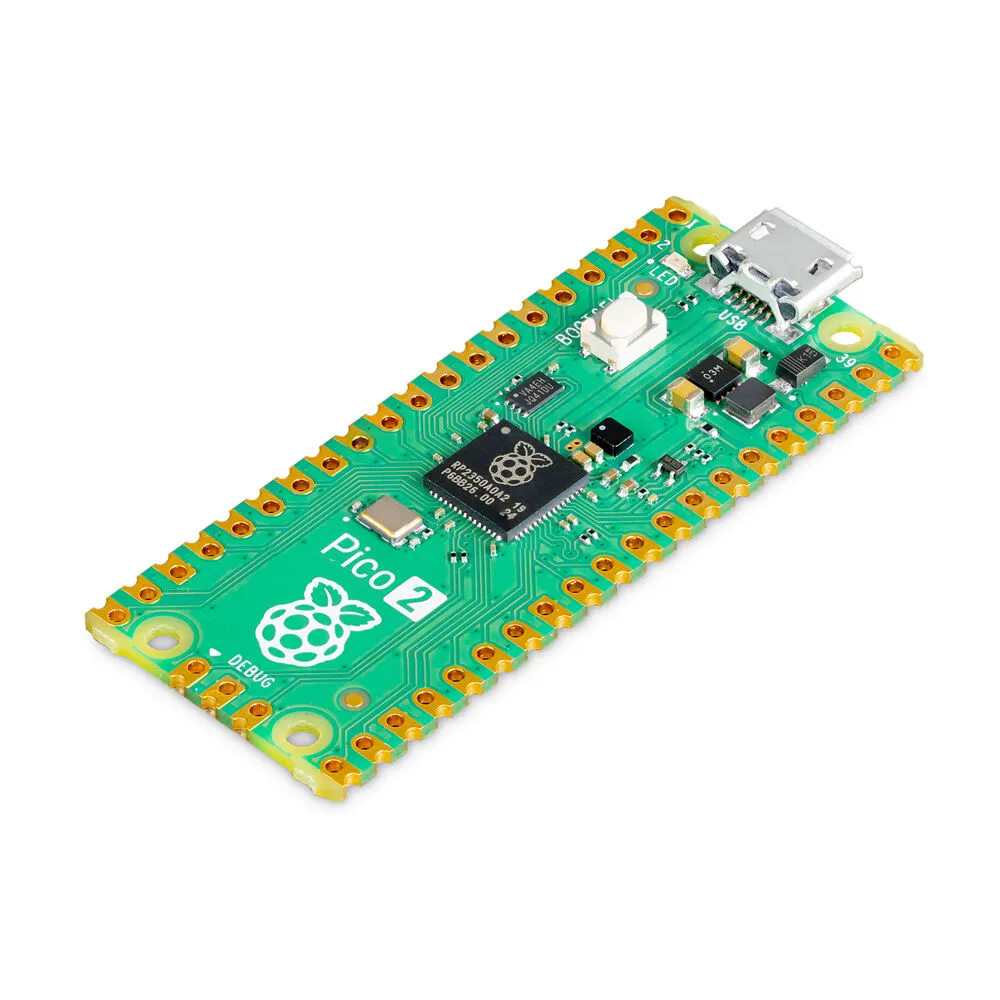
Waveshare RP2350 Zero, Pimoroni Tiny 2350 y Raspberry Pi Pico 2 pueden requerir cableado o soldadura adicionales antes de su uso.

Waveshare RP2350 Zero compatible module

Waveshare RP2350 Zero

Placa compacta RP2350 con USB-C. Al no incluir puerto USB-A hembra, puede requerir preparación de cables y cableado específico.

  • Placa compacta RP2350
  • Conector USB-C
  • Se requiere cableado adicional
  • Puede requerir soldadura
Pedir Waveshare RP2350 Zero
Pimoroni Tiny 2350 compatible RP2350 module

Pimoroni Tiny 2350

Placa RP2350 del tamaño de un sello postal con USB-C. Para usuarios experimentados: requiere preparar un cable compatible según el esquema de la placa.

  • Diseño ultra compacto
  • Conexión USB-C
  • Cableado GPIO específico de la placa
  • Recomendado para usuarios avanzados
Pedir Pimoroni Tiny 2350
Raspberry Pi Pico 2 compatible RP2350 development board

Raspberry Pi Pico 2

Placa de desarrollo oficial RP2350 de Raspberry Pi. Compatible, pero no incluye puerto USB-A hembra. Requiere cableado y soldadura adicionales.

  • Placa oficial de Raspberry Pi
  • Impulsado por el chip RP2350
  • Soporte de flasheo mediante BOOTSEL
  • Se requiere cableado adicional
Pedir Raspberry Pi Pico 2
Preguntas frecuentes (FAQ)

Preguntas frecuentes sobre el bypass de código en A12–A13

Encuentre respuestas sobre modelos compatibles, iOS, equipo RP2350 requerido, precios y el proceso de bypass.

¿Qué es el servicio de bypass de código A12–A13 de iRemove?

El servicio iRemove A12–A13 elimina el bloqueo por PIN en iPhone y iPad A12/A13 compatibles usando el software iRemove, un módulo RP2350 y el exploit USBLiter8.

¿Qué modelos de iPhone son compatibles?

Actualmente, el servicio es compatible con los siguientes modelos de iPhone:

  • iPhone XR
  • iPhone XS
  • iPhone XS Max
  • iPhone 11
  • iPhone 11 Pro
  • iPhone 11 Pro Max
  • iPhone SE (2.ª generación)
¿Qué modelos de iPad son compatibles?

El servicio actualmente es compatible con modelos seleccionados de iPad A12:

  • iPad mini (5.ª generación)
  • iPad Air (3.ª generación)
  • iPad (8.ª generación)
  • iPad (9.ª generación)

Conecte su dispositivo a iRemove para confirmar el modelo exacto y la elegibilidad antes de realizar el pedido.

¿Qué versiones de iOS y iPadOS son compatibles?

Compatible con dispositivos con iOS o iPadOS 18.x a 26.x según el modelo, procesador y versión de firmware instalada.

¿El bypass conserva la señal de red móvil?

Sí. En modelos compatibles con red celular, la señal móvil se mantiene tras completar el procedimiento correctamente.

¿Necesito un módulo Raspberry Pi Pico o RP2350?

Sí. No se puede realizar solo con el software. Requiere un módulo Raspberry Pi Pico RP2350, cables USB y acceso físico.

Recomendamos el módulo Waveshare RP2350 USB-A porque incluye un puerto USB-A integrado y no requiere soldar un cable USB directamente a la placa.

¿El servicio funciona en Windows y macOS?

Sí. La última versión está disponible para Windows y Mac. Utilice un cable de datos fiable y siga las instrucciones del software.

¿Tengo que flashear el módulo RP2350 dos veces?

No. El módulo solo se flashea en la primera parte. No lo vuelva a flashear al repetir los pasos en la Parte 2.

What do the RP2350 status light colors mean?
  • Naranja: El módulo está listo para comenzar.
  • Azul: El proceso está en curso.
  • Verde: The process was completed successfully.
  • Rojo: El proceso falló y debe reiniciarse.
¿Cuánto cuesta el servicio de bypass A12–A13?

The current service price is $35 per supported iPhone and $30 per iPad. Connect your device to iRemove Software before ordering to confirm its model, firmware version, and service eligibility.

¿Puedo usar este servicio en cualquier iPhone o iPad bloqueado?

No. The device must be supported and remain on the passcode-locked screen. This procedure must only be used with an iPhone or iPad that you own or are legally authorized to service.

Asociación con el software iRemove

A los mayoristas y propietarios de pequeñas empresas les encantarán las ventajas que ofrece nuestra asociación. Puede convertirse en nuestro socio si tiene una tienda, un taller o cualquier otro negocio de GSM. El programa de asociación de iRemove es compatible con GSM Fusion, DHRU y otros servicios GSM populares. Utilizamos conexiones API para conectar los sitios web de los revendedores a los servicios que ofrecemos. También hemos desarrollado un sistema de clientes para acceder rápidamente a todos los servicios.

Conviértase en un afiliado de iRemove

¿Tienes un blog de tecnología? ¿Tienes un canal de YouTube o una cuenta de Instagram? Únase al Programa de Afiliados de iRemove para ganar dinero extra y disfrutar de ingresos pasivos. Puedes ofrecer a los usuarios de Apple los servicios de desbloqueo y anulación de iRemove y beneficiarte de ser nuestro afiliado. Si desea empezar a ganar dinero extra hoy mismo, mándanos tu solicitud de afiliación.

Únete al Programa de Afiliados
Conviértase en un afiliado de iRemove

Mantente informado

Recibe ofertas especiales sobre las últimas novedades del equipo de iRemove.

¿Sigues buscando ayuda?

No te preocupes. Ponte en contacto con nuestro equipo de soporte. Siempre estaremos encantados de ayudarte.

Contacta con nuestro equipo de soporte técnico