Service de contournement du code d'accès pour iPhone et iPad

Contournement du code d'accès pour iPhone et iPad

Logiciel iRemove

Contournez le code d'accès (PIN) sur A12/A13 tout en conservant le réseau cellulaire. Compatible iPhone XR, XS, XS Max, série 11, SE 2 et certains iPad. Vérifiez la compatibilité, tarif à 29,99 $, préparez votre module RP2350 et suivez la procédure avec iRemove et USBLiter8.

  • Versions iOS prises en charge :
    • iOS 18.x.x - iOS 26.x.x
    • L'appareil doit être sur l'écran verrouillé par code ou déjà activé avec accès aux Réglages. Les appareils dans un autre état ne sont pas pris en charge.
  • Équipement supplémentaire requis :
    • Cette procédure ne peut être réalisée avec le seul logiciel iRemove. Vous aurez également besoin d'un module Raspberry Pi Pico compatible, des câbles USB requis et d'un accès physique à l'appareil.

Modèles iPhone et iPad pris en charge et tarifs

Trouvez votre modèle d'iPhone ou d'iPad et consultez le tarif en vigueur. Traitement instantané, activation sécurisée et support des appareils A12 et A13.

Tarification
Modèle Nom du service Prix Modèle Nom du service Prix
iPhone11,2 iPhone XS $35 iPhone11,8 iPhone XR $35
iPhone11,4 / 11,6 iPhone XS Max $35 iPhone12,1 iPhone 11 $35
iPhone12,3 iPhone 11 Pro $35 iPhone12,5 iPhone 11 Pro Max $35
iPhone12,8 iPhone SE (2e génération) $35 iPad11,1 / 11,2 iPad mini (5e génération) $30
iPad11,3 / 11,4 iPad Air (3e génération) $30 iPad11,6 / 11,7 iPad (8e génération) $30
iPad12,1 / 12,2 iPad (9e génération) $30

How to Bypass the Passcode Lock on an A12–A13 iPhone or iPad

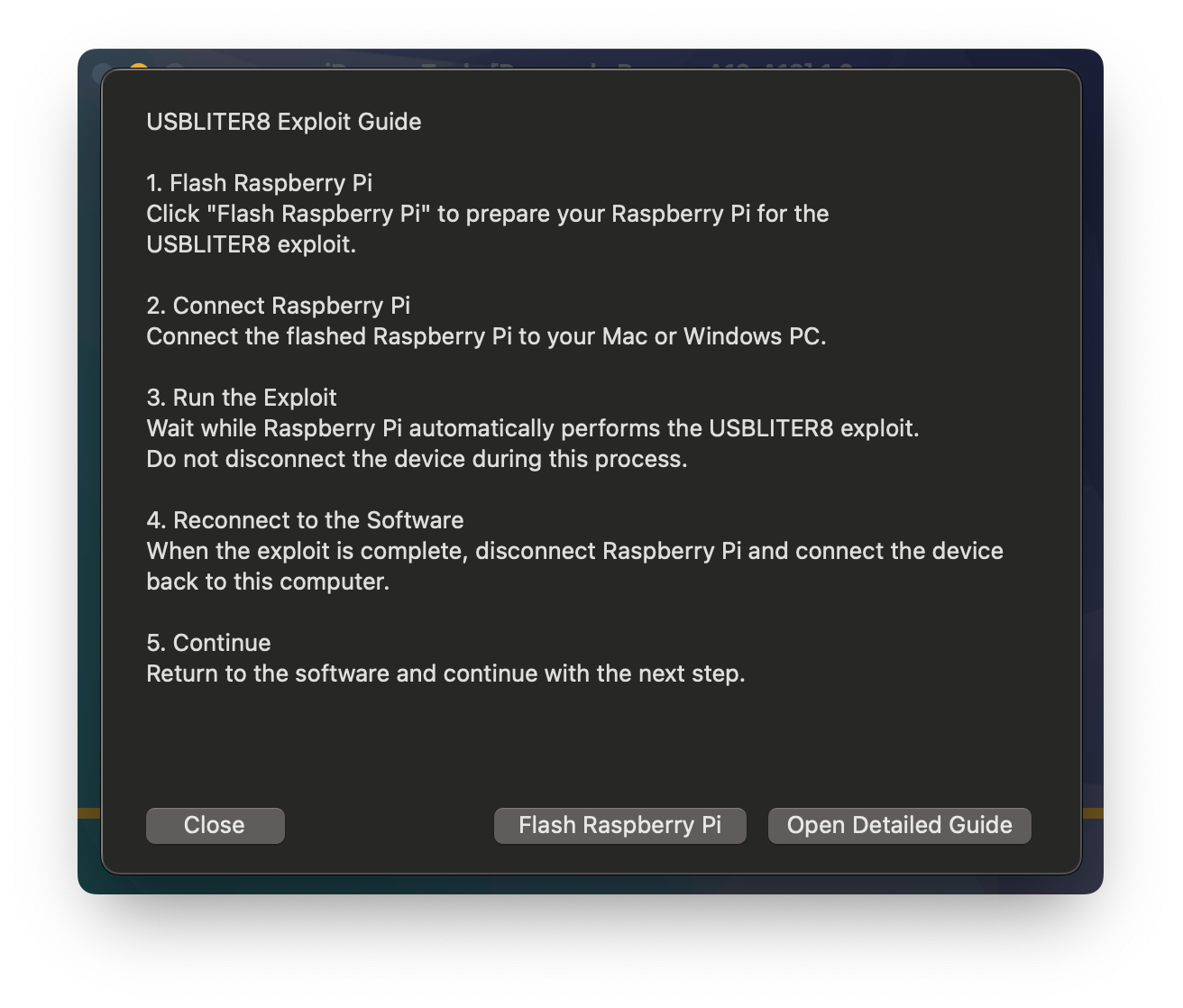
Suivez ce guide pas à pas pour préparer votre module RP2350 et terminer la procédure de déverrouillage via le logiciel iRemove et l'exploit USBLiter8.

iOS Passcode Bypass Guide

Important

N'utilisez cette procédure qu'avec un iPhone ou un iPad qui vous appartient ou que vous êtes légalement autorisé à réparer.

Avant de commencer

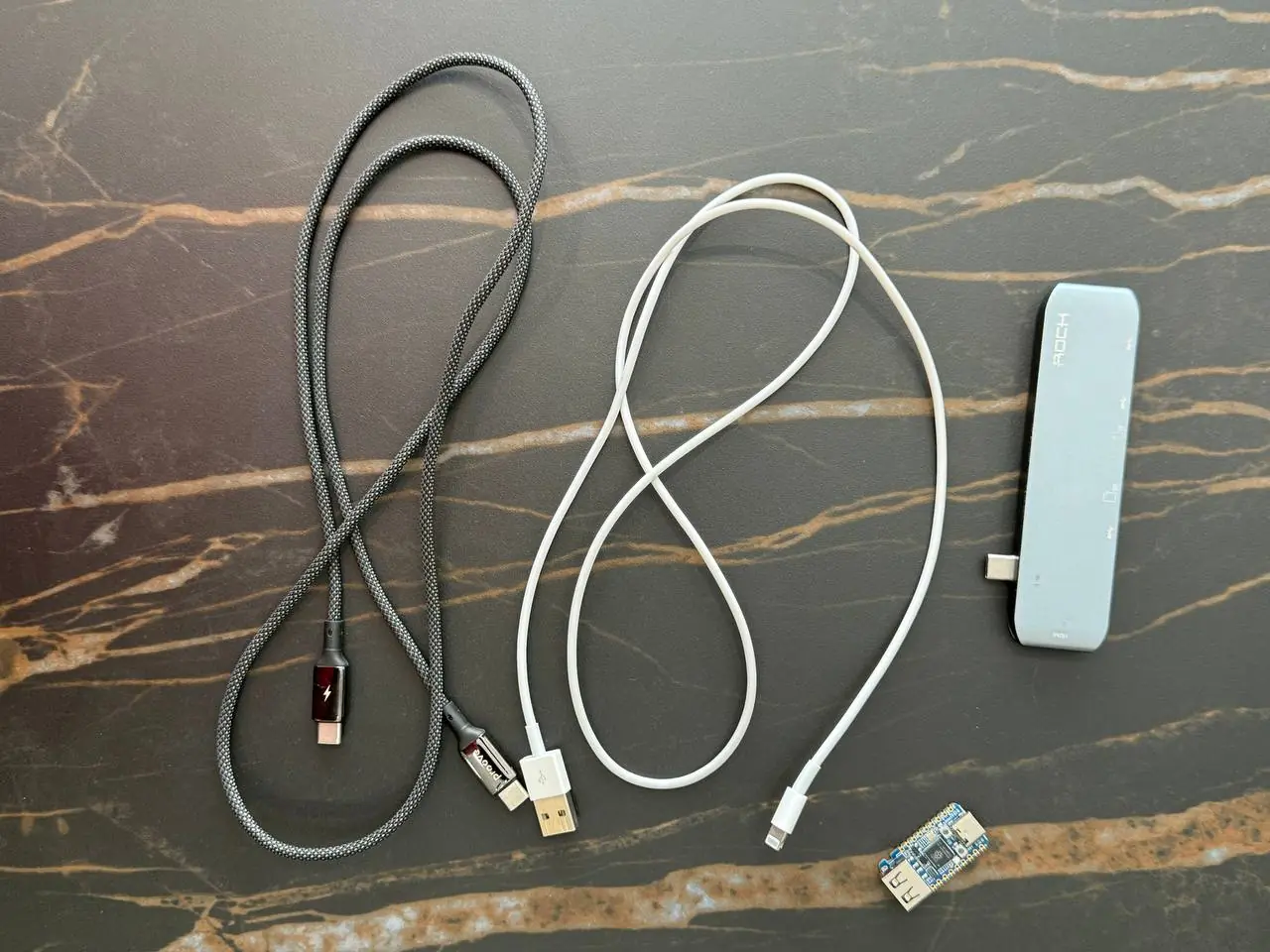
Avant de commencer, assurez-vous d'avoir l'équipement suivant :

  • Module Waveshare RP2350 USB-A
  • Câble de données USB Type-C vers USB Type-C
  • Câble USB Type-A vers Lightning
  • Dernière version de l'outil iRemove Passcode Bypass
  • Connexion Internet stable
Connecter l'iPhone ou l'iPad verrouillé au logiciel iRemove

Le processus comporte deux parties

Durant la partie 2, répétez les étapes 1 à 3 et 11 à 15 avant l'étape 16. Il n'est pas nécessaire de reflasher le module RP2350.

Part 1: Prepare the RP2350 Module and Run the First Process

  • 1

    Connectez l'appareil verrouillé

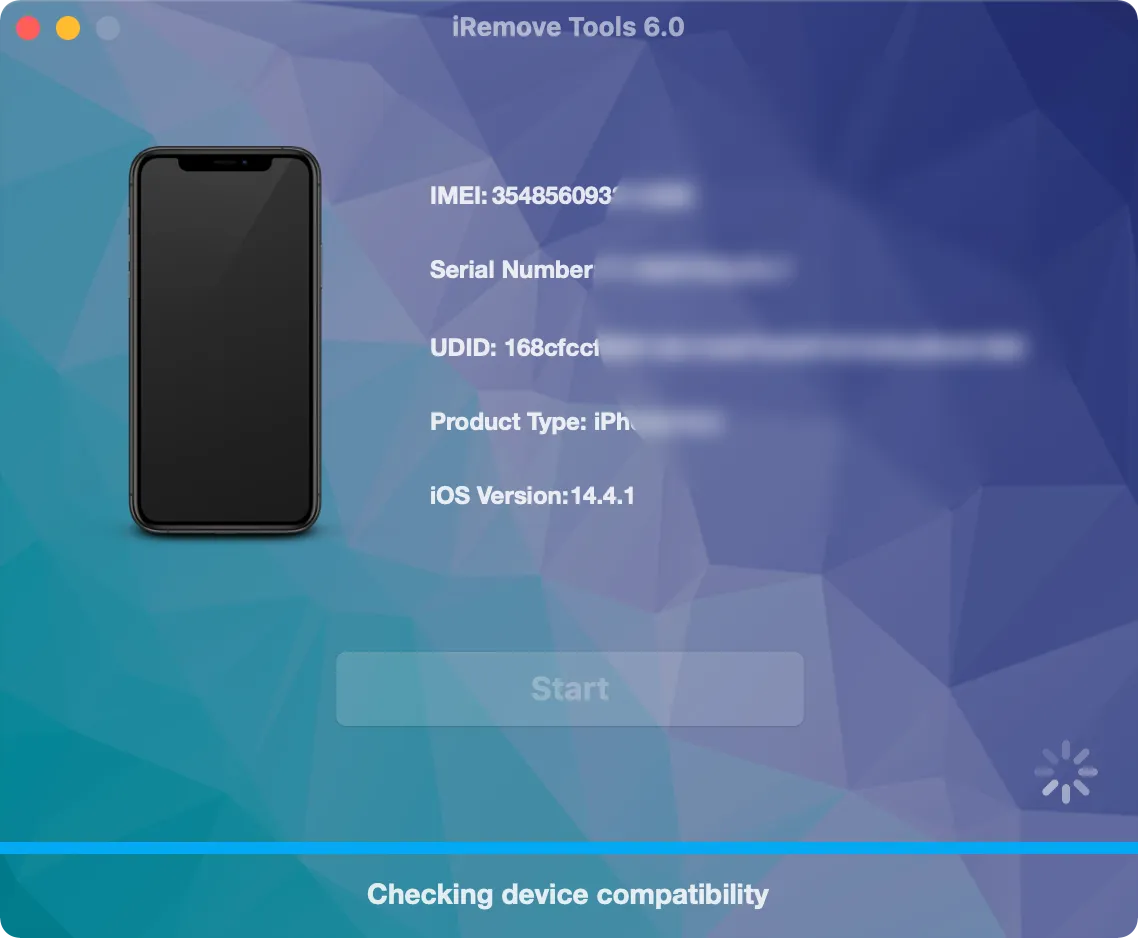
    Connectez l'iPhone ou l'iPad verrouillé à votre Mac ou PC Windows et lancez le logiciel iRemove.

    Connecter l'iPhone ou l'iPad verrouillé au logiciel iRemove
  • 2

    Passer en mode DFU

    Le logiciel reconnaîtra l'appareil et vous invitera à le mettre en mode DFU. Suivez attentivement les instructions.

    Mettre l'iPhone ou l'iPad en mode DFU Exploit not Found
  • 3

    Connectez le module RP2350

    Connectez le module Raspberry Pi Pico RP2350 à votre ordinateur à l'aide d'un câble USB Type-C.

    Connecter le module RP2350 avec un câble USB Type-C
  • 4

    Ouvrir la section de flash RP2350

    Suivez les instructions affichées dans le logiciel pour ouvrir la section de flashage du RP2350.

    Ouvrir la section de flashage RP2350 dans iRemove Ouvrir la section de flashage RP2350 dans iRemove
  • 5

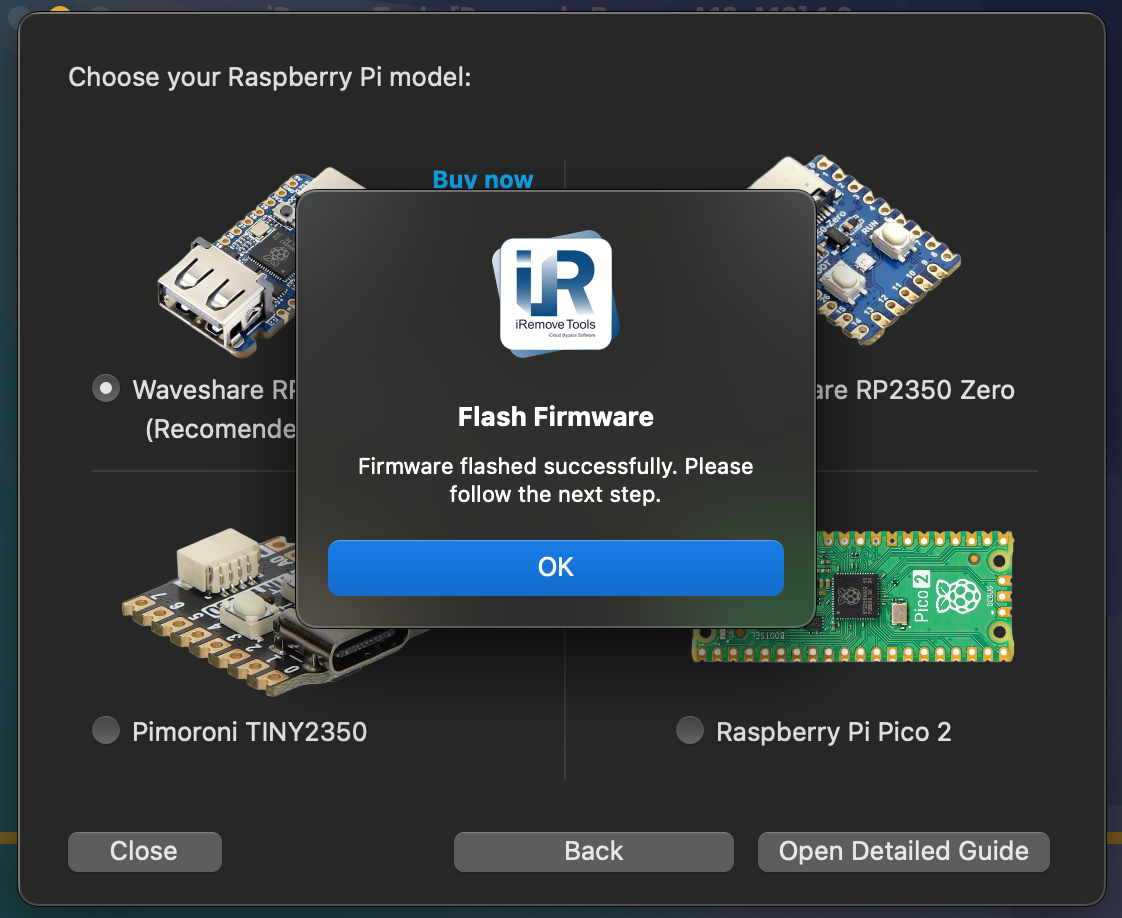
    Sélectionnez votre modèle RP2350

    Sélectionnez le bon modèle de module Raspberry Pi Pico ou RP2350 dans la liste.

    Sélectionner le modèle de module RP2350 correct
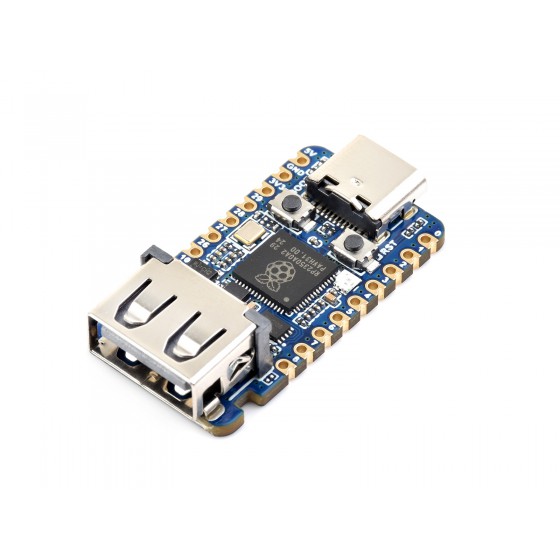
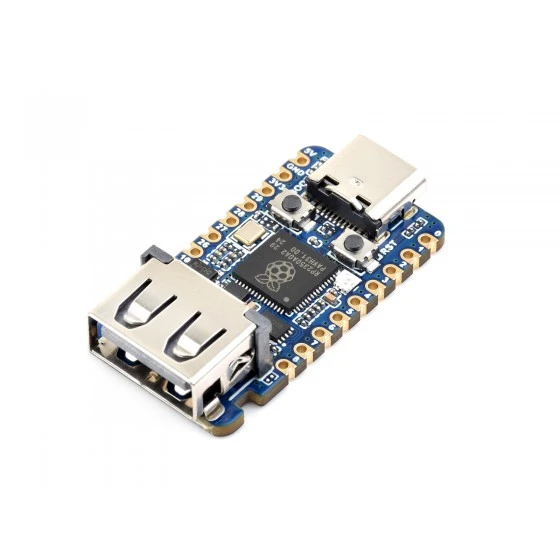
Module Waveshare RP2350 USB-A

Module RP2350 recommandé

Nous recommandons le Waveshare RP2350 USB-A. Son port USB-A intégré permet de connecter l'appareil directement sans soudure.

Si vous utilisez une carte Raspberry Pi Pico standard, vous devrez peut-être préparer et souder un câble USB compatible.

  • 6

    Vérifier le type de module

    Confirmez que le module sélectionné dans le logiciel correspond au modèle RP2350 connecté à votre ordinateur.

  • 7

    Flasher le module RP2350

    Assurez-vous que le module RP2350 est connecté en USB-C et que le bon modèle est sélectionné. Cliquez sur Flash.

    Flasher le module RP2350 avec le logiciel iRemove
  • 8

    Attendez la fin du flashage

    Attendez que le flashage soit terminé. Votre module RP2350 est maintenant prêt à être utilisé.

    Flashage du module RP2350 terminé
  • 9

    Disconnect the USB Type-C cable from both the computer and the Pico module.

    Débranchez le câble USB Type-C de l'ordinateur et du module RP2350.

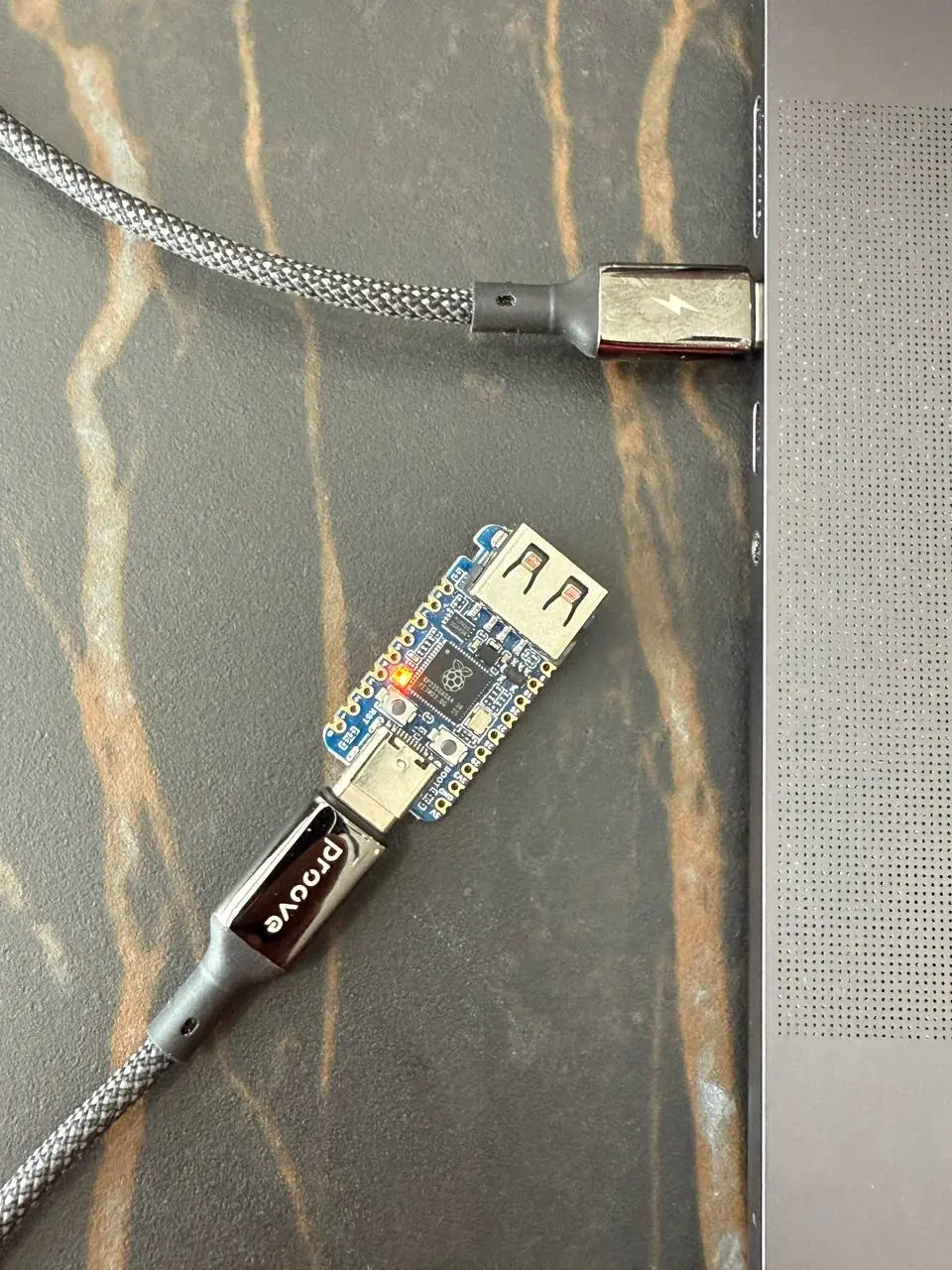
    Connecter l'appareil verrouillé au port USB-A du RP2350
  • 10

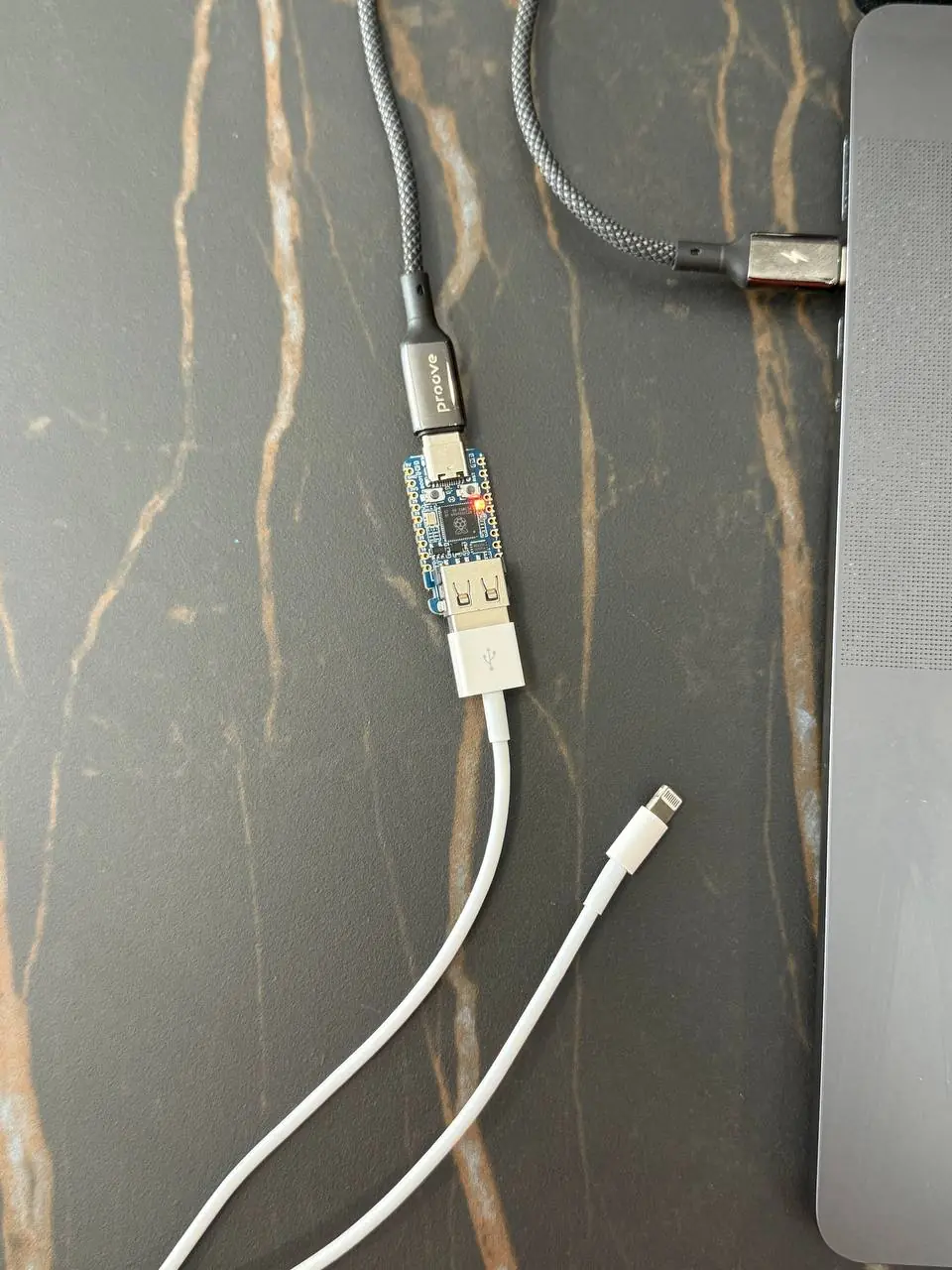
    Connecter l'appareil au module RP2350

    Connectez le câble de l'appareil verrouillé au port USB Type-A du module RP2350.

    Connecter l'appareil verrouillé au port USB-A du RP2350

Attention : vérifiez le mode DFU

Assurez-vous que l'appareil verrouillé est toujours en mode DFU avant de le connecter au module RP2350.

En cas de doute, reconnectez l'appareil au PC et vérifiez via le logiciel. S'il affiche les infos, le mode est correct.

  • 11

    Démarrer le processus RP2350

    Connectez l'appareil verrouillé au module RP2350 avec le câble USB approprié. Le processus devrait démarrer automatiquement.

    Démarrer le processus RP2350 sur l'appareil verrouillé
  • 12

    Vérifier le voyant d'état du RP2350

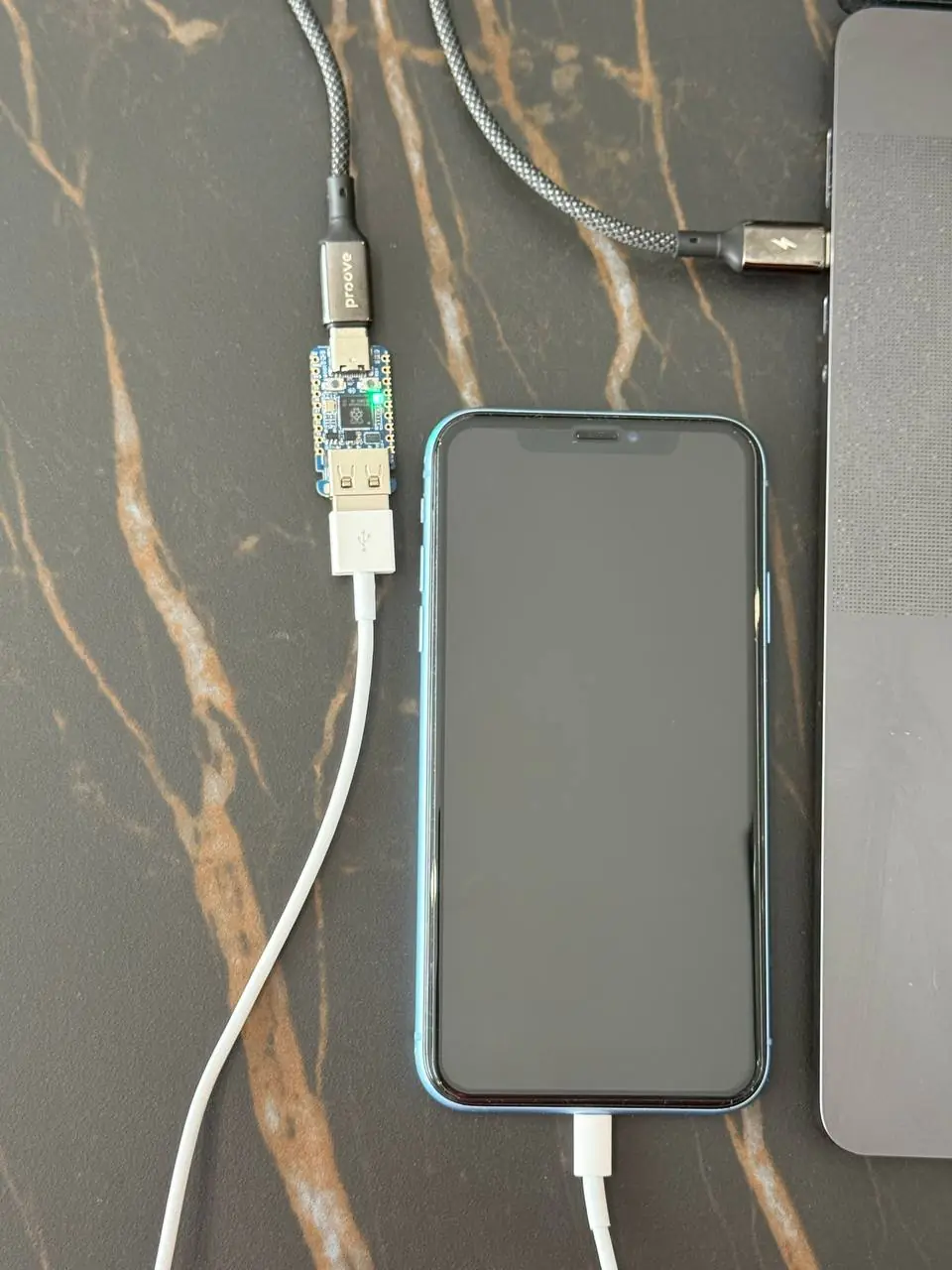
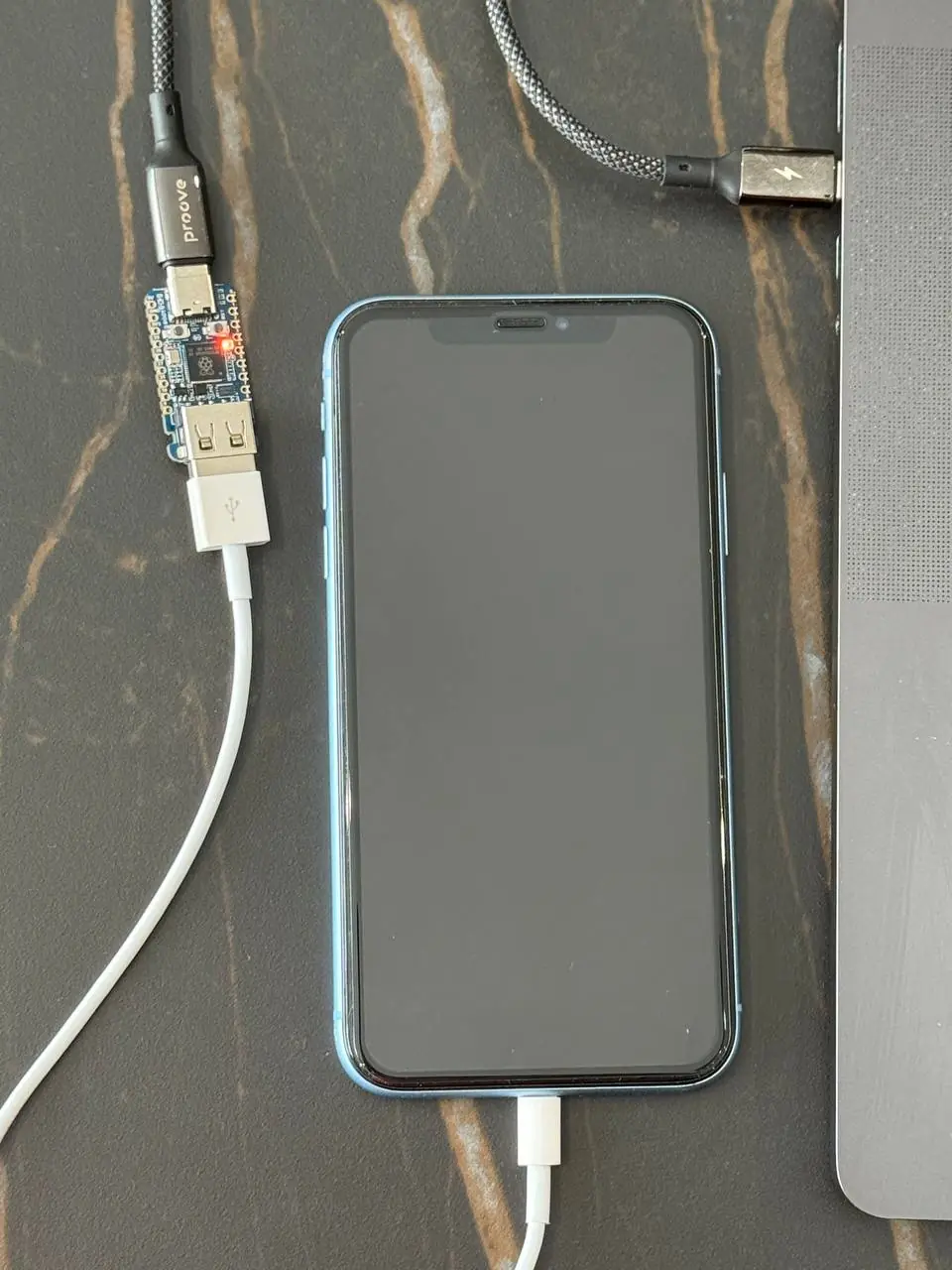
    Le voyant du module RP2350 indique l'étape en cours du processus :

    • Orange : Prêt à démarrer
    • Bleu : Processus en cours
    • Vert : Processus terminé avec succès
    • Rouge : Échec du processus
    RP2350 module status light colors

En cas d'échec du processus

Débranchez le module RP2350 de l'ordinateur et de l'appareil. Rebranchez-le d'abord au PC, puis à l'appareil. Le processus redémarrera automatiquement.

  • 13

    Reconnecter l'appareil à l'ordinateur

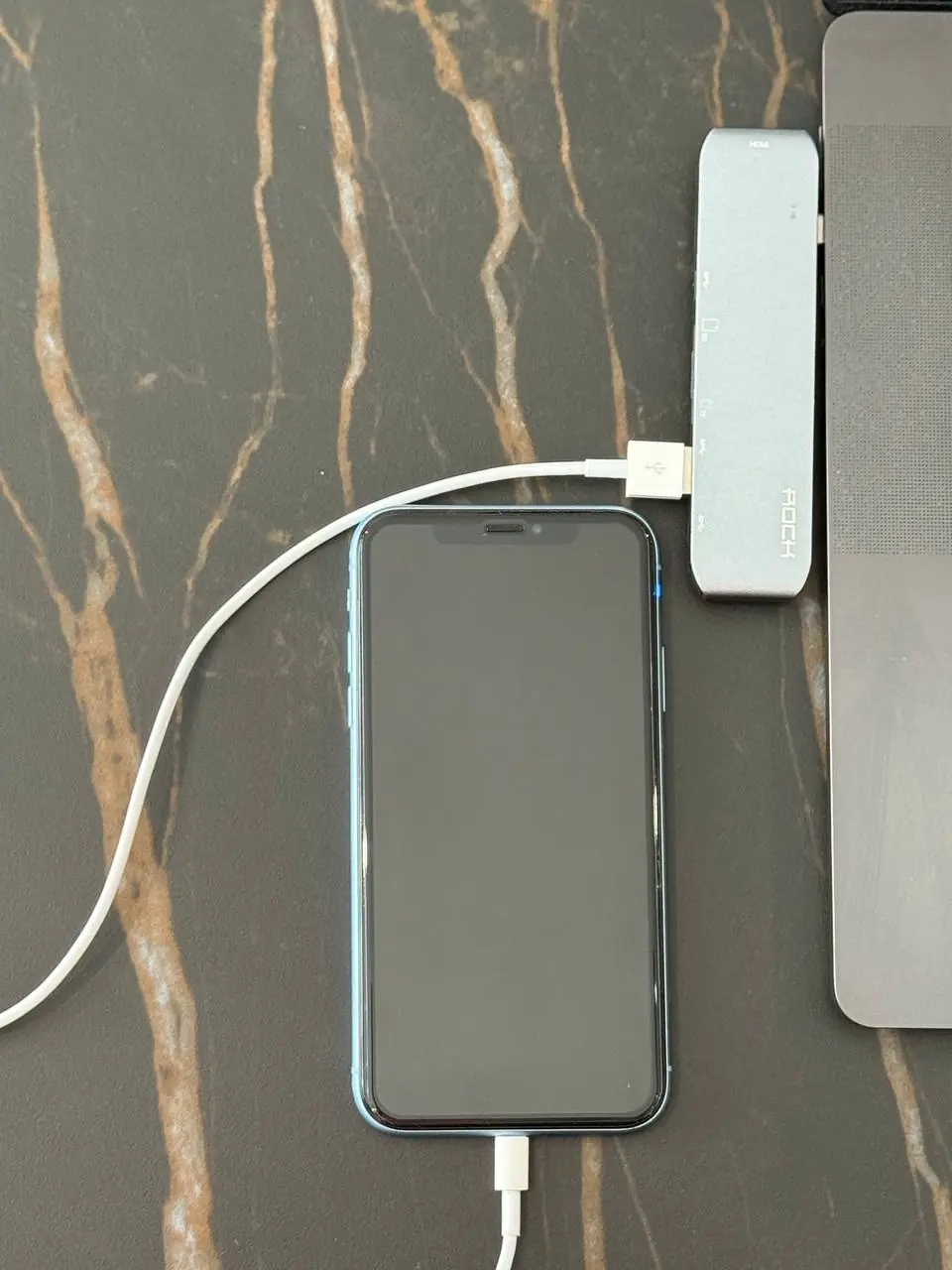
    Une fois l'opération terminée, débranchez l'appareil du module RP2350 et reconnectez-le directement à l'ordinateur.

    Reconnecter l'appareil directement à l'ordinateur
  • 14

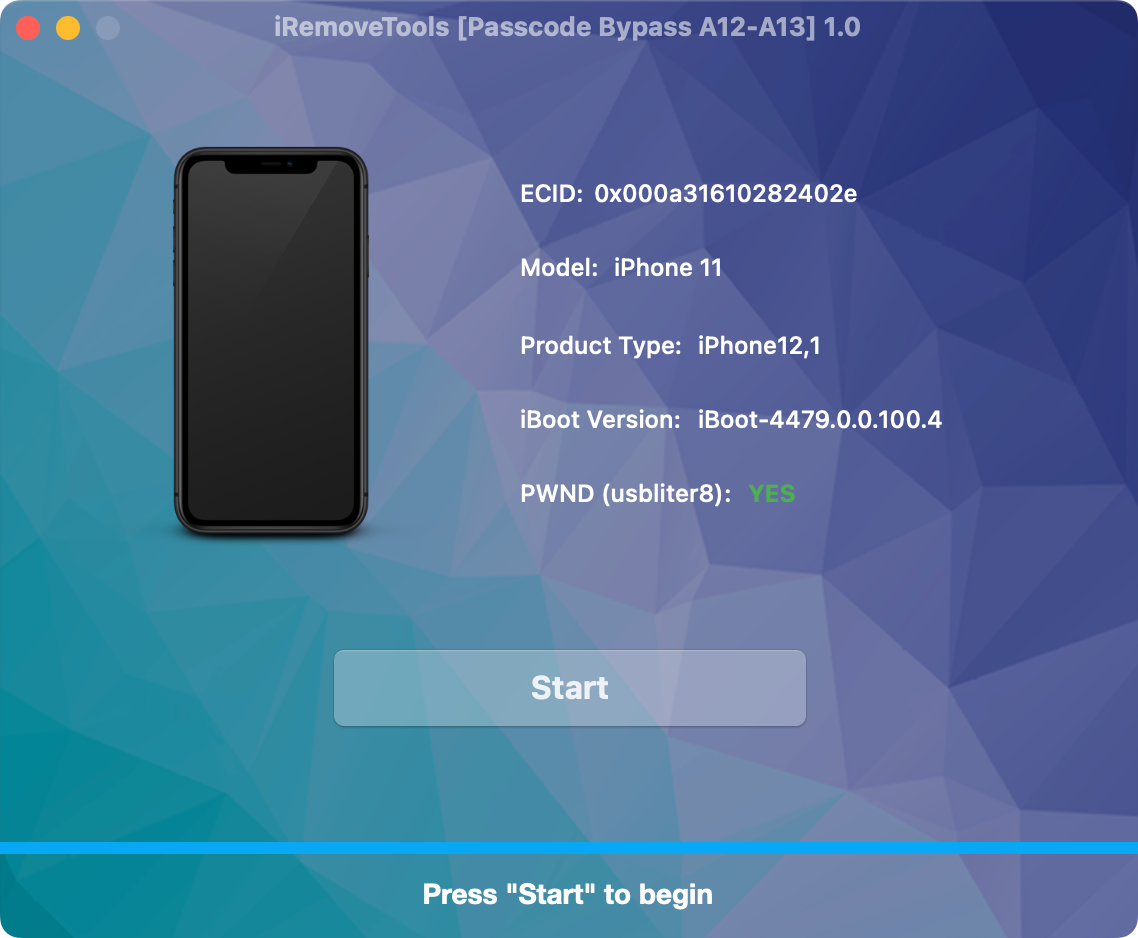
    Continuer dans le logiciel iRemove

    Le logiciel reconnaîtra l'appareil et vous invitera à lancer le déverrouillage ou à commander le service requis.

    Démarrer le service de déverrouillage dans iRemove
  • 15

    Lancer le processus logiciel

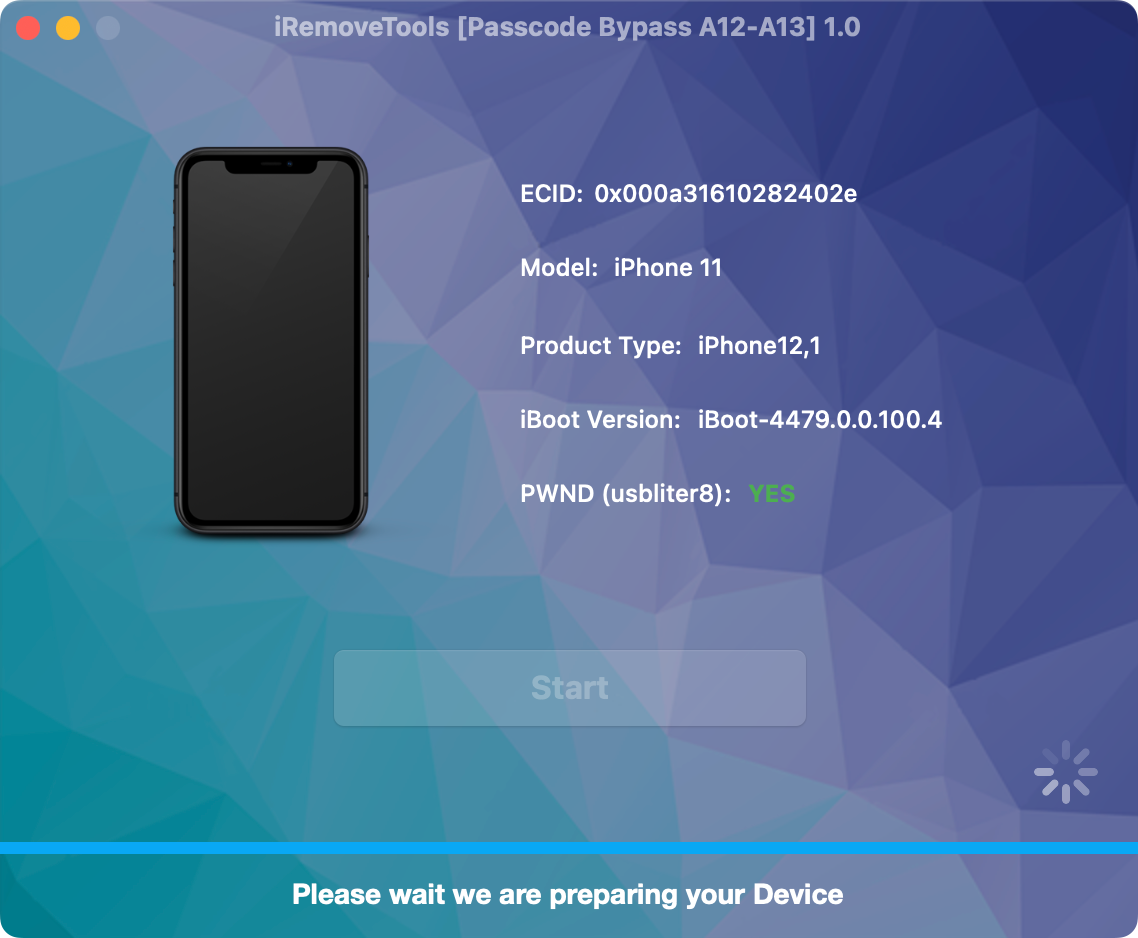
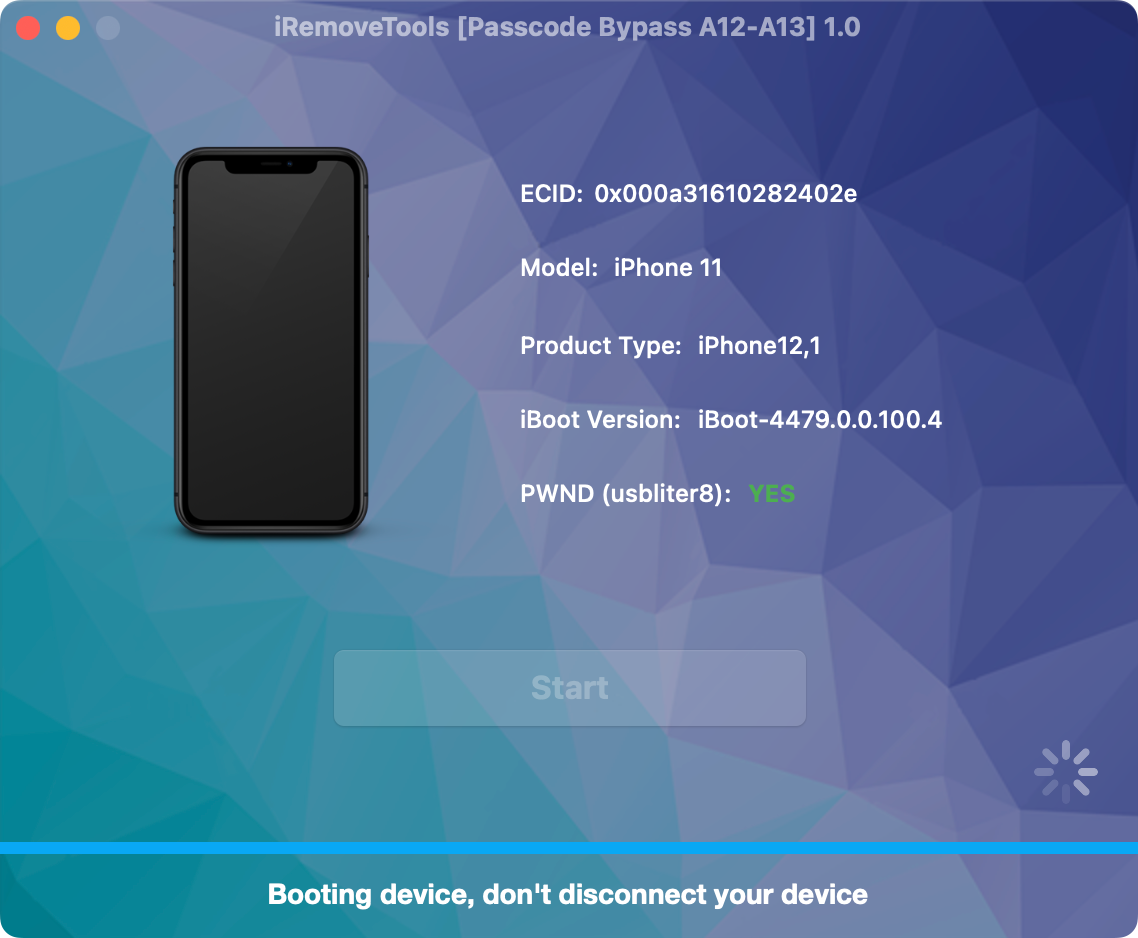
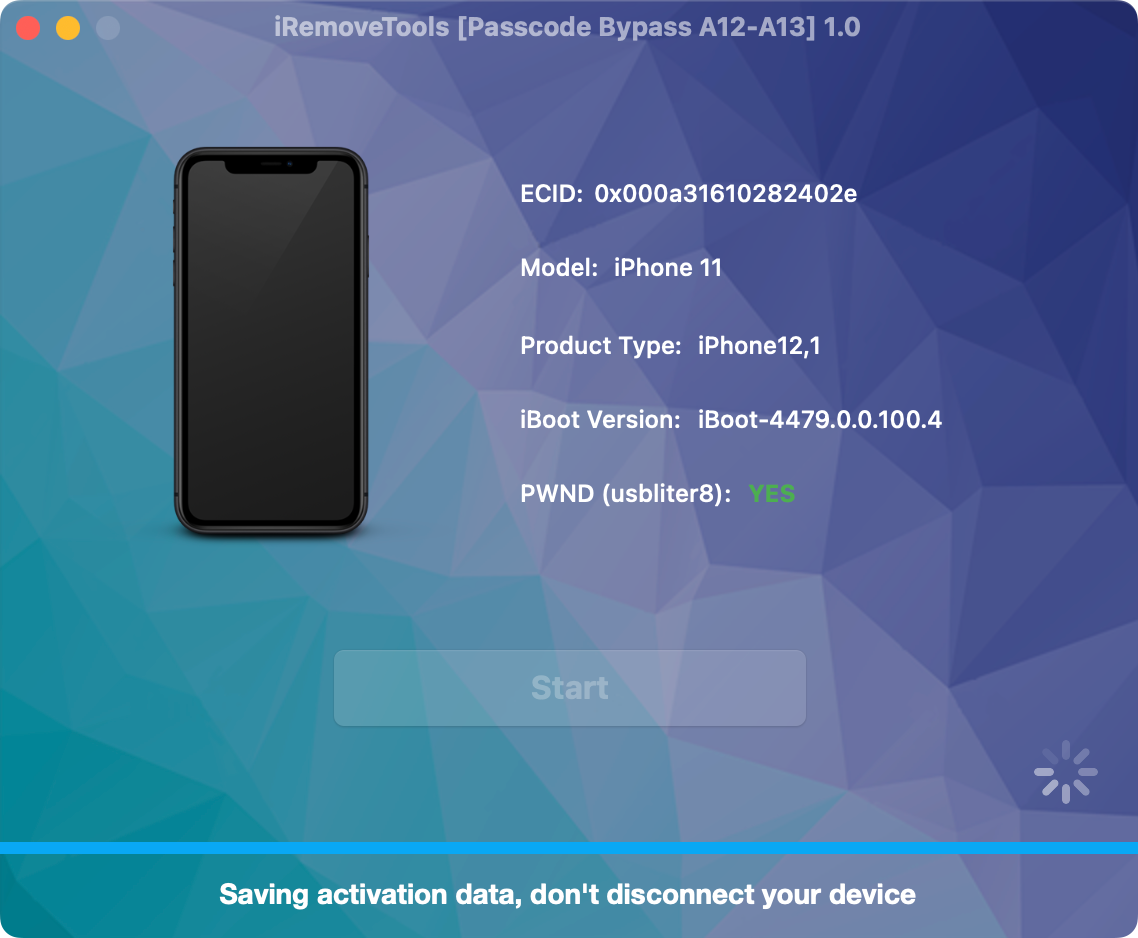
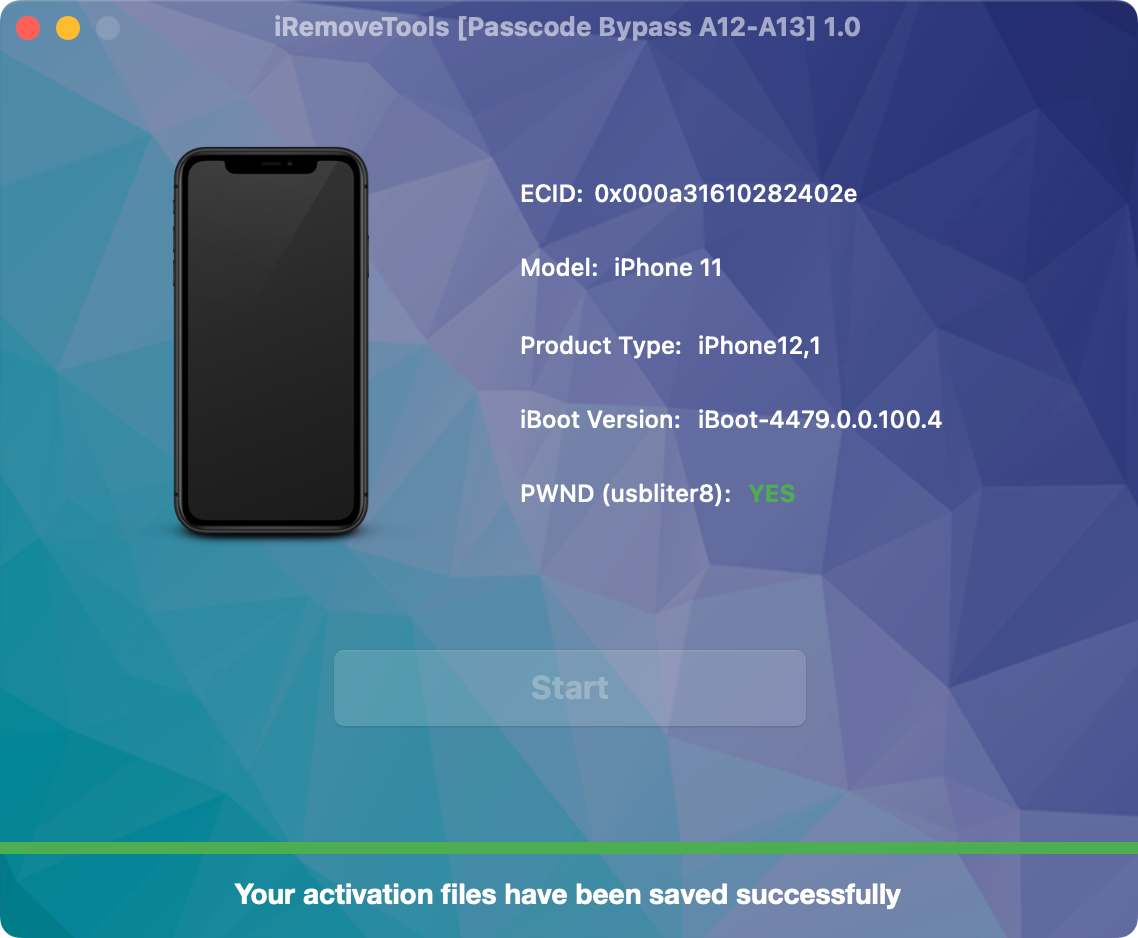
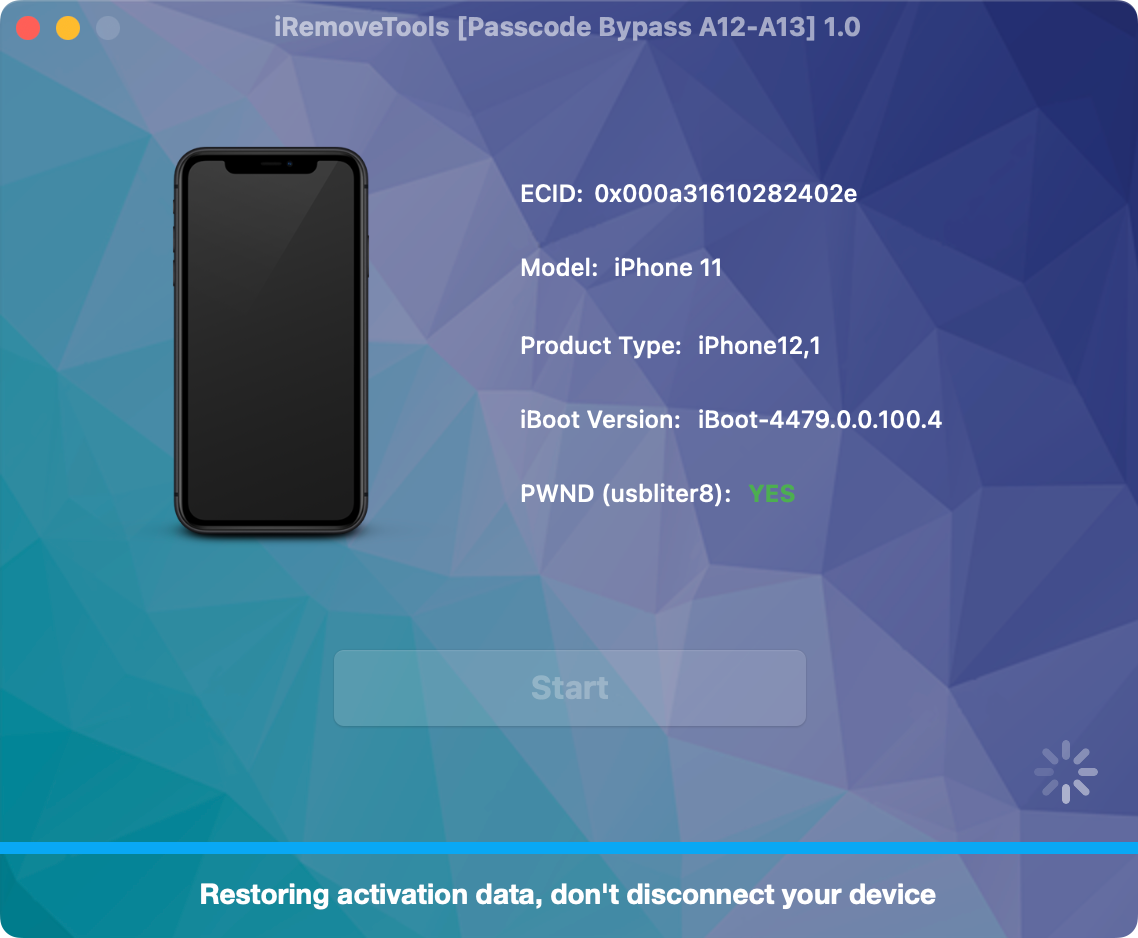
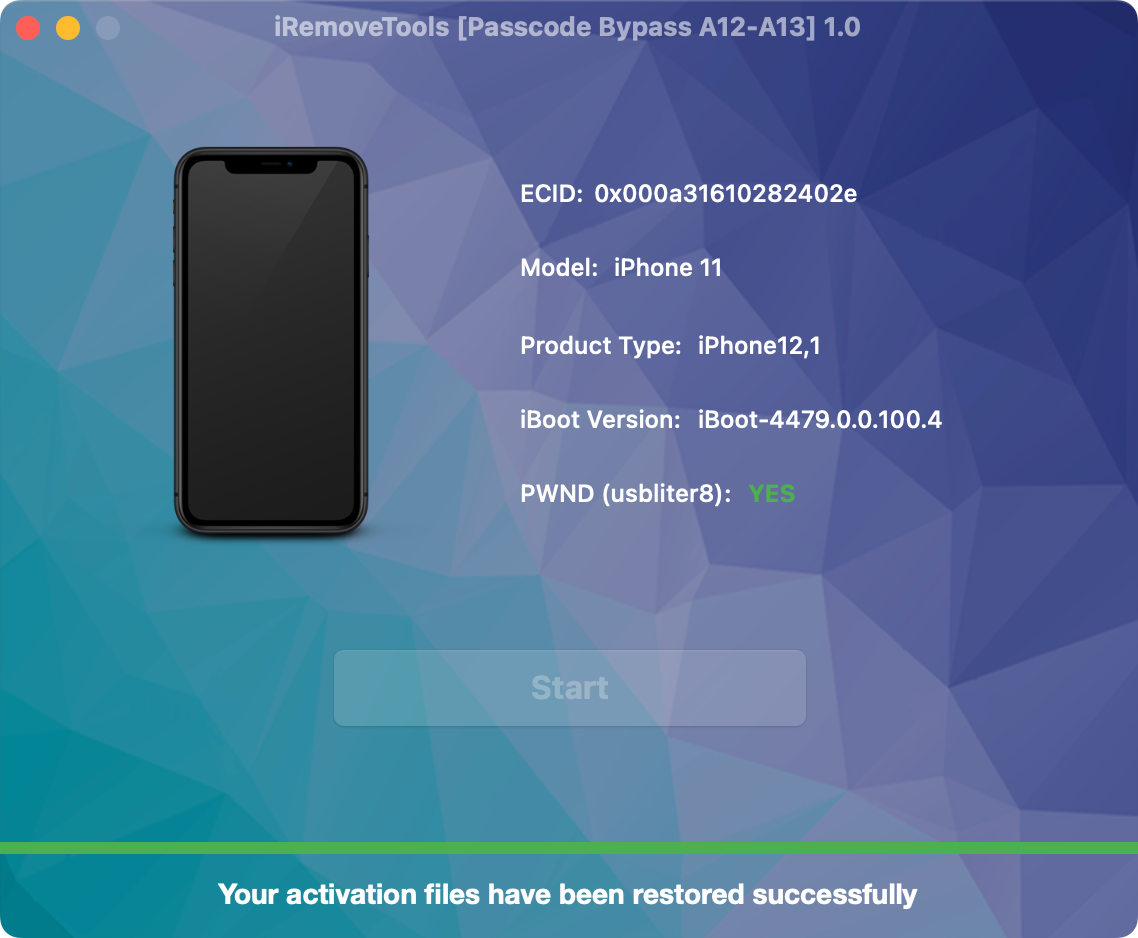
    Cliquez sur Start. Ne déconnectez pas l'appareil jusqu'à ce que le logiciel confirme la fin de cette étape.

    Terminer le premier processus logiciel de contournement Terminer le premier processus logiciel de contournement Terminer le premier processus logiciel de contournement Terminer le premier processus logiciel de contournement Terminer le premier processus logiciel de contournement Terminer le premier processus logiciel de contournement

    IMPORTANT:

    After the process is complete, you must restore your device using the latest iOS version. Follow the official Apple guide: Restore your iPhone or iPad to factory settings.

Partie 2 : Répétez les étapes requises

La procédure doit maintenant être effectuée une seconde fois. Répétez les étapes suivantes dans le même ordre :

  1. Répétez l'étape 1 : Connectez l'appareil verrouillé à votre ordinateur et lancez le logiciel.
  2. Répétez l'étape 2 : Suivez les instructions à l'écran pour mettre l'appareil en mode DFU.
  3. Répétez l'étape 3 : Déconnectez l'appareil une fois le mode DFU confirmé.
  4. Répétez les étapes 11 à 15 : Reconnectez le module et l'appareil, attendez le succès, rebranchez au PC et terminez le second processus.

Ne pas flasher le module à nouveau

Ne répétez pas les étapes 4 à 9. Le module RP2350 est déjà flashé et prêt pour la deuxième étape.

  • 16

    Terminer la procédure

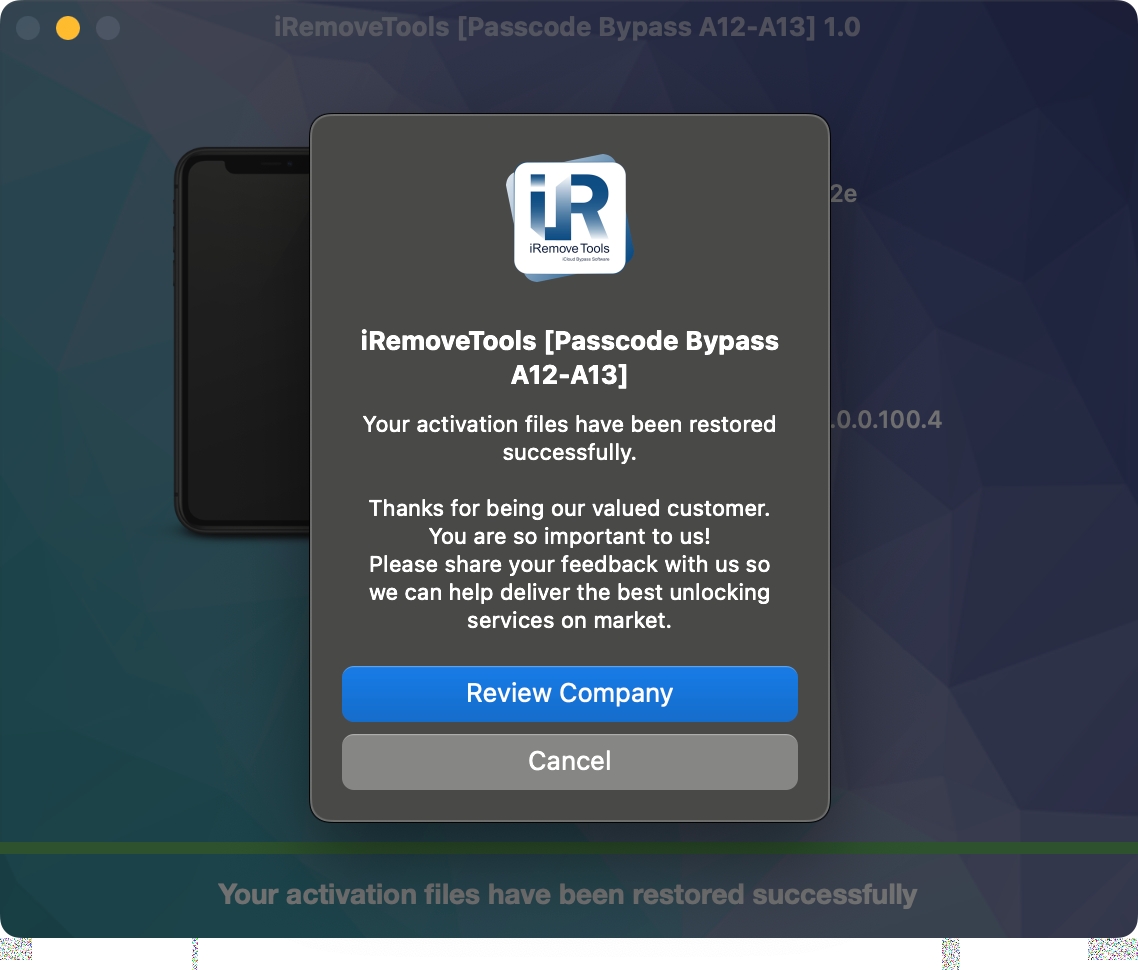
    Une fois le deuxième processus terminé, attendez le message de confirmation avant de débrancher l'appareil.

    Le processus de contournement du code iOS est terminé avec succès Le processus de contournement du code iOS est terminé avec succès

Process Completed Successfully

Félicitations ! La procédure est terminée avec succès. Vous pouvez maintenant vous connecter avec votre identifiant Apple ID.


Le processus de contournement du code iOS est terminé avec succès
Additional equipment

Choisissez un module RP2350 compatible

Un module RP2350 compatible est requis. Nous recommandons le Waveshare RP2350 USB-A car son port USB-A intégré évite toute soudure de câble sur la carte.

Un seul module est requis.

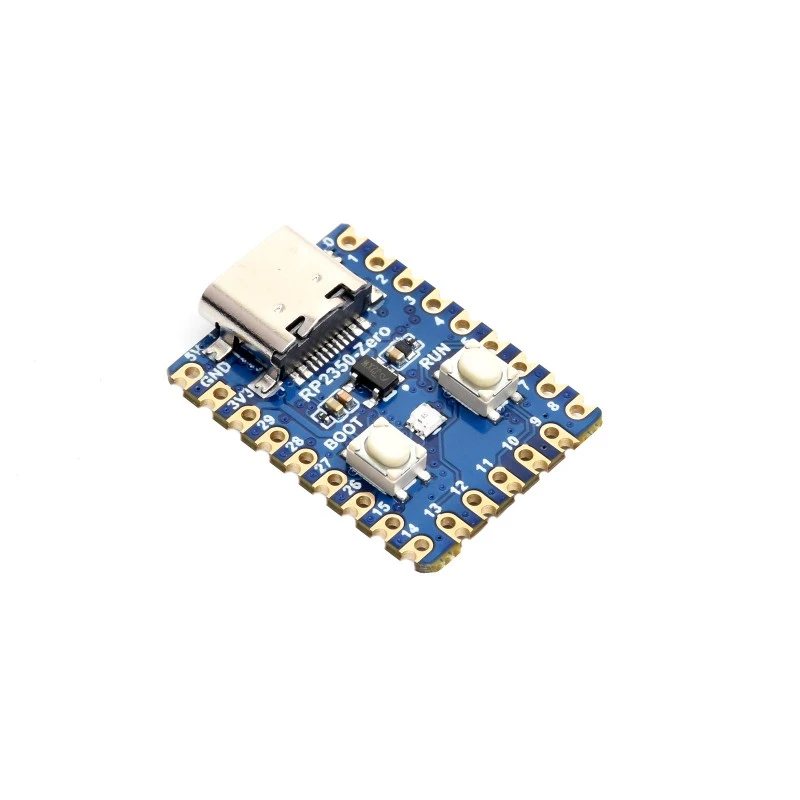
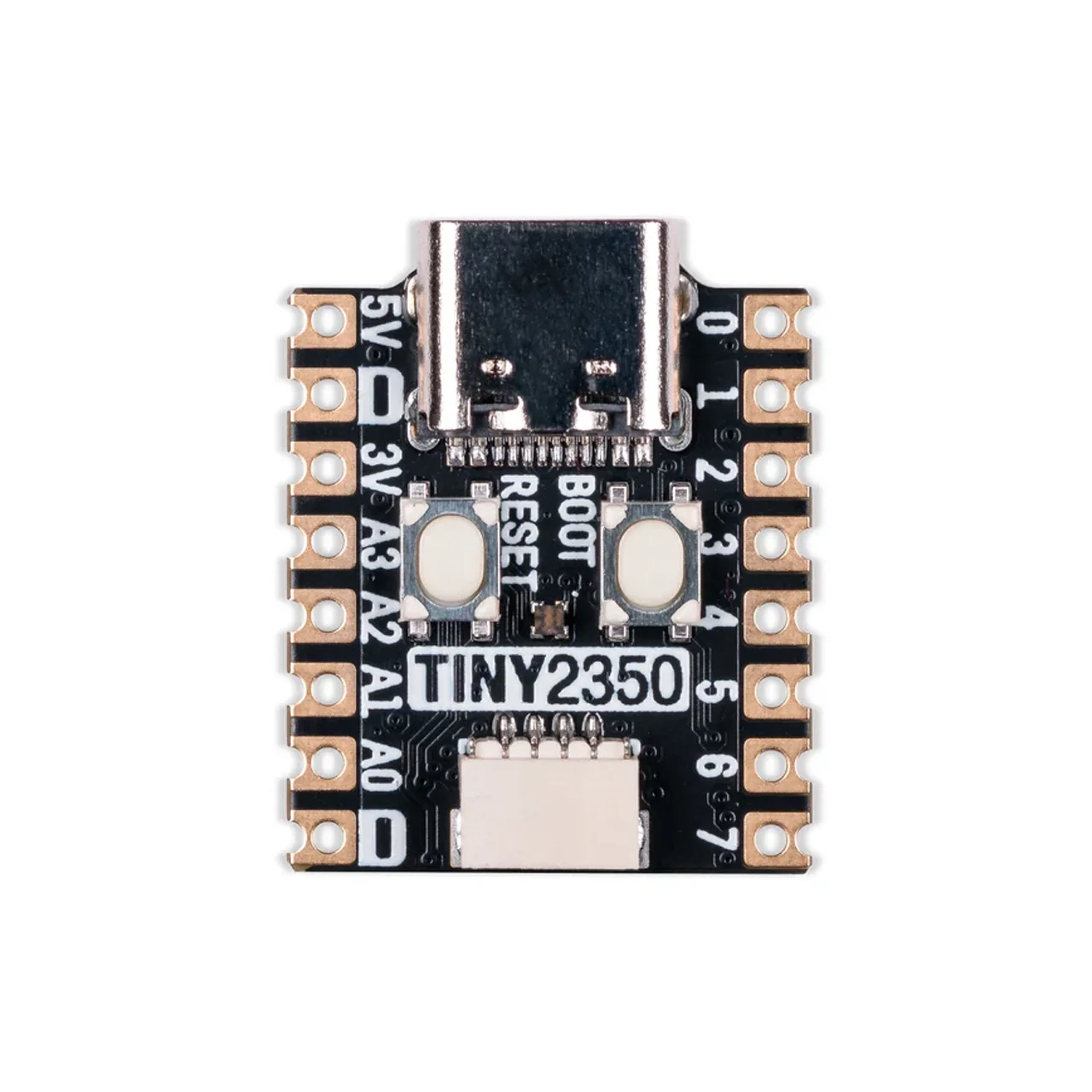
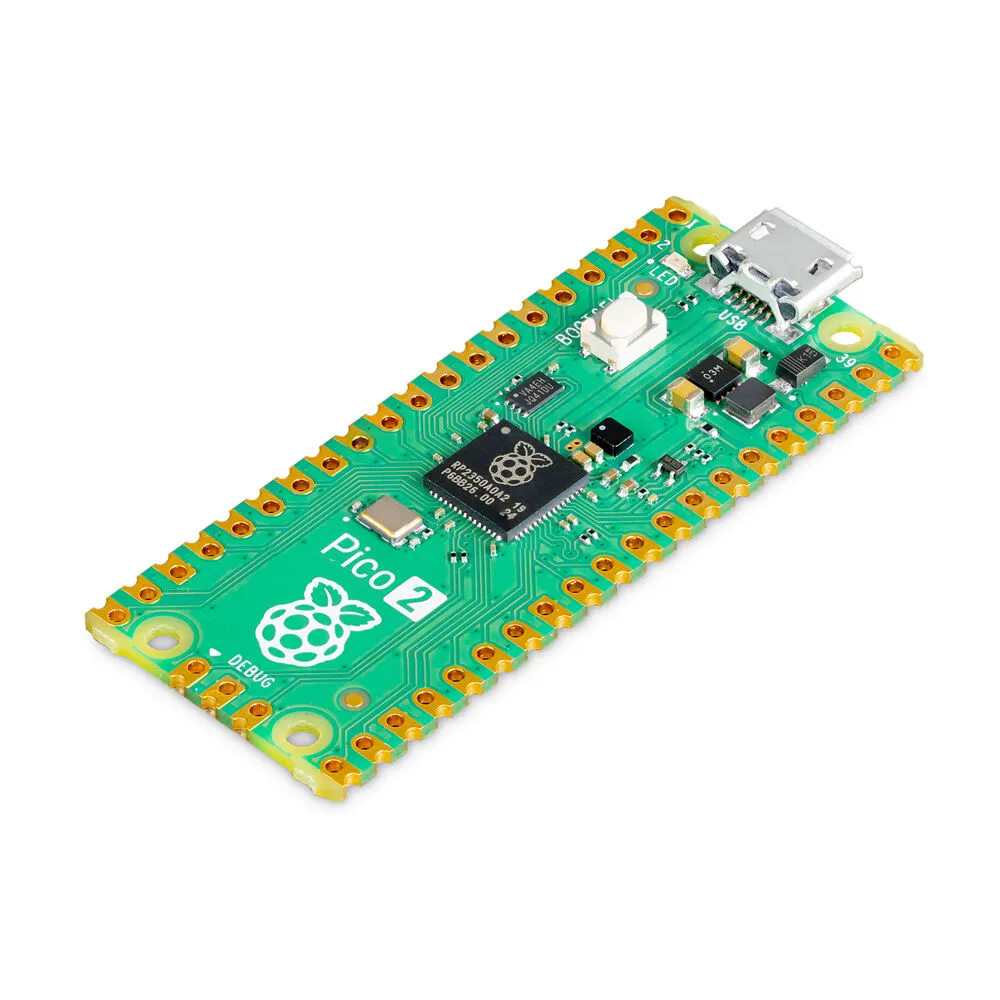
Les modèles Waveshare RP2350 Zero, Pimoroni Tiny 2350 et Raspberry Pi Pico 2 peuvent nécessiter un câblage ou des soudures supplémentaires.

Waveshare RP2350 Zero compatible module

Waveshare RP2350 Zero

Carte de développement RP2350 compacte avec USB-C. Sans port USB-A hôte, un câblage spécifique peut être requis.

  • Carte compacte RP2350
  • Connecteur USB-C
  • Câblage supplémentaire requis
  • Soudure éventuellement nécessaire
Commander le Waveshare RP2350 Zero
Pimoroni Tiny 2350 compatible RP2350 module

Pimoroni Tiny 2350

Carte RP2350 de la taille d'un timbre avec USB-C. Pour utilisateurs expérimentés car un câble USB adapté doit être confectionné selon le schéma.

  • Format ultra-compact
  • Connexion USB-C
  • Câblage GPIO spécifique à la carte
  • Recommandé aux utilisateurs expérimentés
Commander le Pimoroni Tiny 2350
Raspberry Pi Pico 2 compatible RP2350 development board

Raspberry Pi Pico 2

Carte de développement officielle RP2350 de Raspberry Pi. Prise en charge, mais sans port USB-A hôte. Câblage et soudure supplémentaires requis.

  • Carte officielle Raspberry Pi
  • Alimenté par la puce RP2350
  • Prise en charge du flash via BOOTSEL
  • Câblage supplémentaire requis
Commander le Raspberry Pi Pico 2
FAQ

Foire aux questions sur le contournement du code d'accès A12–A13

Trouvez des réponses sur les modèles compatibles, iOS, le matériel RP2350 requis, les prix et le processus de déverrouillage.

Qu'est-ce que le service de contournement de code A12–A13 iRemove ?

Le service iRemove A12–A13 supprime le verrouillage par code sur iPhone et iPad A12/A13 via le logiciel iRemove, un module RP2350 et l'exploit USBLiter8.

Quels modèles d'iPhone sont pris en charge ?

Le service prend actuellement en charge les modèles d'iPhone suivants :

  • iPhone XR
  • iPhone XS
  • iPhone XS Max
  • iPhone 11
  • iPhone 11 Pro
  • iPhone 11 Pro Max
  • iPhone SE (2e génération)
Quels modèles d'iPad sont pris en charge ?

Le service prend actuellement en charge certains modèles d'iPad A12 :

  • iPad mini (5e génération)
  • iPad Air (3e génération)
  • iPad (8e génération)
  • iPad (9e génération)

Connectez votre appareil à iRemove pour confirmer le modèle exact et l'éligibilité avant de passer commande.

Quelles versions d'iOS et iPadOS sont prises en charge ?

Le service prend en charge les appareils sous iOS ou iPadOS 18.x à 26.x selon le modèle, la puce et la version du micrologiciel.

Le déverrouillage conserve-t-il le réseau cellulaire ?

Oui. Sur les modèles compatibles avec connectivité cellulaire, le réseau mobile reste fonctionnel après l'opération.

Ai-je besoin d'un module Raspberry Pi Pico ou RP2350 ?

Oui. Vous avez besoin du logiciel iRemove, d'un module Raspberry Pi Pico RP2350 compatible, de câbles USB et d'un accès physique.

Nous recommandons le module Waveshare RP2350 USB-A car il comprend un port USB-A intégré et ne nécessite pas de souder un câble USB directement sur la carte.

Le service fonctionne-t-il sur Windows et macOS ?

Oui. La dernière version est disponible pour Windows et Mac. Utilisez un câble de données fiable et suivez les instructions.

Dois-je flasher le module RP2350 deux fois ?

Non. Le module RP2350 n'a besoin d'être flashé que lors de la première partie. Ne le flashez pas à nouveau pour la partie 2.

What do the RP2350 status light colors mean?
  • Orange : Le module est prêt à démarrer.
  • Bleu : Le processus est en cours.
  • Vert : The process was completed successfully.
  • Rouge : Le processus a échoué et doit être redémarré.
Combien coûte le service de déverrouillage A12–A13 ?

The current service price is $35 per supported iPhone and $30 per iPad. Connect your device to iRemove Software before ordering to confirm its model, firmware version, and service eligibility.

Puis-je utiliser ce service sur n'importe quel appareil verrouillé ?

No. The device must be supported and remain on the passcode-locked screen. This procedure must only be used with an iPhone or iPad that you own or are legally authorized to service.

Partenariat avec le logiciel iRemove

Les grossistes et les propriétaires de petites entreprises apprécieront les avantages offerts par notre partenariat. Vous pouvez devenir notre partenaire si vous avez un magasin, un atelier ou une autre entreprise GSM. Le programme de partenariat iRemove prend en charge GSM Fusion, DHRU et d'autres services GSM populaires. Nous utilisons des connexions API pour connecter les sites Web des revendeurs aux services que nous proposons. Nous avons également développé un système de clients pour un accès rapide à tous les services.

Devenir un affilié iRemove

Vous avez un blog dédié à la technologie ? Vous gérez une chaîne YouTube ou un compte Instagram ? Rejoignez le programme d'affiliation iRemove pour gagner de l'argent supplémentaire et profiter d'un revenu passif. Vous pouvez proposer aux utilisateurs de Apple les services de déblocage et de contournement d'iRemove et bénéficier de votre statut d'affilié. Si vous souhaitez commencer à gagner de l'argent supplémentaire dès aujourd'hui, veuillez nous envoyer votre demande d'affiliation.

Rejoindre le programme d'affiliation
Devenir un affilié iRemove

Restez au courant

Recevez des offres spéciales sur les derniers développements de l'équipe iRemove.

Vous cherchez toujours de l'aide ?

Ne vous inquiétez pas. Prenez contact avec notre équipe d’assistance technique. Nous sommes toujours heureux de vous aider.

Prenez contact avec notre équipe d'assistance technique.