Comment contourner l'écran Hello sur iPhone et iPad A12–A13 avec iRemove et USBLiter8
Suivez ce guide étape par étape pour configurer votre module RP2350 et contourner l'écran Hello sur les appareils A12–A13 pris en charge à l'aide du logiciel iRemove et de l'exploit USBLiter8.
Guide de contournement de l'écran Hello avec iRemove et USBLiter8
Important
N'utilisez cette procédure qu'avec un iPhone ou un iPad qui vous appartient ou que vous êtes légalement autorisé à réparer.
Avant de commencer
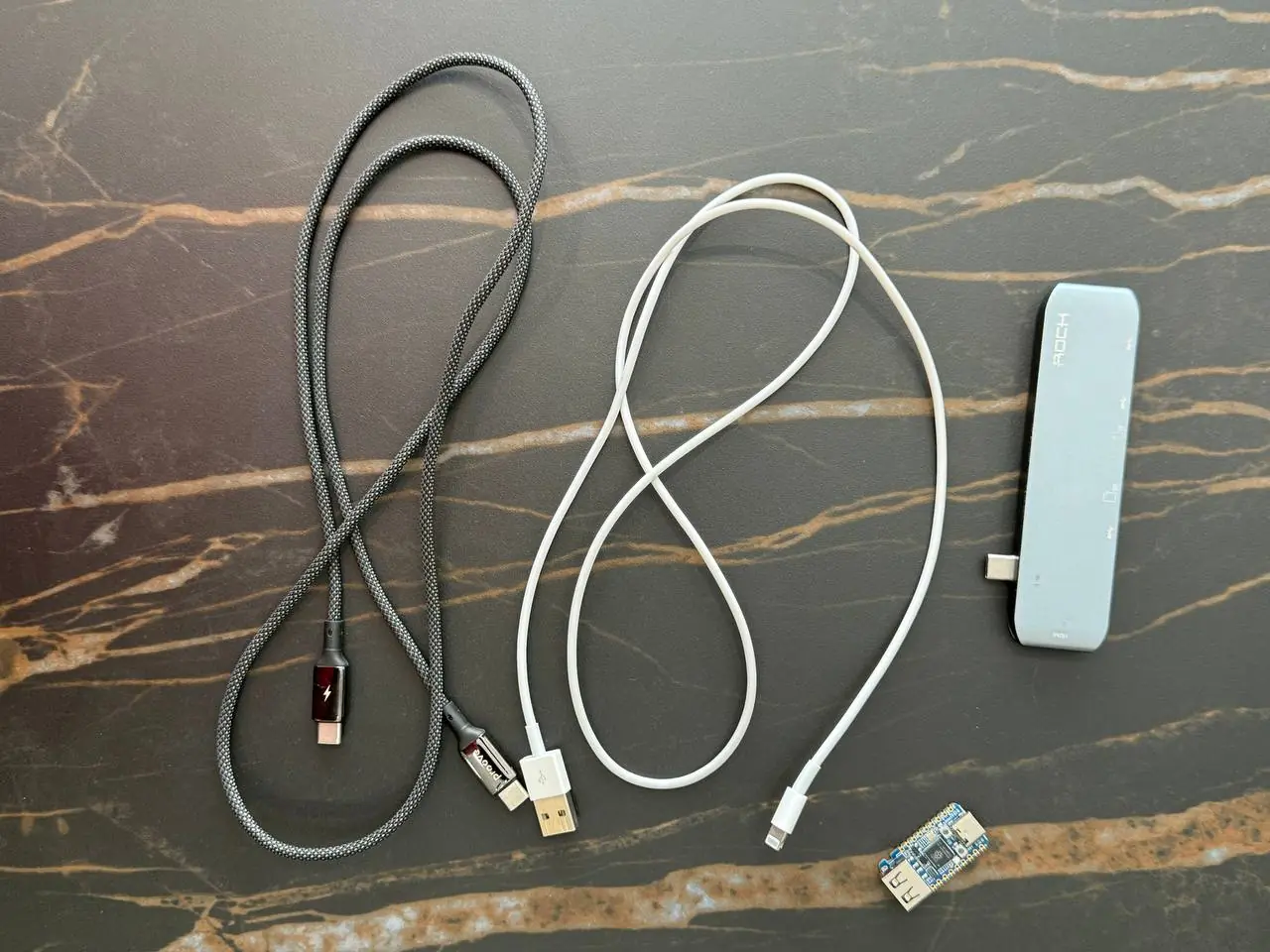
Avant de commencer, assurez-vous d'avoir l'équipement suivant :
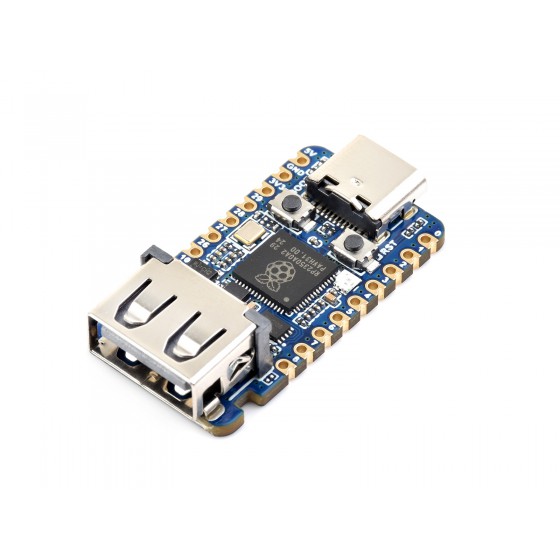
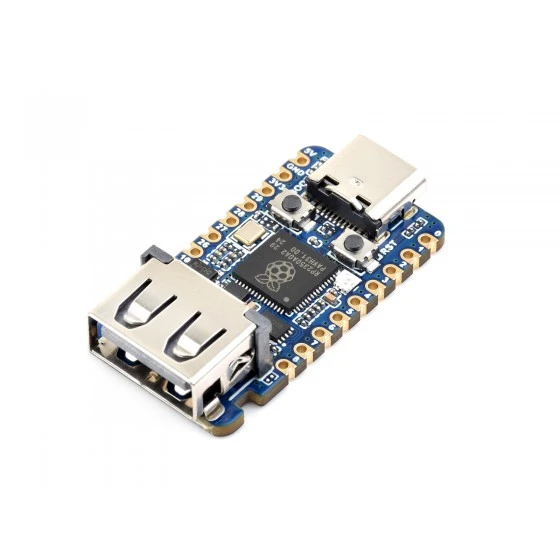
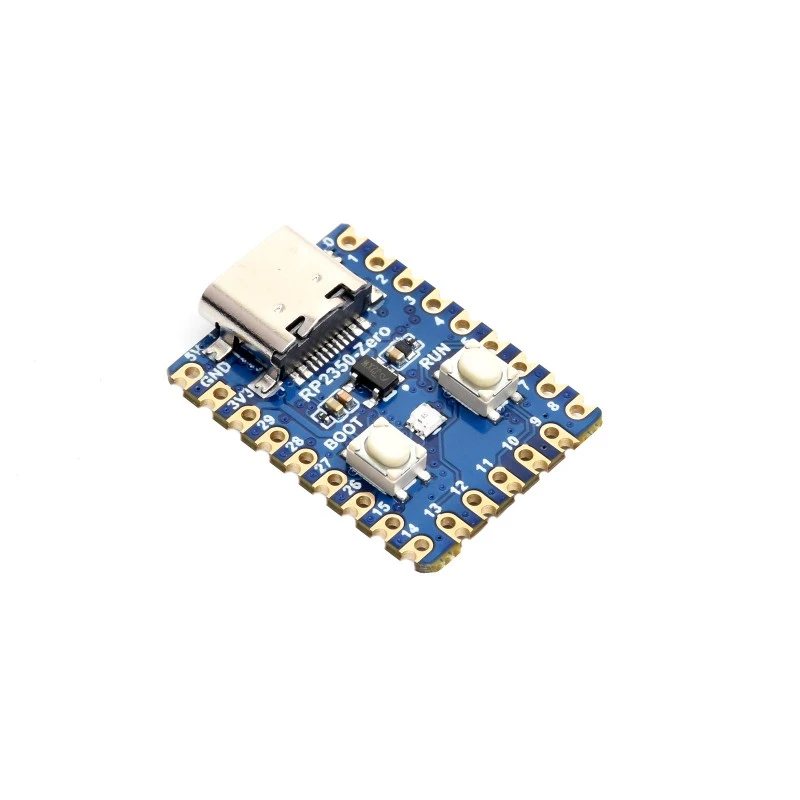
- Module Waveshare RP2350 USB-A
- Câble de données USB Type-C vers USB Type-C
- Câble USB Type-A vers Lightning
- Dernière version du logiciel iRemove
- Connexion Internet stable
![Connecter l'iPhone ou l'iPad verrouillé au logiciel iRemove]()
IMPORTANT:
Before starting the bypass process, we strongly recommend restoring your device to the latest supported iOS/iPadOS version using a clean factory restore. Follow Apple's official guide: Restore your iPhone or iPad to factory settings.
-
1
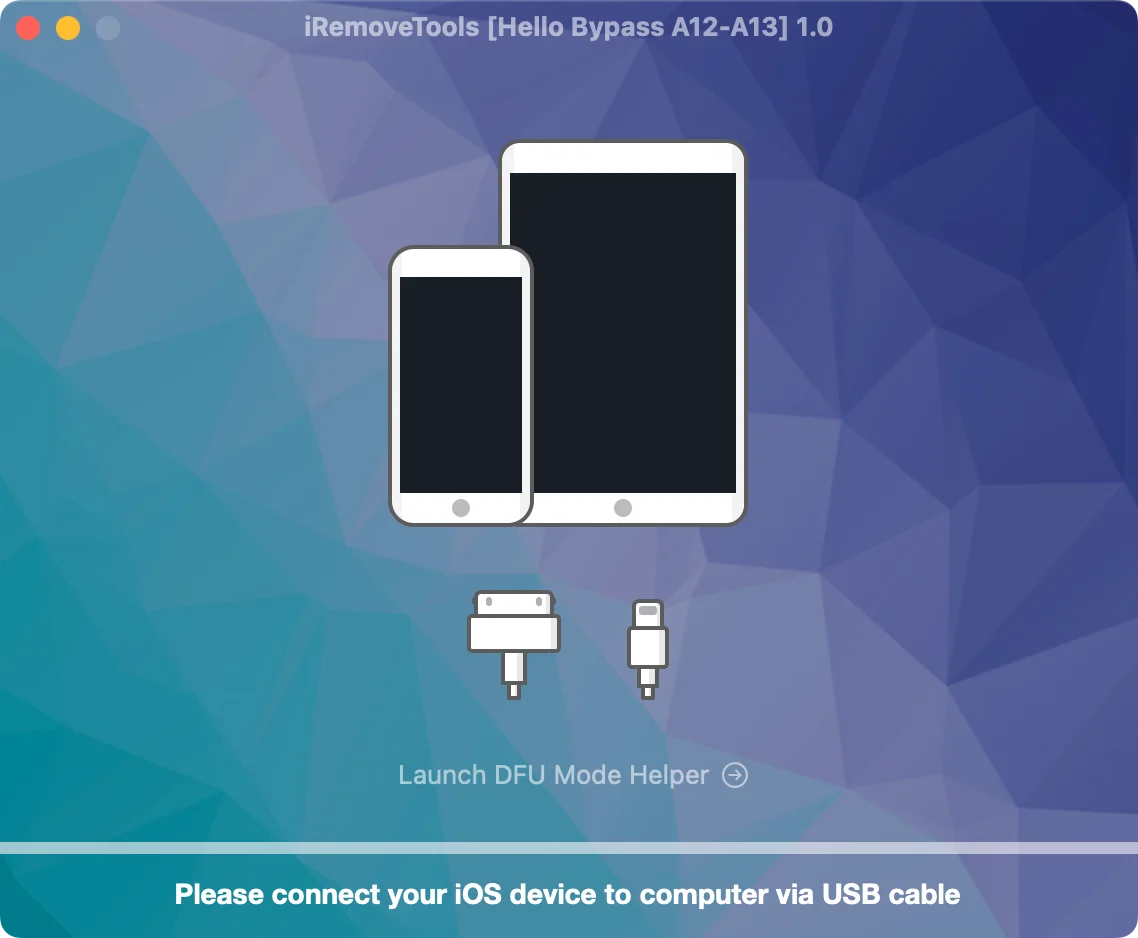
Connectez l'appareil verrouillé
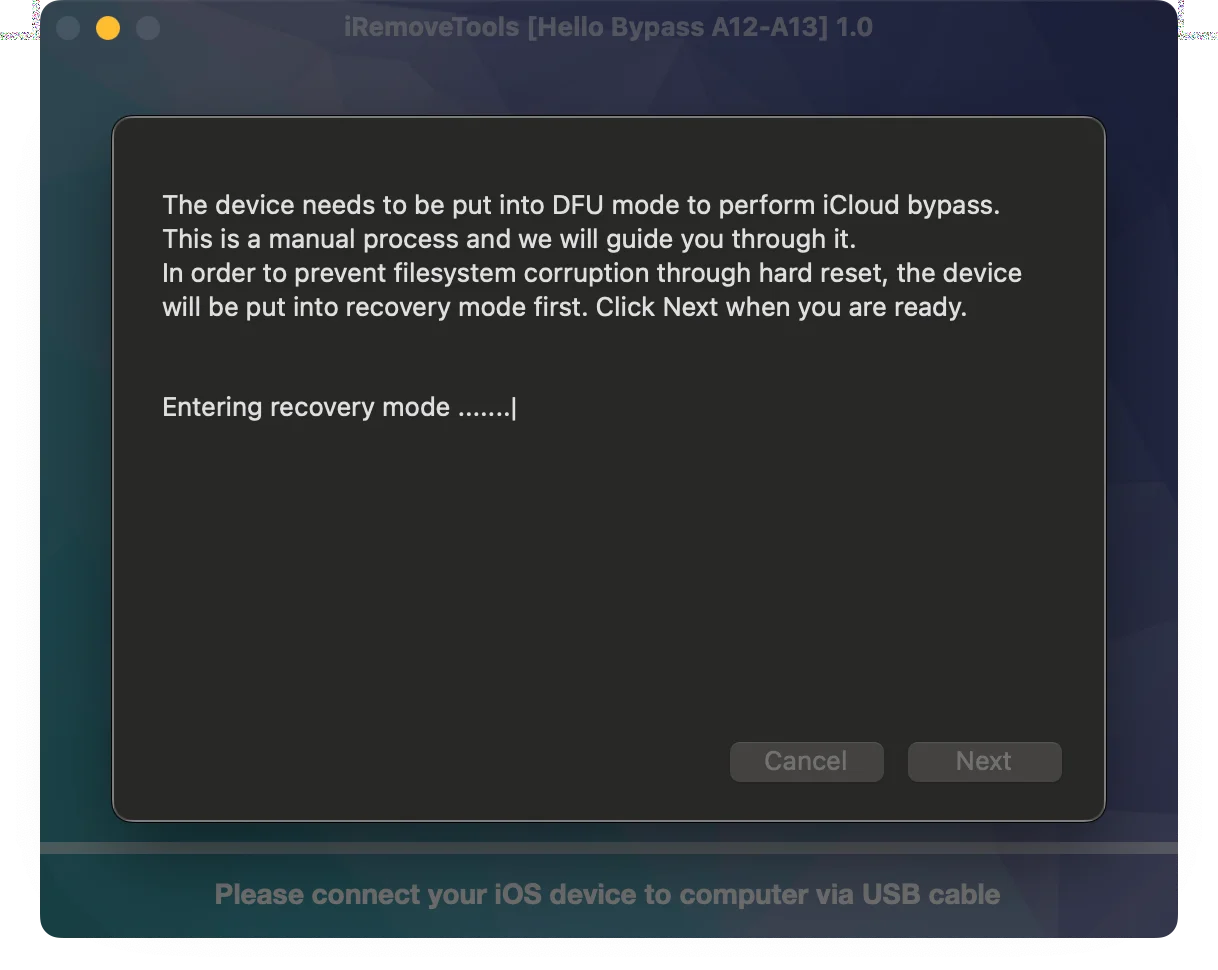
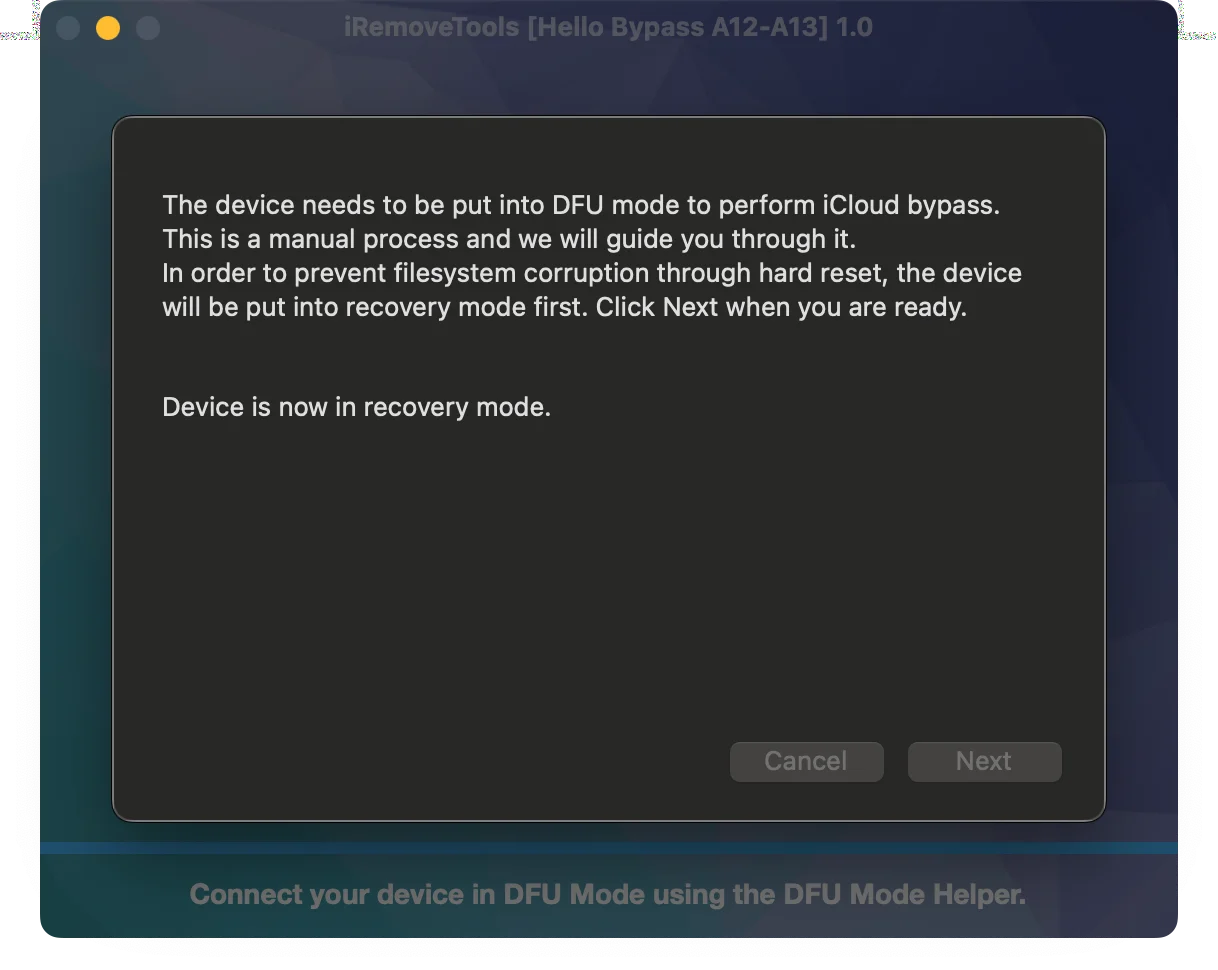
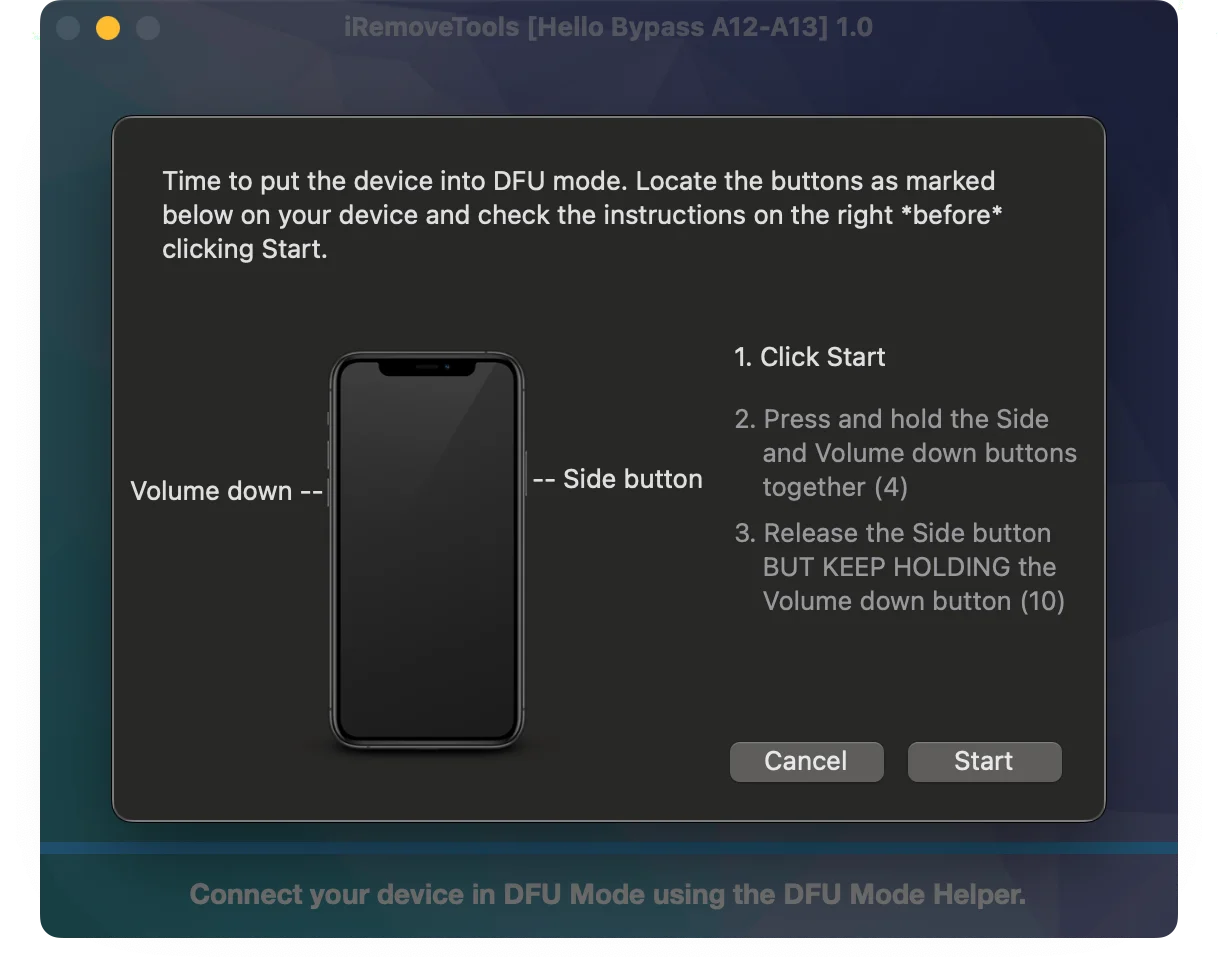
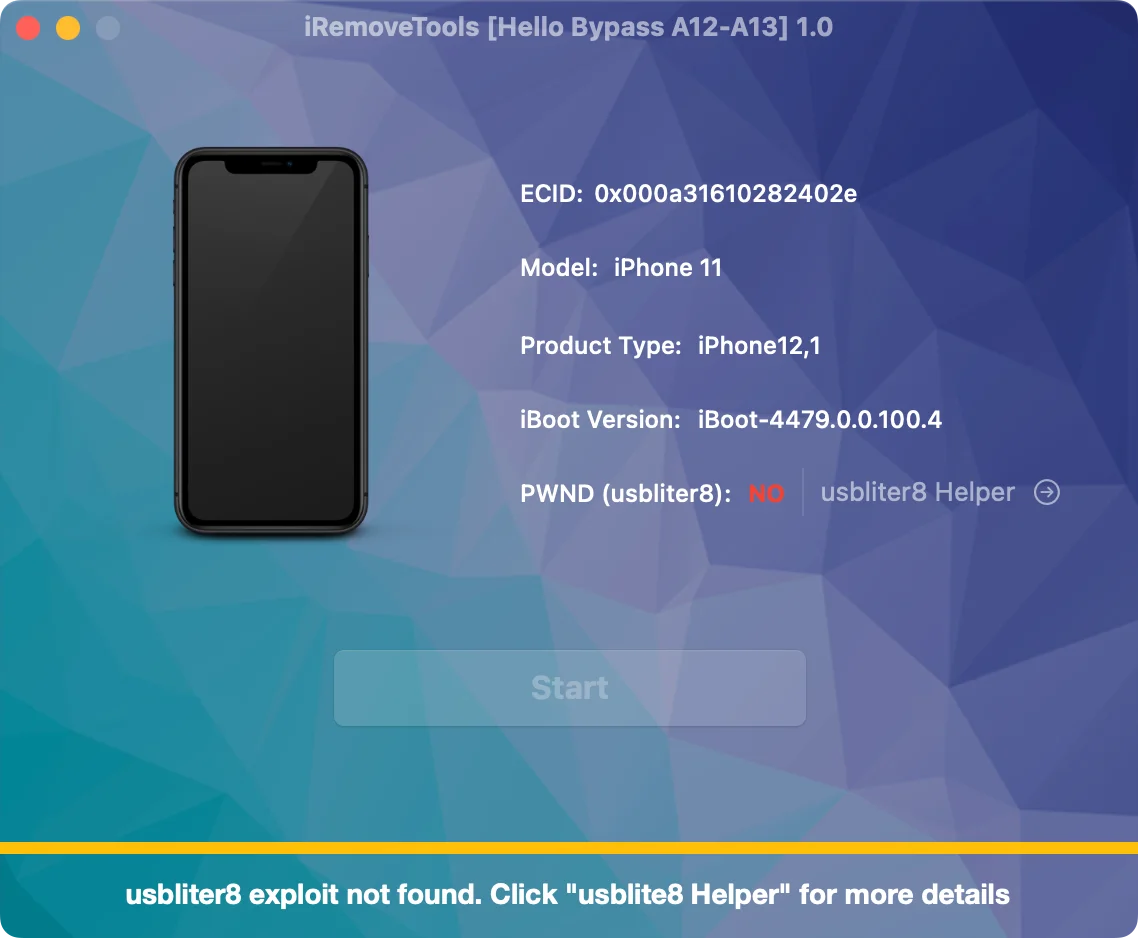
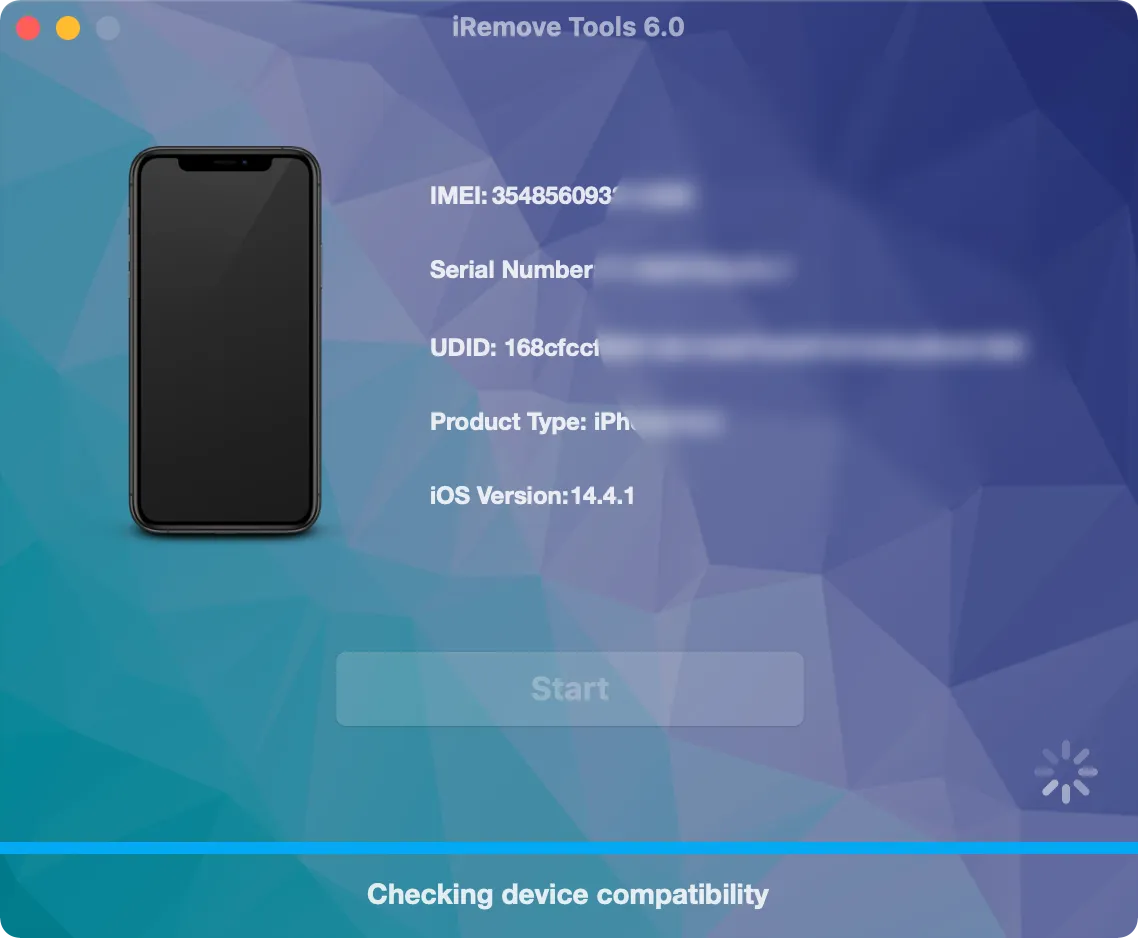
Connectez l'iPhone ou l'iPad verrouillé à votre Mac ou PC Windows et lancez le logiciel iRemove.
![Connecter l'iPhone ou l'iPad verrouillé au logiciel iRemove]()
-
-
3
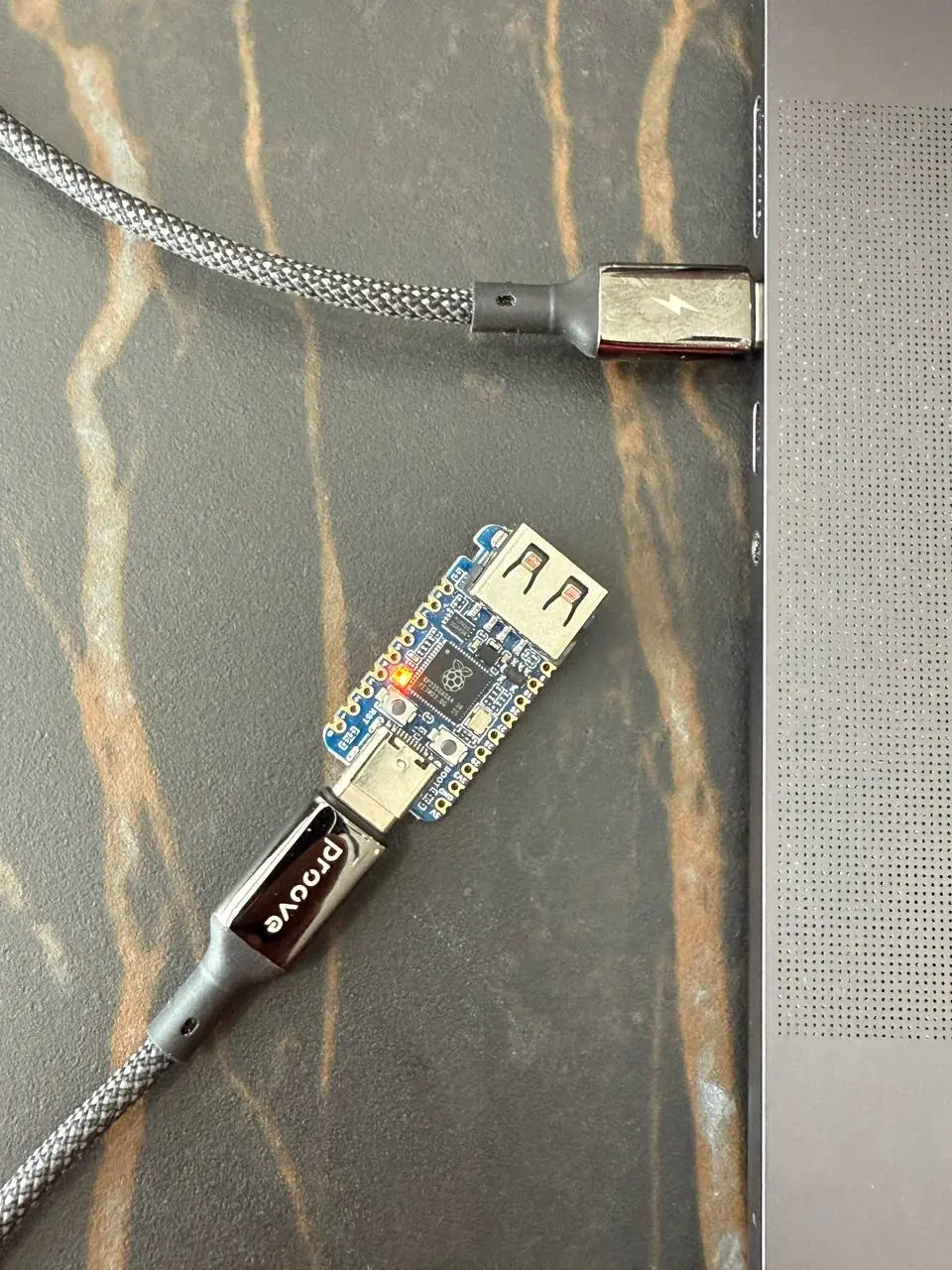
Connectez le module RP2350
Connectez le module Raspberry Pi Pico RP2350 à votre ordinateur à l'aide d'un câble USB Type-C.
![Connecter le module RP2350 avec un câble USB Type-C]()
-
4
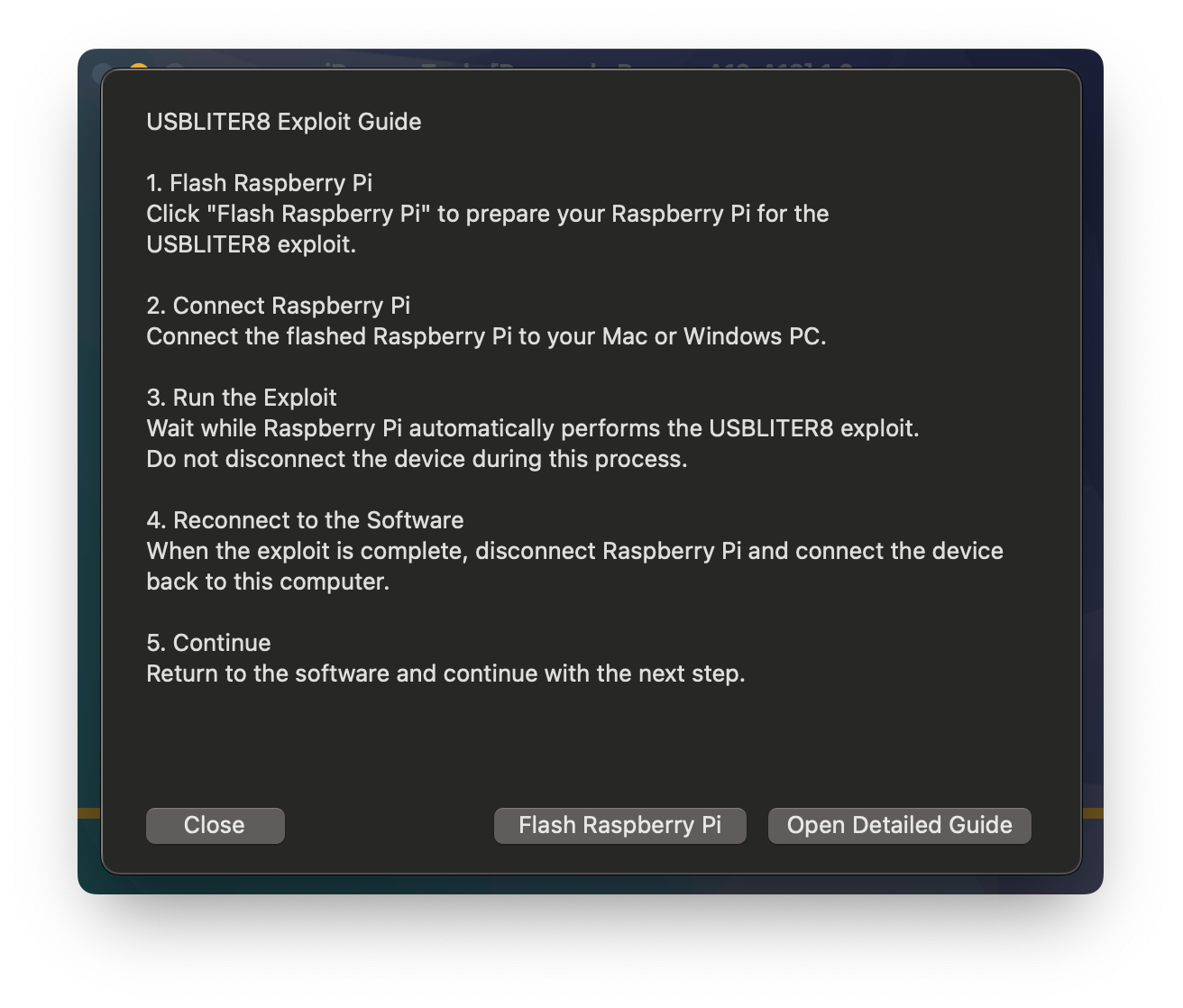
Ouvrir la section de flash RP2350
Suivez les instructions affichées dans le logiciel pour ouvrir la section de flashage du RP2350.
![Ouvrir la section de flashage RP2350 dans iRemove]()
![Ouvrir la section de flashage RP2350 dans iRemove]()
-
5
Sélectionnez votre modèle RP2350
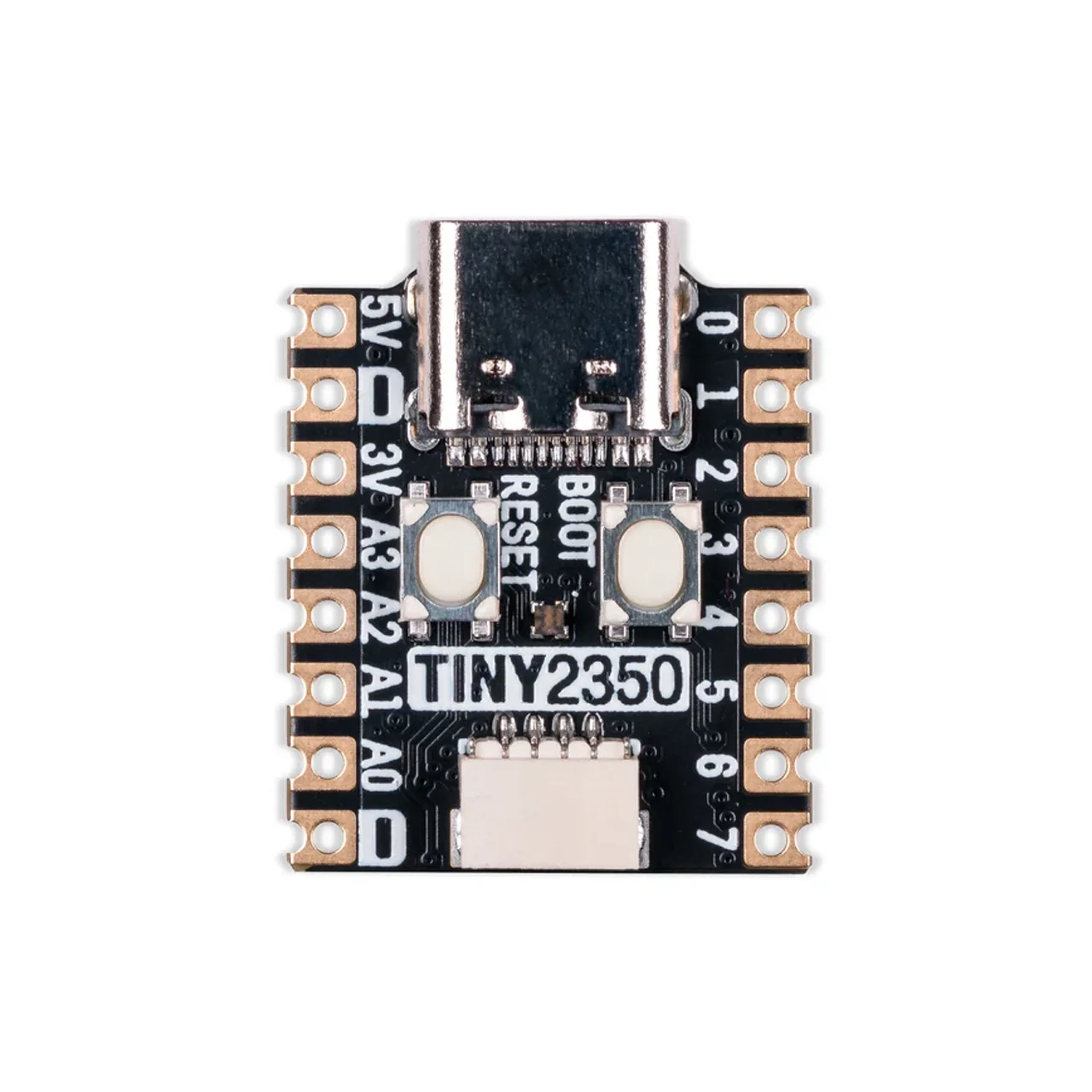
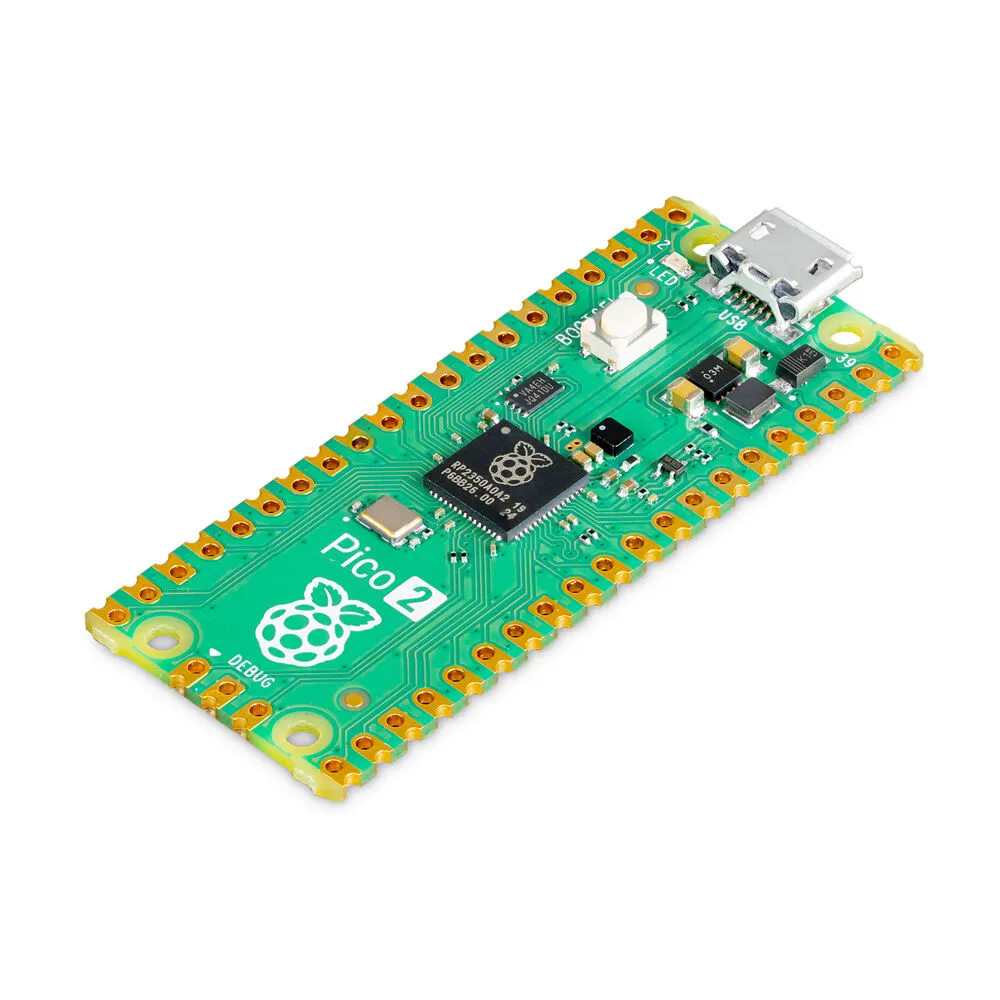
Sélectionnez le bon modèle de module Raspberry Pi Pico ou RP2350 dans la liste.
![Sélectionner le modèle de module RP2350 correct]()
Module RP2350 recommandé
Nous recommandons le Waveshare RP2350 USB-A. Son port USB-A intégré permet de connecter l'appareil directement sans soudure.
Si vous utilisez une carte Raspberry Pi Pico standard, vous devrez peut-être préparer et souder un câble USB compatible.
-
6
Vérifier le type de module
Confirmez que le module sélectionné dans le logiciel correspond au modèle RP2350 connecté à votre ordinateur.
-
7
Flasher le module RP2350
Assurez-vous que le module RP2350 est connecté en USB-C et que le bon modèle est sélectionné. Cliquez sur Flash.
![Flasher le module RP2350 avec le logiciel iRemove]()
-
8
Attendez la fin du flashage
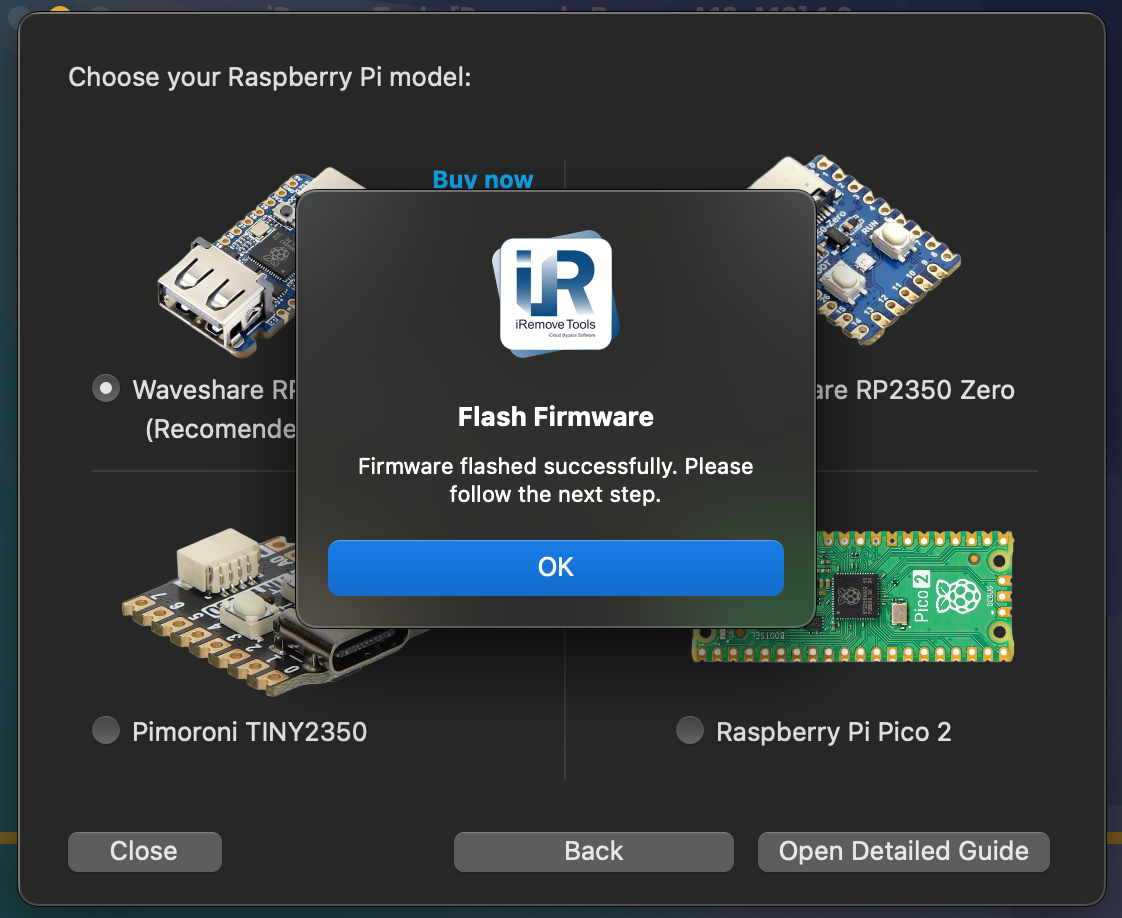
Attendez que le flashage soit terminé. Votre module RP2350 est maintenant prêt à être utilisé.
![Flashage du module RP2350 terminé]()
-
9
Disconnect the USB Type-C cable from both the computer and the Pico module.
Débranchez le câble USB Type-C de l'ordinateur et du module RP2350.
![Connecter l'appareil verrouillé au port USB-A du RP2350]()
-
10
Connecter l'appareil au module RP2350
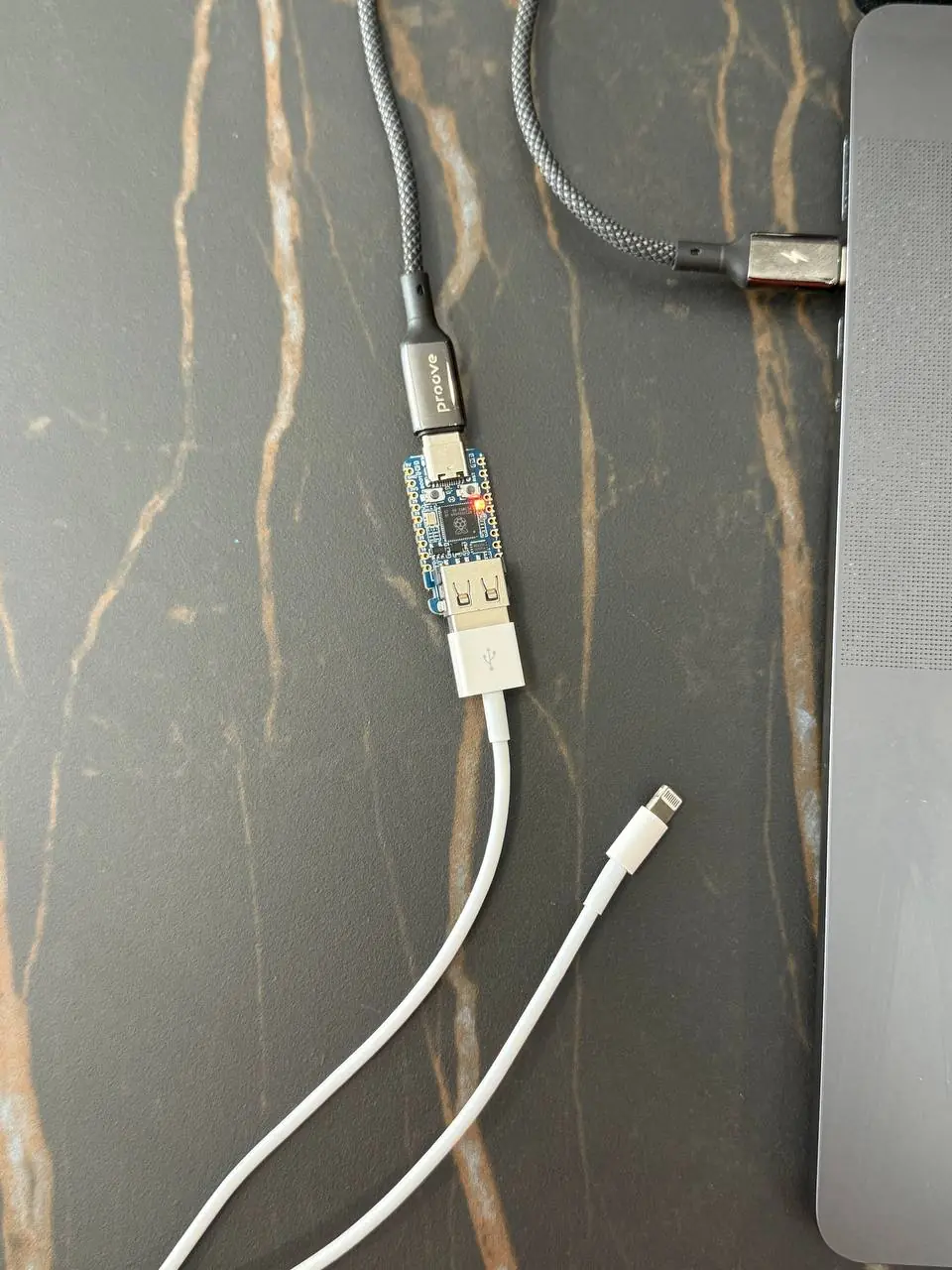
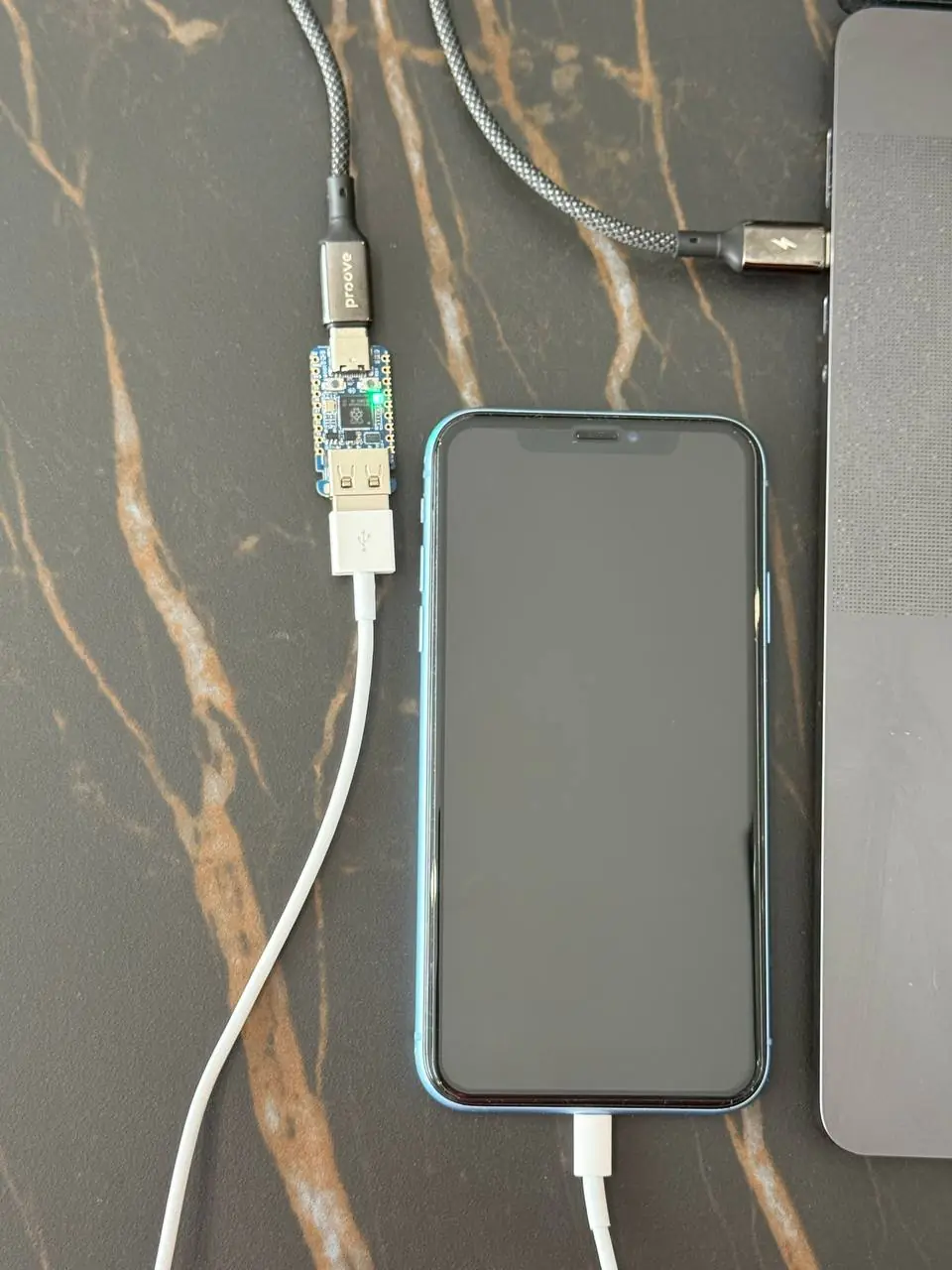
Connectez le câble de l'appareil verrouillé au port USB Type-A du module RP2350.
![Connecter l'appareil verrouillé au port USB-A du RP2350]()
Attention : vérifiez le mode DFU
Assurez-vous que l'appareil verrouillé est toujours en mode DFU avant de le connecter au module RP2350.
En cas de doute, reconnectez l'appareil au PC et vérifiez via le logiciel. S'il affiche les infos, le mode est correct.
-
11
Démarrer le processus RP2350
Connectez l'appareil verrouillé au module RP2350 avec le câble USB approprié. Le processus devrait démarrer automatiquement.
![Démarrer le processus RP2350 sur l'appareil verrouillé]()
-
12
Vérifier le voyant d'état du RP2350
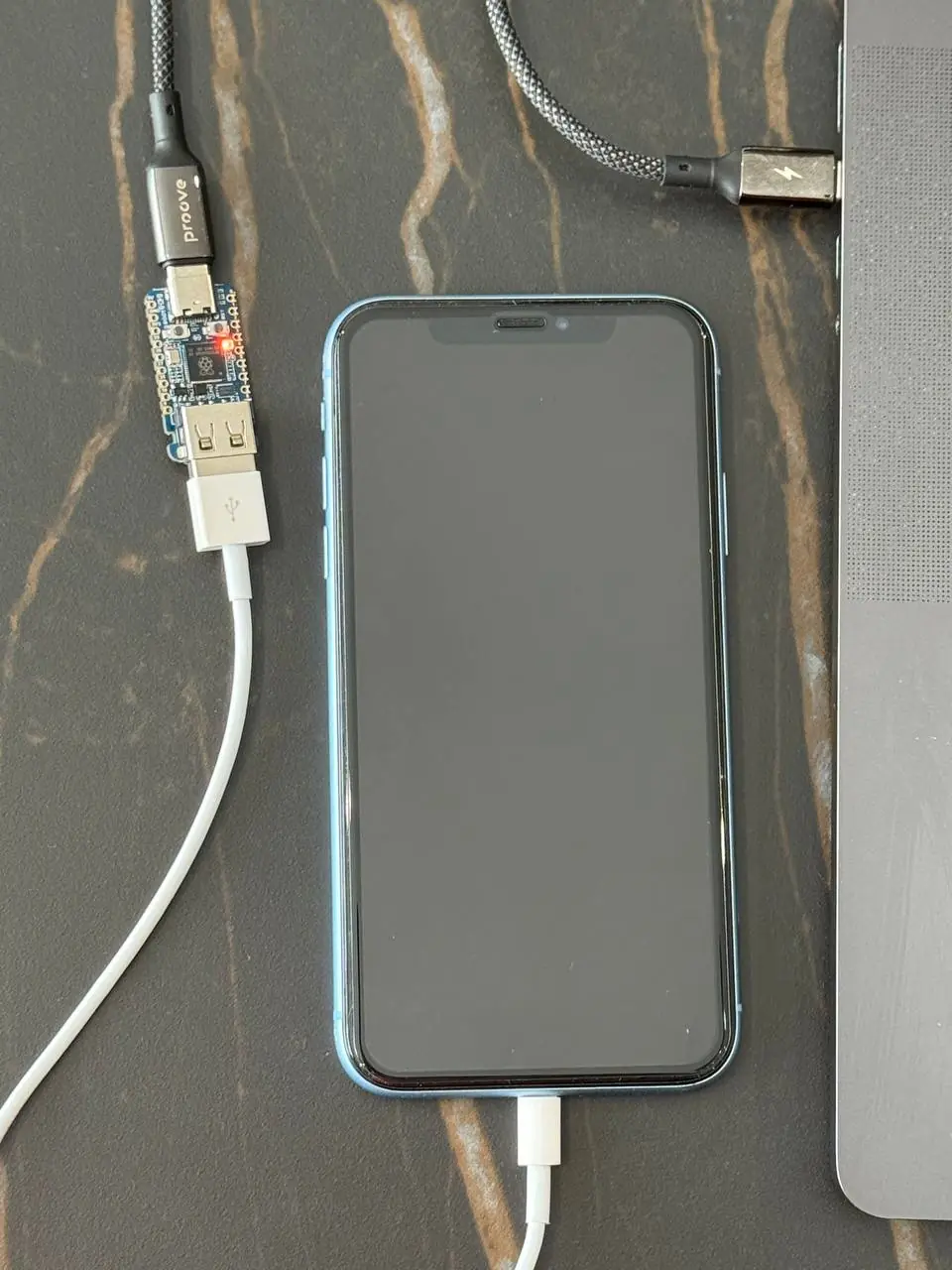
Le voyant du module RP2350 indique l'étape en cours du processus :
-
Orange :
Prêt à démarrer
-
Bleu :
Processus en cours
-
Vert :
Processus terminé avec succès
-
Rouge :
Échec du processus
![RP2350 module status light colors]()
En cas d'échec du processus
Débranchez le module RP2350 de l'ordinateur et de l'appareil. Rebranchez-le d'abord au PC, puis à l'appareil. Le processus redémarrera automatiquement.
-
13
Reconnecter l'appareil à l'ordinateur
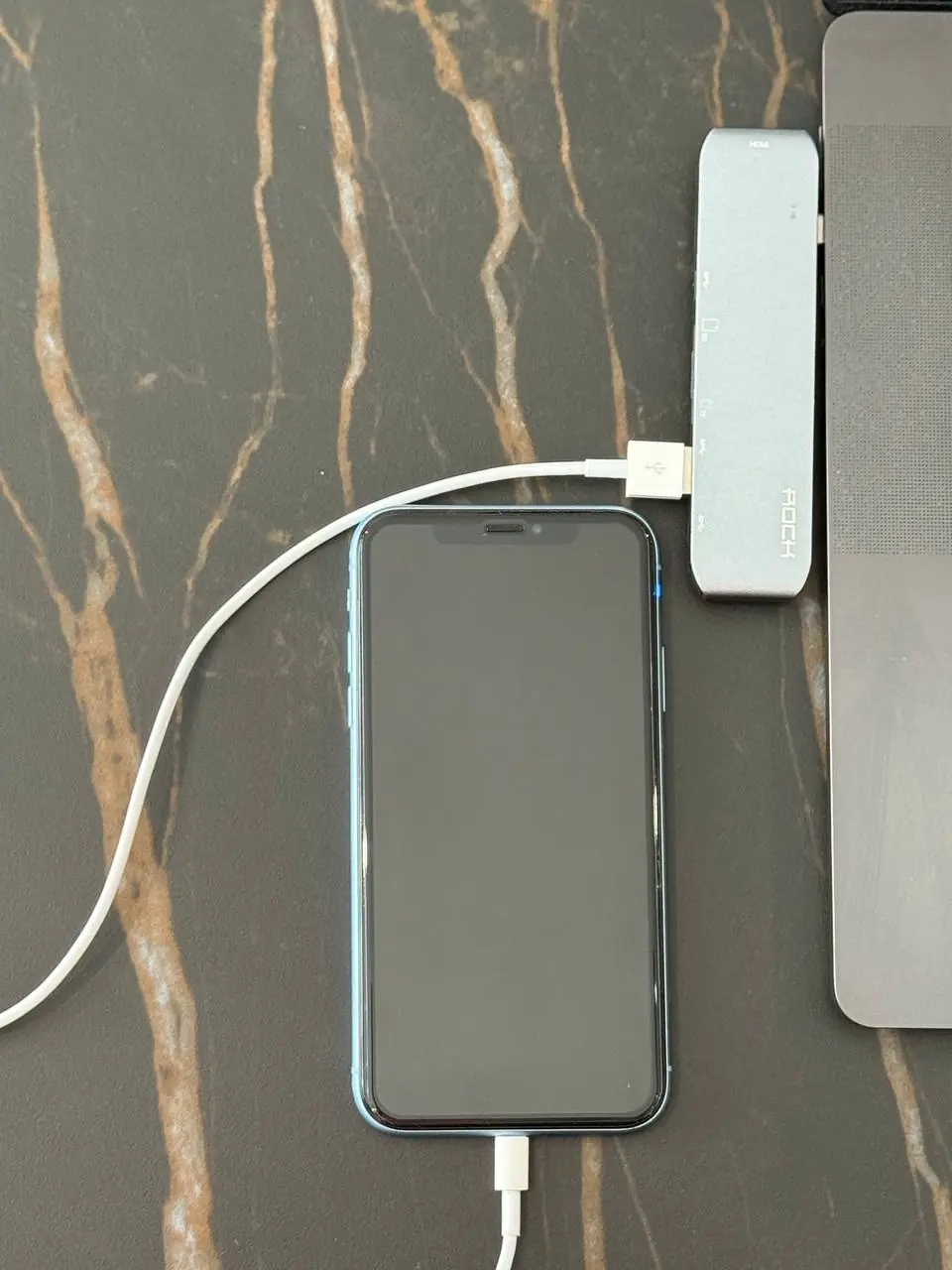
Une fois l'opération terminée, débranchez l'appareil du module RP2350 et reconnectez-le directement à l'ordinateur.
![Reconnecter l'appareil directement à l'ordinateur]()
-
14
Continuer dans le logiciel iRemove
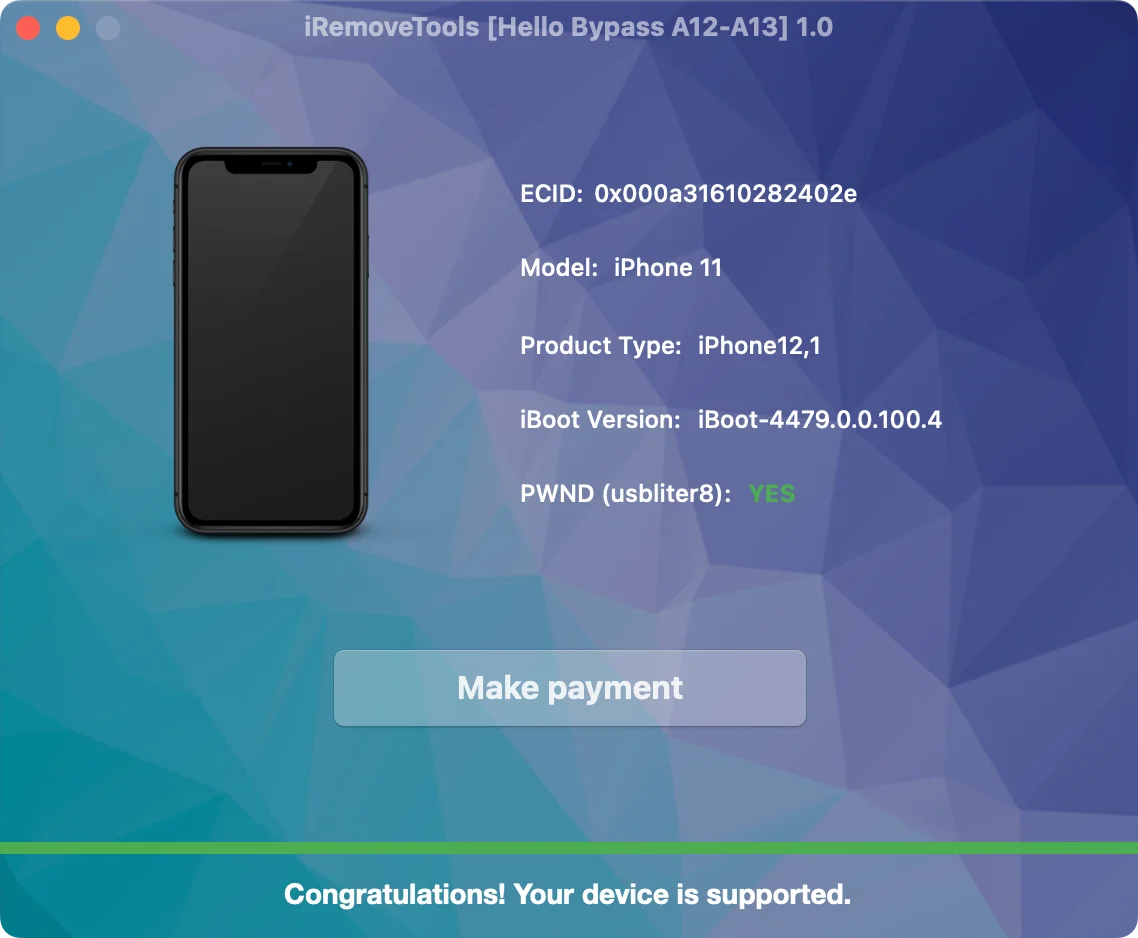
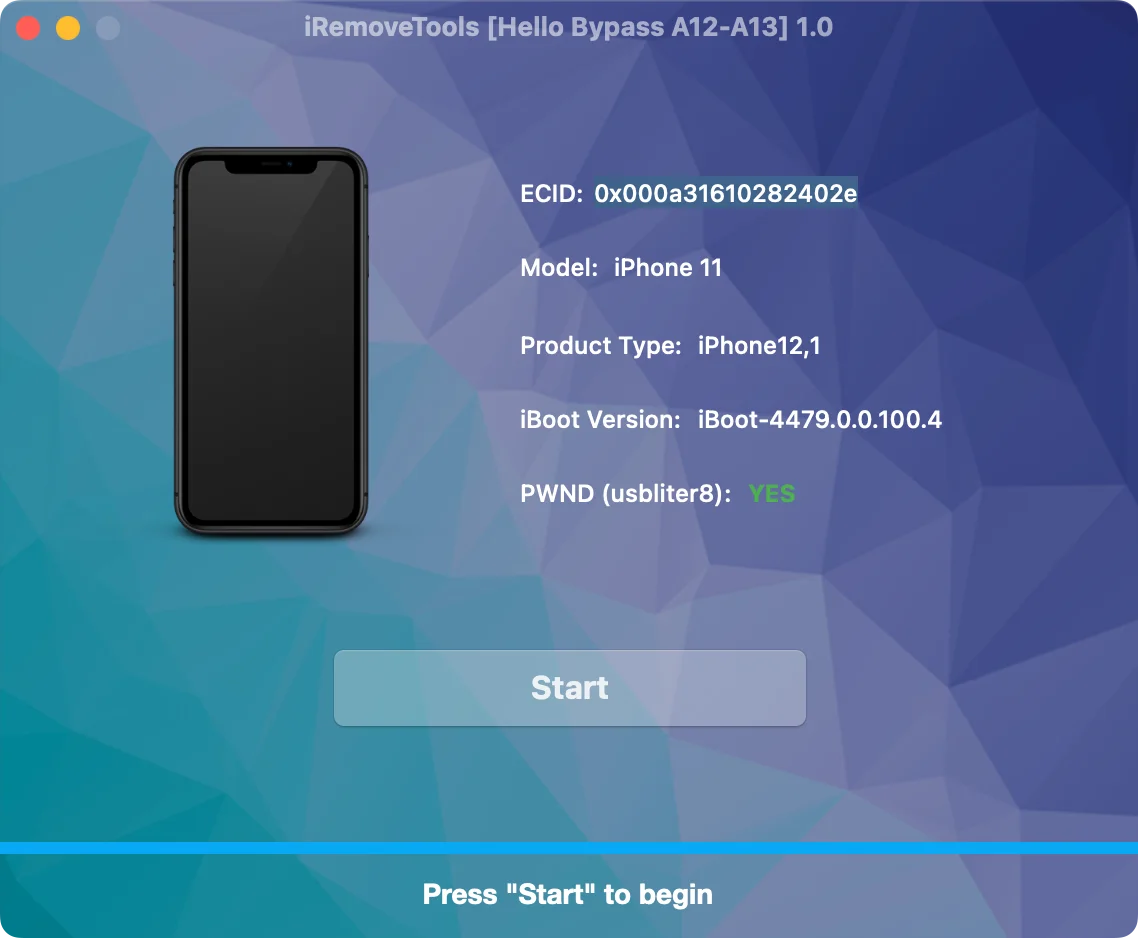
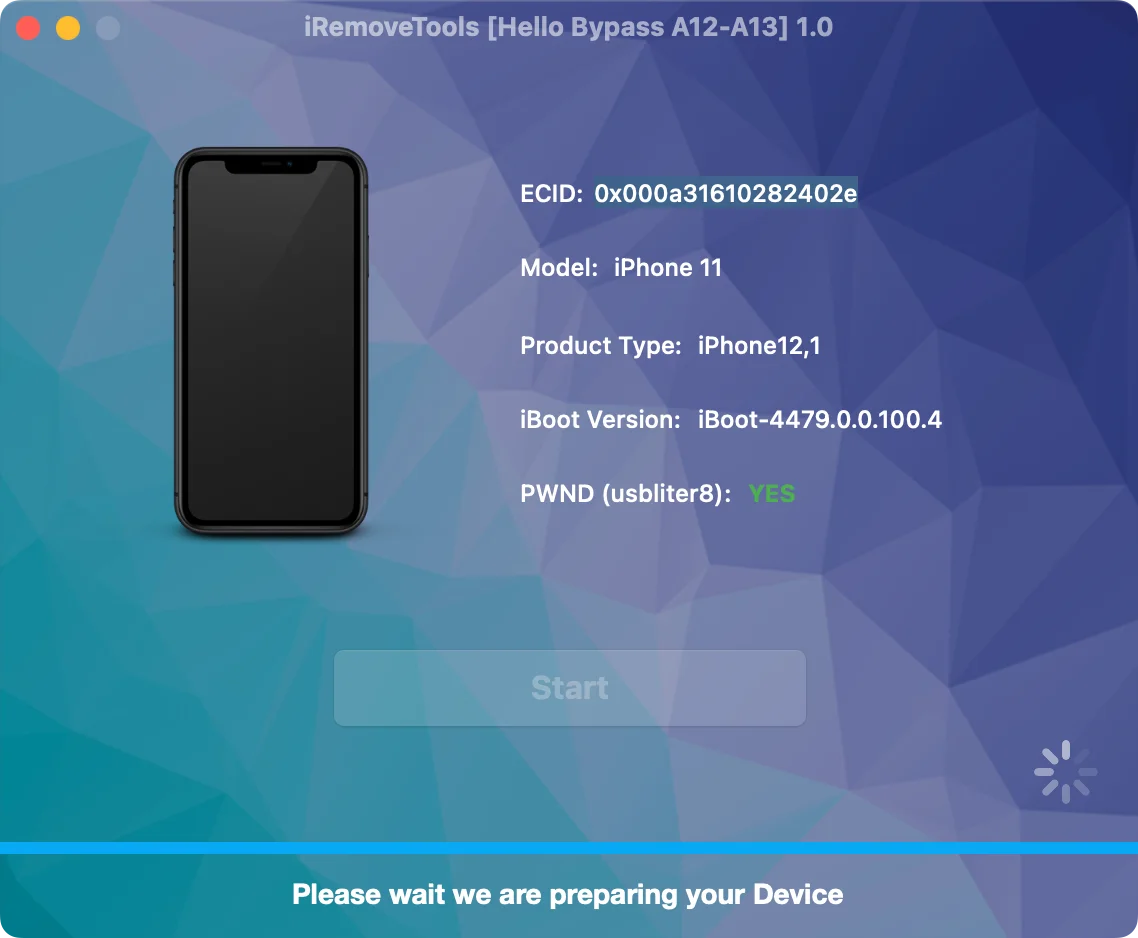
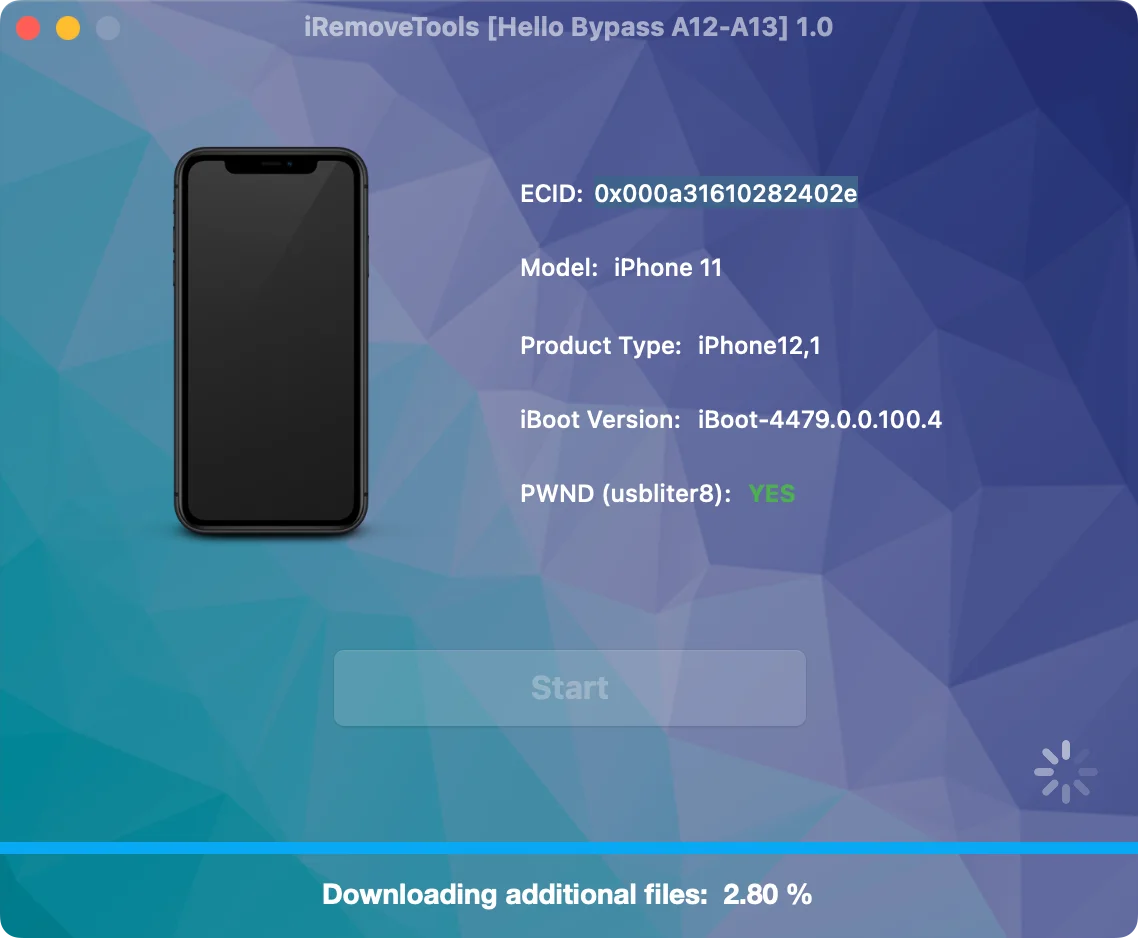
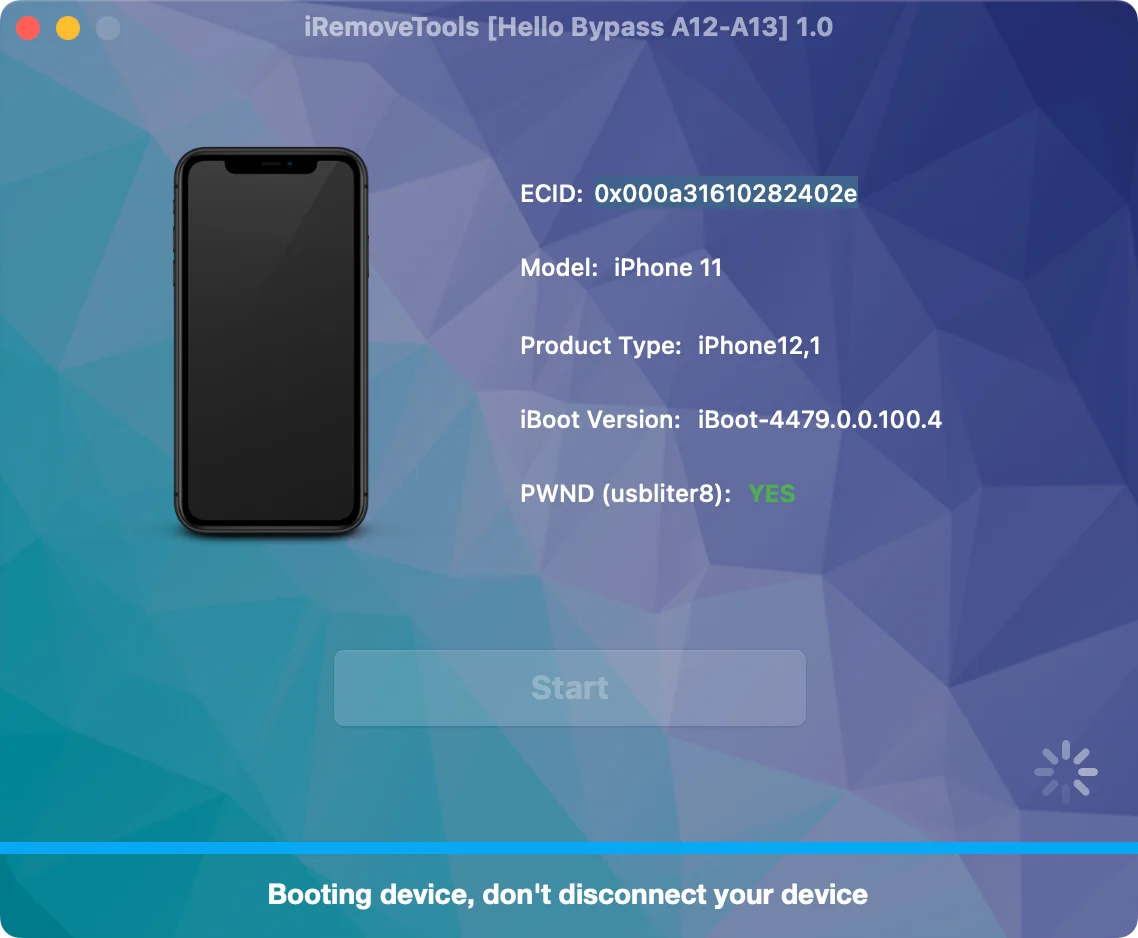
Le logiciel reconnaîtra l'appareil et vous invitera à lancer le processus de contournement Hello ou à commander le service requis.
![Démarrer le service de déverrouillage dans iRemove]()
-
Succès ! Votre appareil est prêt à être utilisé
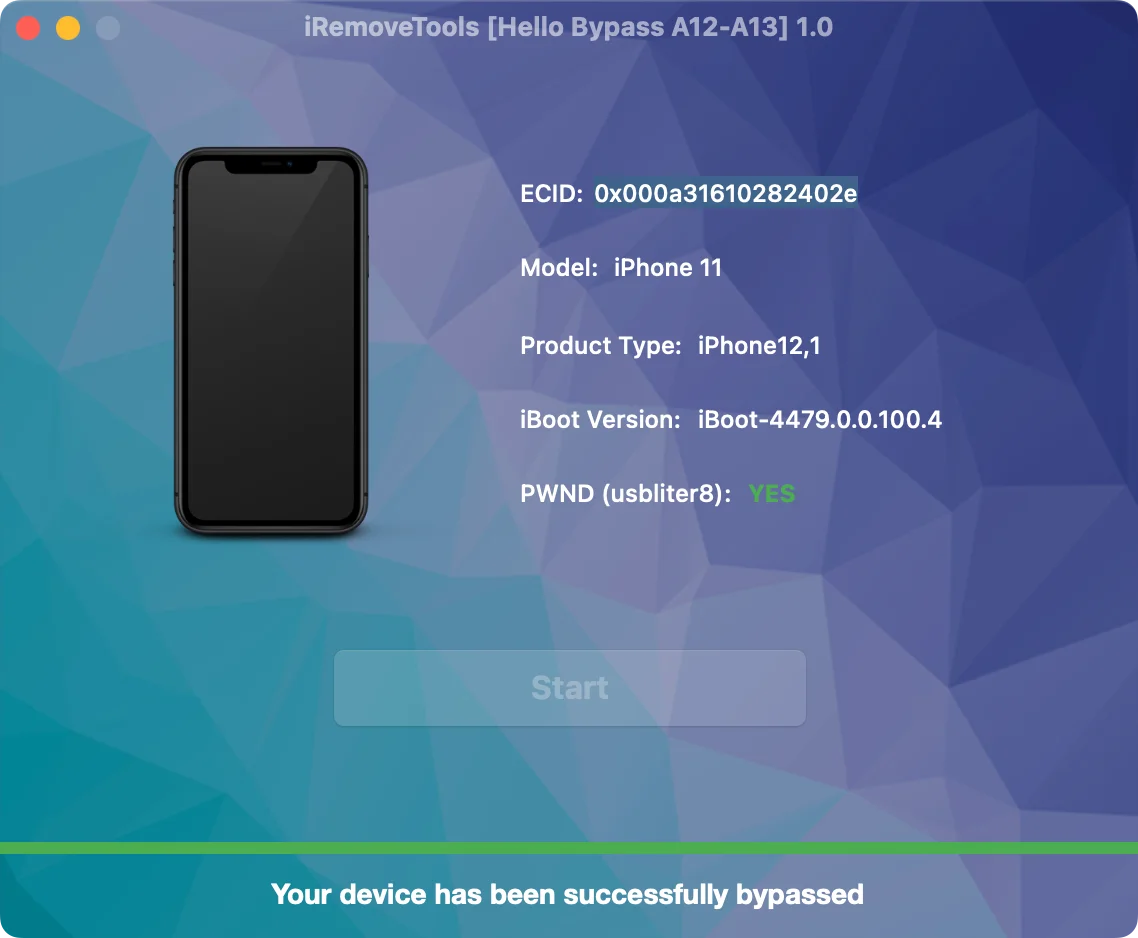
Félicitations ! Le processus de contournement a été effectué avec succès. Connectez-vous avec votre compte Apple, installez vos applications préférées depuis l'App Store et profitez d'Internet sans limites.
![Le processus de contournement du code iOS est terminé avec succès]()
![Le processus de contournement du code iOS est terminé avec succès]()