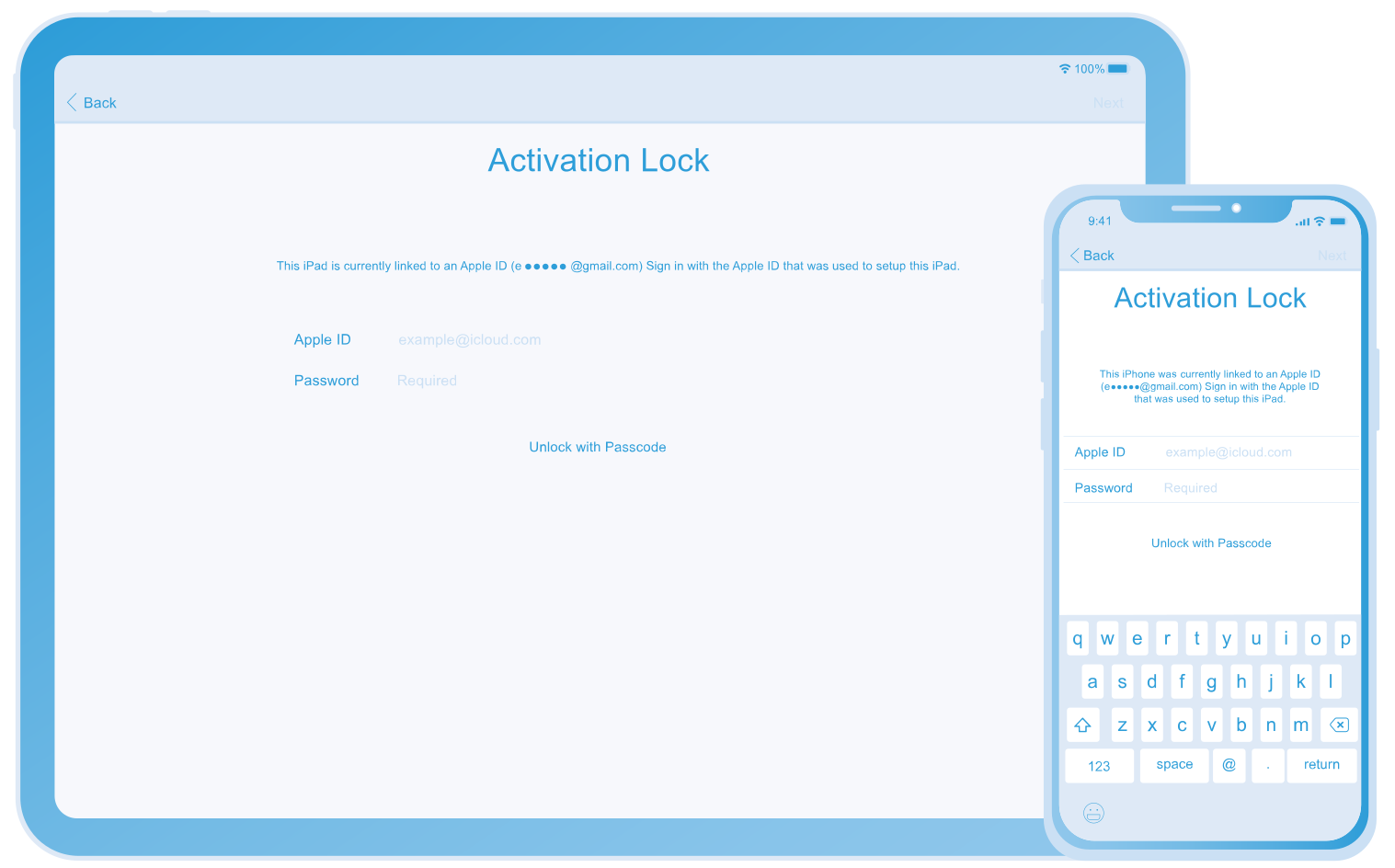
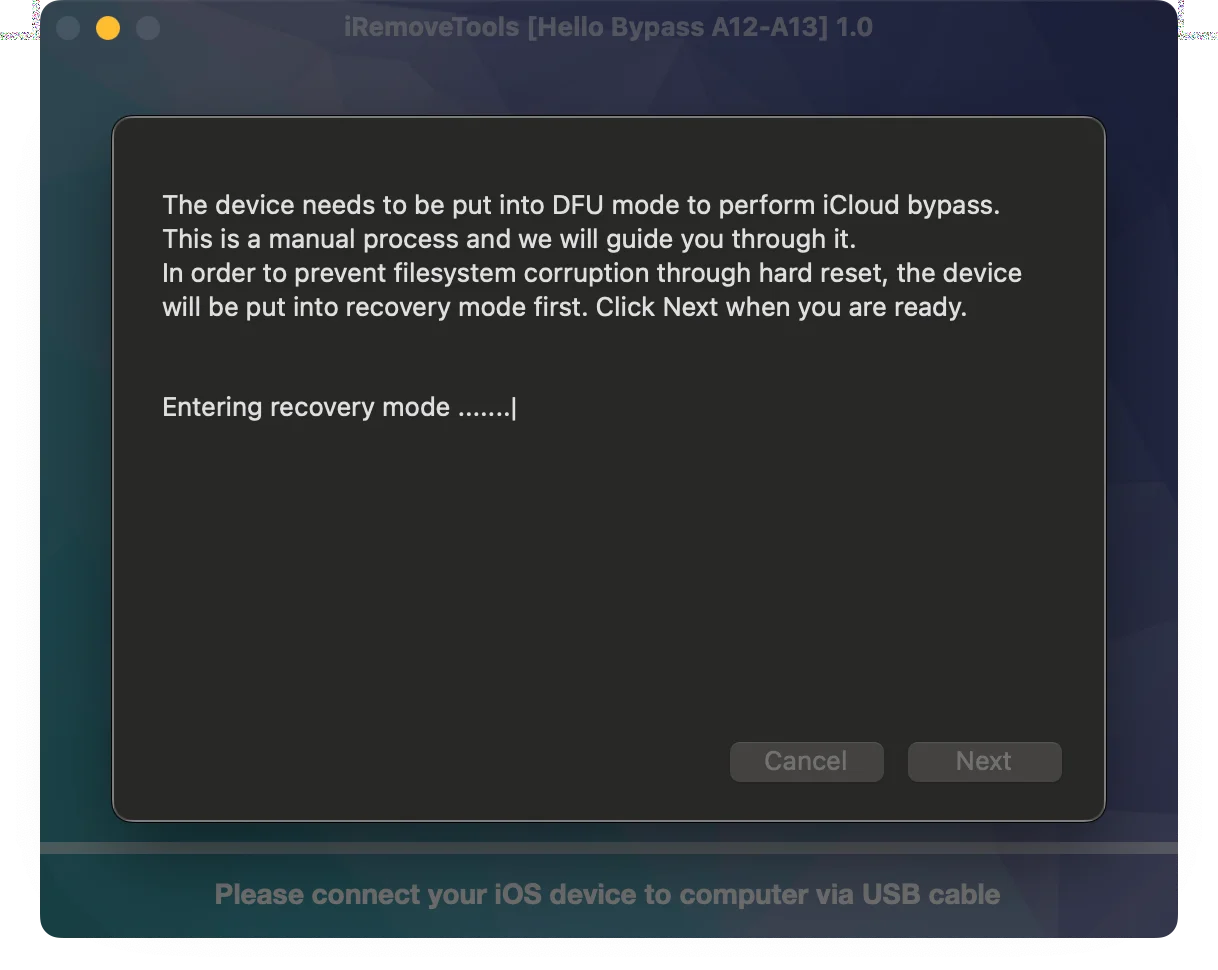
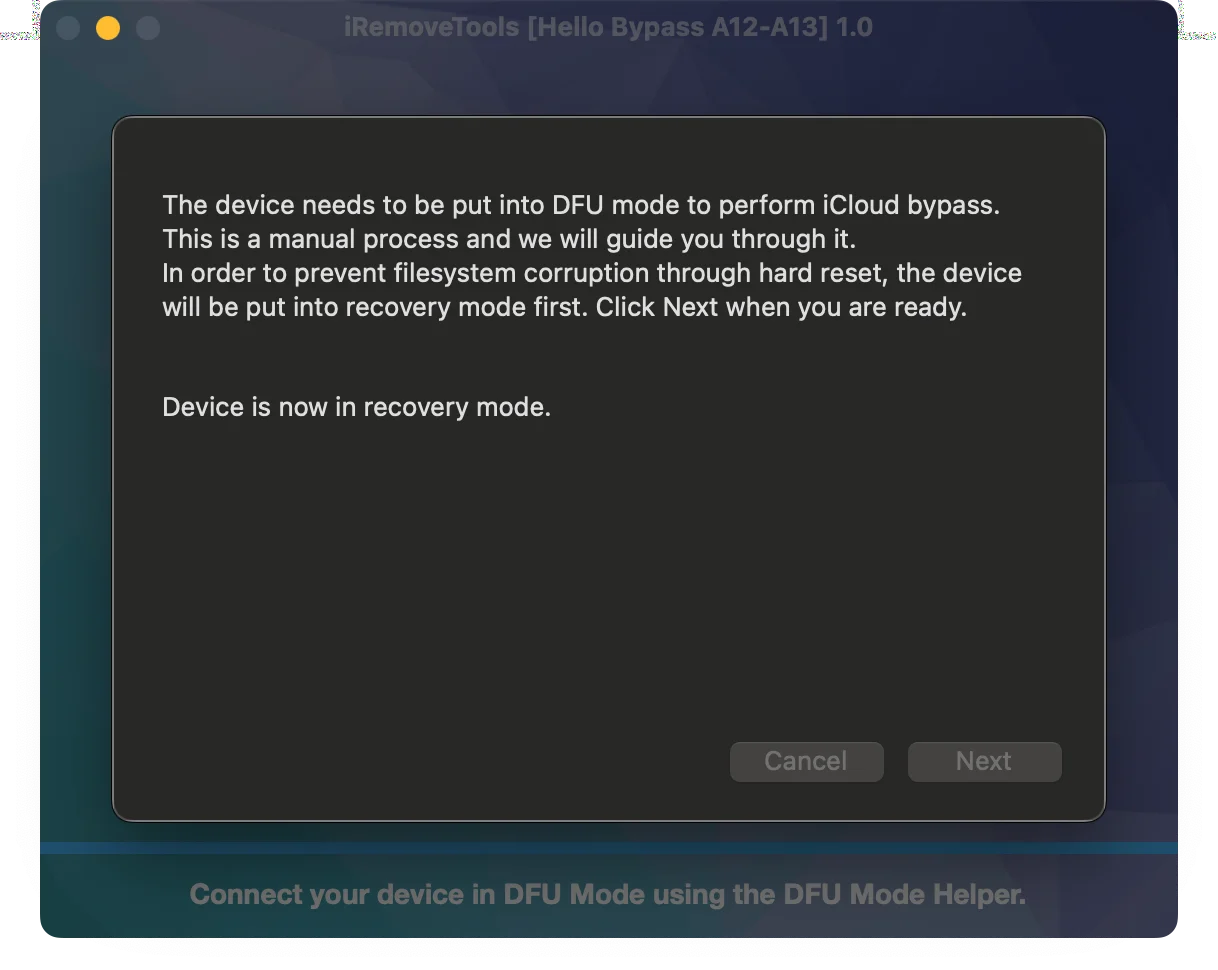
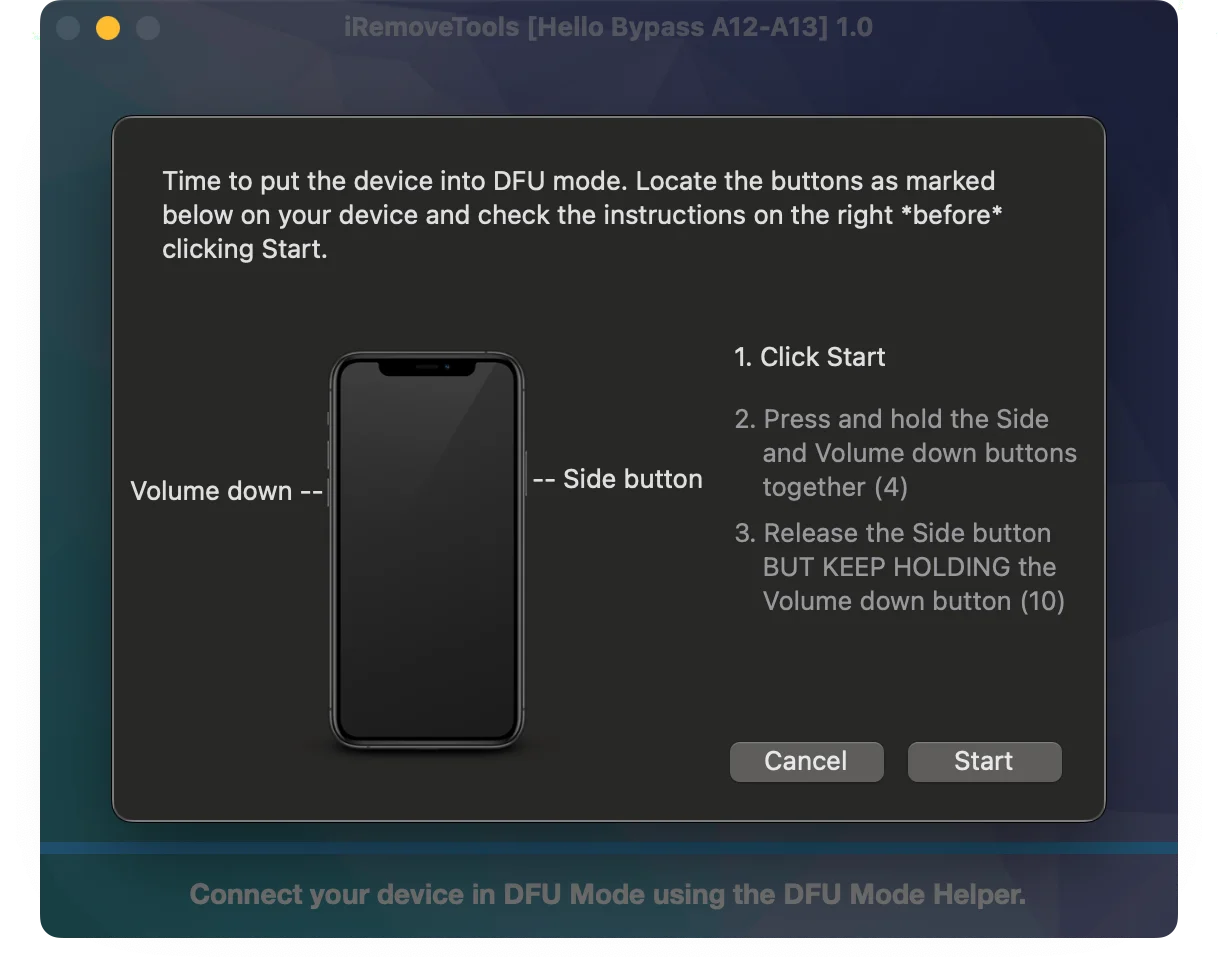
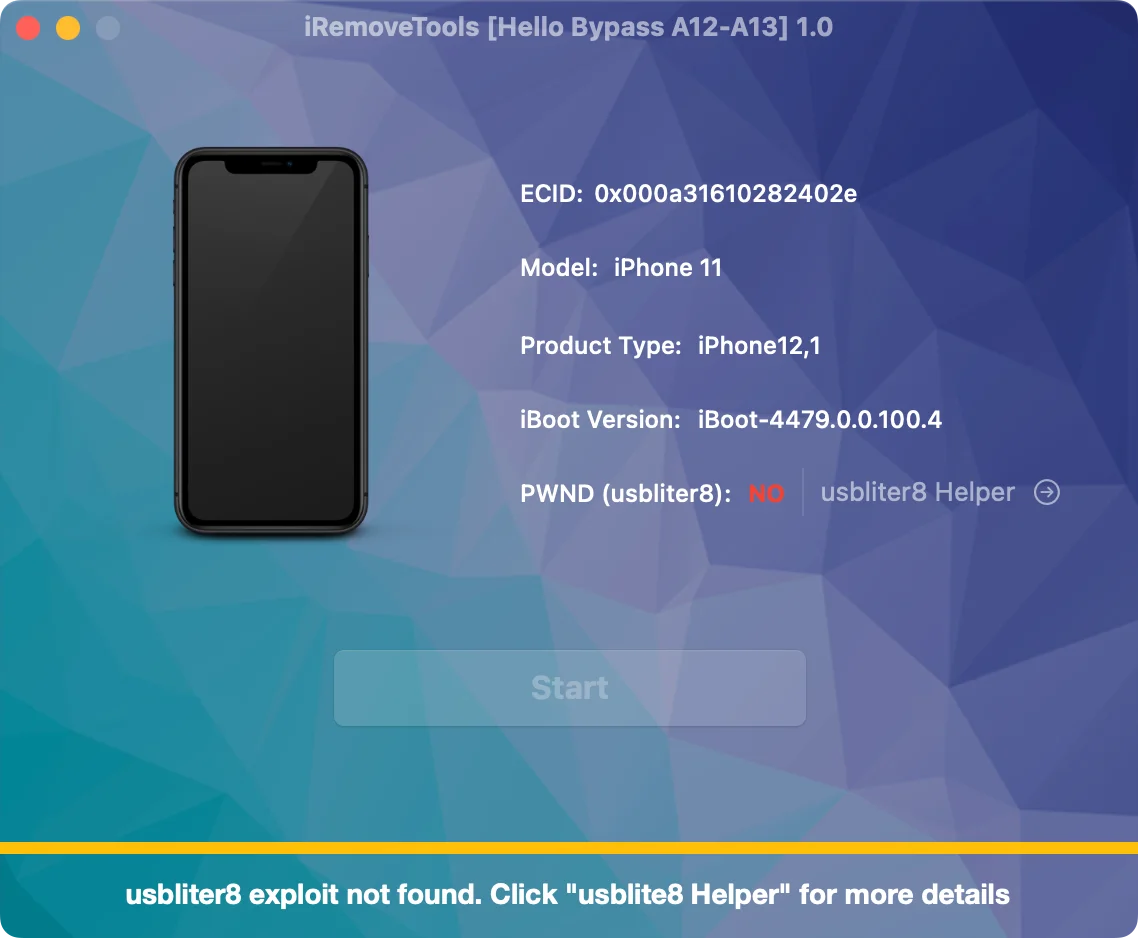
Come bypassare la schermata Hello su iPhone e iPad A12–A13 utilizzando iRemove e USBLiter8
Segui questa guida passo-passo per configurare il modulo RP2350 e bypassare la schermata Hello sui dispositivi compatibili A12–A13 con il software iRemove e l'exploit USBLiter8.
Guida al bypass della schermata Hello con iRemove e USBLiter8
Importante
Utilizza questa procedura solo su un iPhone o iPad di tua proprietà o che sei legalmente autorizzato a riparare.
Prima di iniziare
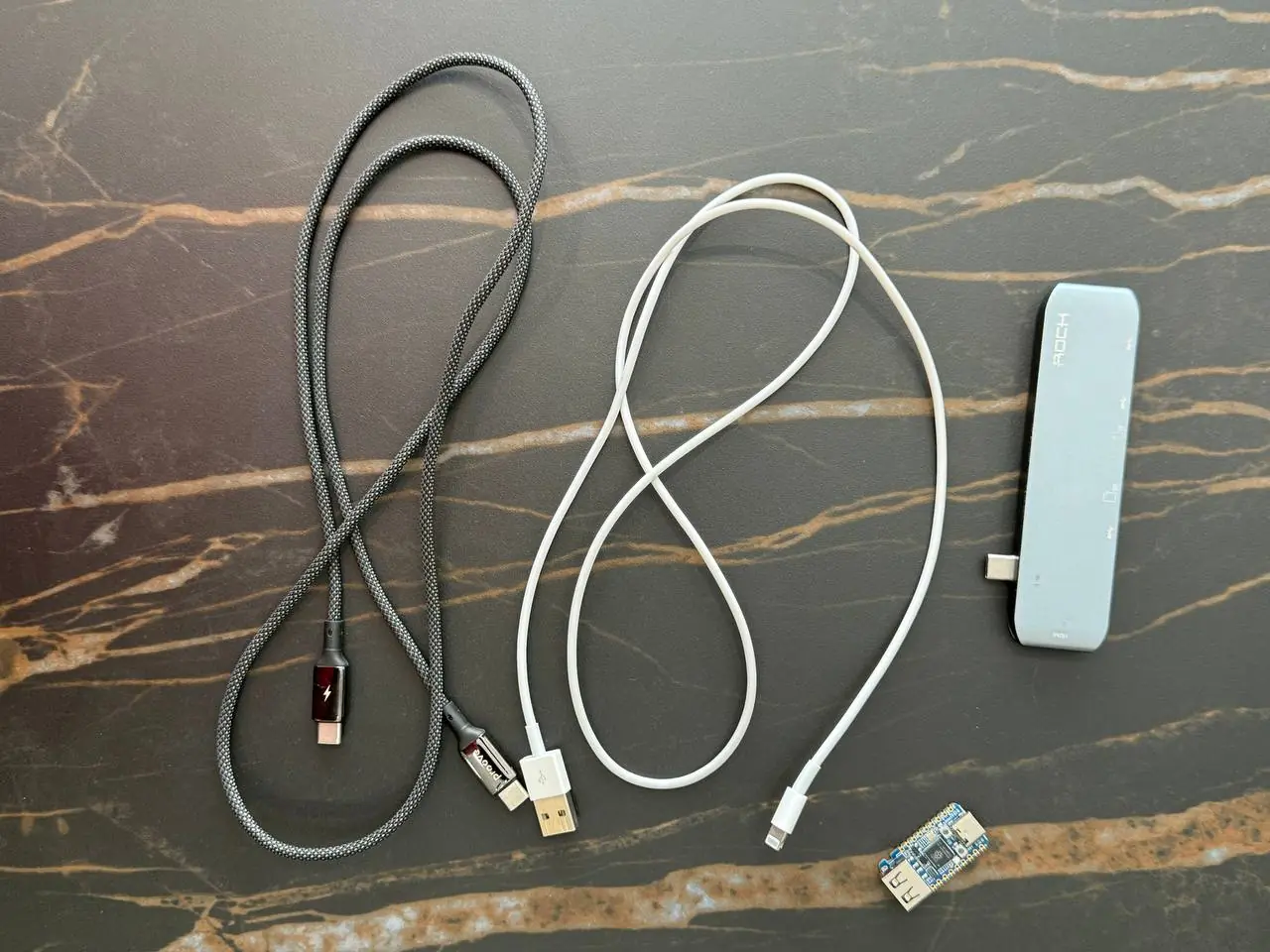
Prima di iniziare, assicurati di avere la seguente attrezzatura:
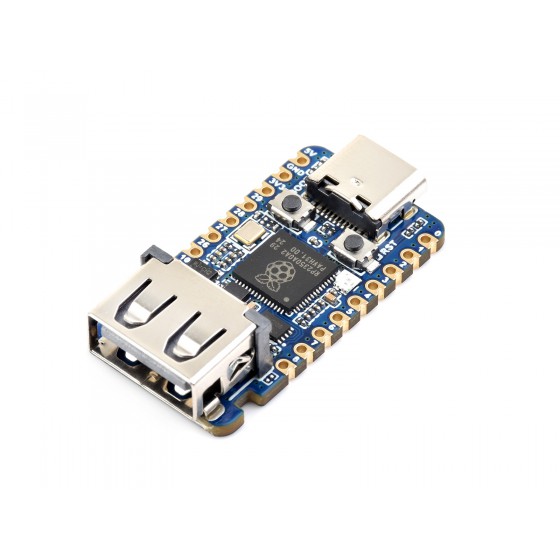
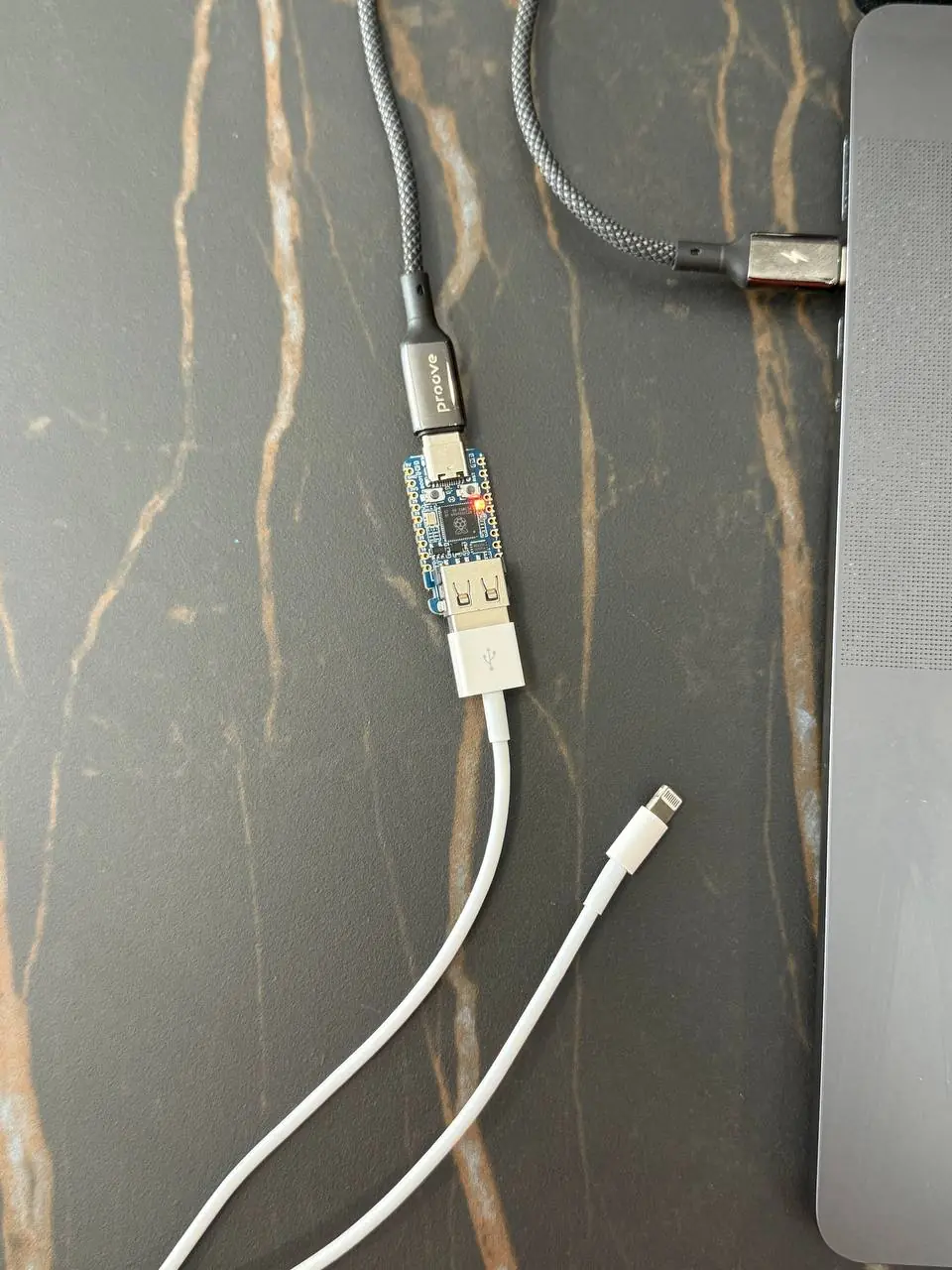
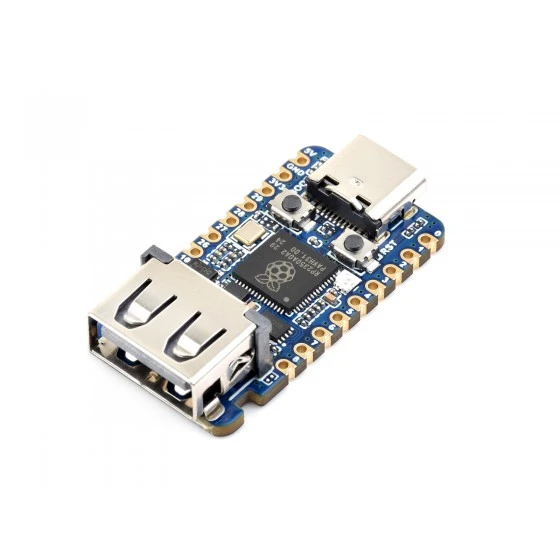
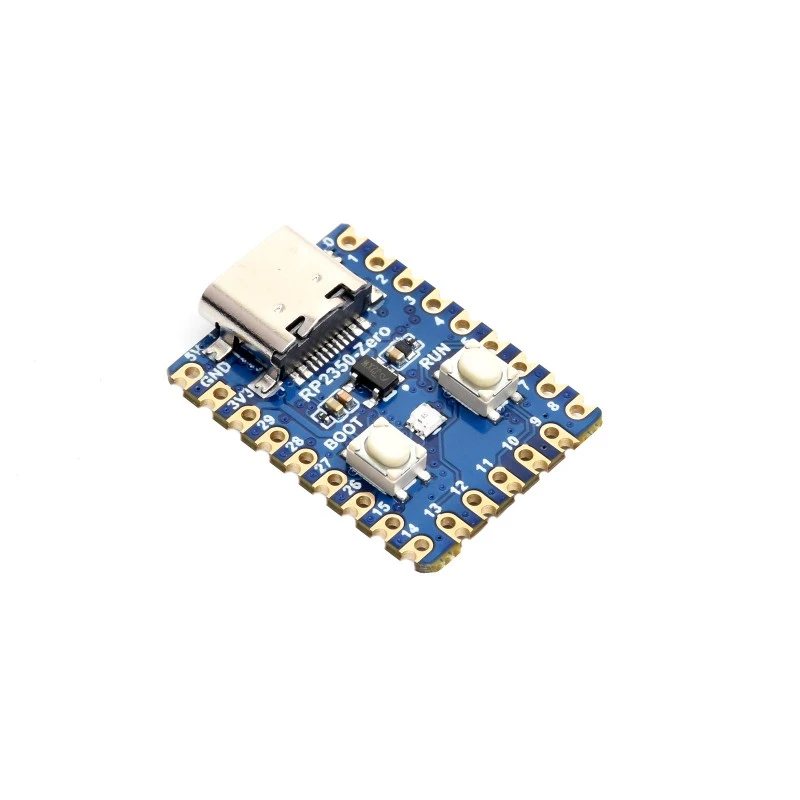
- Modulo Waveshare RP2350 USB-A
- Cavo dati da USB Type-C a USB Type-C
- Cavo da USB Type-A a Lightning
- L'ultima versione del software iRemove
- Connessione Internet stabile
![Collega l'iPhone o iPad bloccato al software iRemove]()
IMPORTANT:
Before starting the bypass process, we strongly recommend restoring your device to the latest supported iOS/iPadOS version using a clean factory restore. Follow Apple's official guide: Restore your iPhone or iPad to factory settings.
-
1
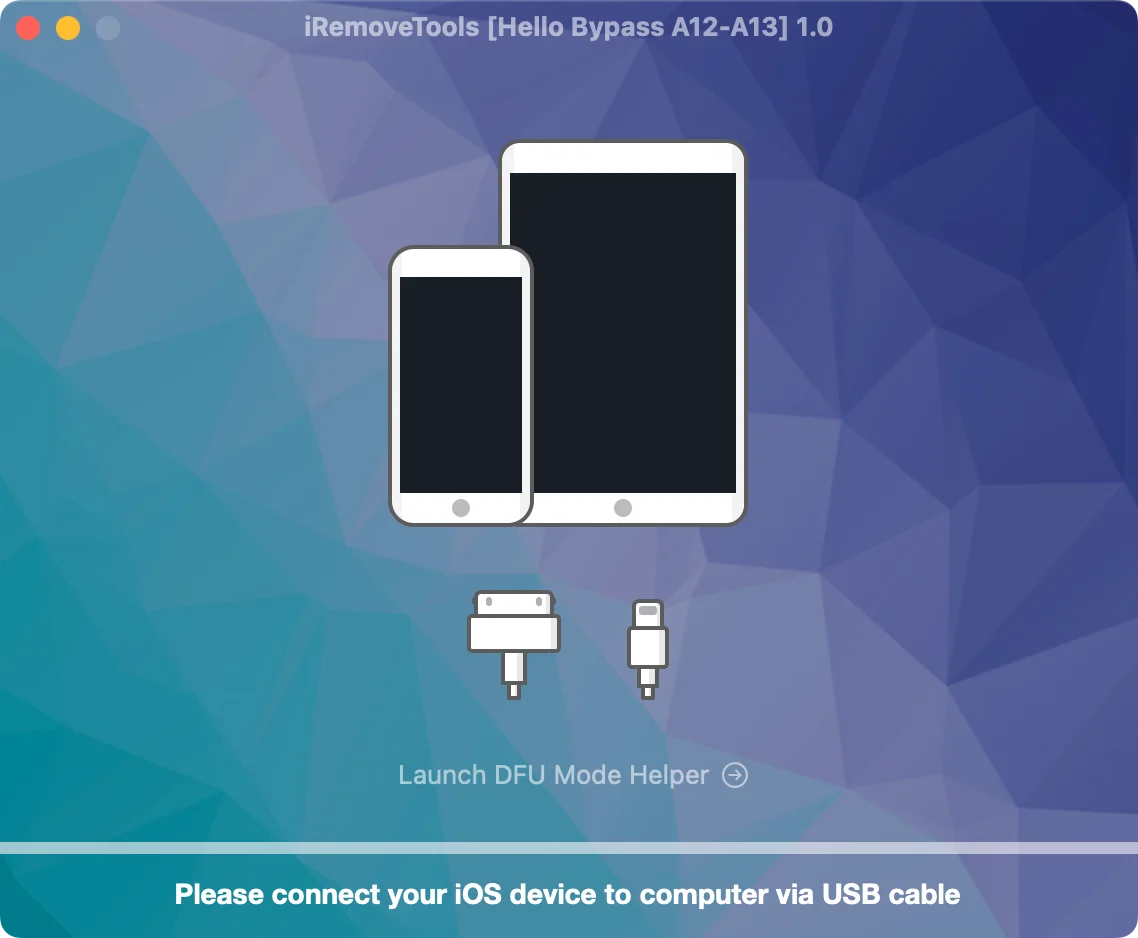
Collega il dispositivo bloccato
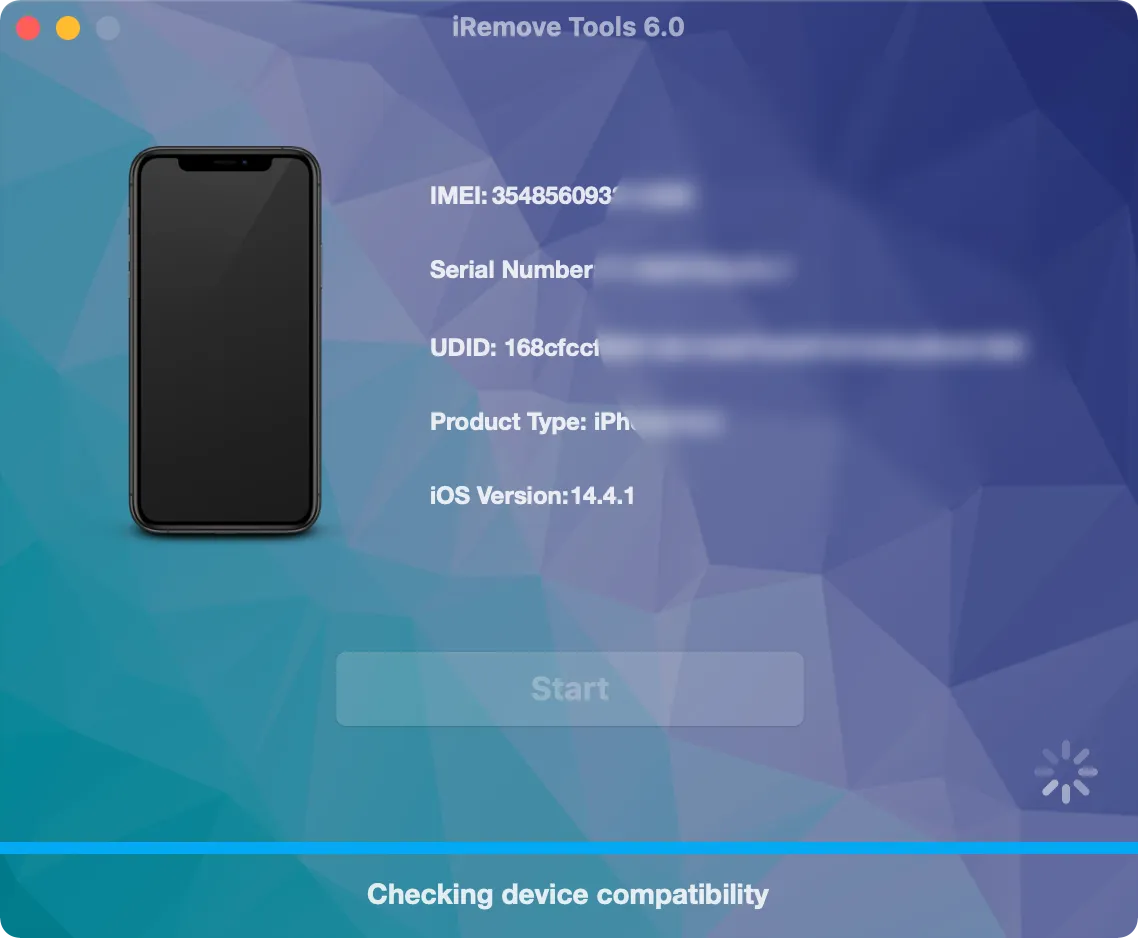
Collega l'iPhone o iPad bloccato al Mac o PC Windows e avvia il software iRemove.
![Collega l'iPhone o iPad bloccato al software iRemove]()
-
-
3
Collega il modulo RP2350
Collega il modulo Raspberry Pi Pico RP2350 al computer utilizzando un cavo dati USB Type-C.
![Collega il modulo RP2350 tramite cavo USB Type-C]()
-
4
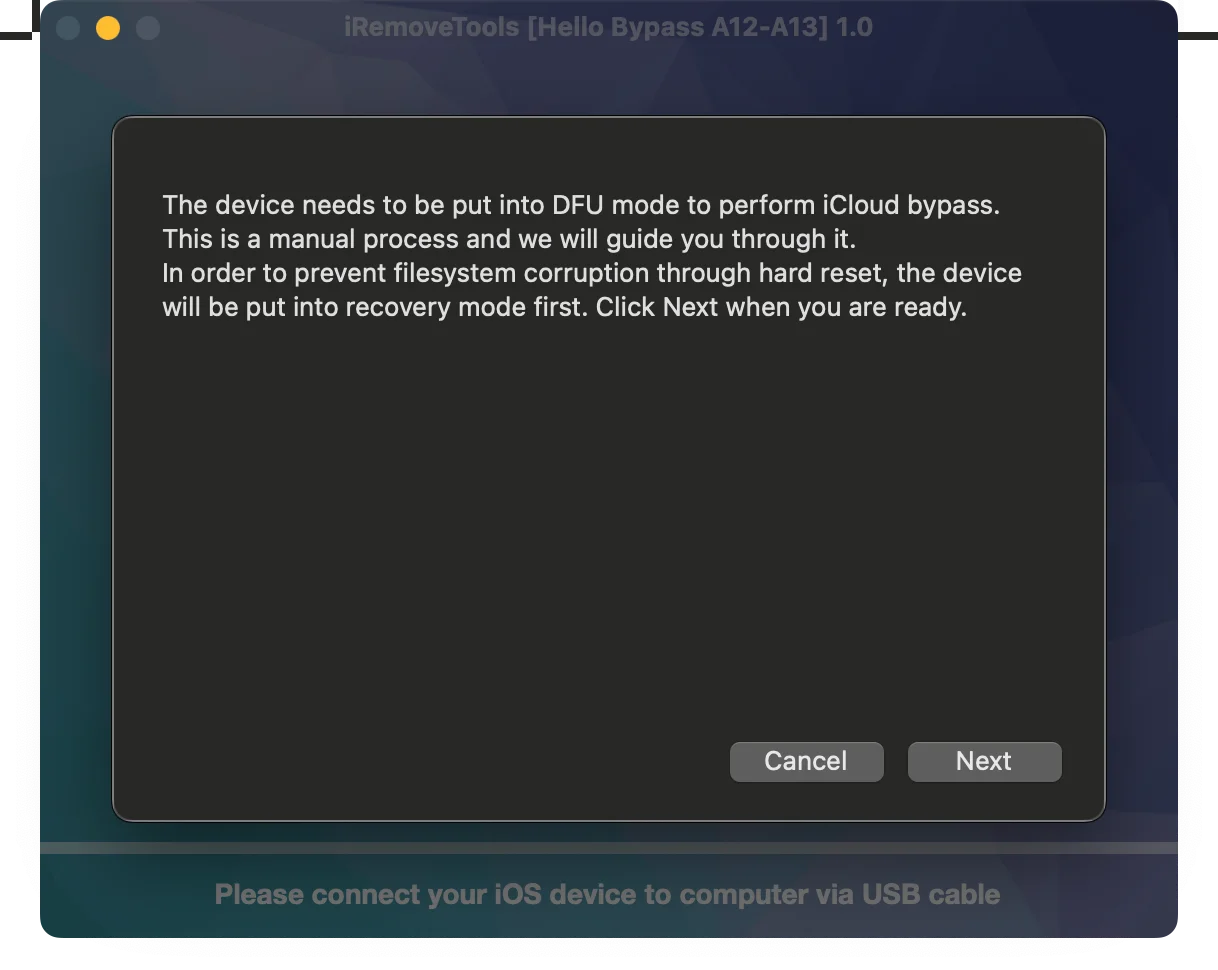
Apri la sezione di flashing RP2350
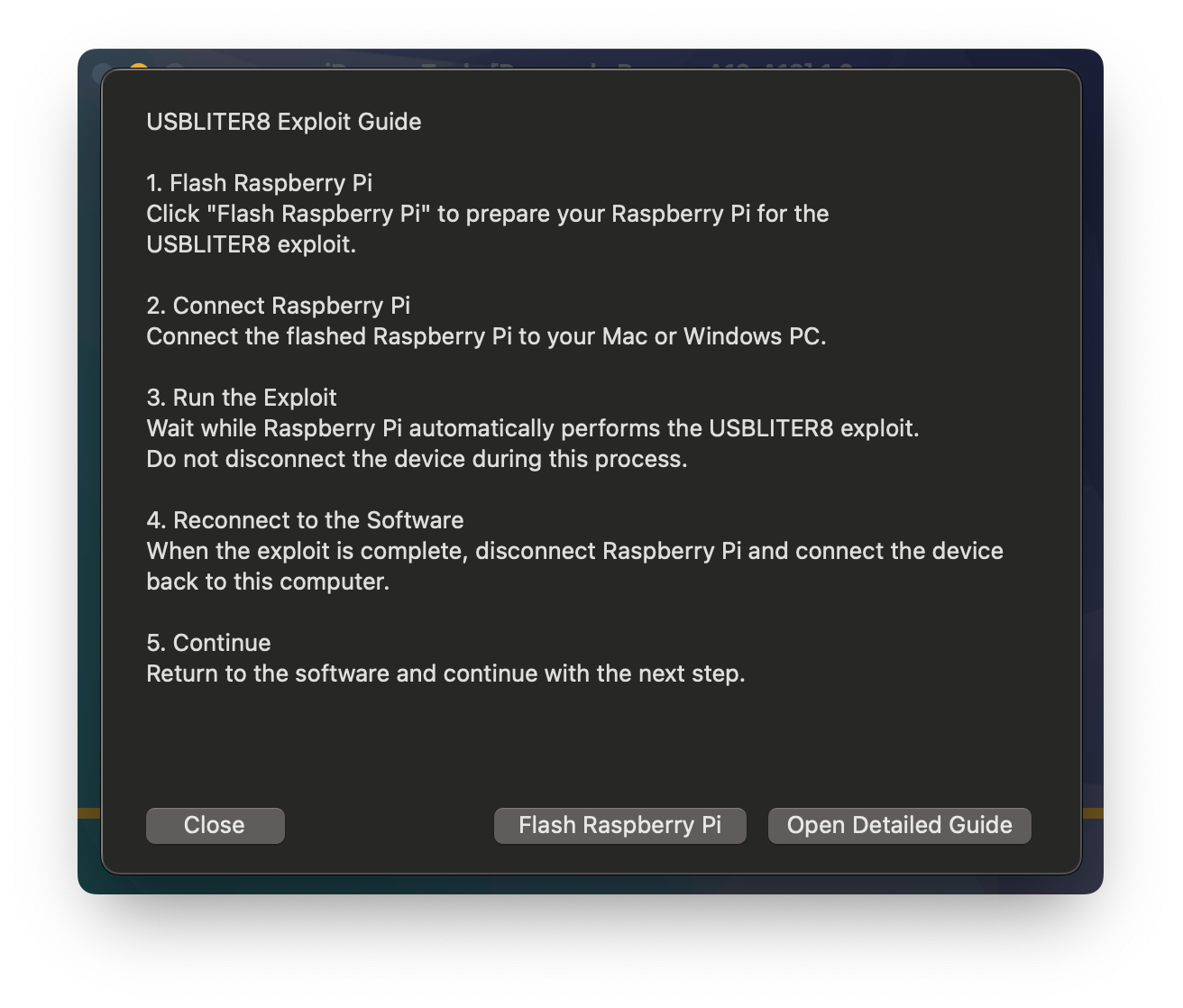
Segui le istruzioni mostrate nel software per aprire la sezione di flashing dell'RP2350.
![Apri la sezione di flashing RP2350 nel software iRemove]()
![Apri la sezione di flashing RP2350 nel software iRemove]()
-
5
Seleziona il tuo modello RP2350
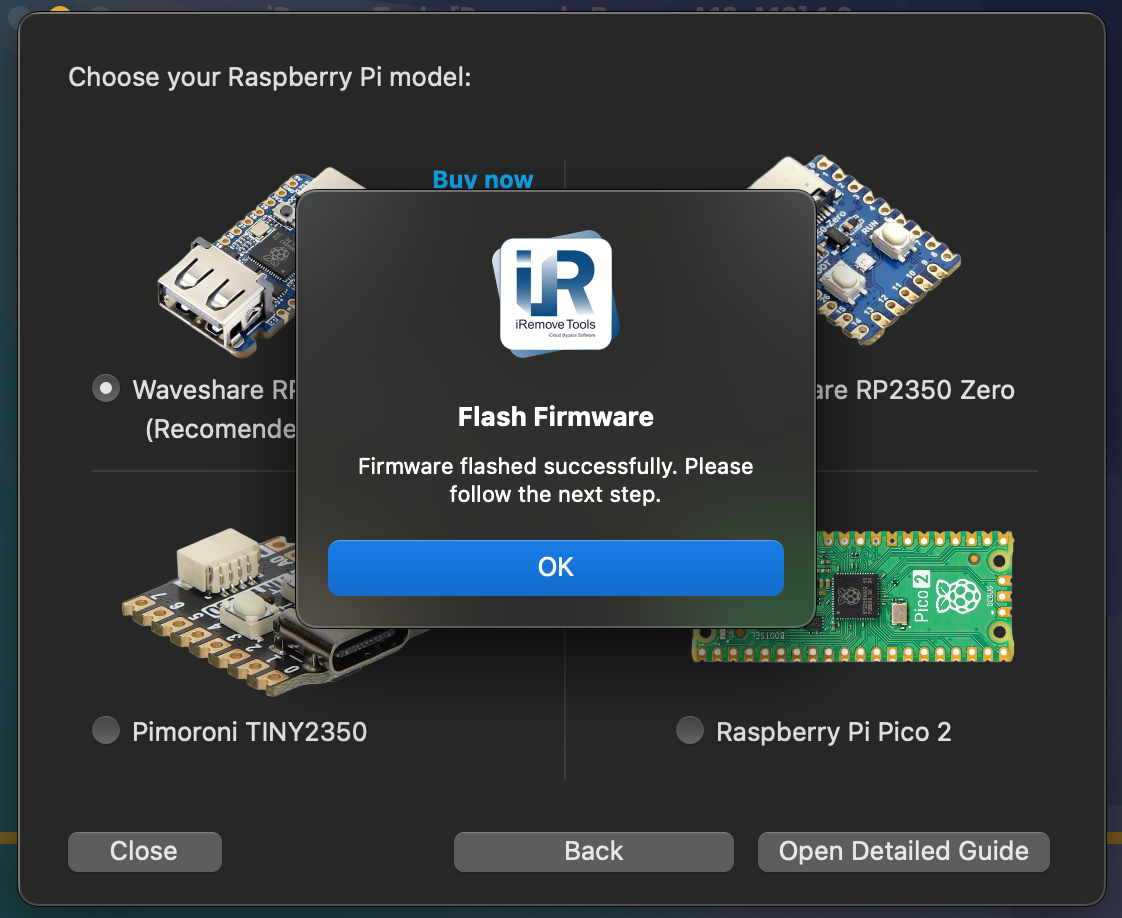
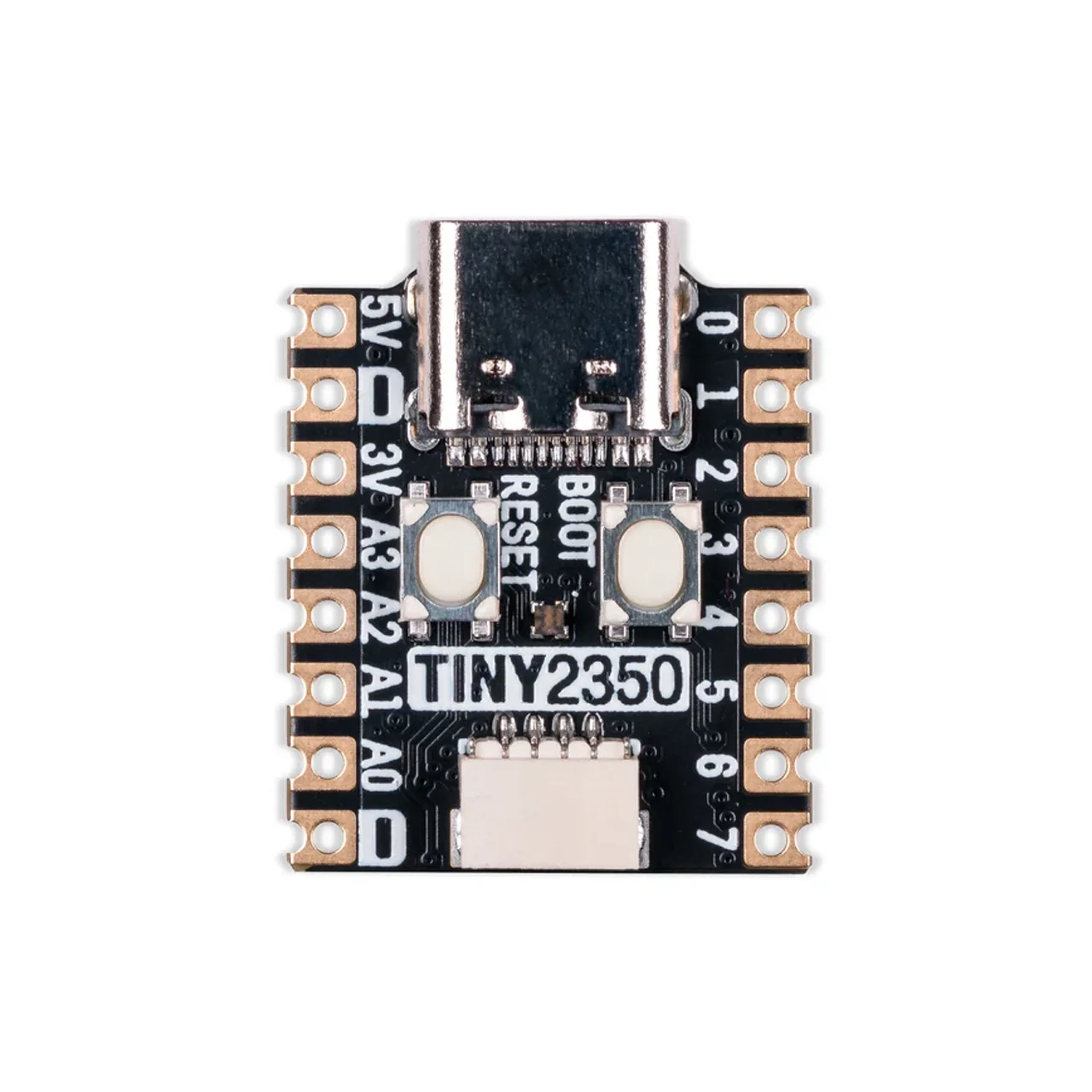
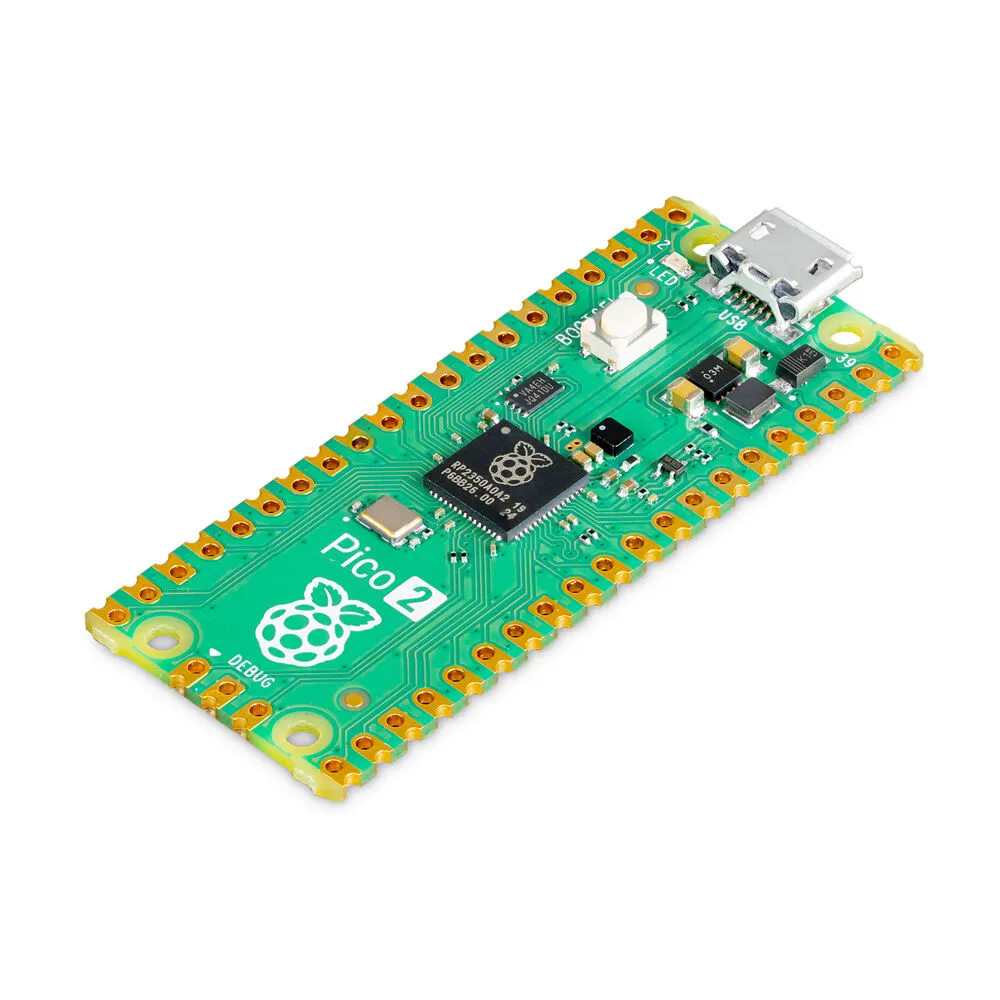
Seleziona il modello corretto di Raspberry Pi Pico o modulo RP2350 dall'elenco.
![Seleziona il modello corretto del modulo RP2350]()
Modulo RP2350 consigliato
Consigliamo il modello Waveshare RP2350 USB-A. La porta USB-A integrata consente di collegare il dispositivo direttamente senza saldature.
Se utilizi una scheda standard Raspberry Pi Pico, potrebbe essere necessario preparare e saldare un cavo USB compatibile.
-
6
Verifica il tipo di modulo
Conferma che il modulo selezionato nel software corrisponda al modello RP2350 collegato al computer.
-
7
Esegui il flash del modulo RP2350
Assicurati che il modulo RP2350 sia collegato tramite USB-C e che il modello selezionato sia corretto. Fai clic su Flash.
![Esegui il flash del modulo RP2350 con il software iRemove]()
-
8
Attendi il termine del flashing
Attendi il completamento del processo di flashing. Il modulo RP2350 è ora pronto all'uso.
![Flashing del modulo RP2350 completato]()
-
9
Disconnect the USB Type-C cable from both the computer and the Pico module.
Scollega il cavo USB Type-C sia dal computer che dal modulo RP2350.
![Collega il dispositivo bloccato alla porta USB-A dell'RP2350]()
-
10
Collega il dispositivo al modulo RP2350
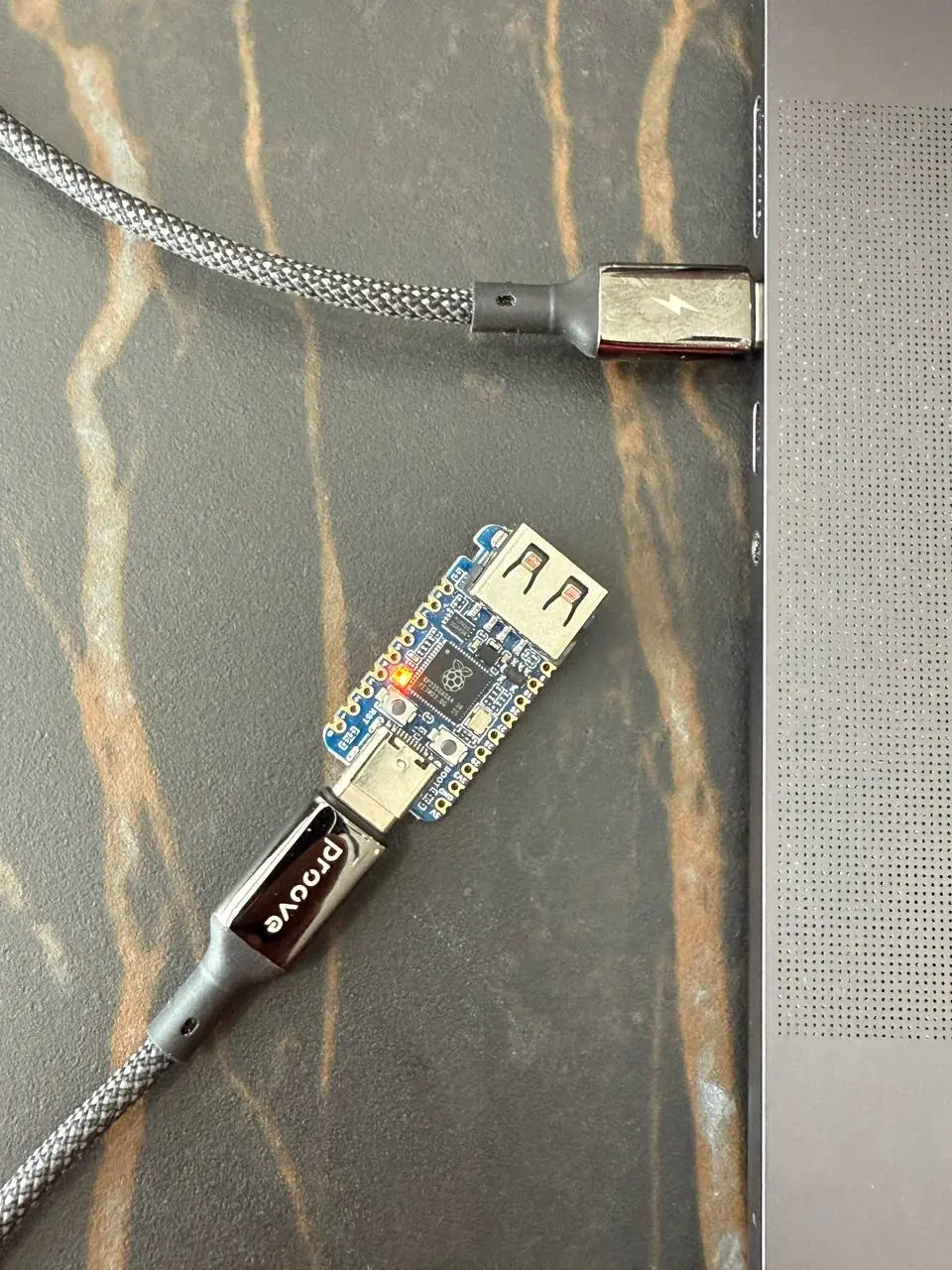
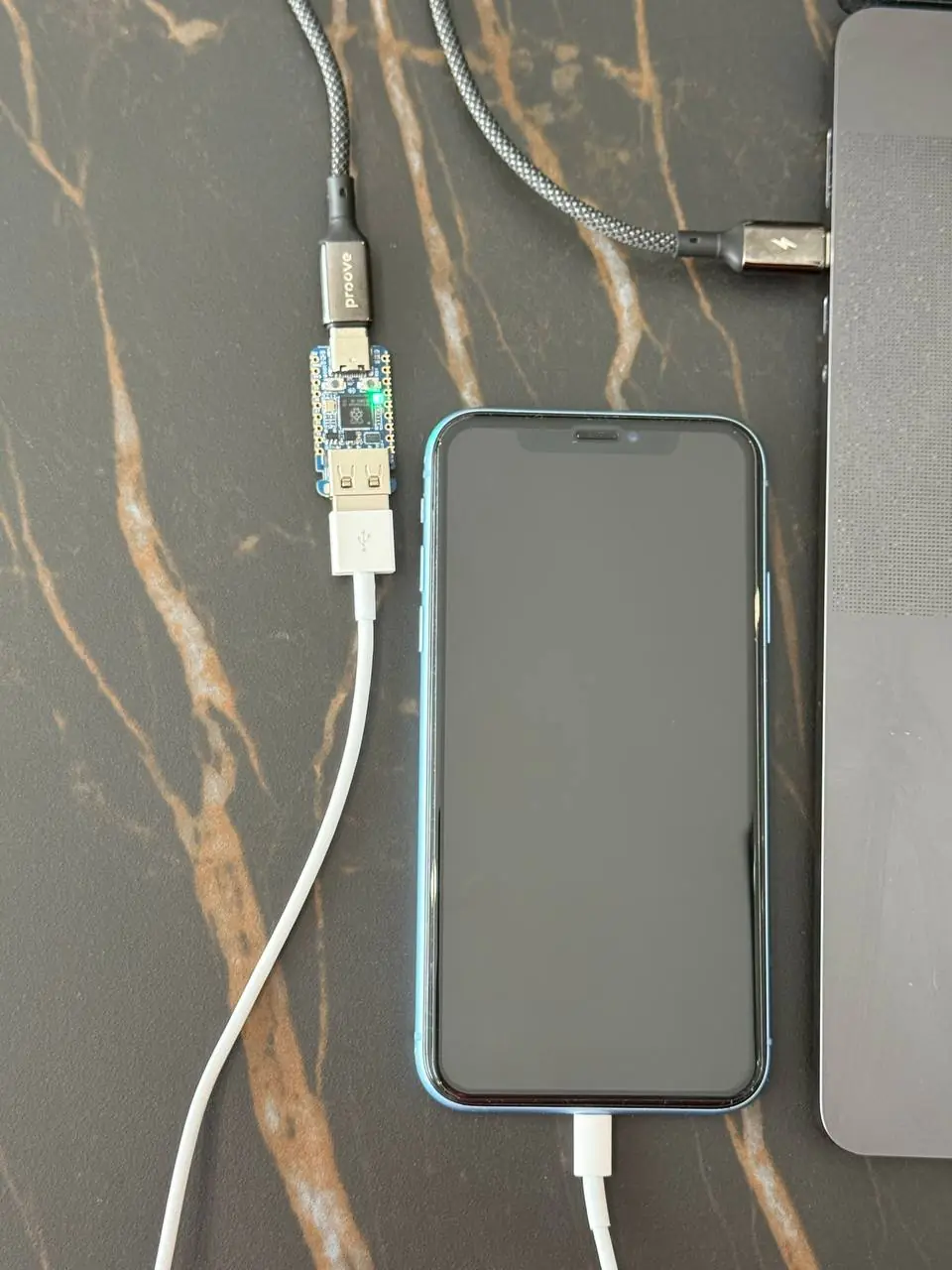
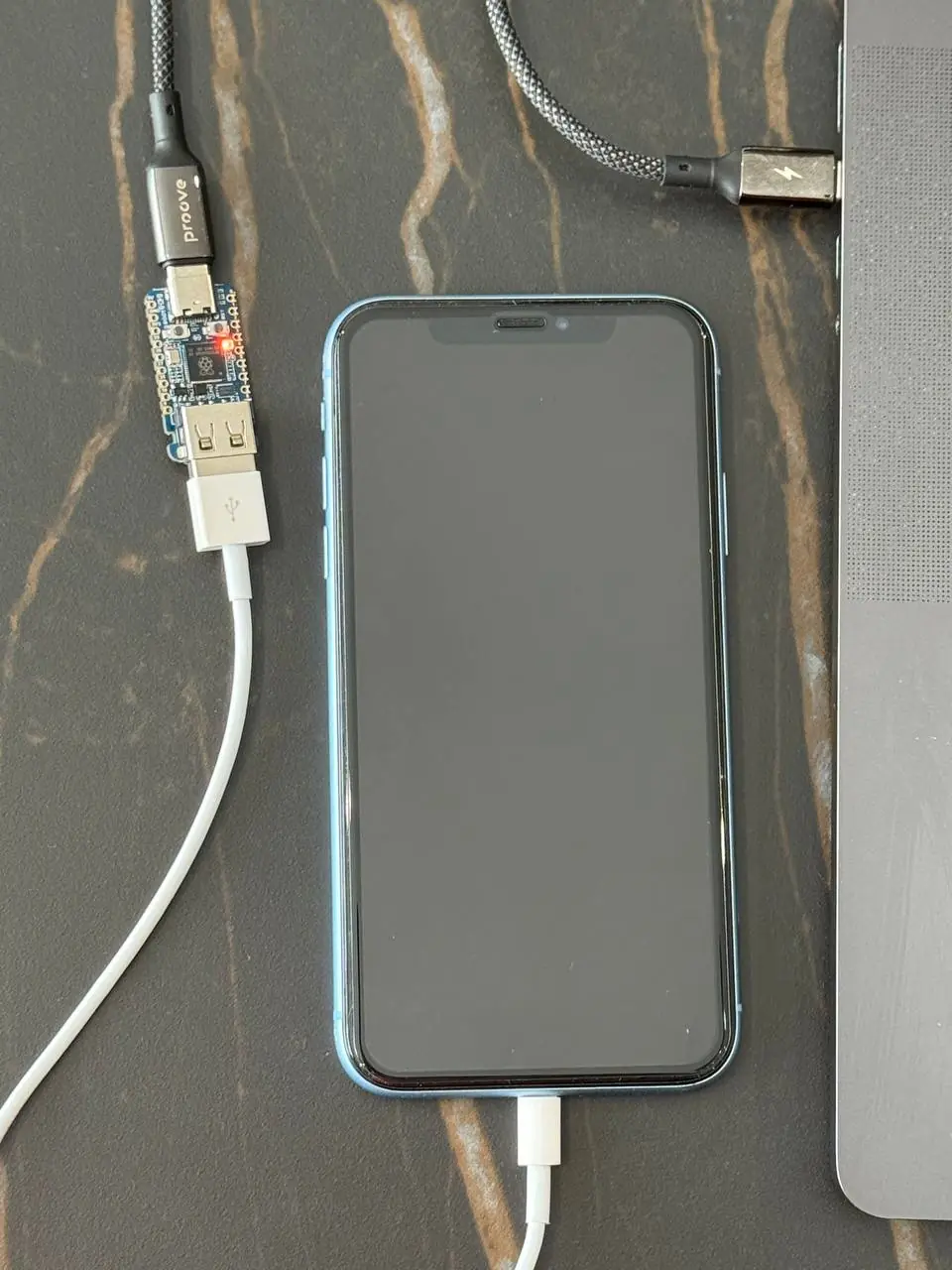
Collega il cavo del dispositivo bloccato alla porta USB Type-A sul modulo RP2350.
![Collega il dispositivo bloccato alla porta USB-A dell'RP2350]()
Attenzione: verifica la modalità DFU
Assicurati che il dispositivo bloccato sia ancora in modalità DFU prima di collegarlo al modulo RP2350.
Se non sei sicuro, ricollega il dispositivo al computer e verifica col software. Se mostra i dati, la modalità è corretta.
-
11
Avvia il processo RP2350
Collega il dispositivo bloccato al modulo RP2350 utilizzando il cavo USB appropriato. Il processo dovrebbe avviarsi automaticamente.
![Avvia il processo RP2350 sul dispositivo bloccato]()
-
12
Controlla la spia di stato di RP2350
La spia di stato sul modulo RP2350 indica la fase corrente del processo:
-
Arancione:
Pronto all'avvio
-
Blu:
Processo in corso
-
Verde:
Processo completato con successo
-
Rosso:
Processo non riuscito
![RP2350 module status light colors]()
Se il processo fallisce
Scollega il modulo RP2350 sia dal computer che dal dispositivo. Collega prima il modulo al computer, quindi ricollega il dispositivo. Il processo si riavvierà automaticamente.
-
13
Riconnetti il dispositivo al computer
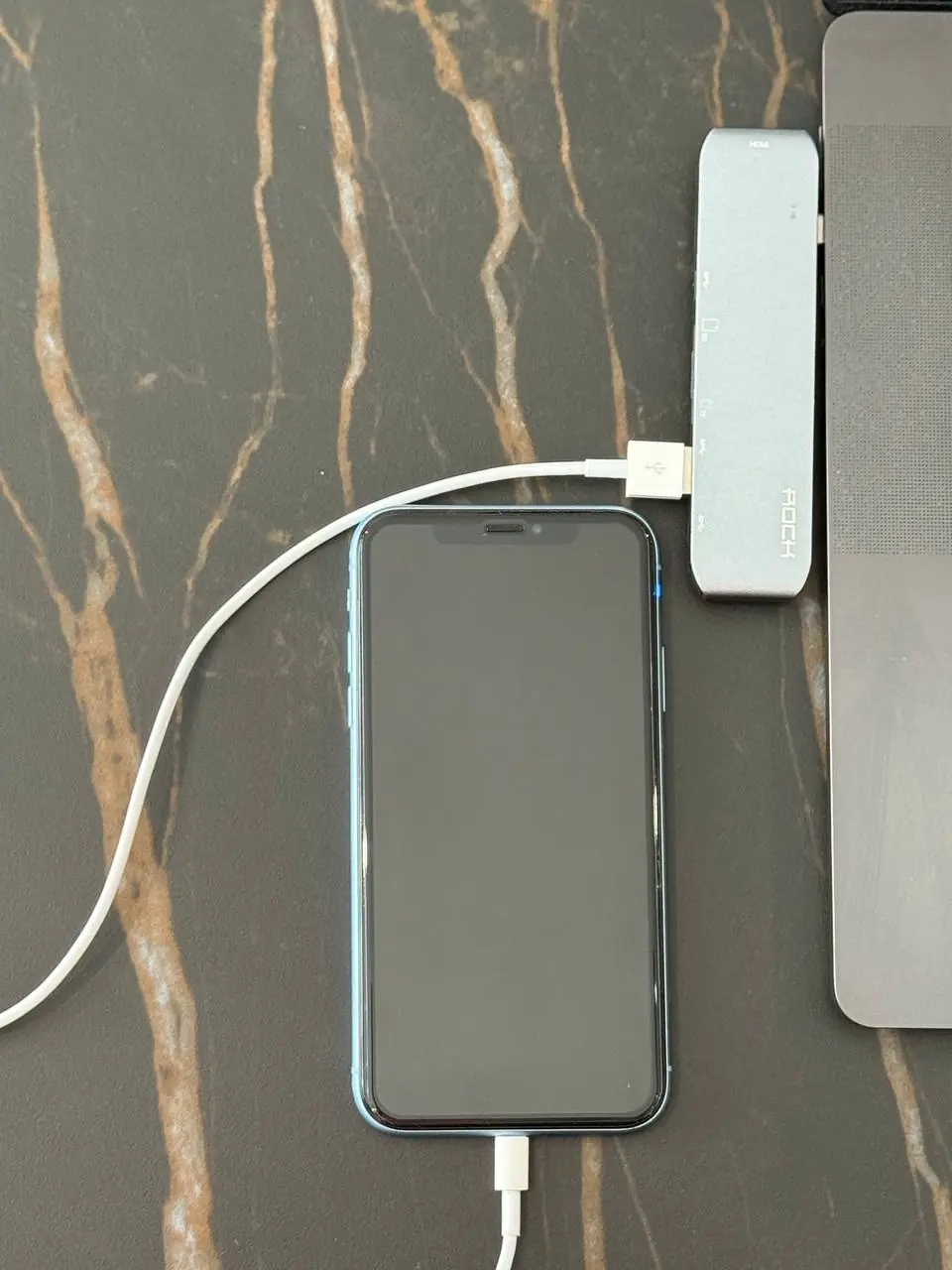
Al termine della procedura, scollega il dispositivo dal modulo RP2350 e ricollegalo direttamente al computer.
![Riconnetti il dispositivo direttamente al computer]()
-
14
Continua nel software iRemove
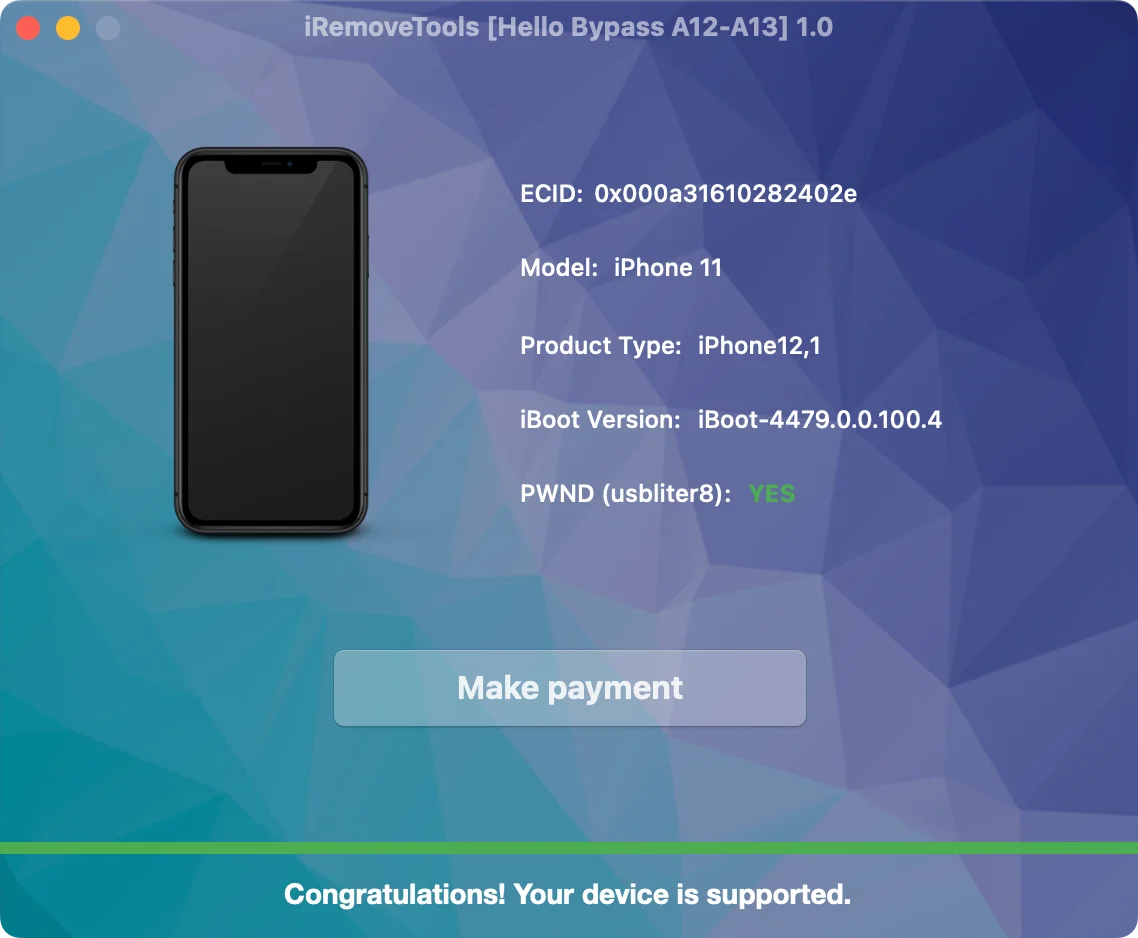
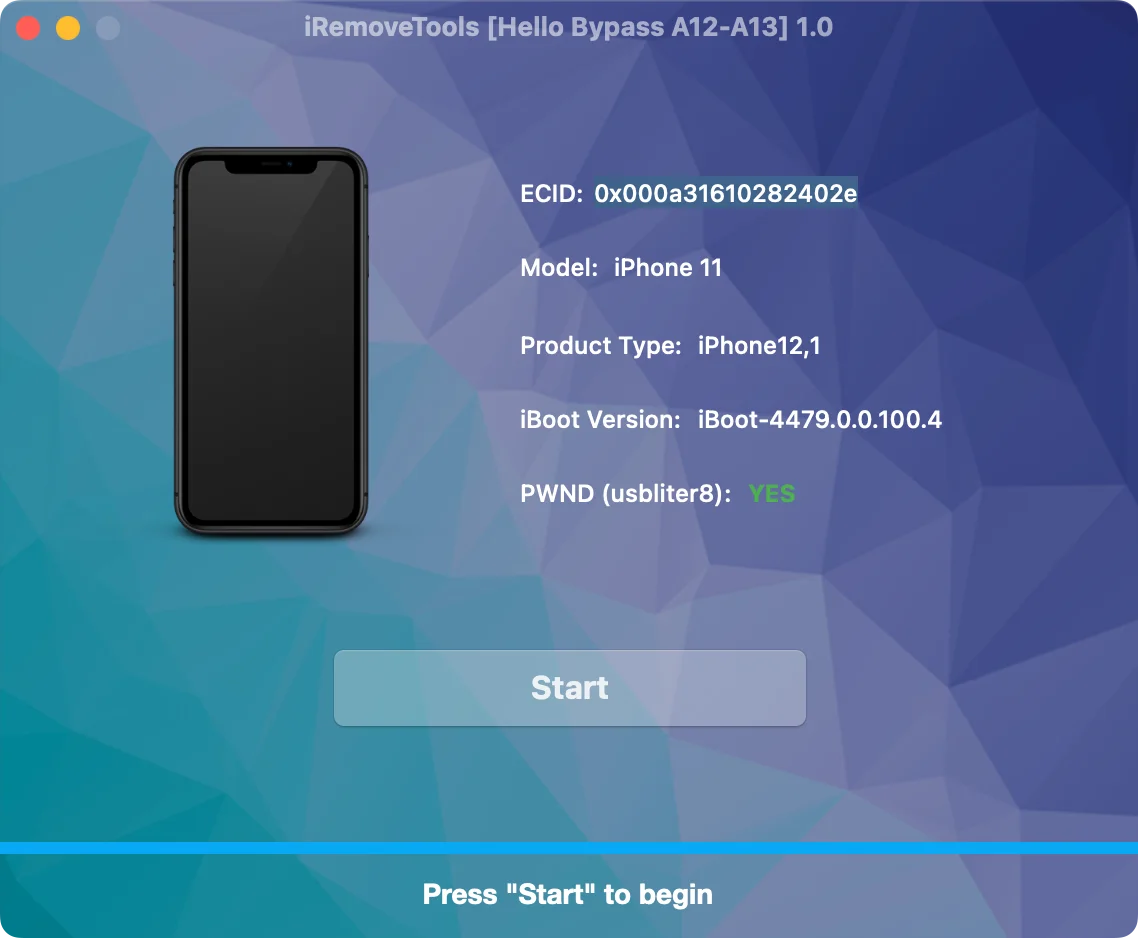
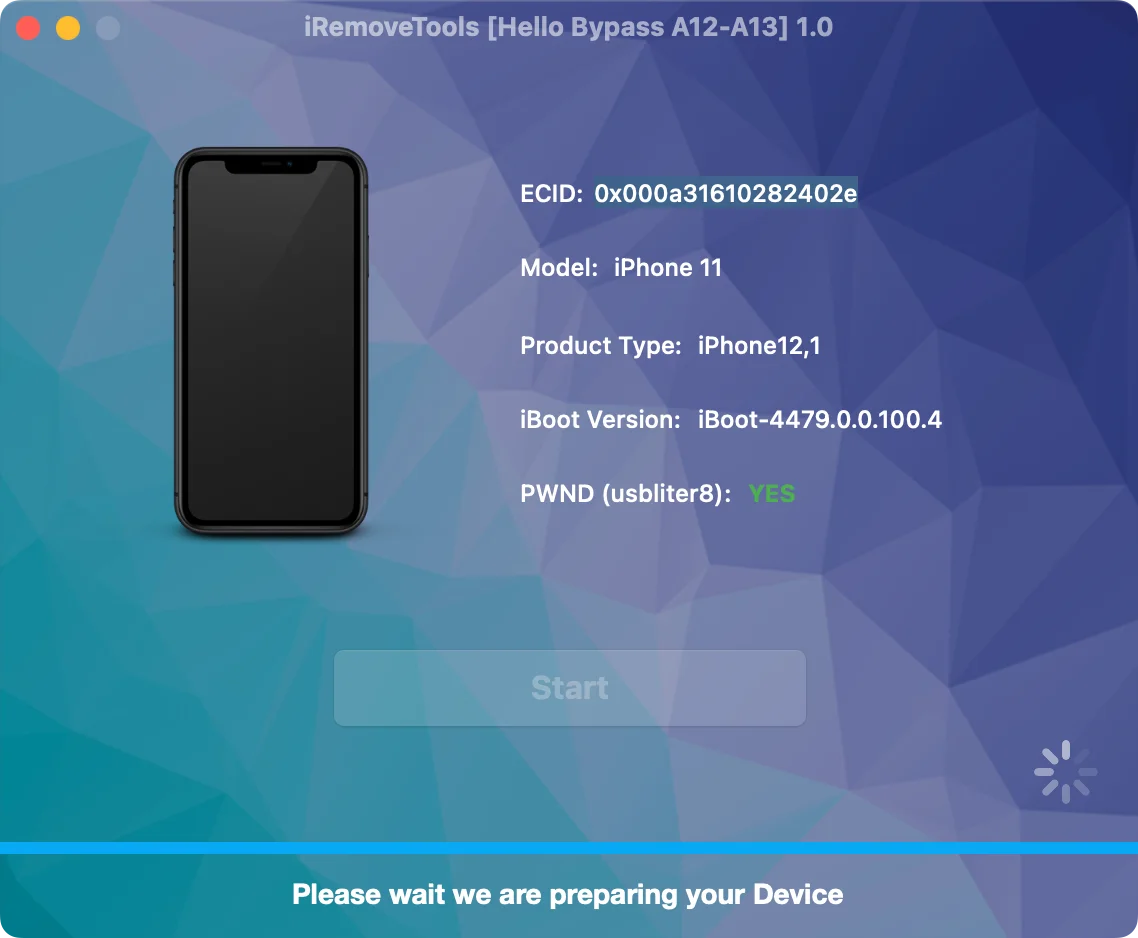
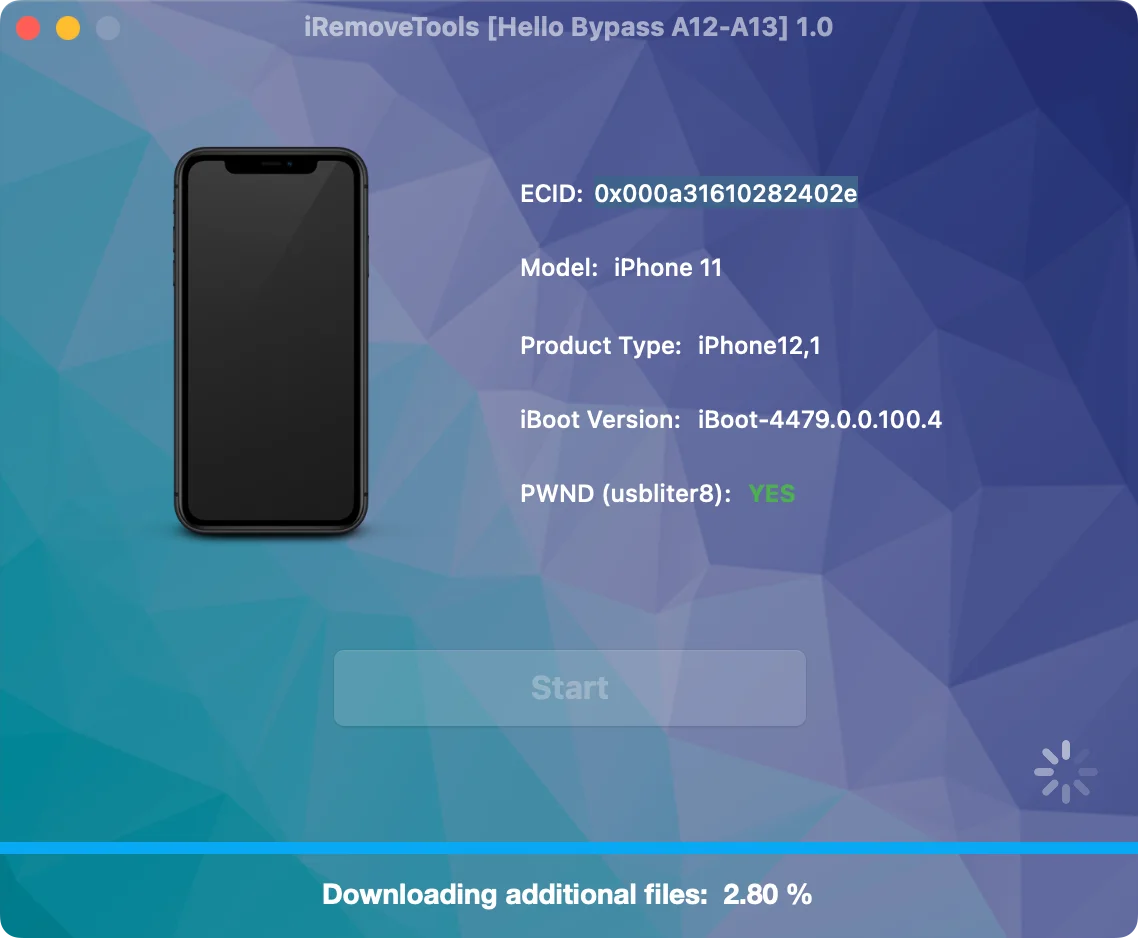
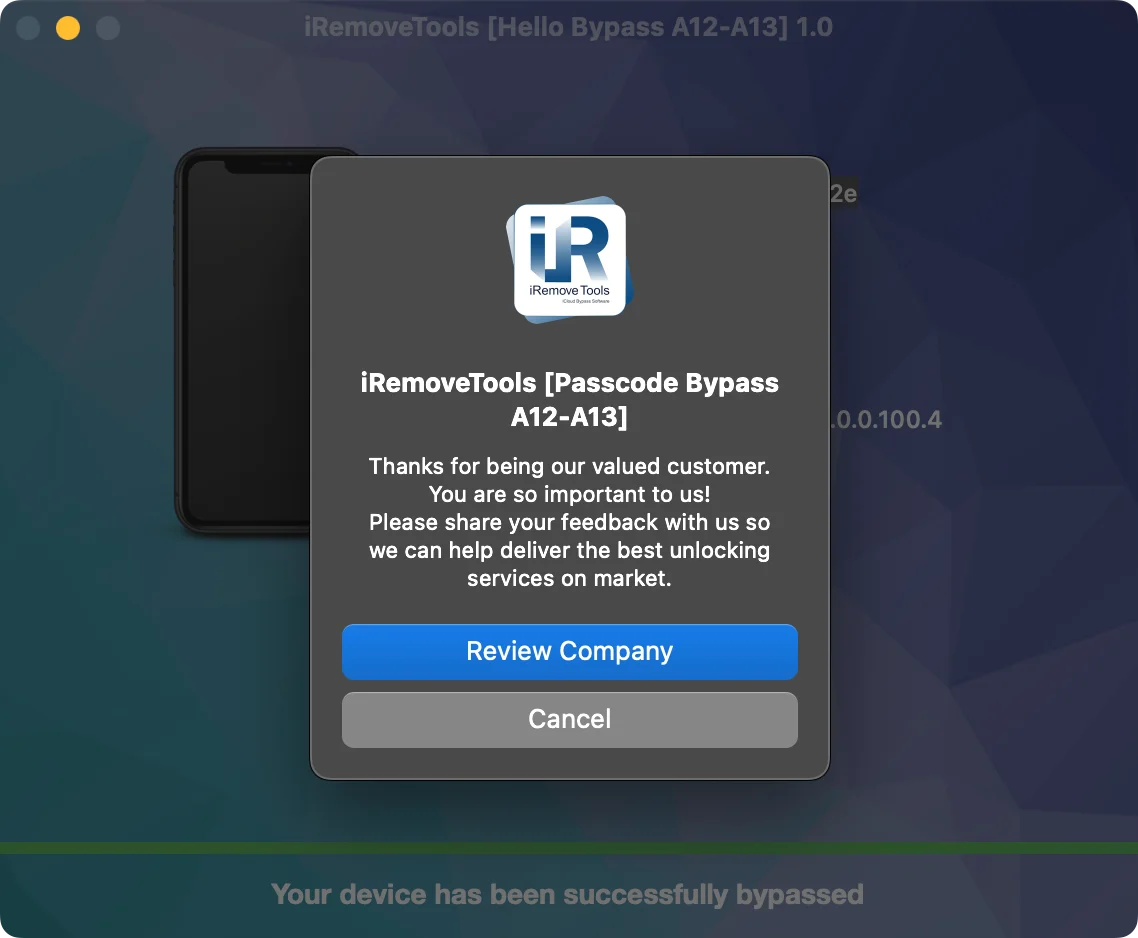
Il software riconoscerà il dispositivo e ti chiederà di avviare il processo di bypass Hello o di ordinare il servizio richiesto.
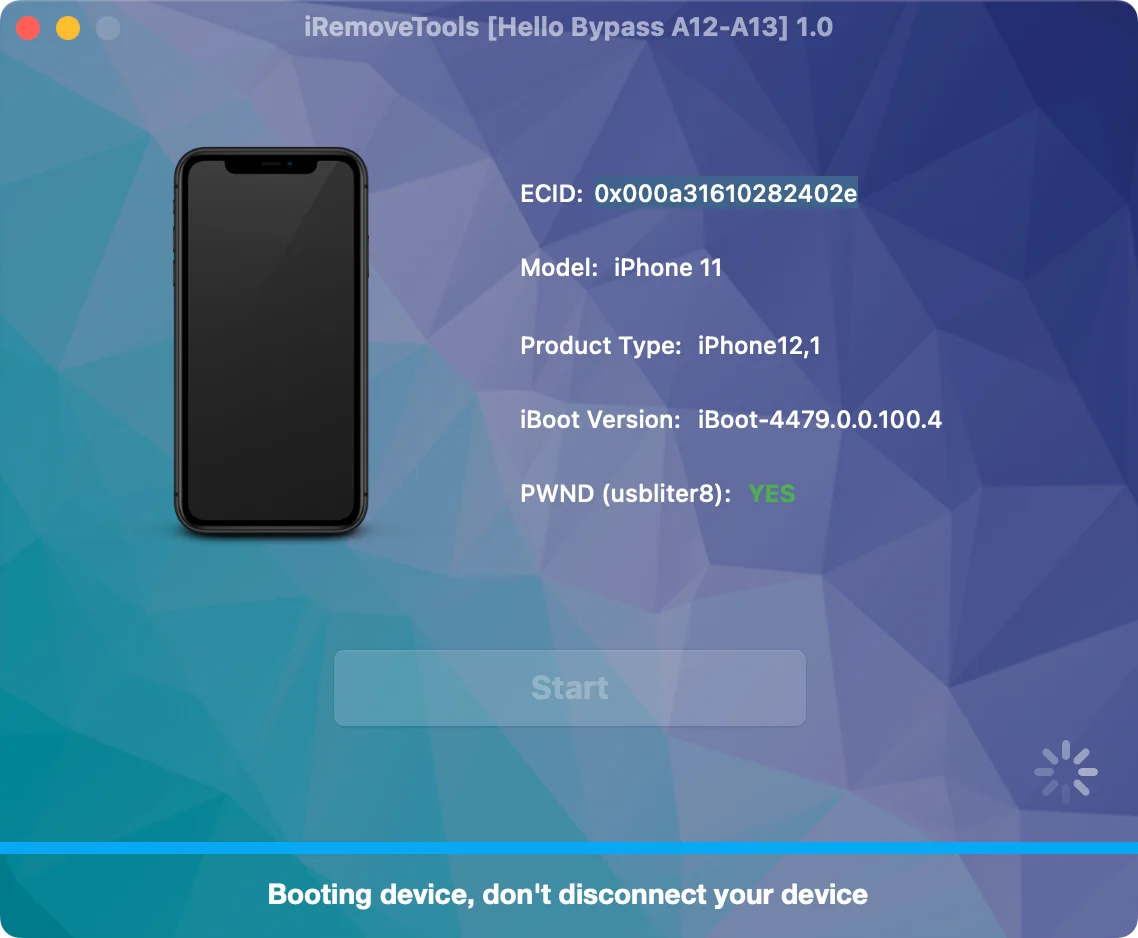
![Avvia il servizio di bypass del codice nel software iRemove]()
-
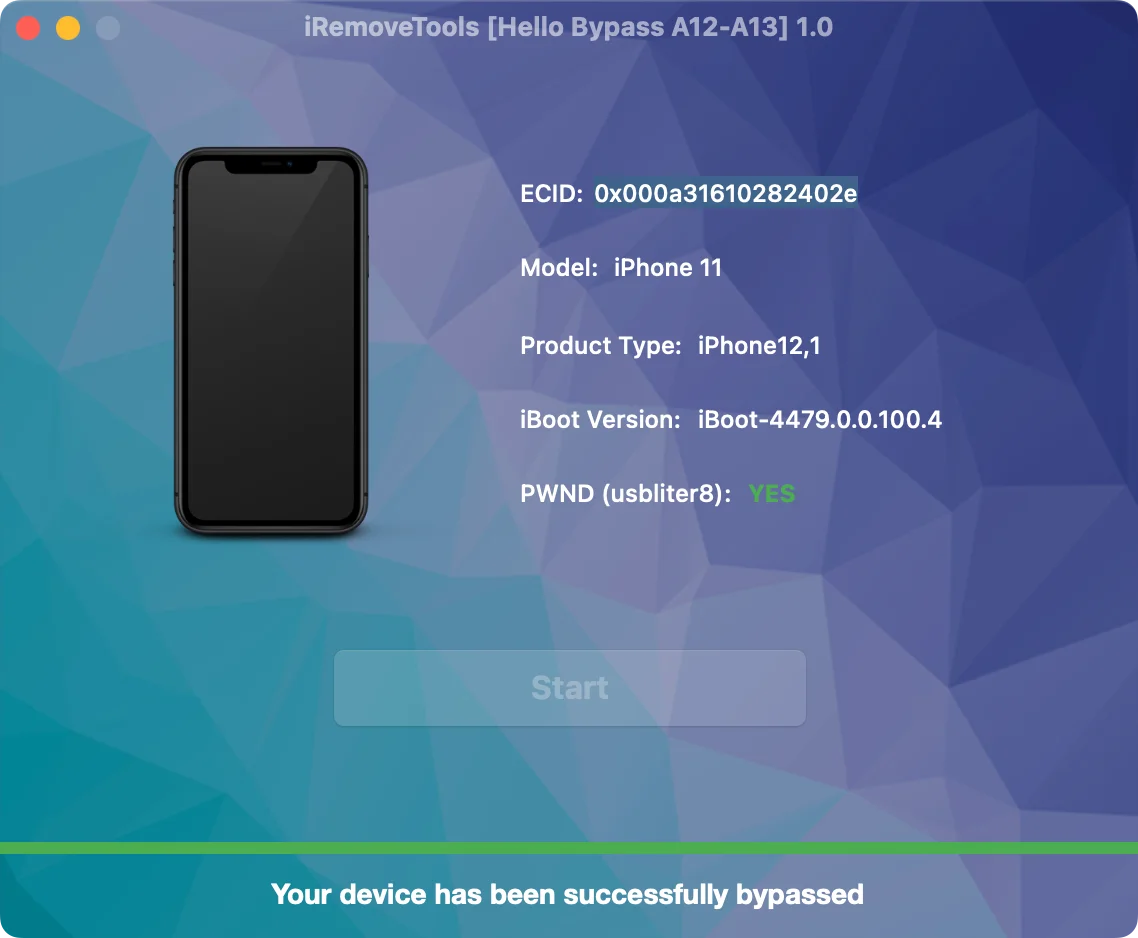
Operazione riuscita! Il tuo dispositivo è pronto per l'uso
Congratulazioni! Il processo di bypass è stato completato con successo. Accedi con il tuo account Apple, installa le tue app preferite dall'App Store e goditi navigazione, streaming e social media senza limiti.
![Processo di bypass del codice iOS completato con successo]()
![Processo di bypass del codice iOS completato con successo]()