Servizio di bypass del codice per iPhone e iPad

Bypass del codice per iPhone e iPad

Software iRemove

Bypassa il blocco codice (PIN) sui modelli A12/A13 con segnale cellulare attivo. Compatibile con iPhone XR, XS, XS Max, serie 11, SE 2 e alcuni iPad. Verifica la compatibilità, prezzo di 29,99 $, prepara il modulo RP2350 e completa l'operazione con iRemove e USBLiter8.

  • Firmware iOS supportato:
    • iOS 18.x.x - iOS 26.x.x
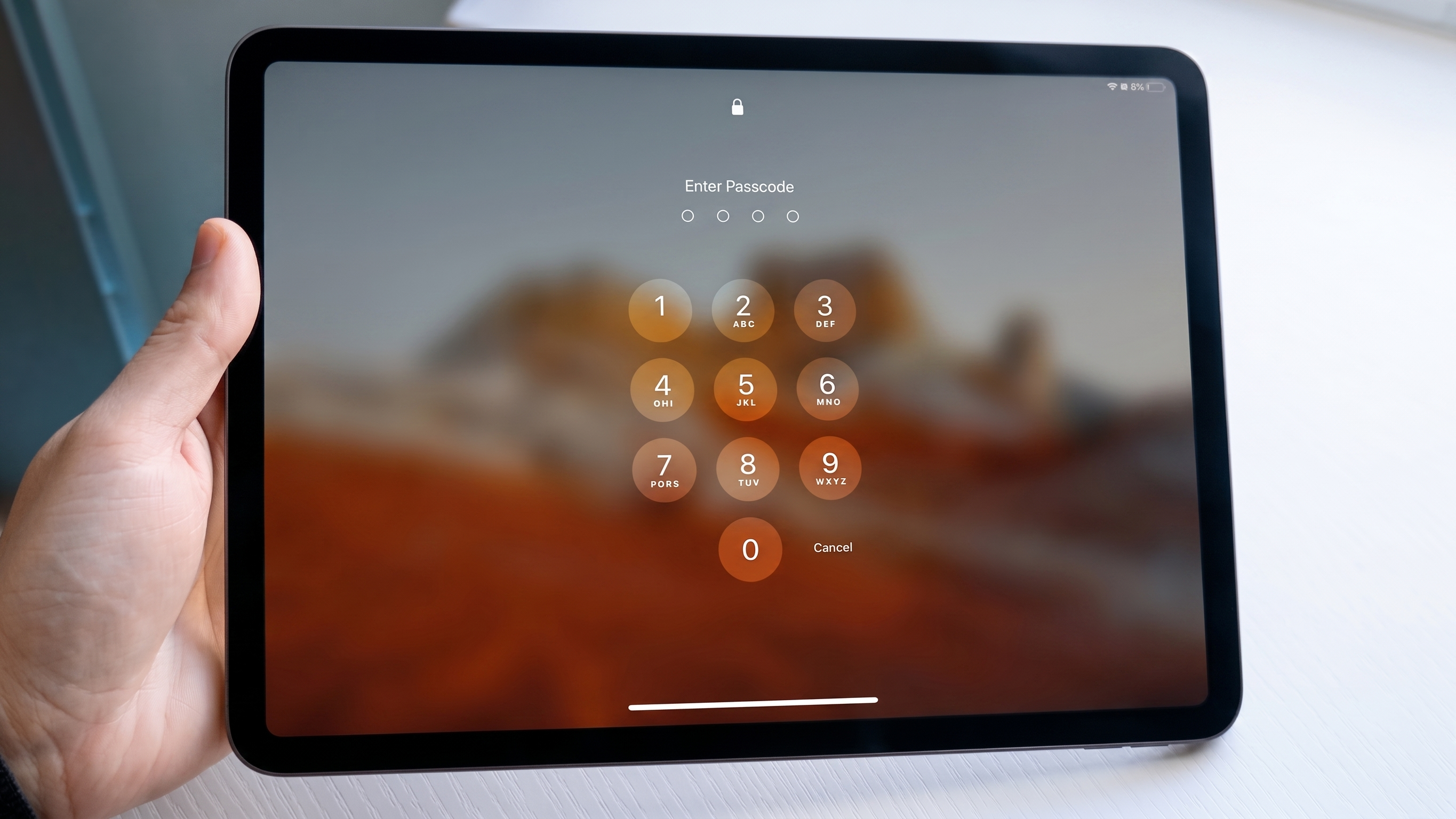
    • Il dispositivo deve trovarsi sulla schermata di blocco o essere già attivato con accesso a Impostazioni. Altri stati non sono supportati.
  • Attrezzatura aggiuntiva richiesta:
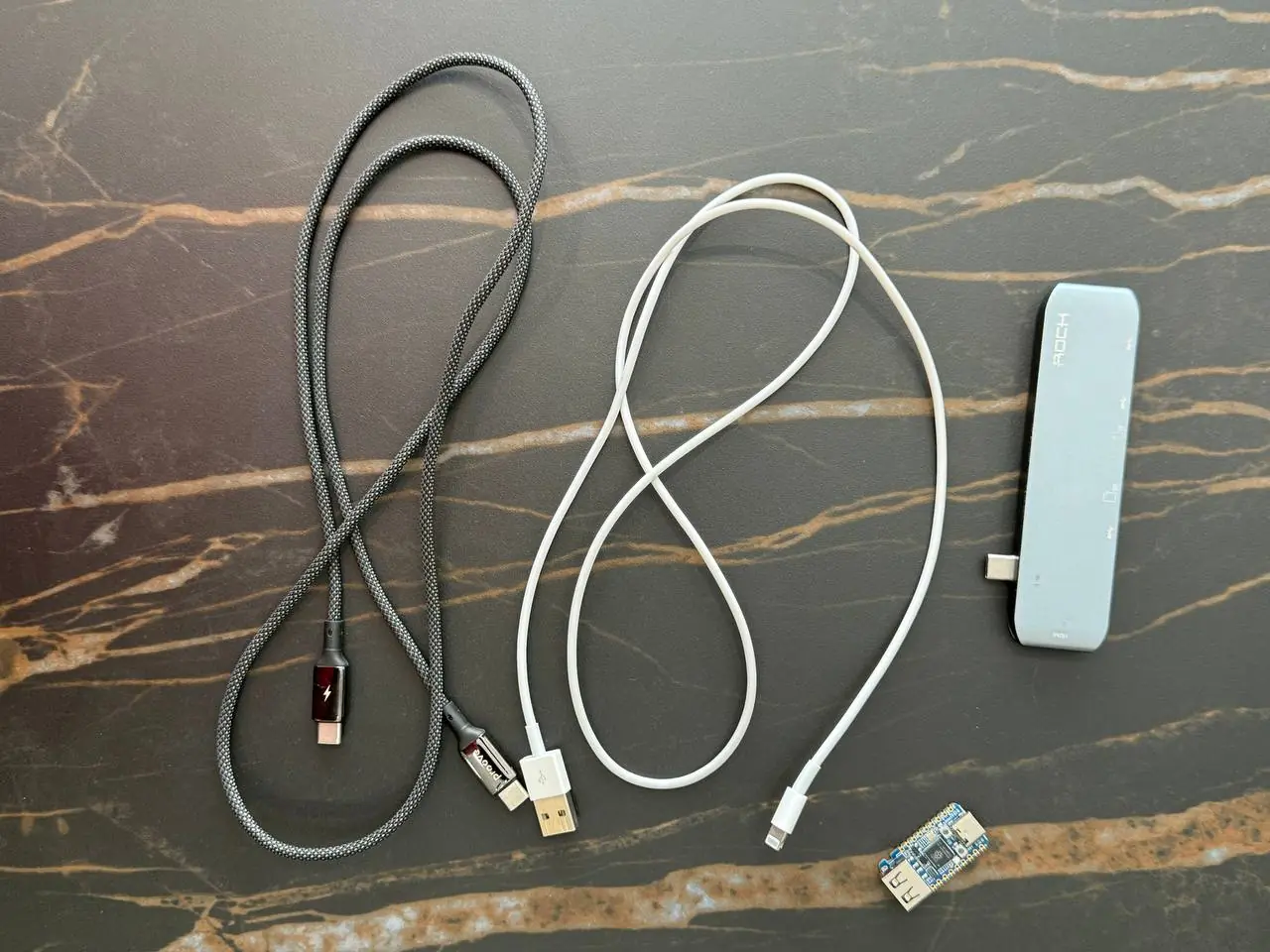
    • Questa procedura non può essere completata solo con il software iRemove. Sono necessari anche un modulo Raspberry Pi Pico compatibile, i cavi USB necessari e l'accesso fisico al dispositivo.

Modelli iPhone e iPad supportati e prezzi del servizio

Trova il tuo dispositivo e visualizza il prezzo del servizio. Elaborazione istantanea, attivazione sicura e supporto per dispositivi A12 e A13.

Prezzi
Modello Nome del servizio Prezzo Modello Nome del servizio Prezzo
iPhone11,2 iPhone XS $35 iPhone11,8 iPhone XR $35
iPhone11,4 / 11,6 iPhone XS Max $35 iPhone12,1 iPhone 11 $35
iPhone12,3 iPhone 11 Pro $35 iPhone12,5 iPhone 11 Pro Max $35
iPhone12,8 iPhone SE (2ª generazione) $35 iPad11,1 / 11,2 iPad mini (5ª generazione) $30
iPad11,3 / 11,4 iPad Air (3ª generazione) $30 iPad11,6 / 11,7 iPad (8ª generazione) $30
iPad12,1 / 12,2 iPad (9ª generazione) $30

How to Bypass the Passcode Lock on an A12–A13 iPhone or iPad

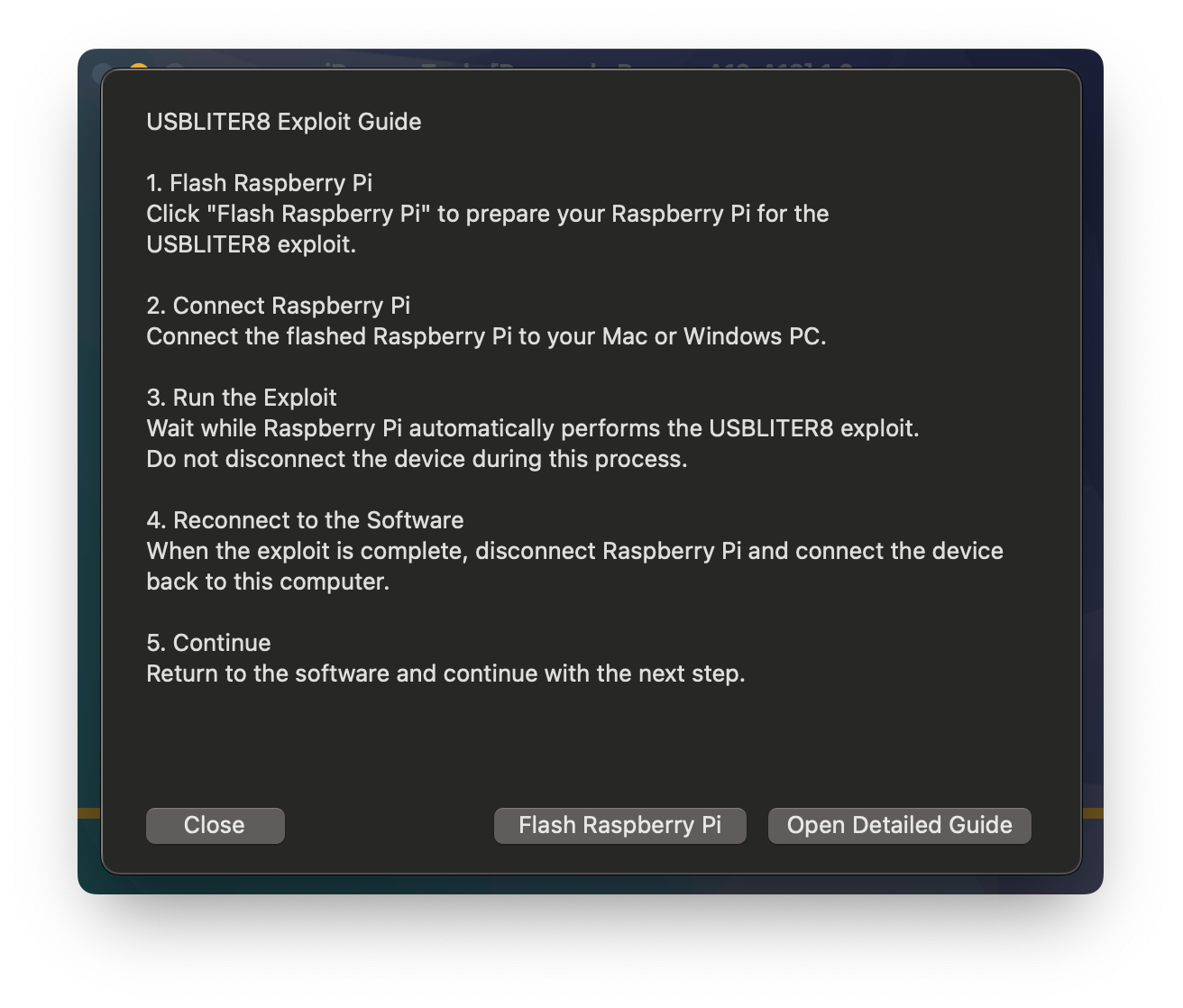
Segui questa guida dettagliata per preparare il modulo RP2350 e completare il bypass del codice iOS utilizzando il software iRemove e l'exploit USBLiter8.

iOS Passcode Bypass Guide

Importante

Utilizza questa procedura solo su un iPhone o iPad di tua proprietà o che sei legalmente autorizzato a riparare.

Prima di iniziare

Prima di iniziare, assicurati di avere la seguente attrezzatura:

  • Modulo Waveshare RP2350 USB-A
  • Cavo dati da USB Type-C a USB Type-C
  • Cavo da USB Type-A a Lightning
  • Ultima versione dello strumento iRemove Passcode Bypass
  • Connessione Internet stabile
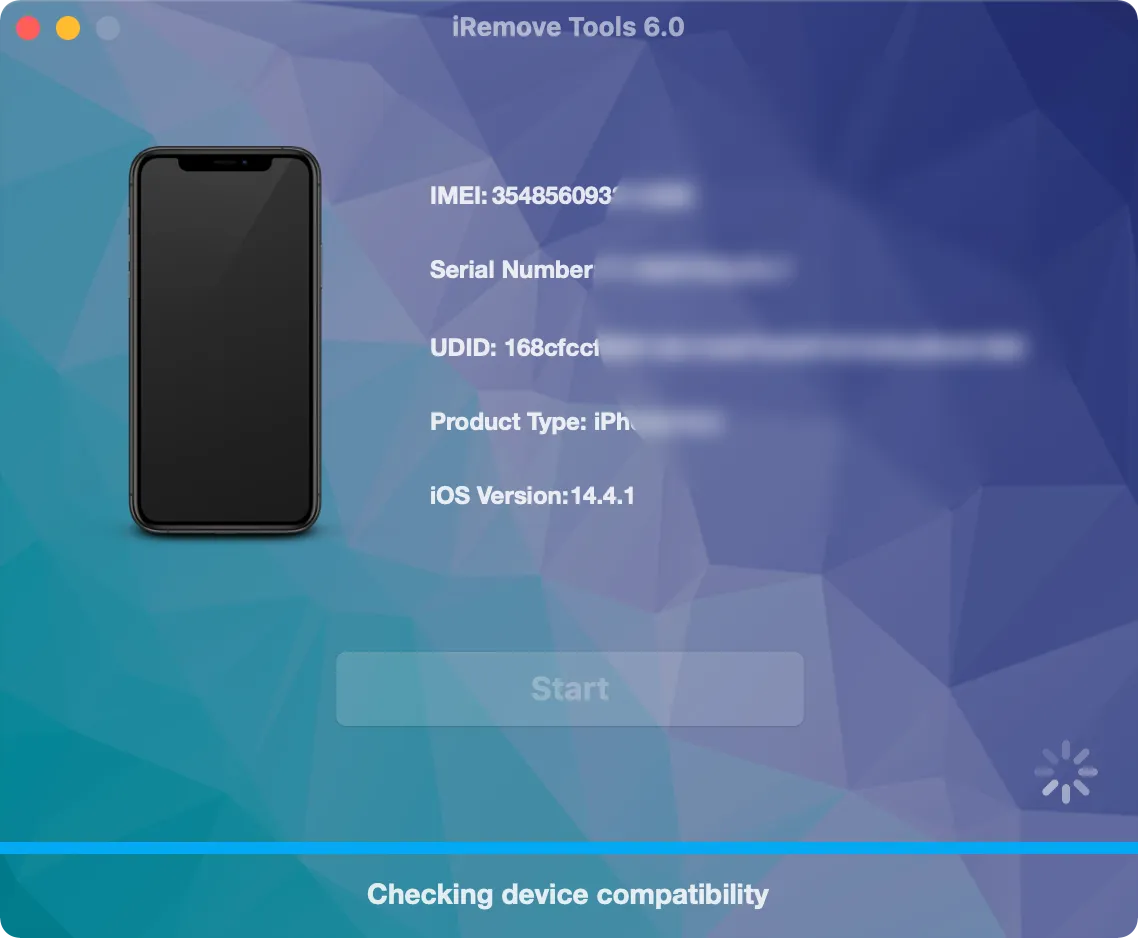
Collega l'iPhone o iPad bloccato al software iRemove

Il processo è diviso in due parti

Nella Parte 2, ripeti i passaggi 1–3 e 11–15 prima di completare il passaggio 16. Non è necessario eseguire nuovamente il flash del modulo.

Part 1: Prepare the RP2350 Module and Run the First Process

  • 1

    Collega il dispositivo bloccato

    Collega l'iPhone o iPad bloccato al Mac o PC Windows e avvia il software iRemove.

    Collega l'iPhone o iPad bloccato al software iRemove
  • 2

    Entra in modalità DFU

    Il software riconoscerà il dispositivo e ti chiederà di metterlo in modalità DFU. Segui attentamente le istruzioni sullo schermo.

    Metti l'iPhone o l'iPad in modalità DFU Exploit not Found
  • 3

    Collega il modulo RP2350

    Collega il modulo Raspberry Pi Pico RP2350 al computer utilizzando un cavo dati USB Type-C.

    Collega il modulo RP2350 tramite cavo USB Type-C
  • 4

    Apri la sezione di flashing RP2350

    Segui le istruzioni mostrate nel software per aprire la sezione di flashing dell'RP2350.

    Apri la sezione di flashing RP2350 nel software iRemove Apri la sezione di flashing RP2350 nel software iRemove
  • 5

    Seleziona il tuo modello RP2350

    Seleziona il modello corretto di Raspberry Pi Pico o modulo RP2350 dall'elenco.

    Seleziona il modello corretto del modulo RP2350
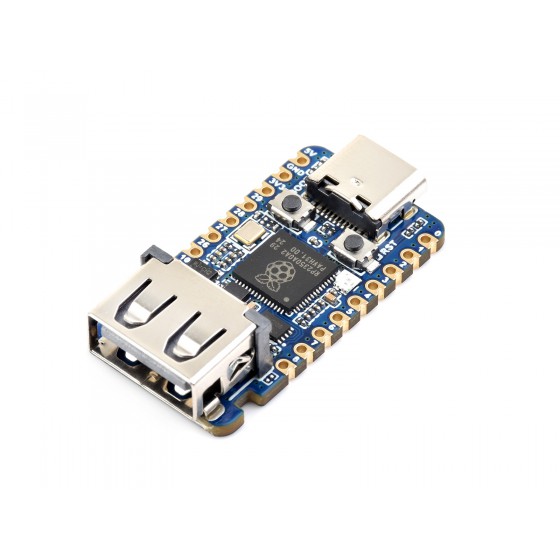
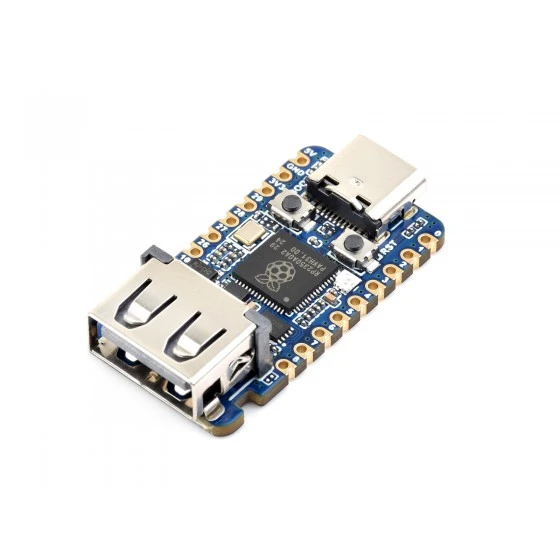
Modulo Waveshare RP2350 USB-A

Modulo RP2350 consigliato

Consigliamo il modello Waveshare RP2350 USB-A. La porta USB-A integrata consente di collegare il dispositivo direttamente senza saldature.

Se utilizi una scheda standard Raspberry Pi Pico, potrebbe essere necessario preparare e saldare un cavo USB compatibile.

  • 6

    Verifica il tipo di modulo

    Conferma che il modulo selezionato nel software corrisponda al modello RP2350 collegato al computer.

  • 7

    Esegui il flash del modulo RP2350

    Assicurati che il modulo RP2350 sia collegato tramite USB-C e che il modello selezionato sia corretto. Fai clic su Flash.

    Esegui il flash del modulo RP2350 con il software iRemove
  • 8

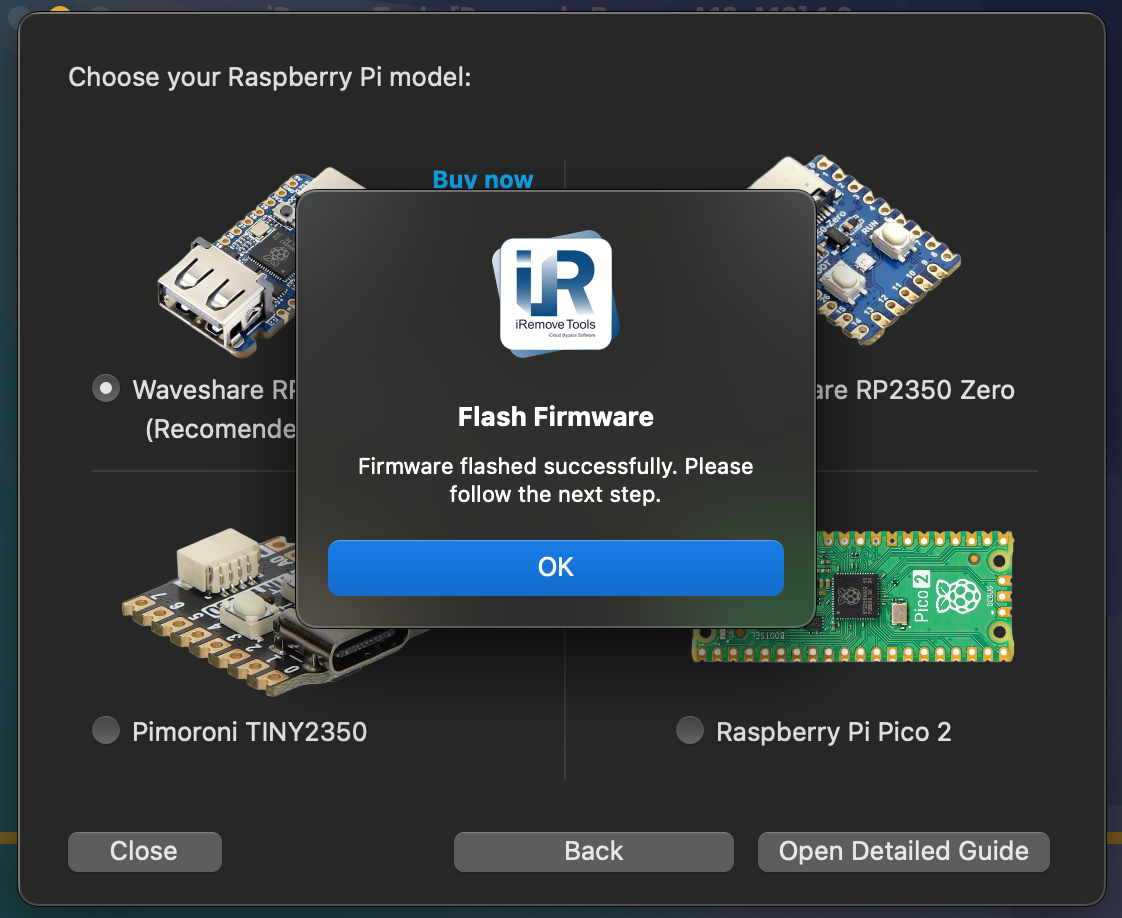
    Attendi il termine del flashing

    Attendi il completamento del processo di flashing. Il modulo RP2350 è ora pronto all'uso.

    Flashing del modulo RP2350 completato
  • 9

    Disconnect the USB Type-C cable from both the computer and the Pico module.

    Scollega il cavo USB Type-C sia dal computer che dal modulo RP2350.

    Collega il dispositivo bloccato alla porta USB-A dell'RP2350
  • 10

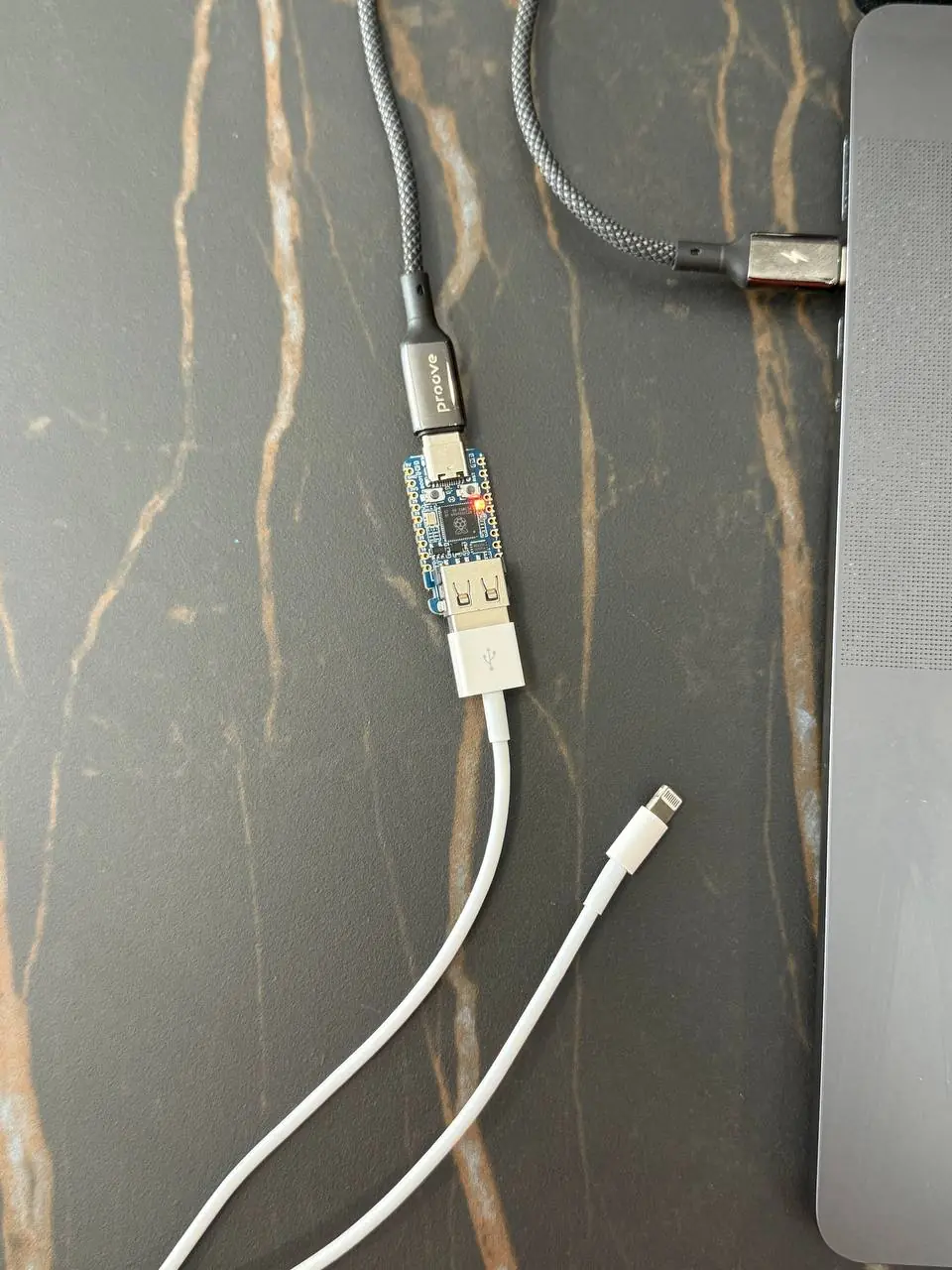
    Collega il dispositivo al modulo RP2350

    Collega il cavo del dispositivo bloccato alla porta USB Type-A sul modulo RP2350.

    Collega il dispositivo bloccato alla porta USB-A dell'RP2350

Attenzione: verifica la modalità DFU

Assicurati che il dispositivo bloccato sia ancora in modalità DFU prima di collegarlo al modulo RP2350.

Se non sei sicuro, ricollega il dispositivo al computer e verifica col software. Se mostra i dati, la modalità è corretta.

  • 11

    Avvia il processo RP2350

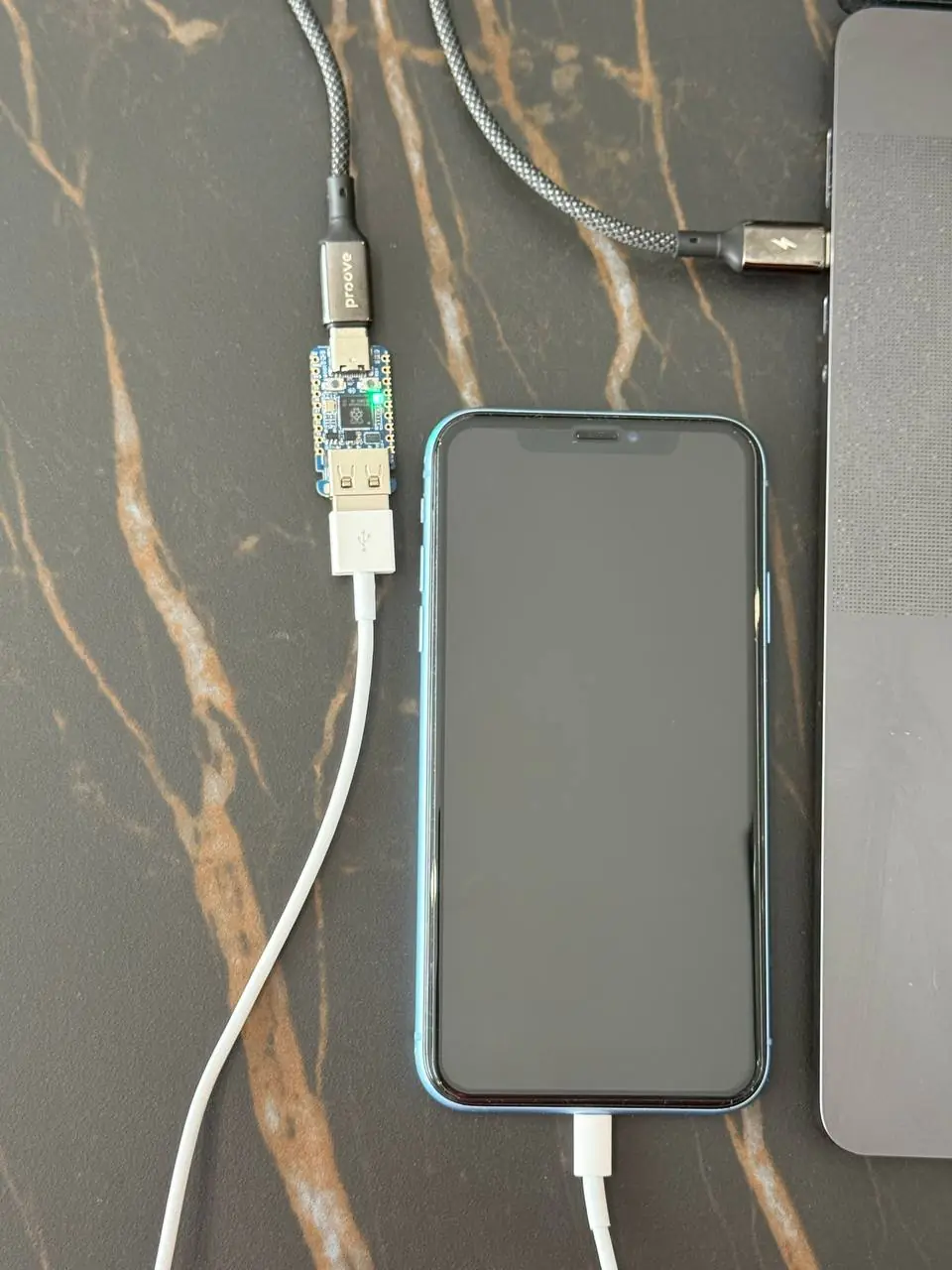
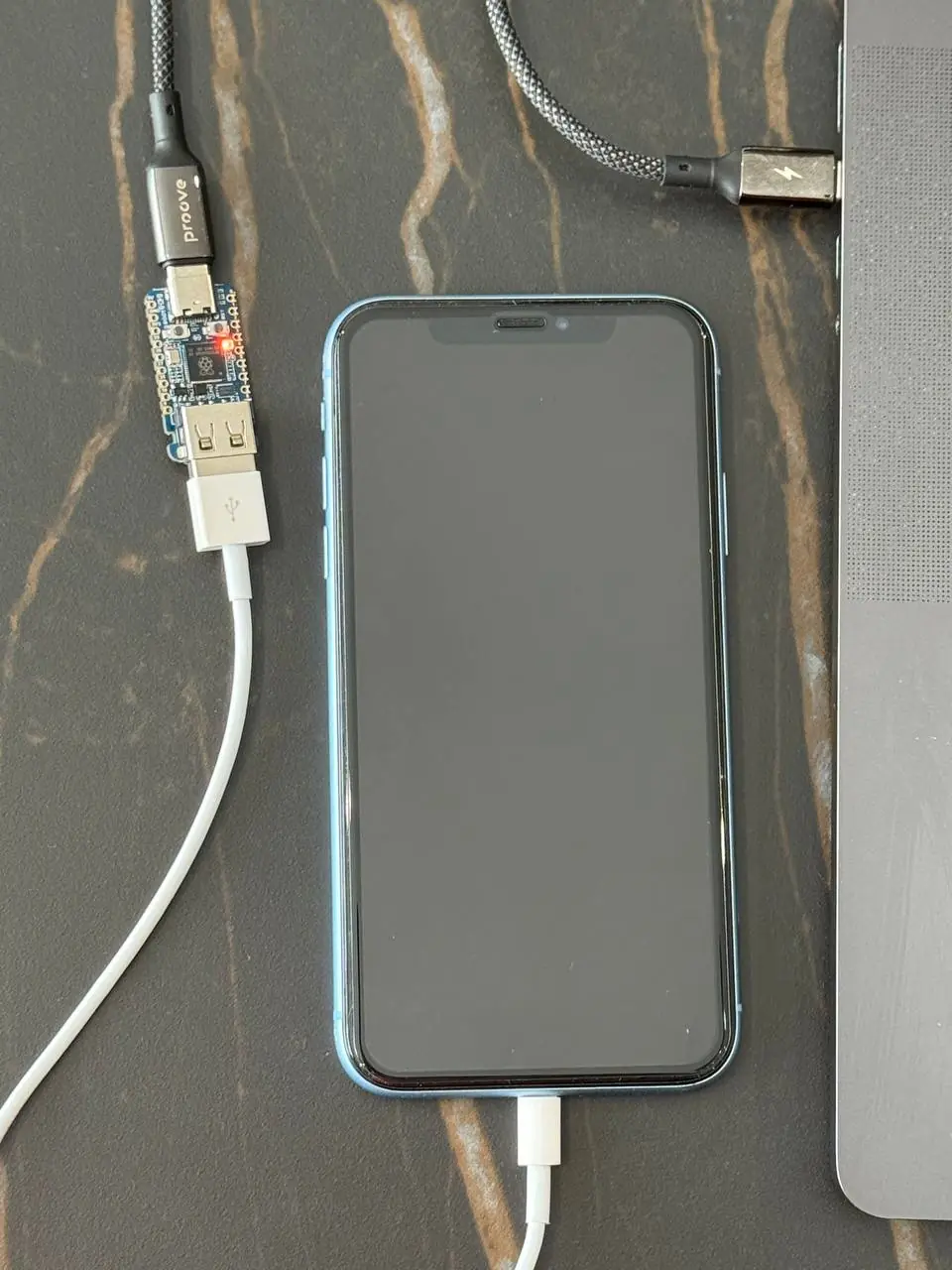
    Collega il dispositivo bloccato al modulo RP2350 utilizzando il cavo USB appropriato. Il processo dovrebbe avviarsi automaticamente.

    Avvia il processo RP2350 sul dispositivo bloccato
  • 12

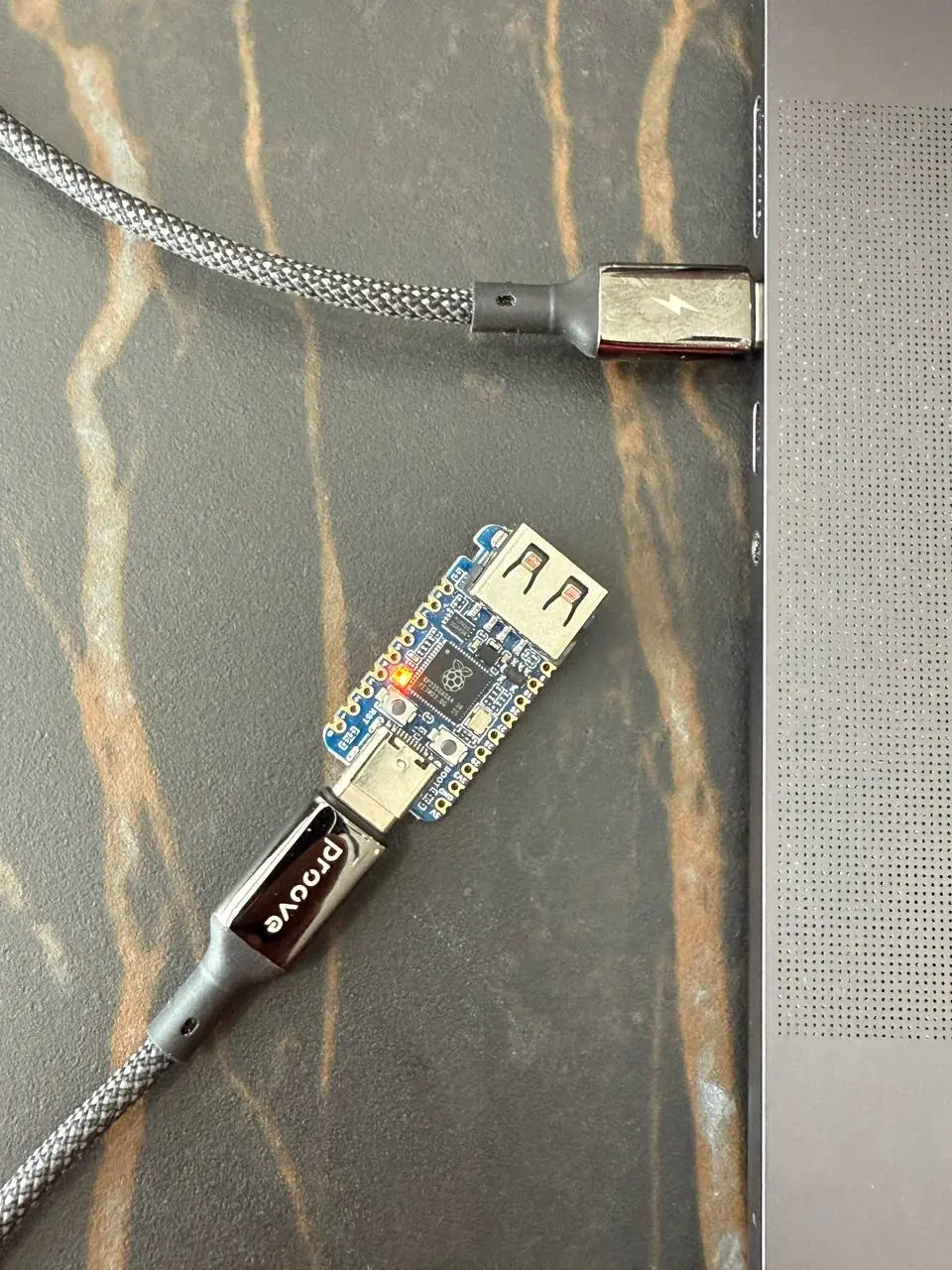
    Controlla la spia di stato di RP2350

    La spia di stato sul modulo RP2350 indica la fase corrente del processo:

    • Arancione: Pronto all'avvio
    • Blu: Processo in corso
    • Verde: Processo completato con successo
    • Rosso: Processo non riuscito
    RP2350 module status light colors

Se il processo fallisce

Scollega il modulo RP2350 sia dal computer che dal dispositivo. Collega prima il modulo al computer, quindi ricollega il dispositivo. Il processo si riavvierà automaticamente.

  • 13

    Riconnetti il dispositivo al computer

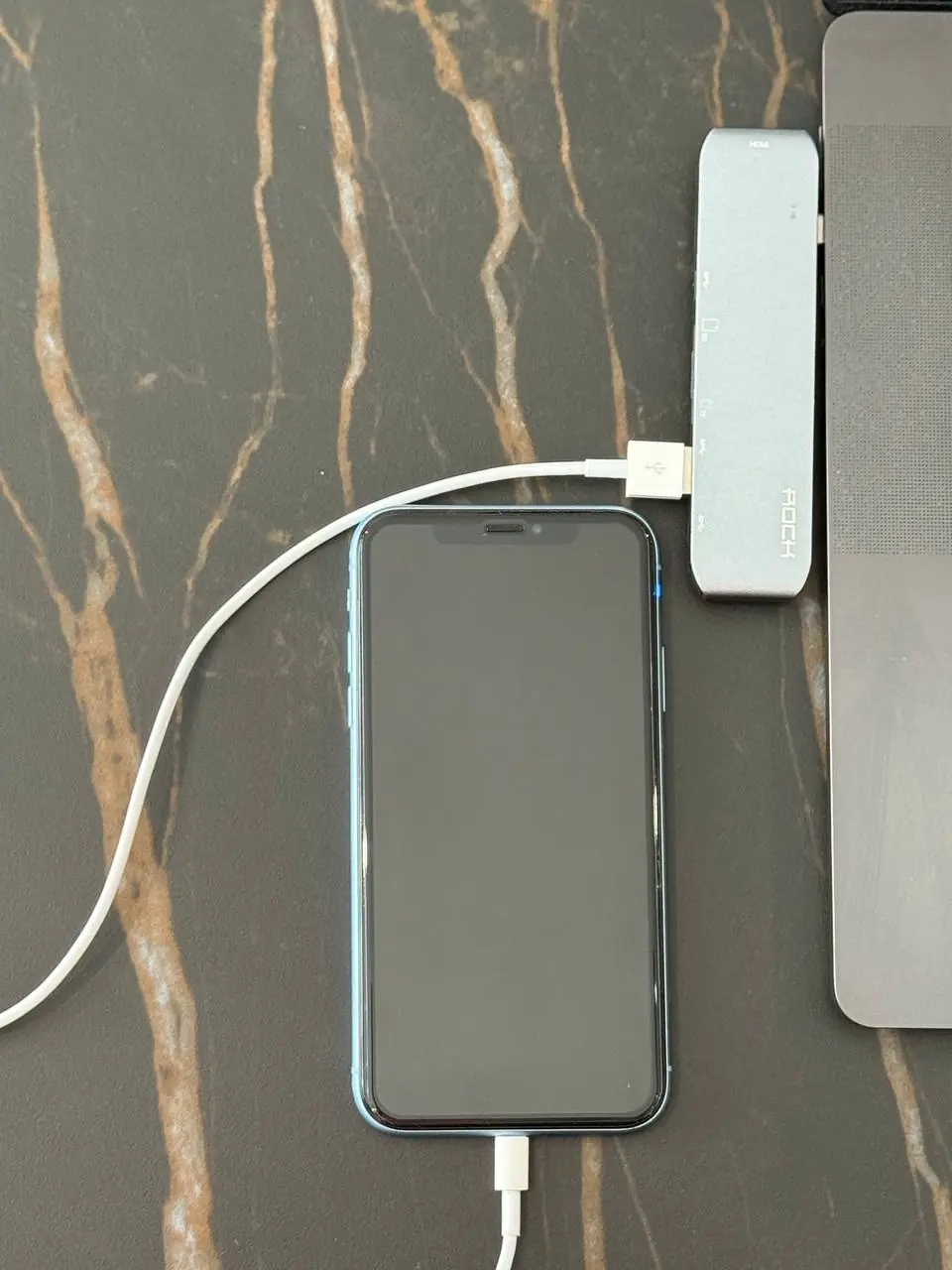
    Al termine della procedura, scollega il dispositivo dal modulo RP2350 e ricollegalo direttamente al computer.

    Riconnetti il dispositivo direttamente al computer
  • 14

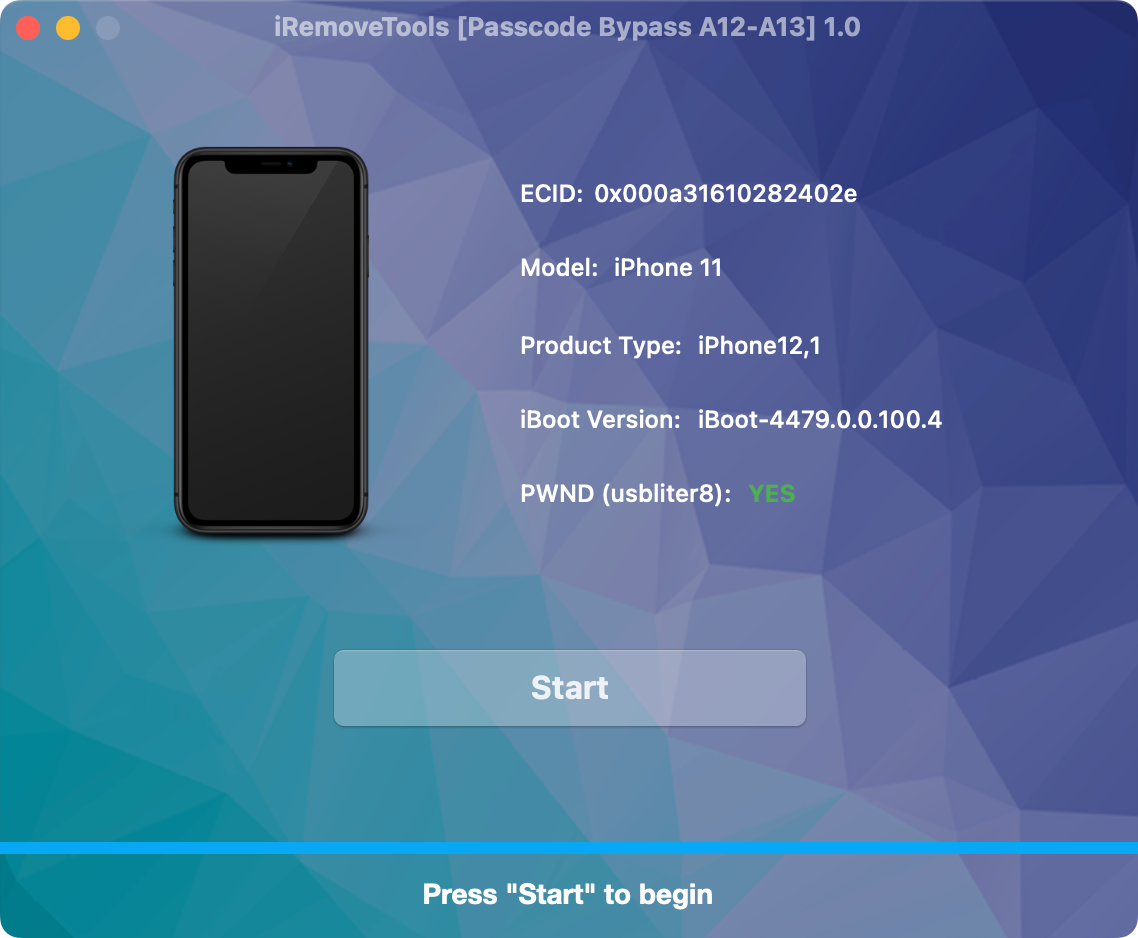
    Continua nel software iRemove

    Il software riconoscerà il dispositivo e ti chiederà di avviare il bypass o ordinare il servizio richiesto.

    Avvia il servizio di bypass del codice nel software iRemove
  • 15

    Avvia il processo del software

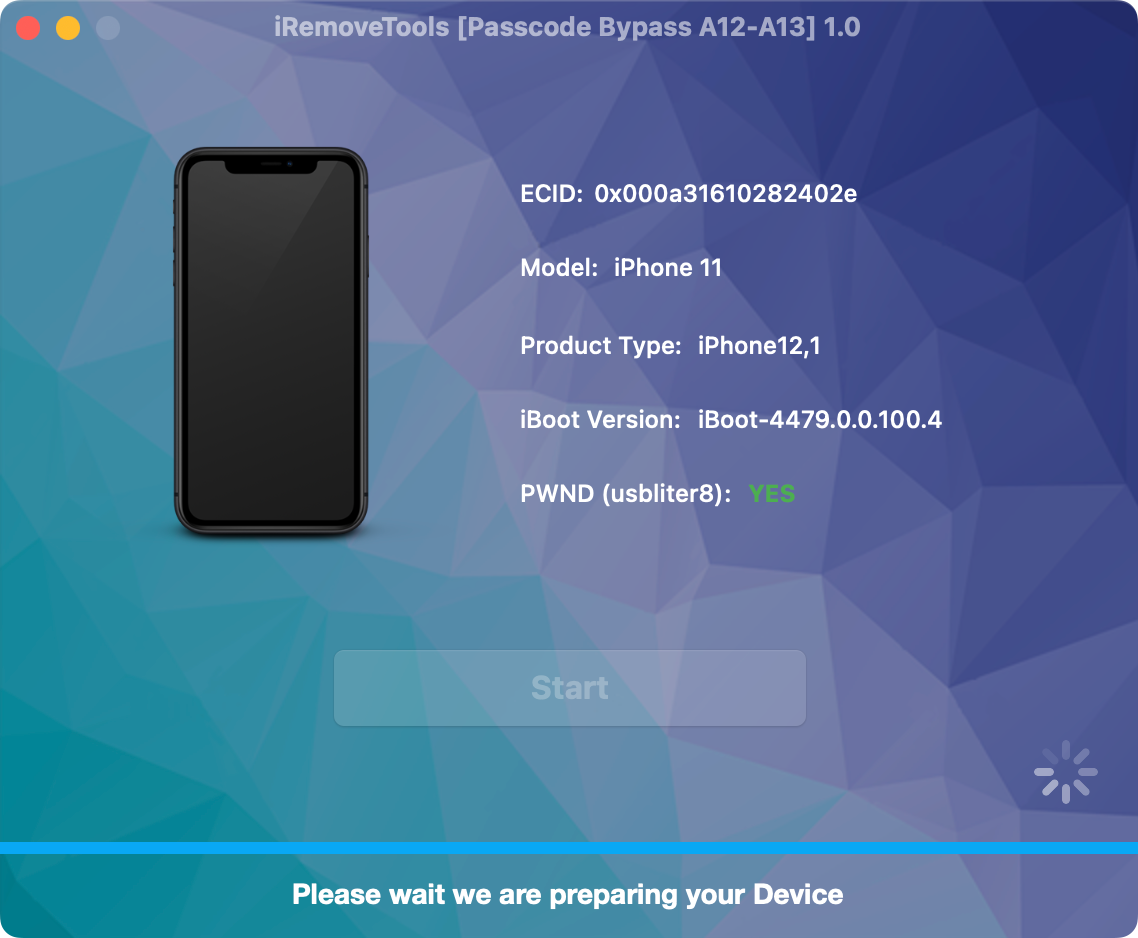
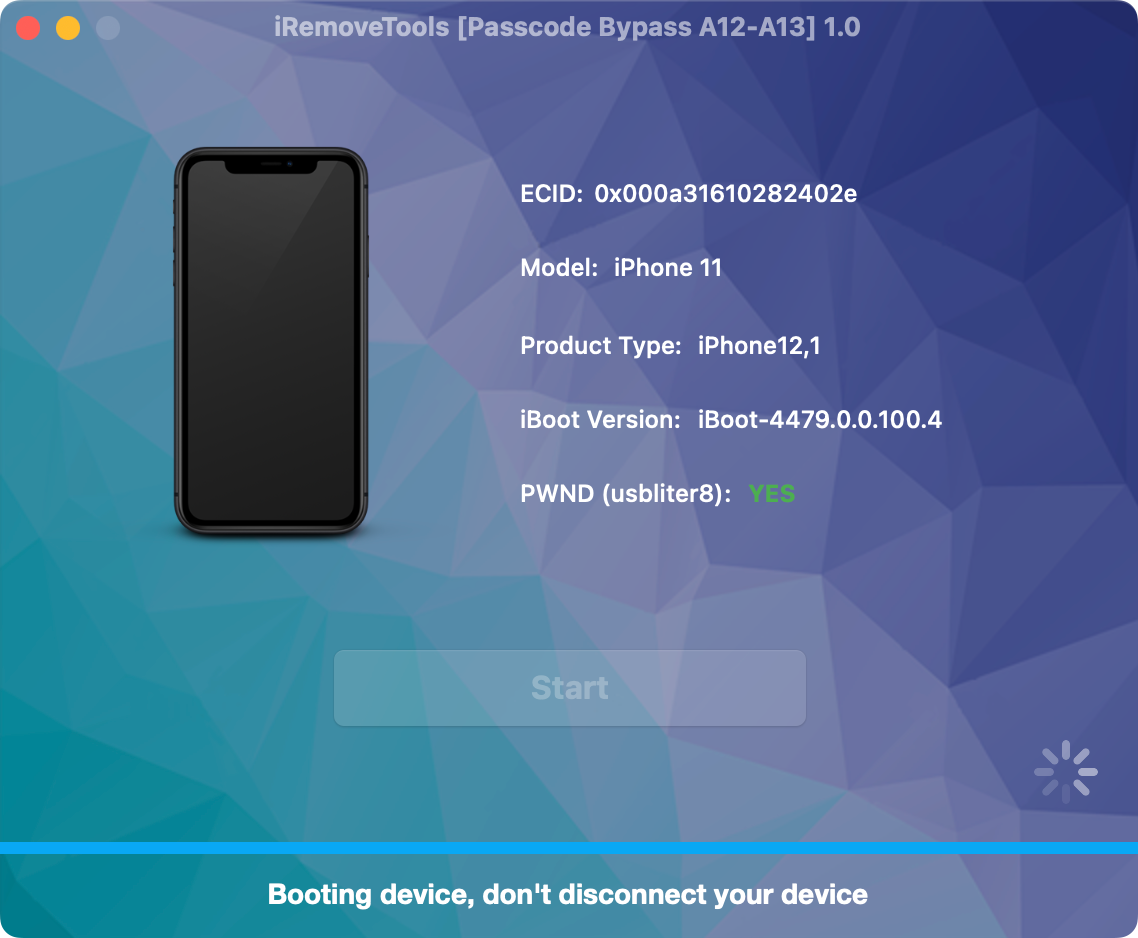
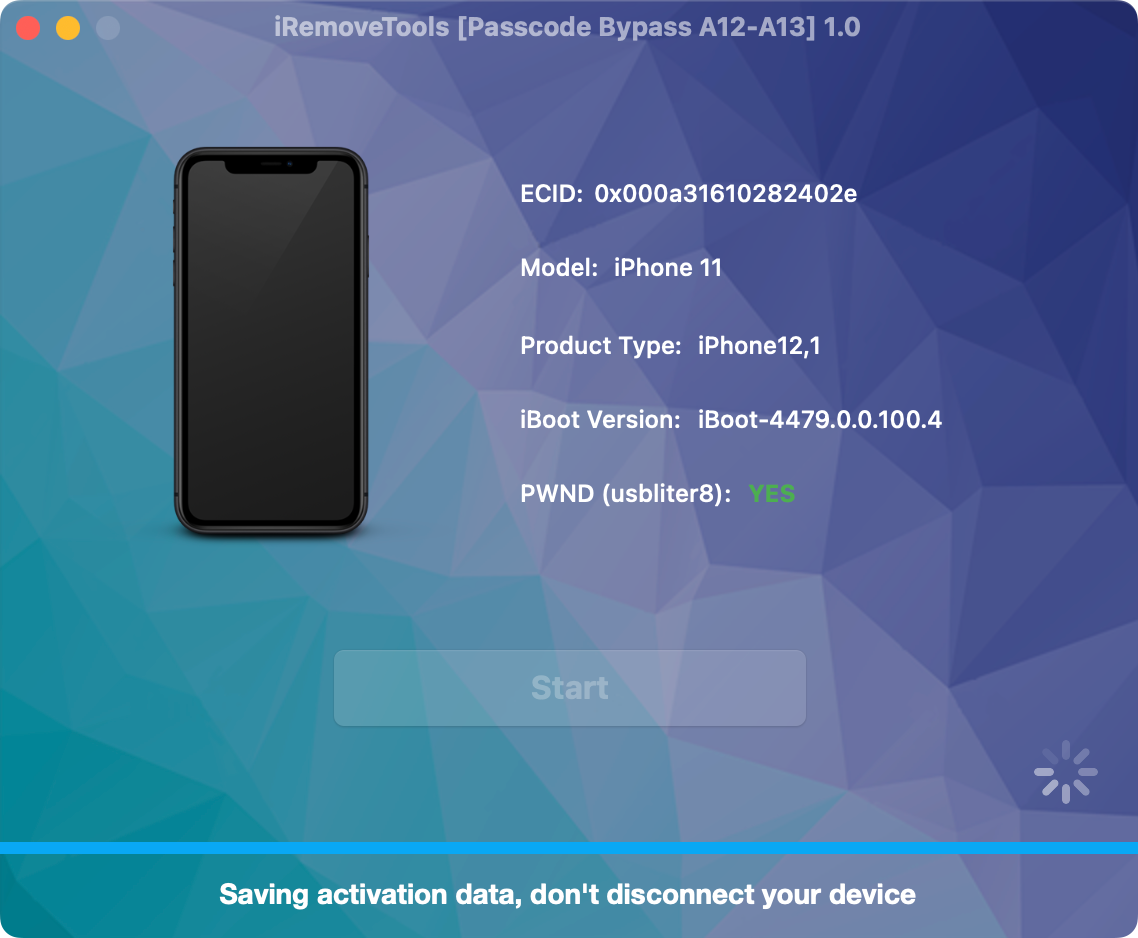
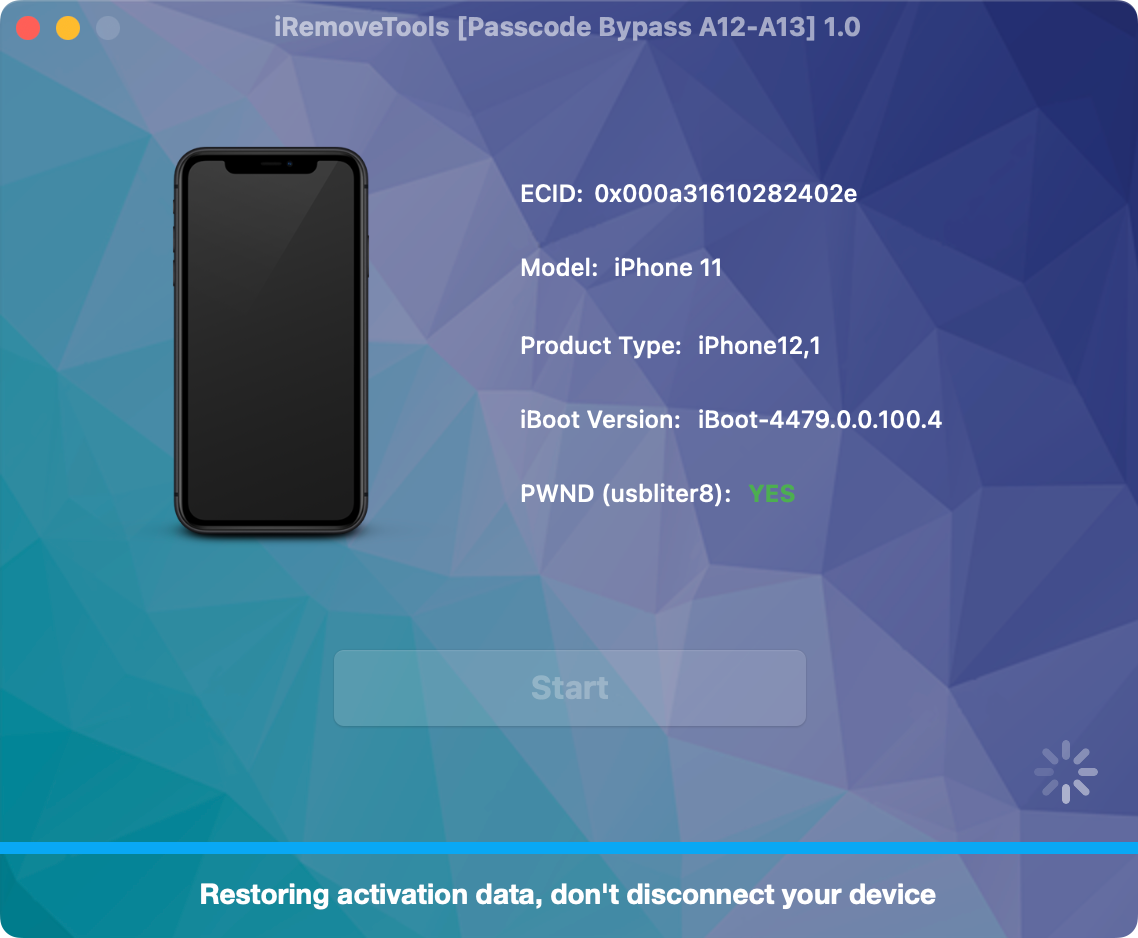
    Fai clic su Start. Non scollegare il dispositivo fino a quando il software non conferma il completamento.

    Completa il primo processo software di bypass del codice Completa il primo processo software di bypass del codice Completa il primo processo software di bypass del codice Completa il primo processo software di bypass del codice Completa il primo processo software di bypass del codice Completa il primo processo software di bypass del codice

    IMPORTANT:

    After the process is complete, you must restore your device using the latest iOS version. Follow the official Apple guide: Restore your iPhone or iPad to factory settings.

Parte 2: Ripeti i passaggi richiesti

La procedura deve ora essere completata una seconda volta. Ripeti i seguenti passaggi nello stesso ordine:

  1. Ripeti il passaggio 1: Collega il dispositivo bloccato al computer e avvia il software.
  2. Ripeti il passaggio 2: Segui le istruzioni sullo schermo per mettere il dispositivo in modalità DFU.
  3. Ripeti il passaggio 3: Scollega il dispositivo dopo aver confermato la modalità DFU.
  4. Ripeti i passaggi 11–15: Riconnetti modulo e dispositivo, attendi l'esito positivo, ricollega al PC e completa il secondo processo.

Non eseguire nuovamente il flash del modulo

Non ripetere i passaggi da 4 a 9. Il modulo RP2350 è già stato programmato ed è pronto per il secondo processo.

  • 16

    Completa la procedura

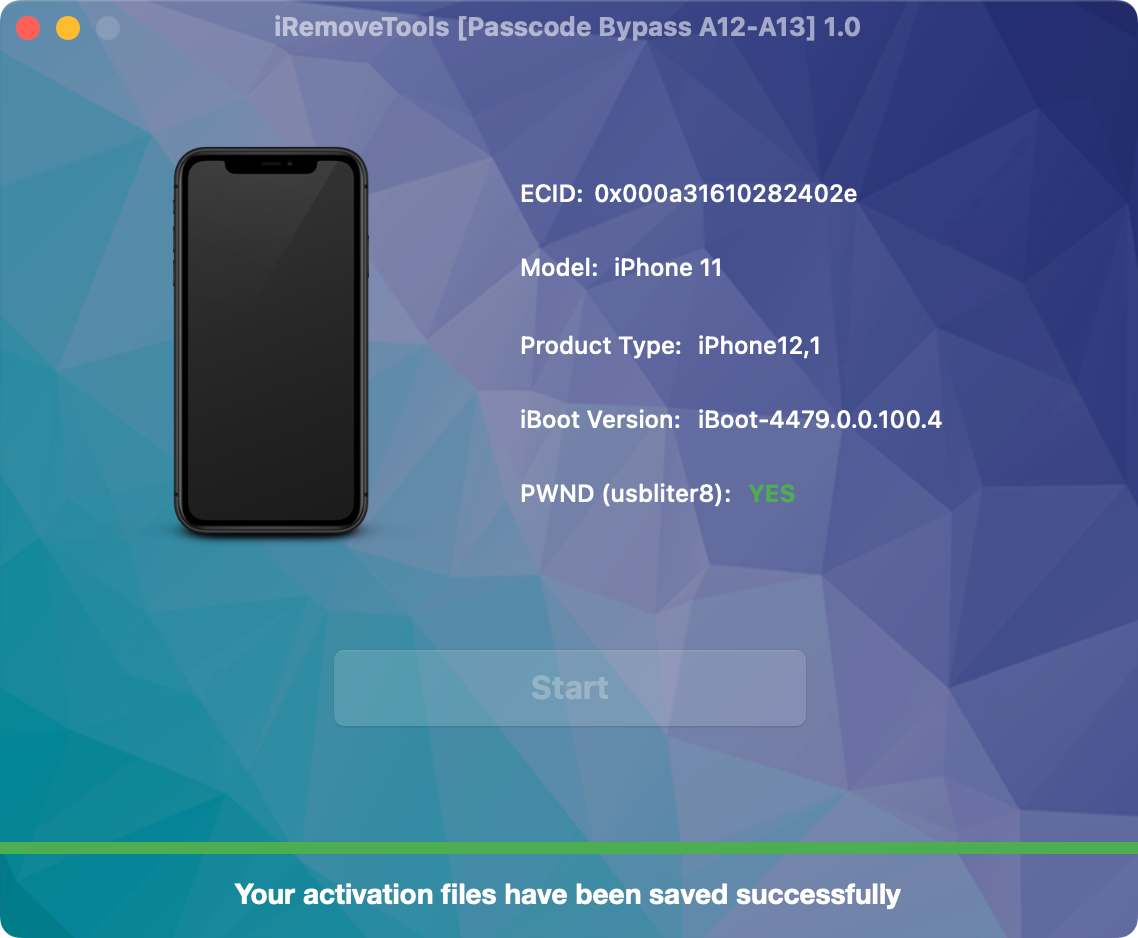
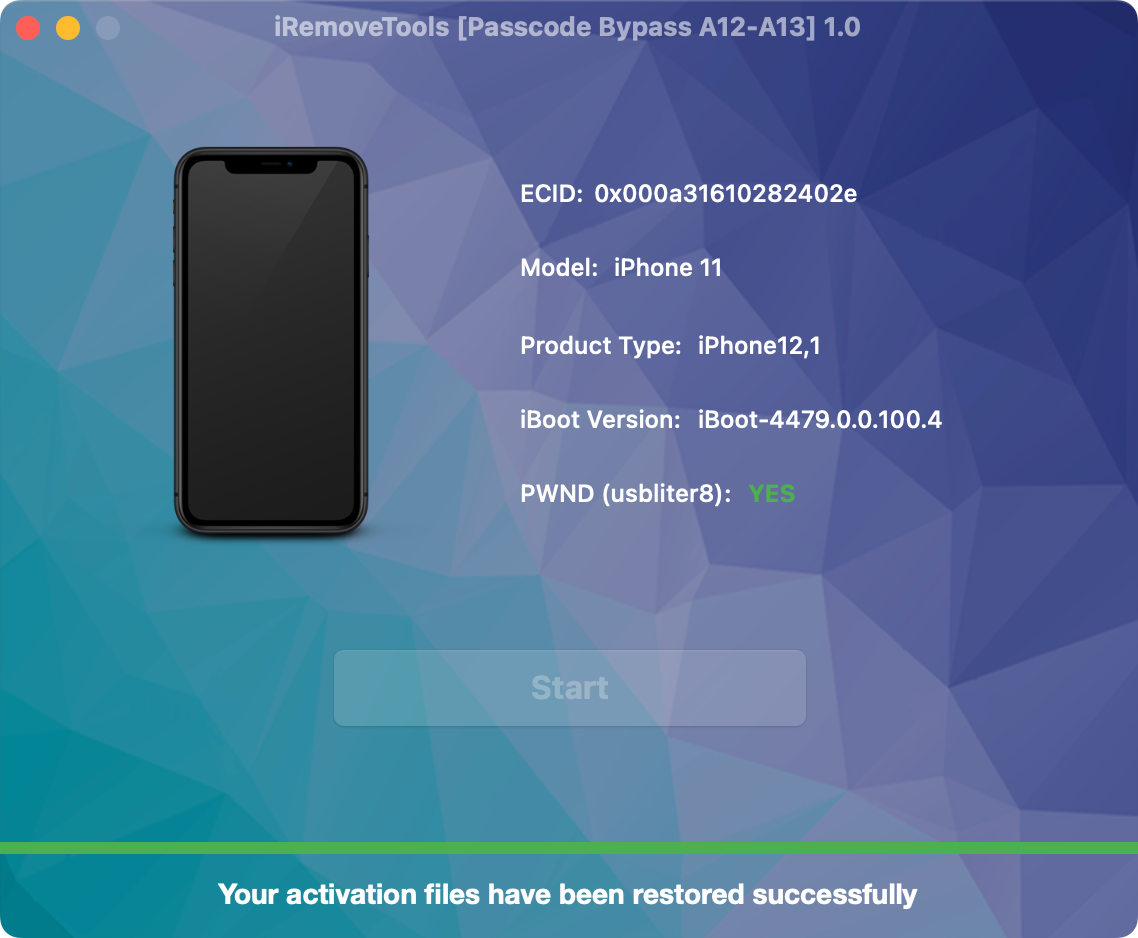
    Al termine del secondo processo, attendi che il software mostri il messaggio di completamento prima di scollegare il dispositivo.

    Processo di bypass del codice iOS completato con successo Processo di bypass del codice iOS completato con successo

Process Completed Successfully

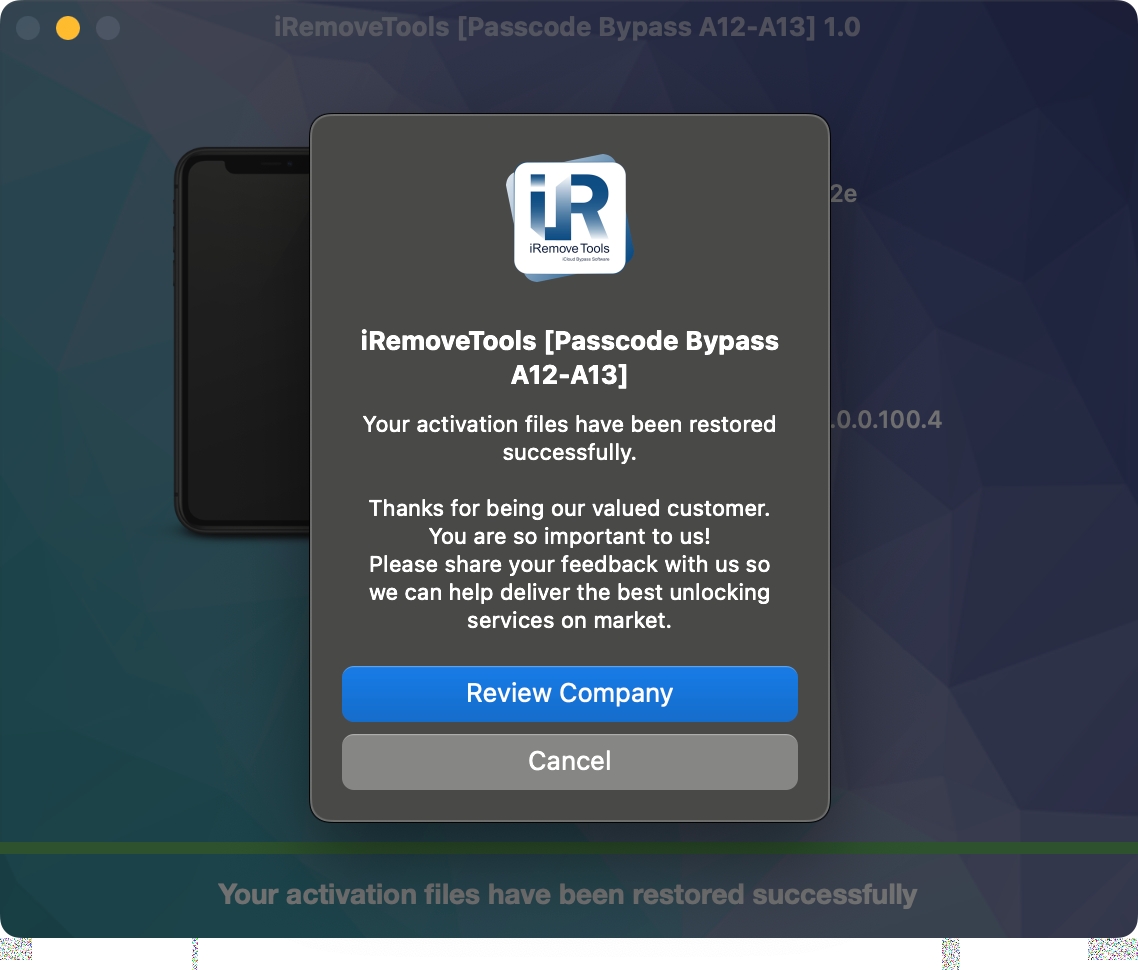
Congratulazioni! La procedura è stata completata con successo. Ora puoi accedere con il tuo ID Apple e testare le funzioni.


Processo di bypass del codice iOS completato con successo
Additional equipment

Scegli un modulo RP2350 compatibile

È necessario un modulo RP2350 compatibile. Consigliamo il Waveshare RP2350 USB-A perché la porta USB-A integrata non richiede saldature sulla scheda.

È richiesto un solo modulo.

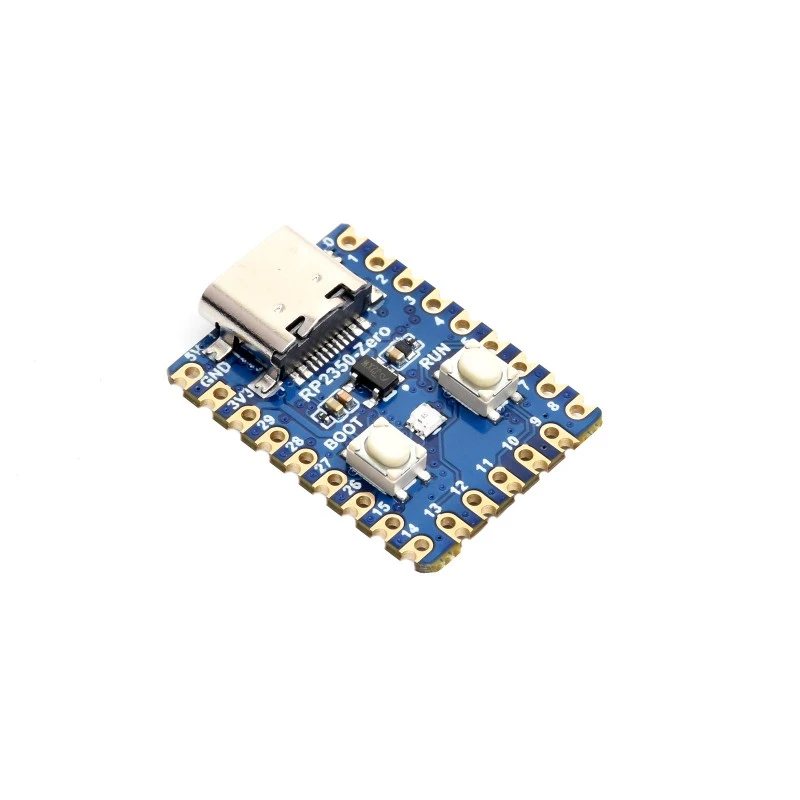
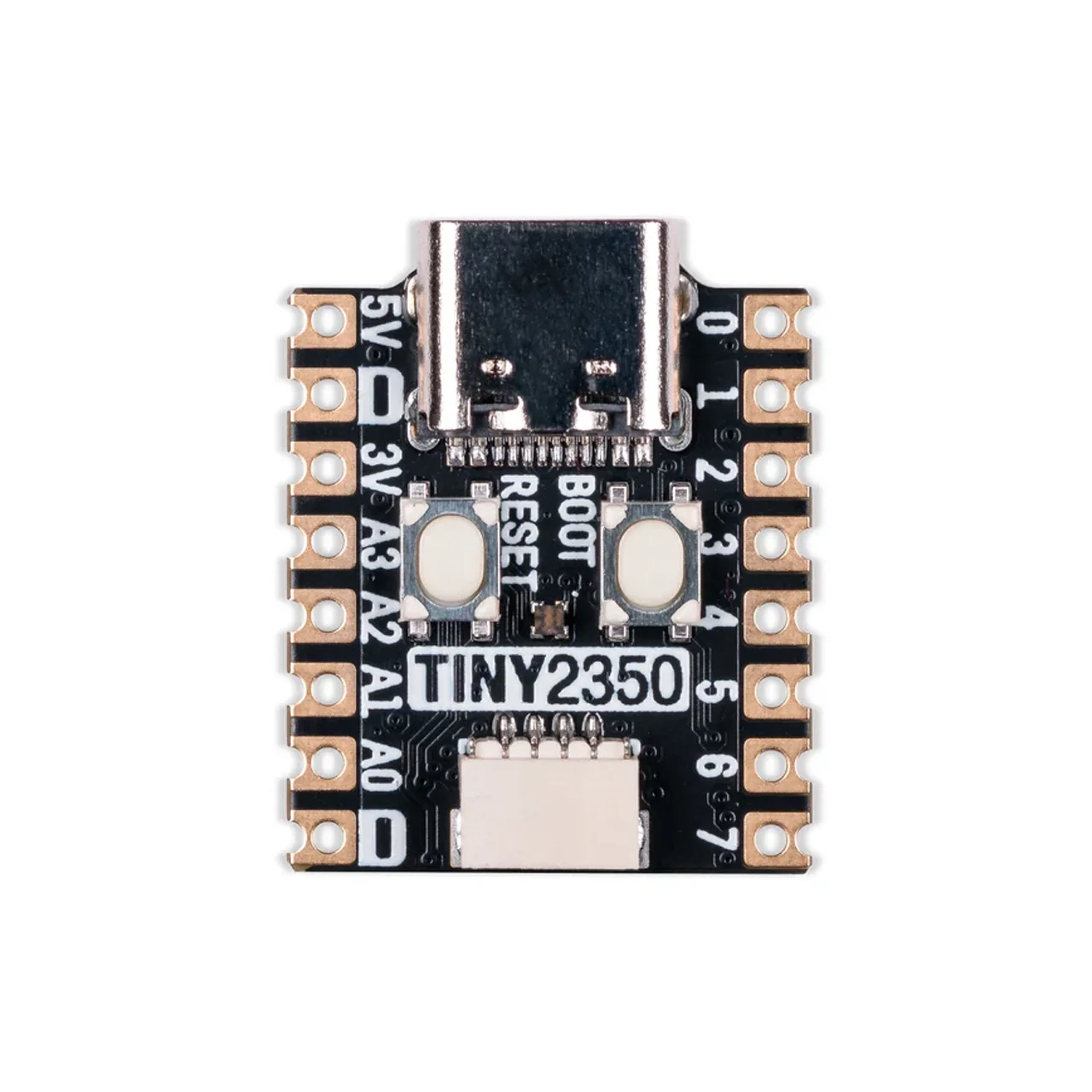
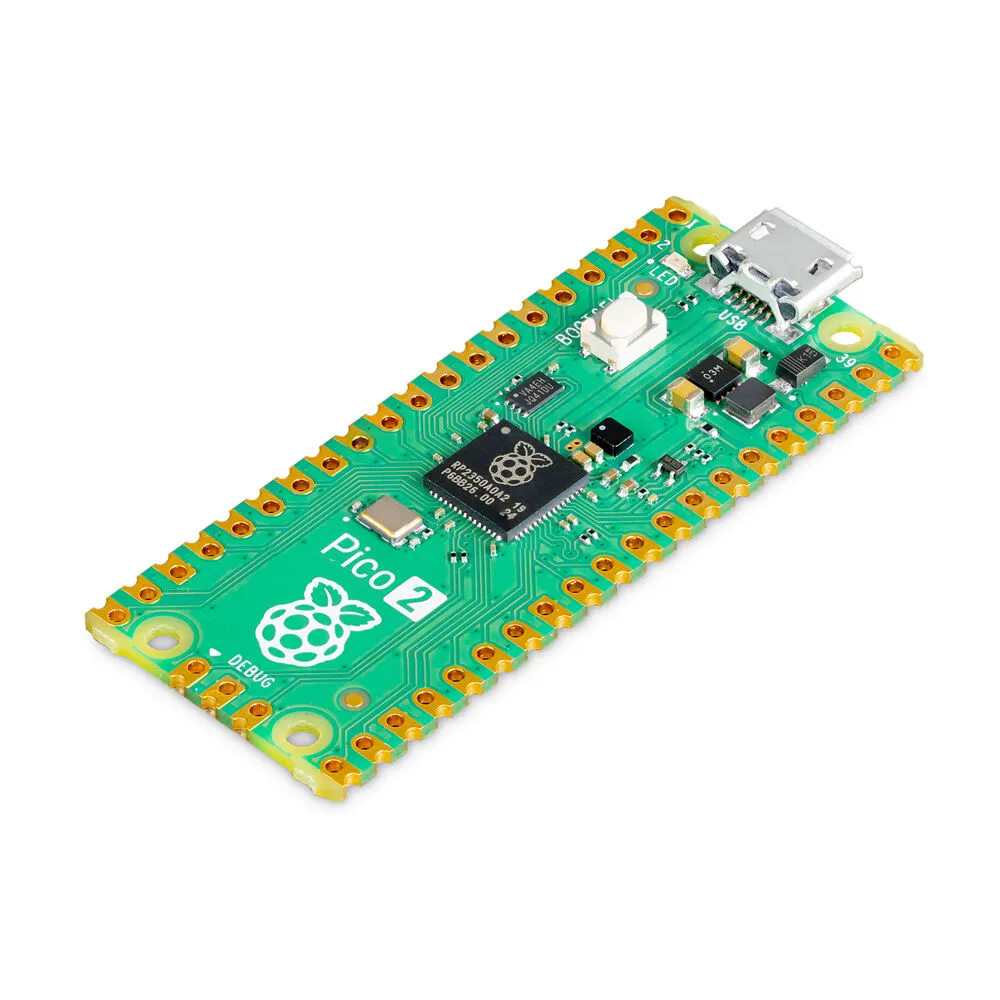
Waveshare RP2350 Zero, Pimoroni Tiny 2350 e Raspberry Pi Pico 2 potrebbero richiedere cablaggi o saldature aggiuntive prima dell'uso.

Waveshare RP2350 Zero compatible module

Waveshare RP2350 Zero

Scheda di sviluppo RP2350 compatta con connettore USB-C. Priva di porta USB-A host, potrebbe richiedere cablaggi dedicati.

  • Scheda compatta RP2350
  • Connettore USB-C
  • Cablaggio aggiuntivo richiesto
  • Potrebbe essere necessaria la saldatura
Ordina Waveshare RP2350 Zero
Pimoroni Tiny 2350 compatible RP2350 module

Pimoroni Tiny 2350

Scheda di sviluppo RP2350 formato francobollo con USB-C. Adatta a utenti esperti poiché richiede il cablaggio dedicato di un cavo USB.

  • Design estremamente compatto
  • Connessione USB-C
  • Cablaggio GPIO specifico per la scheda
  • Consigliato a utenti esperti
Ordina Pimoroni Tiny 2350
Raspberry Pi Pico 2 compatible RP2350 development board

Raspberry Pi Pico 2

Scheda di sviluppo ufficiale RP2350 di Raspberry Pi. Supportata, ma non include la porta USB-A host. Richiede saldature e cablaggi.

  • Scheda ufficiale Raspberry Pi
  • Basato su chip RP2350
  • Supporto per il flashing via BOOTSEL
  • Cablaggio aggiuntivo richiesto
Ordina Raspberry Pi Pico 2
Domande frequenti (FAQ)

Domande frequenti sul bypass del codice per A12–A13

Trova risposte sui modelli supportati, compatibilità iOS, hardware RP2350 richiesto, prezzi e processo di bypass.

Cos'è il servizio di bypass del codice A12–A13 di iRemove?

Il servizio iRemove A12–A13 rimuove il codice di blocco su iPhone e iPad A12/A13 tramite il software iRemove, un modulo RP2350 e l'exploit USBLiter8.

Quali modelli di iPhone sono supportati?

Il servizio attualmente supporta i seguenti modelli di iPhone:

  • iPhone XR
  • iPhone XS
  • iPhone XS Max
  • iPhone 11
  • iPhone 11 Pro
  • iPhone 11 Pro Max
  • iPhone SE (2ª generazione)
Quali modelli di iPad sono supportati?

Il servizio supporta attualmente alcuni modelli di iPad basati su chip A12:

  • iPad mini (5ª generazione)
  • iPad Air (3ª generazione)
  • iPad (8ª generazione)
  • iPad (9ª generazione)

Collega il dispositivo a iRemove per confermare il modello esatto e l'idoneità prima di effettuare l'ordine.

Quali versioni di iOS e iPadOS sono supportate?

Il servizio supporta dispositivi compatibili con iOS o iPadOS da 18.x a 26.x in base a modello, processore e firmware.

Il bypass mantiene il segnale di rete cellulare?

Sì. Sui modelli compatibili dotati di connettività cellulare, il segnale di rete rimane attivo al termine della procedura.

Ho bisogno di un modulo Raspberry Pi Pico o RP2350?

Sì. Non può essere completata solo con il software. Sono necessari il modulo RP2350, cavi USB e accesso fisico.

Consigliamo il modulo Waveshare RP2350 USB-A perché include una porta USB-A integrata e non richiede la saldatura di un cavo USB direttamente sulla scheda.

Il servizio funziona su Windows e macOS?

Sì. L'ultima versione è disponibile per PC Windows e Mac. Utilizza un cavo dati affidabile e segui le istruzioni a schermo.

Devo eseguire il flash del modulo RP2350 due volte?

No. Il modulo va programmato solo nella prima parte. Non eseguire nuovamente il flash durante i passaggi della Parte 2.

What do the RP2350 status light colors mean?
  • Arancione: Il modulo è pronto per iniziare.
  • Blu: Il processo è in corso.
  • Verde: The process was completed successfully.
  • Rosso: Il processo è fallito e deve essere riavviato.
Quanto costa il servizio di bypass A12–A13?

The current service price is $35 per supported iPhone and $30 per iPad. Connect your device to iRemove Software before ordering to confirm its model, firmware version, and service eligibility.

Posso usare questo servizio su qualsiasi iPhone o iPad bloccato?

No. The device must be supported and remain on the passcode-locked screen. This procedure must only be used with an iPhone or iPad that you own or are legally authorized to service.

iRemove Software Partnership

I grossisti e i proprietari di piccole imprese apprezzeranno i vantaggi offerti dalla nostra partnership. Puoi diventare nostro partner se hai un negozio GSM, un'officina o un'altra attività. Il programma di partnership iRemove supporta GSM Fusion, DHRU e altri servizi GSM popolari. Utilizziamo connessioni API per collegare i siti Web dei rivenditori ai servizi che offriamo. Abbiamo anche sviluppato un sistema client per un rapido accesso a tutti i servizi.

Diventa un affiliato iRemove

Hai un blog di tecnologia? Gestisci un canale YouTube o un account Instagram? Unisciti al programma di affiliazione iRemove per guadagnare denaro extra e goderti un reddito passivo. Puoi offrire agli utenti Apple i servizi di sblocco e bypass di iRemove e trarre vantaggio dall'essere nostro affiliato. Se desideri iniziare a guadagnare denaro extra oggi, inviaci la tua richiesta di affiliazione.

Unisciti al programma di affiliazione
Diventa un affiliato iRemove

Rimani informato

Ricevi offerte speciali sugli ultimi sviluppi da iRemove Team.

Stai ancora cercando aiuto?

Per favore, non preoccuparti. Si prega di contattare il nostro team di supporto. Siamo sempre felici di aiutarti.

Contatta il nostro amichevole team di supporto