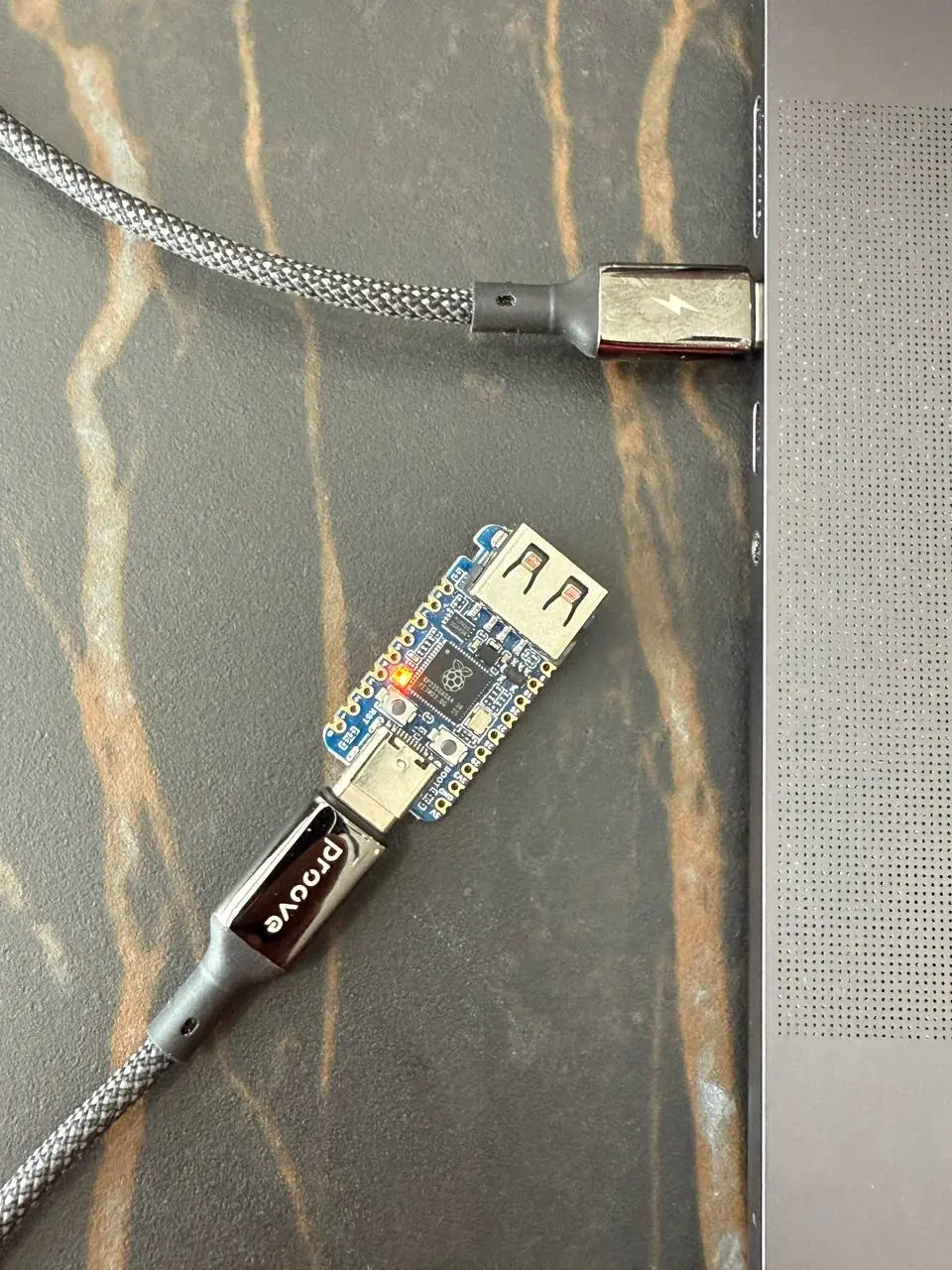

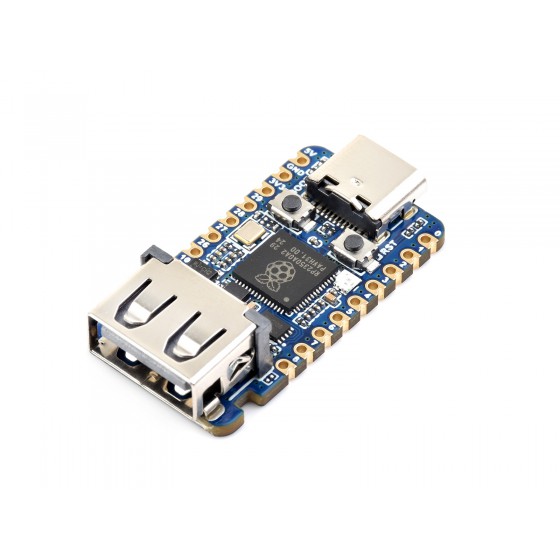

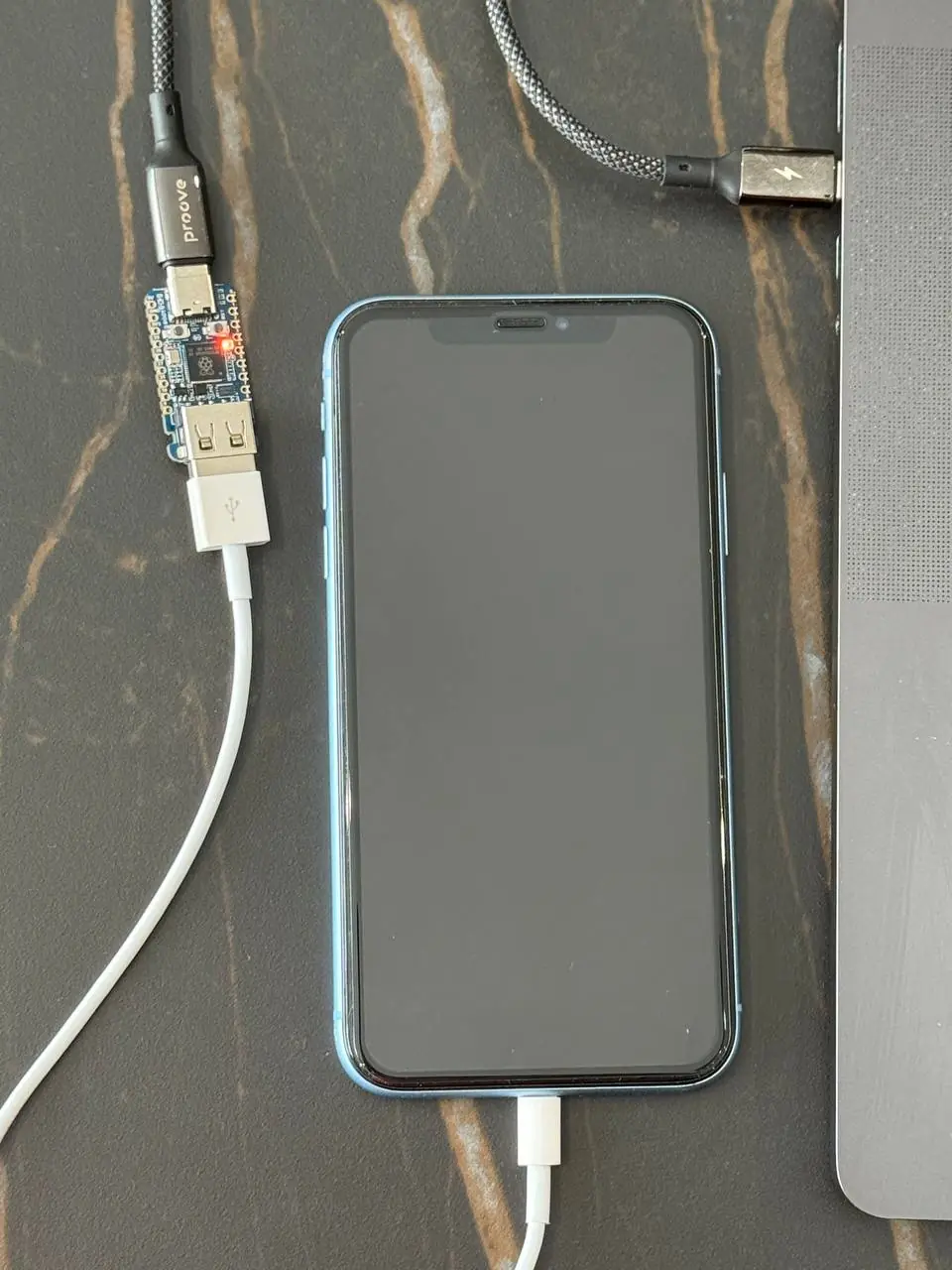
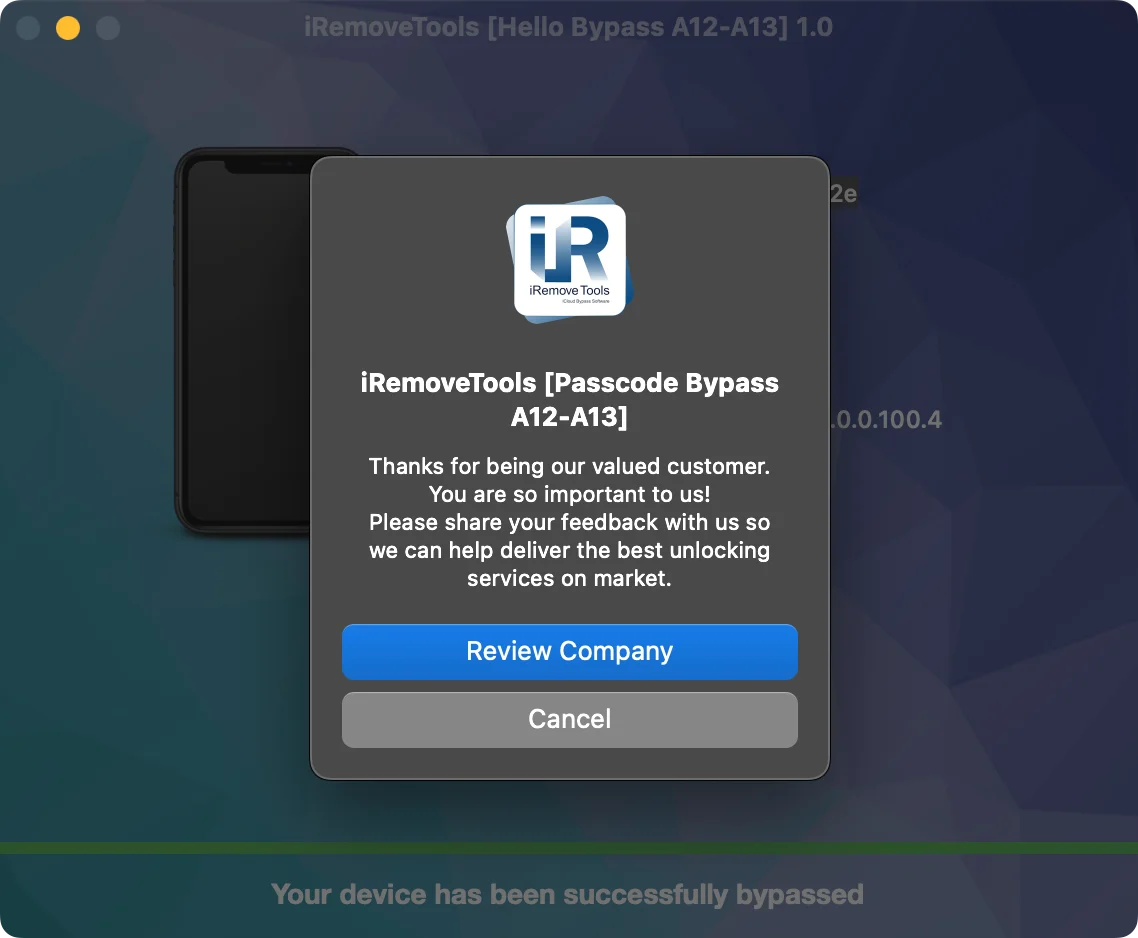
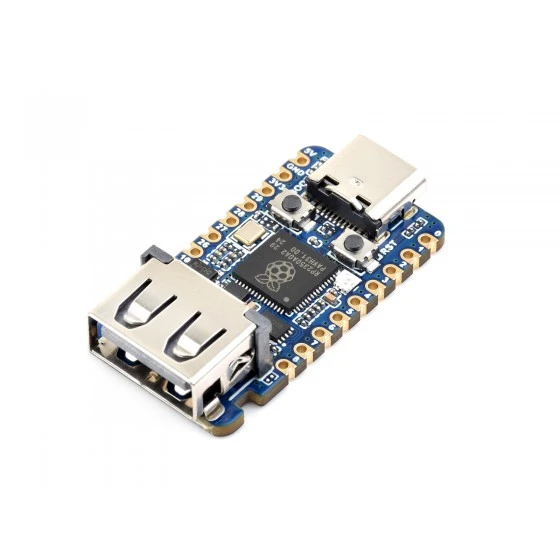
微雪 (Waveshare) RP2350 USB-A
最简单也是推荐的选项。包含用于连接电脑的 USB-C 接口和用于连接 iPhone/iPad 的内置 USB-A 端口。
- 内置 USB-A 主机接口
- 无需焊接 USB 数据线
- 基于 RP2350 的紧凑型开发板
- 初学者推荐
在运行 iOS 18.x–26.x 的受支持 A12 和 A13 iPhone 及 iPad 机型上绕过 Hello 锁定界面(无信号选项)。兼容设备包括 iPhone XR、XS、XS Max、iPhone 11 系列、iPhone SE(第 2 代)以及通过 Raspberry Pi Pico 模块和 USBLiter8 的指定 iPad 机型。使用 iRemove 软件完成该过程。
USBLiter8 是一种硬件级别的 SecureROM (BootROM) 漏洞利用,专为搭载 A12 仿生和 A13 仿生芯片的受支持 Apple 设备量身定制。通过利用 USB 进行底层硬件通信,它允许用户绕过 Hello 激活锁界面并恢复设备的 Wi-Fi 访问权限。
由于 USBLiter8 直接与预启动 ROM 环境交互,该过程需要物理接触目标设备、进入 DFU(设备固件升级)模式,以及基于 RP2350 微控制器的外接 Raspberry Pi Pico 开发板。RP2350 模块可提供精确的 USB 时序脉冲,以便在设备标准安全检查启动前触发硬件漏洞。

该漏洞在 iOS 及 Apple 具有加密签名的安全启动链初始化之前运行,将硬件安全置于修改后的“Pwned DFU”状态。一旦激活此底层状态,iRemove 软件即可直接与设备通信以执行授权的服务操作,从而在无信号(仅 Wi-Fi)模式下成功完成 Hello 界面绕过。
在使用 iRemove 软件开始 Hello 界面绕过过程之前,请确保您的配置满足以下标准:
Technical Role: USBLiter8 establishes the low-level hardware communication bridge, enabling iRemove Software to interface with A12/A13 hardware in DFU mode and execute the No Signal bypass procedure.
This USBLiter8 service operates strictly in No Signal mode (Wi-Fi only) and is designed specifically for compatible A12–A13 devices.
Device not in the list? If your iPhone or iPad model is not supported by this USBLiter8 tool, you can use the standard iRemove iCloud Activation Lock Bypass Software . It supports any compatible iPhone and iPad model running up to iOS / iPadOS 26.1, delivering a fast, 1-click bypass solution to regain access to your device, App Store, and Apple services.
Legal Notice & Terms of Use: This software and service are intended strictly for legal device recovery, diagnostics, and testing. It must only be performed on devices that you own or are legally authorized to manage and service.
借助专属 B2B 优势拓展您的维修或翻新业务:分级经销商定价、自动化 API 集成、批量序列号处理以及专业解锁服务的优先技术支持。
查找您受支持的 iPhone 或 iPad 机型并查看当前的绕过服务价格。获取即时交付、安全激活以及对兼容 A12 和 A13 设备的支持。
| 价格表 | |||||
|---|---|---|---|---|---|
| 型号 | 服务名称 | 价格 | 型号 | 服务名称 | 价格 |
| iPhone11,2 | iPhone XS | $35 | iPhone11,8 | iPhone XR | $35 |
| iPhone11,4 / 11,6 | iPhone XS Max | $35 | iPhone12,1 | iPhone 11 | $35 |
| iPhone12,3 | iPhone 11 Pro | $35 | iPhone12,5 | iPhone 11 Pro Max | $35 |
| iPhone12,8 | iPhone SE(第 2 代) | $35 | iPad11,1 / 11,2 | iPad mini(第 5 代) | $30 |
| iPad11,3 / 11,4 | iPad Air(第 3 代) | $30 | iPad11,6 / 11,7 | iPad(第 8 代) | $30 |
| iPad12,1 / 12,2 | iPad(第 9 代) | $30 | |||
请按照此分步指南配置您的 RP2350 模块,并使用 iRemove 软件和 USBLiter8 漏洞绕过受支持 A12–A13 设备的 Hello 界面。
请仅对您拥有所有权或获得合法授权维护的 iPhone 或 iPad 使用此流程。
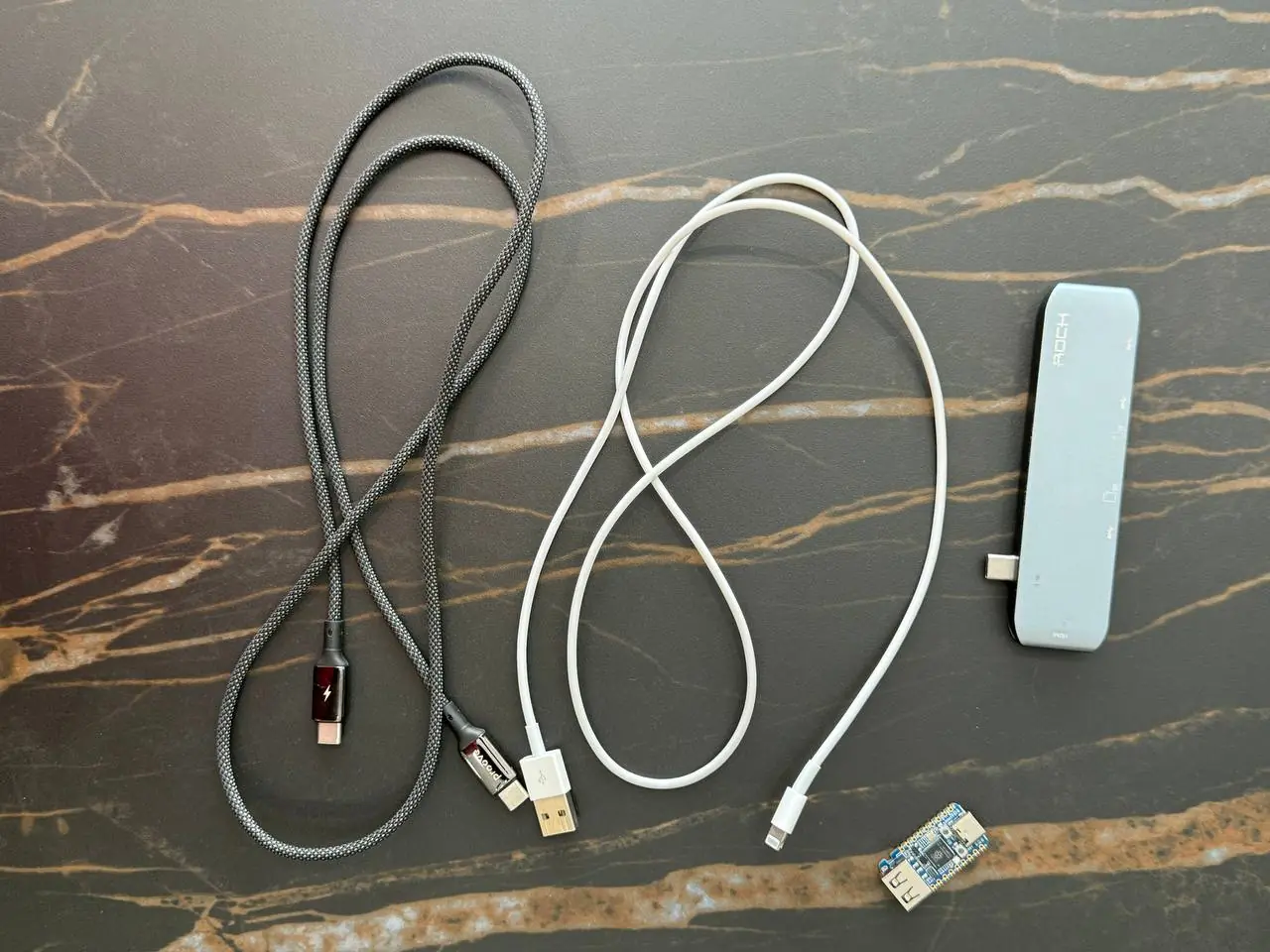
在开始操作之前,请确保您具备以下设备:
Before starting the bypass process, we strongly recommend restoring your device to the latest supported iOS/iPadOS version using a clean factory restore. Follow Apple's official guide: Restore your iPhone or iPad to factory settings.
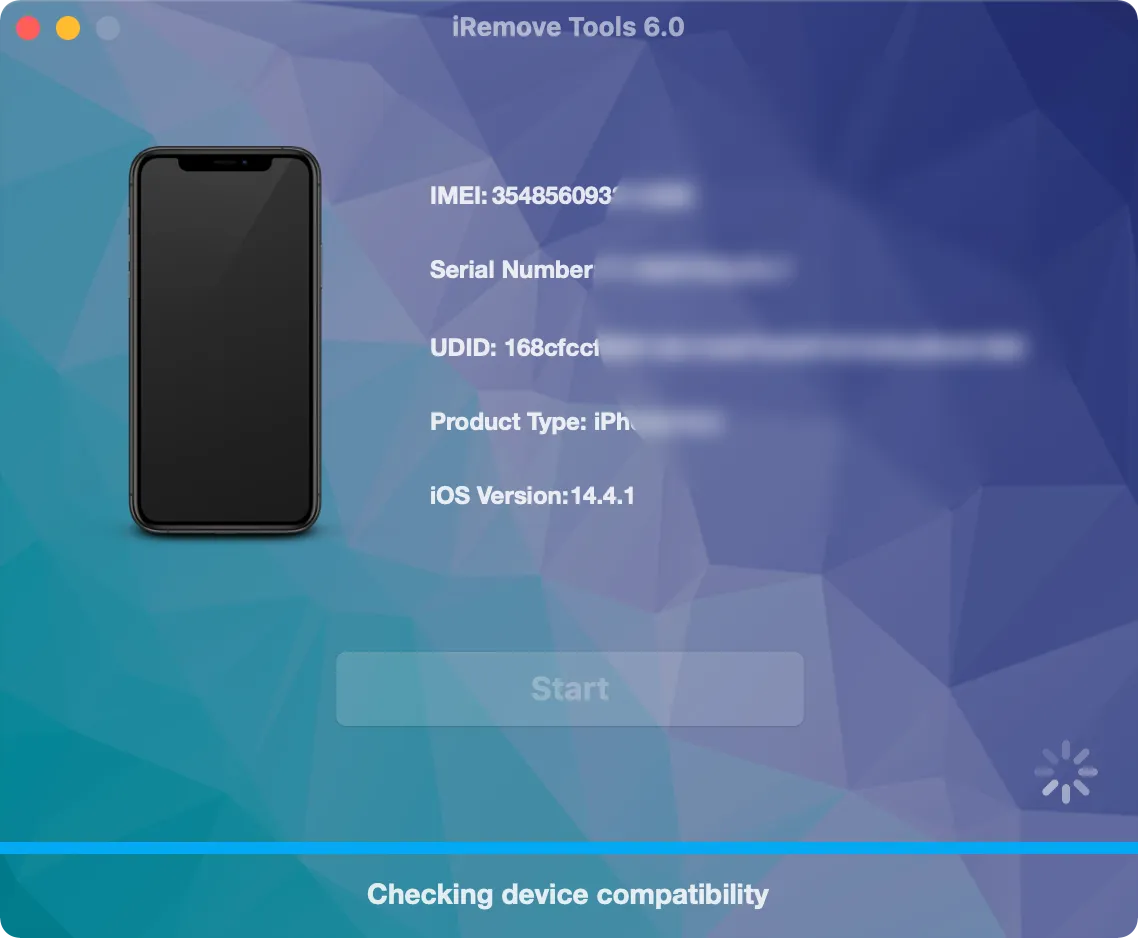
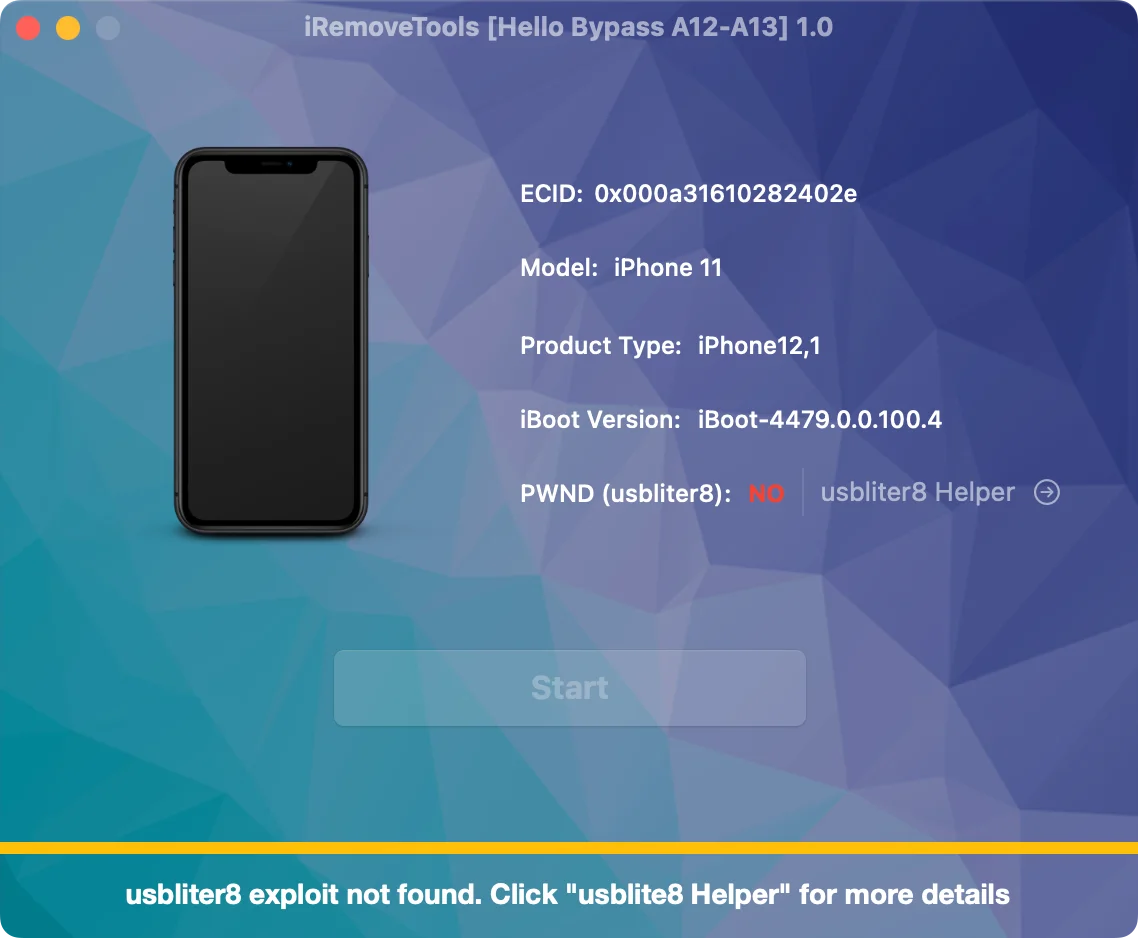
将锁定的 iPhone 或 iPad 连接到 Mac 或 Windows 电脑,并启动 iRemove 软件。
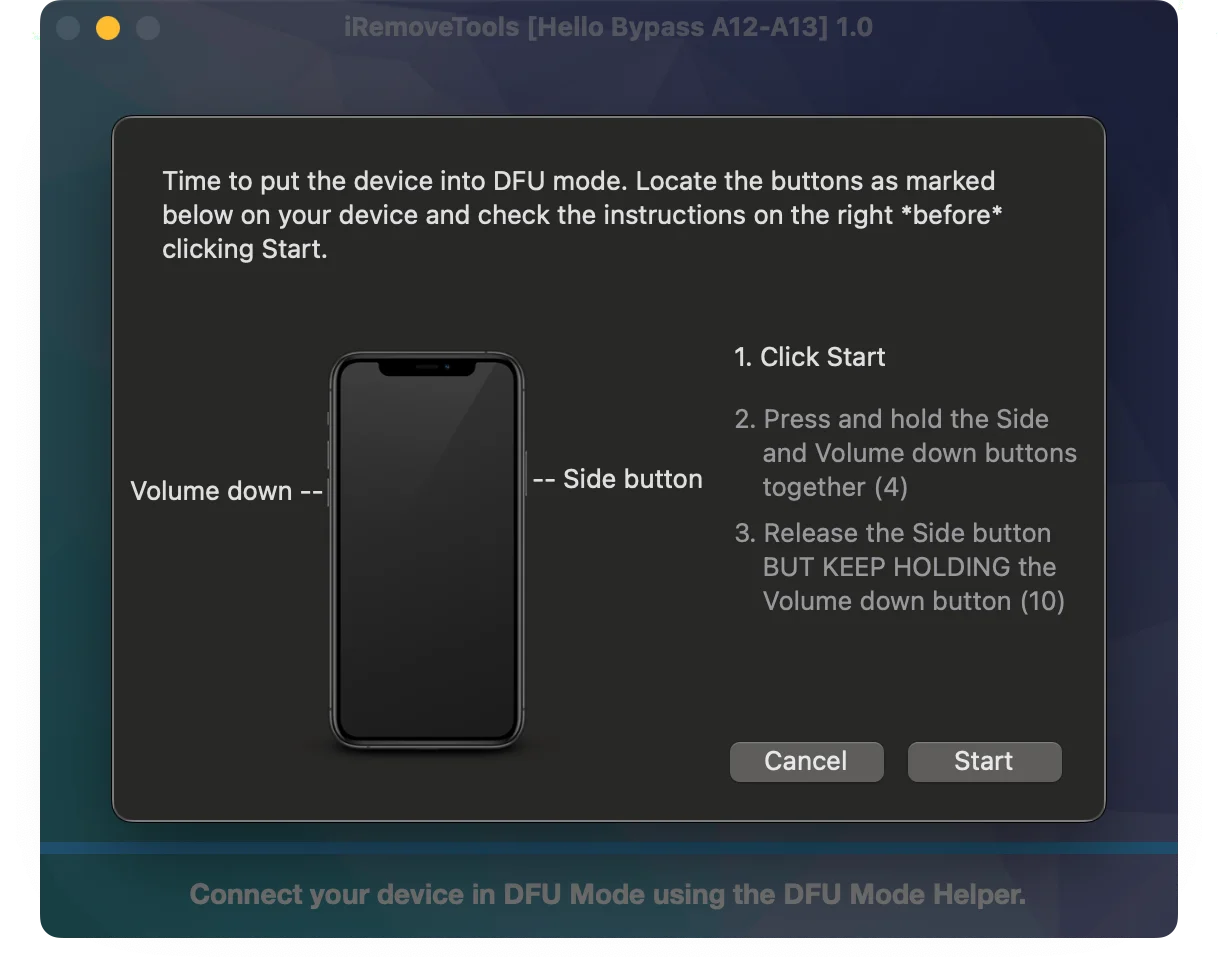
软件将识别设备并提示您将其置于 DFU 模式。请仔细按照屏幕提示操作。
使用 USB Type-C 数据线将 Raspberry Pi Pico RP2350 模块连接到电脑。
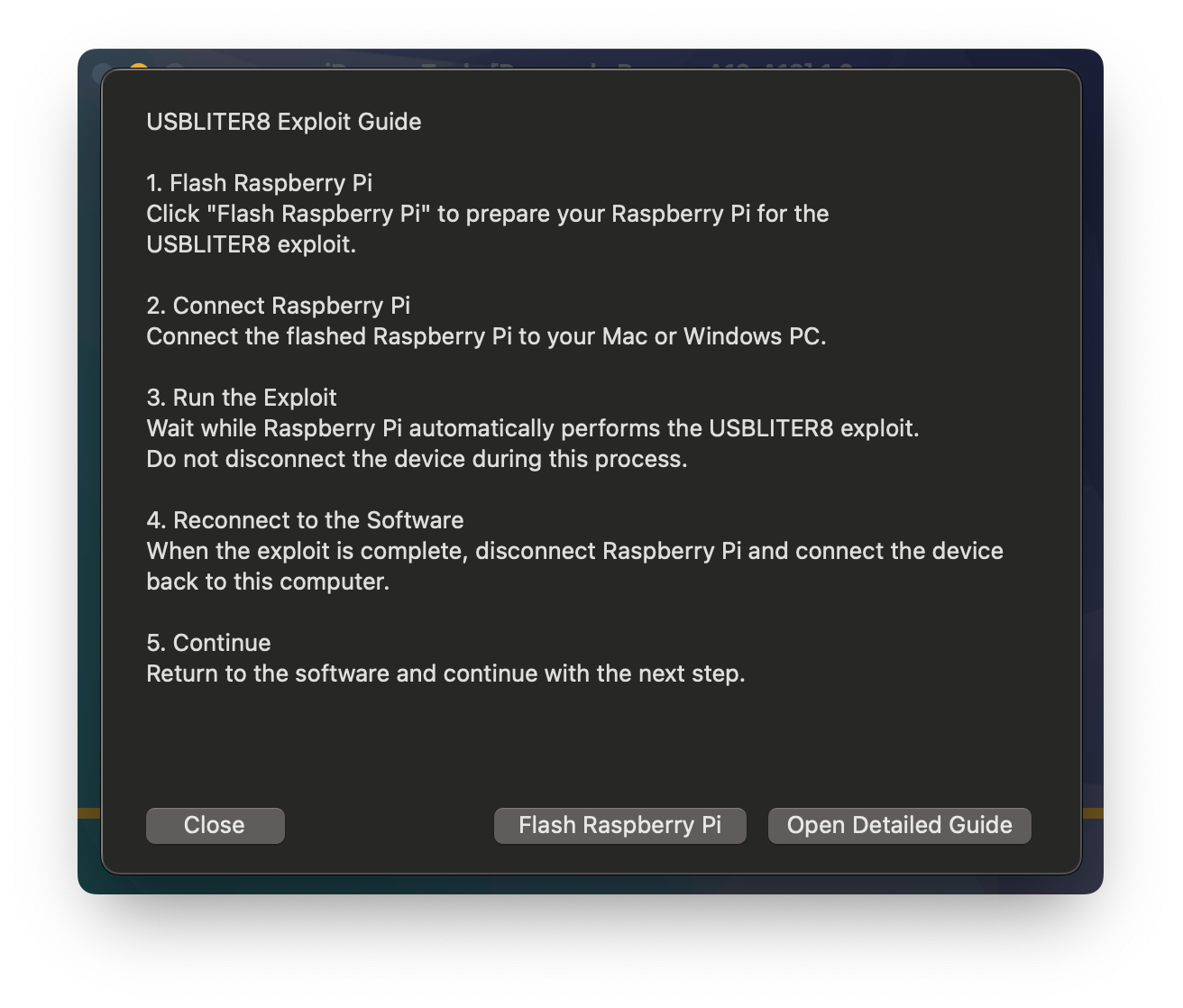
按照软件界面提示进入 RP2350 烧录页面。
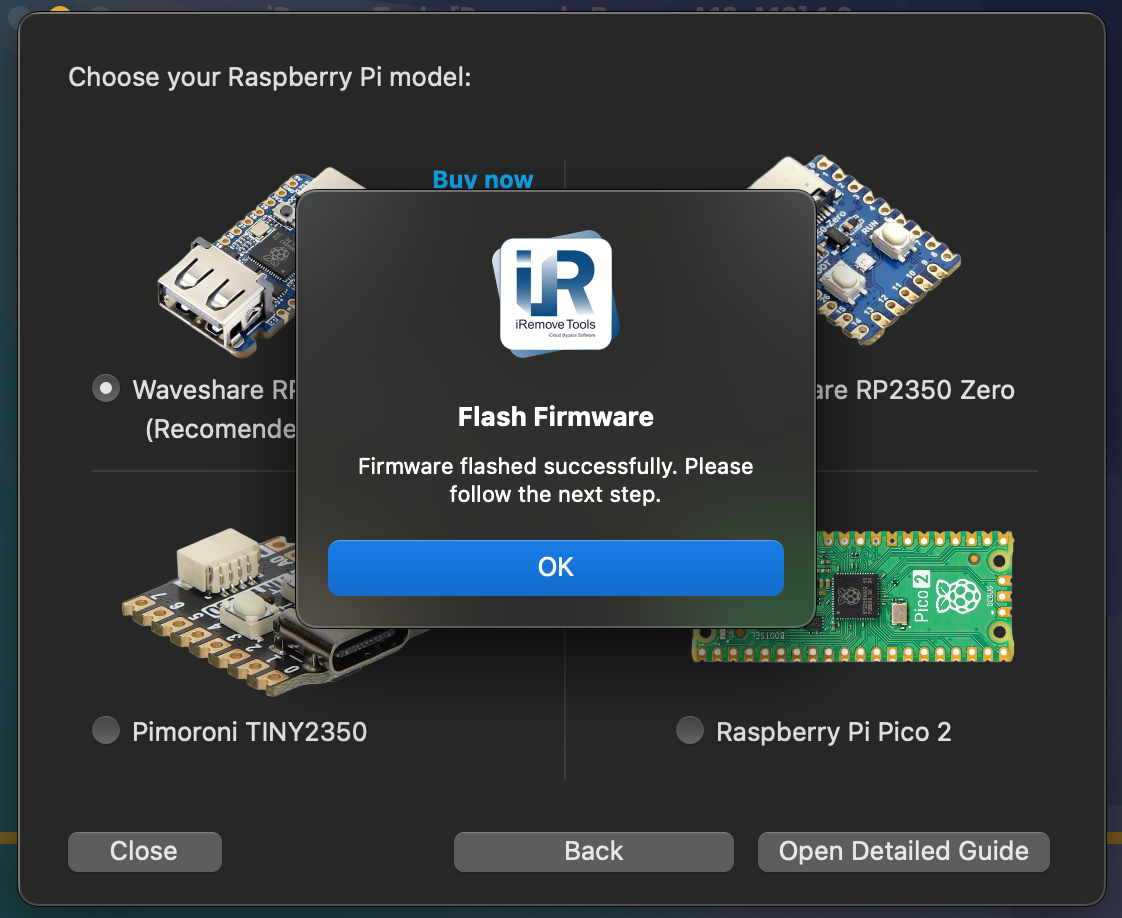
从列表中选择正确的 Raspberry Pi Pico 或 RP2350 模块型号。
推荐使用 Waveshare RP2350 USB-A 型号。其内置 USB-A 端口,可直接连接设备而无需将线缆焊接到开发板上。
如果使用标准的 Raspberry Pi Pico 开发板,您可能需要准备兼容的 USB 线缆并将其焊接到板上。
确认软件中选择的模块与连接到计算机的 RP2350 型号相匹配。
确保 RP2350 模块已通过 USB Type-C 连接且型号选择正确。点击 Flash(烧录)按钮。
等待烧录过程完成。此时您的 RP2350 模块已烧录完毕,可以投入使用。
从计算机和 RP2350 模块上拔下 USB Type-C 数据线。
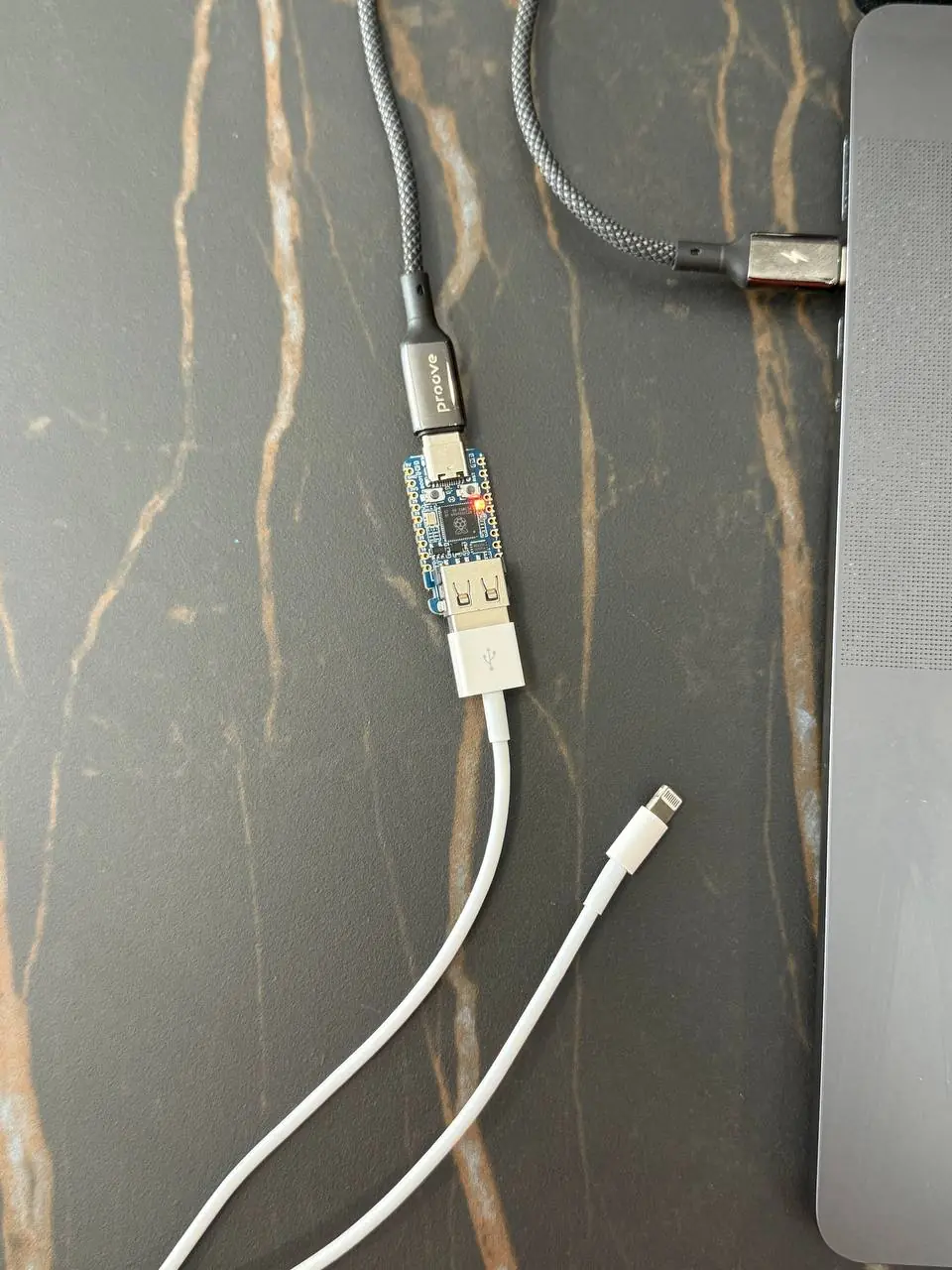
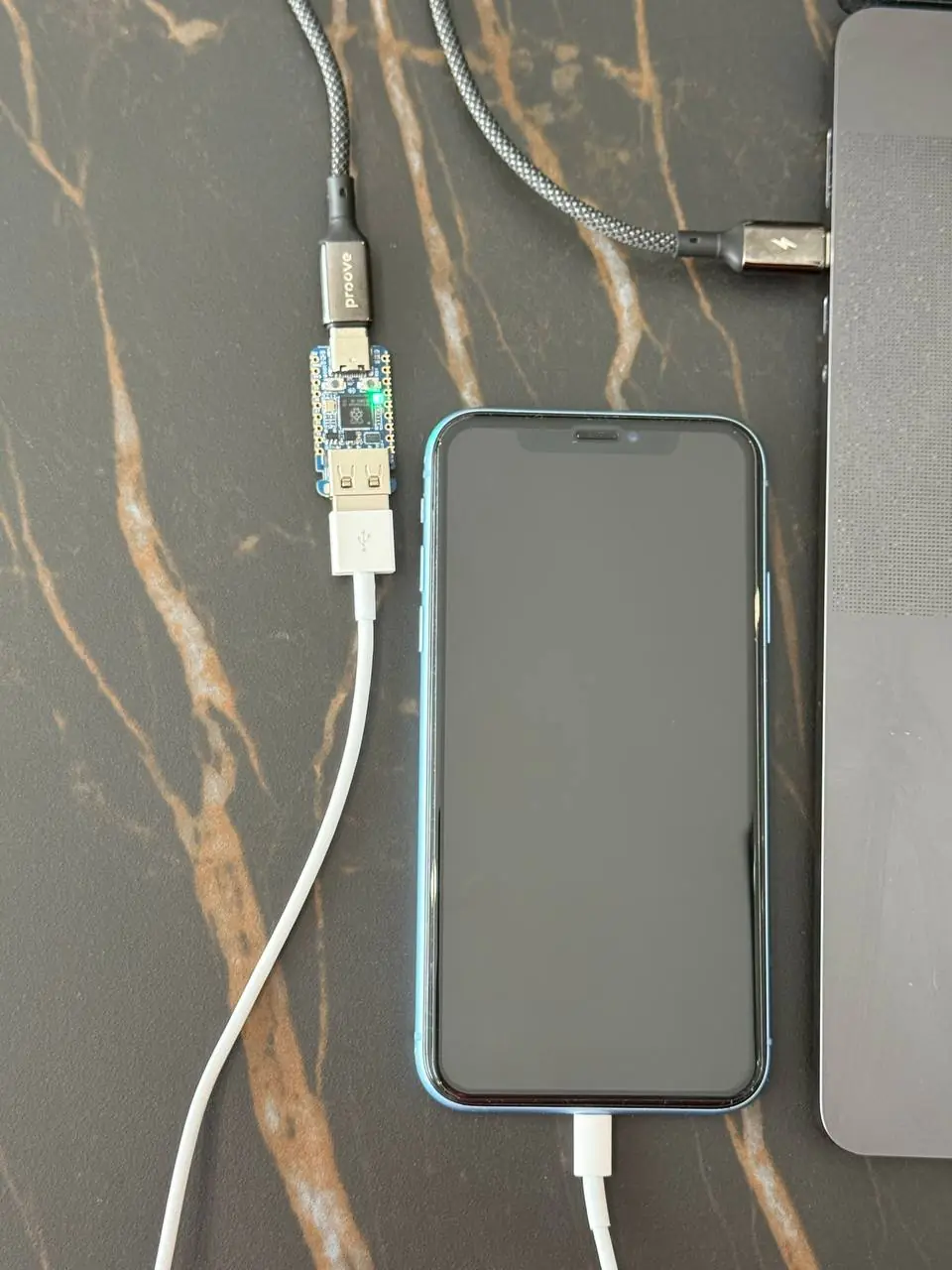
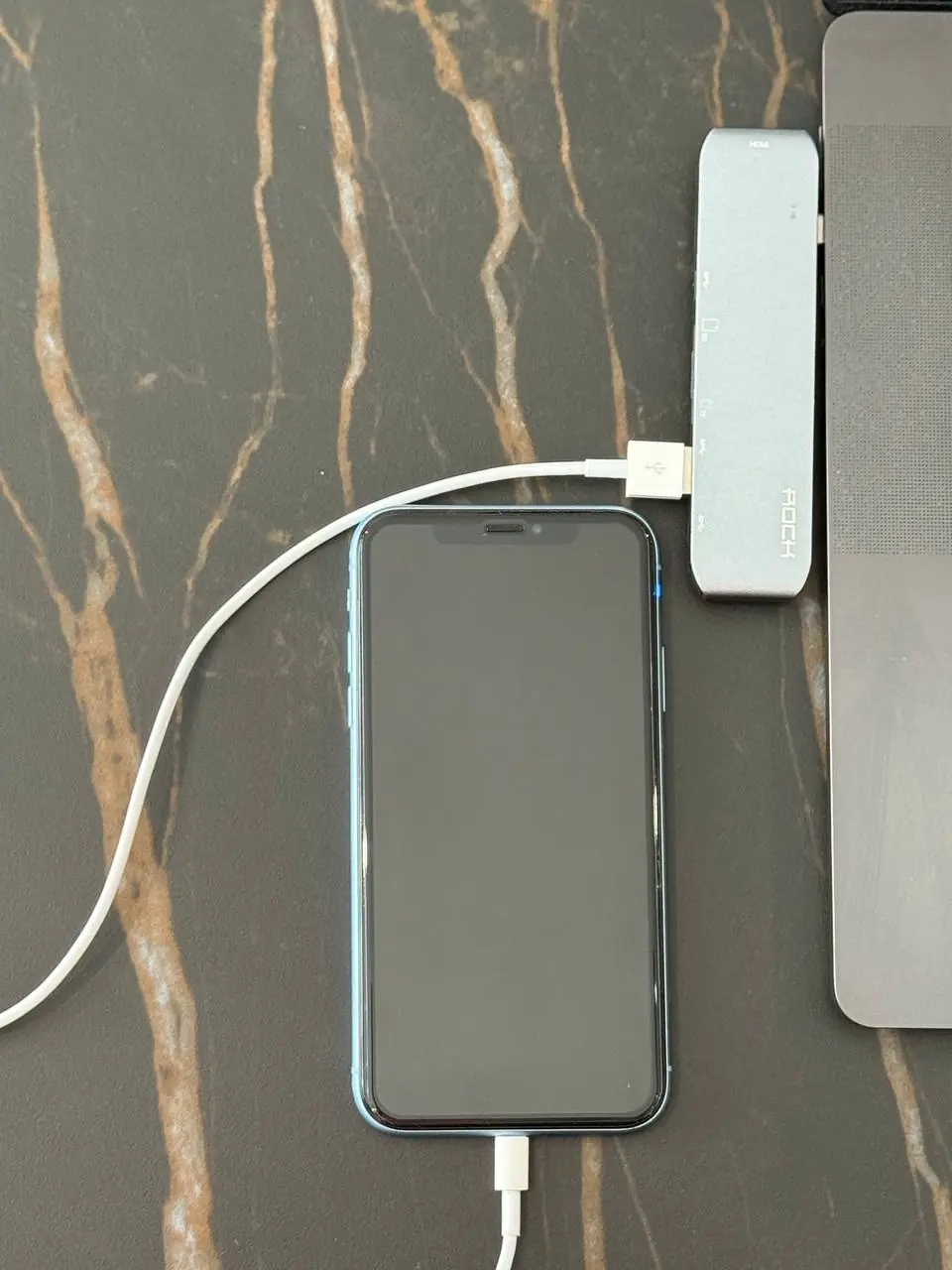
将锁定设备的数据线插入 RP2350 模块上的 USB Type-A 接口。
在将锁定的设备连接至 RP2350 模块之前,请确保其仍处于 DFU 模式。
如果不确定,请将设备重新直连电脑并通过软件检查。如果软件识别并显示设备信息,则说明处于正确模式。
使用合适的 USB 数据线将锁定的设备连接至 RP2350 模块。该过程应会自动开始。
RP2350 模块上的状态指示灯指示当前流程阶段:
断开 RP2350 模块与电脑及锁定设备的连接。先将模块连接至电脑,再重新连接设备,流程将自动重启。
该过程成功完成后,断开设备与 RP2350 模块的连接,并将其直接重新连接到电脑。
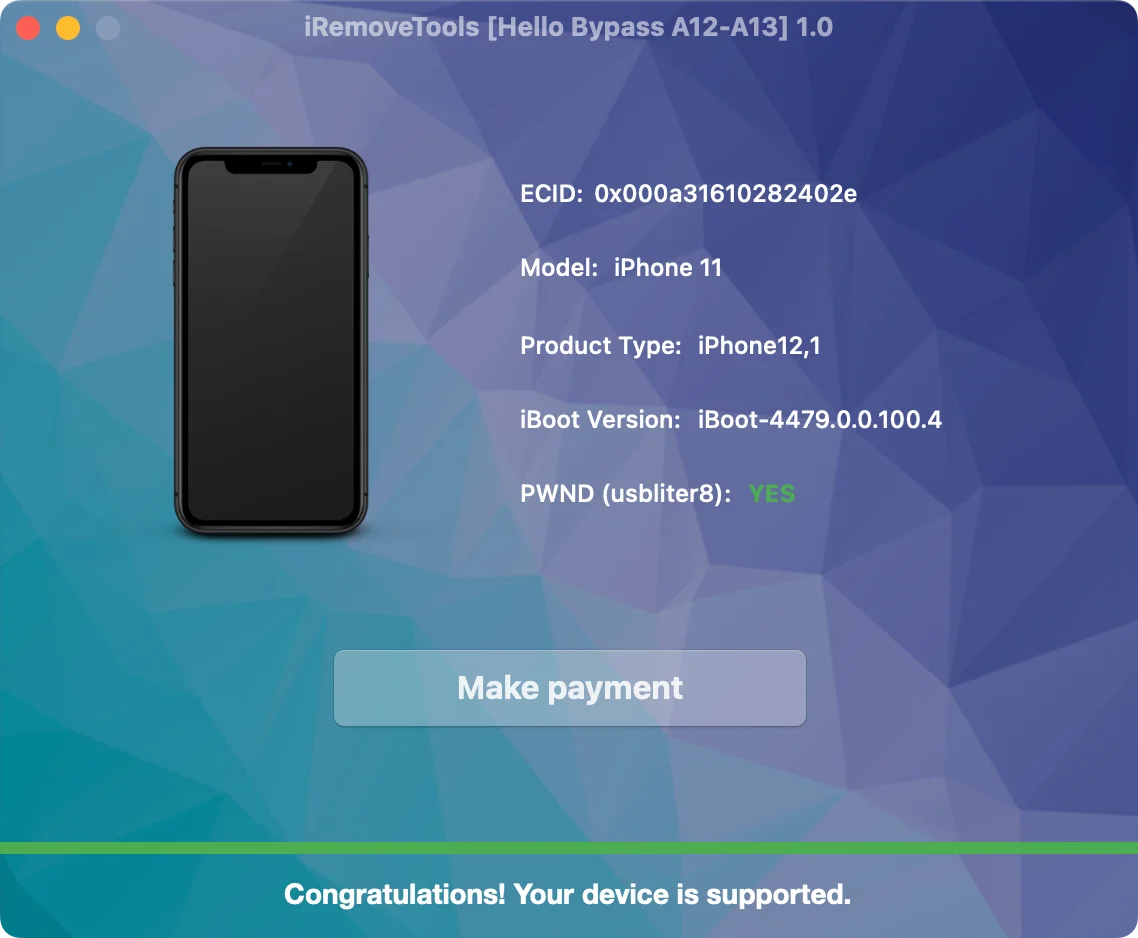
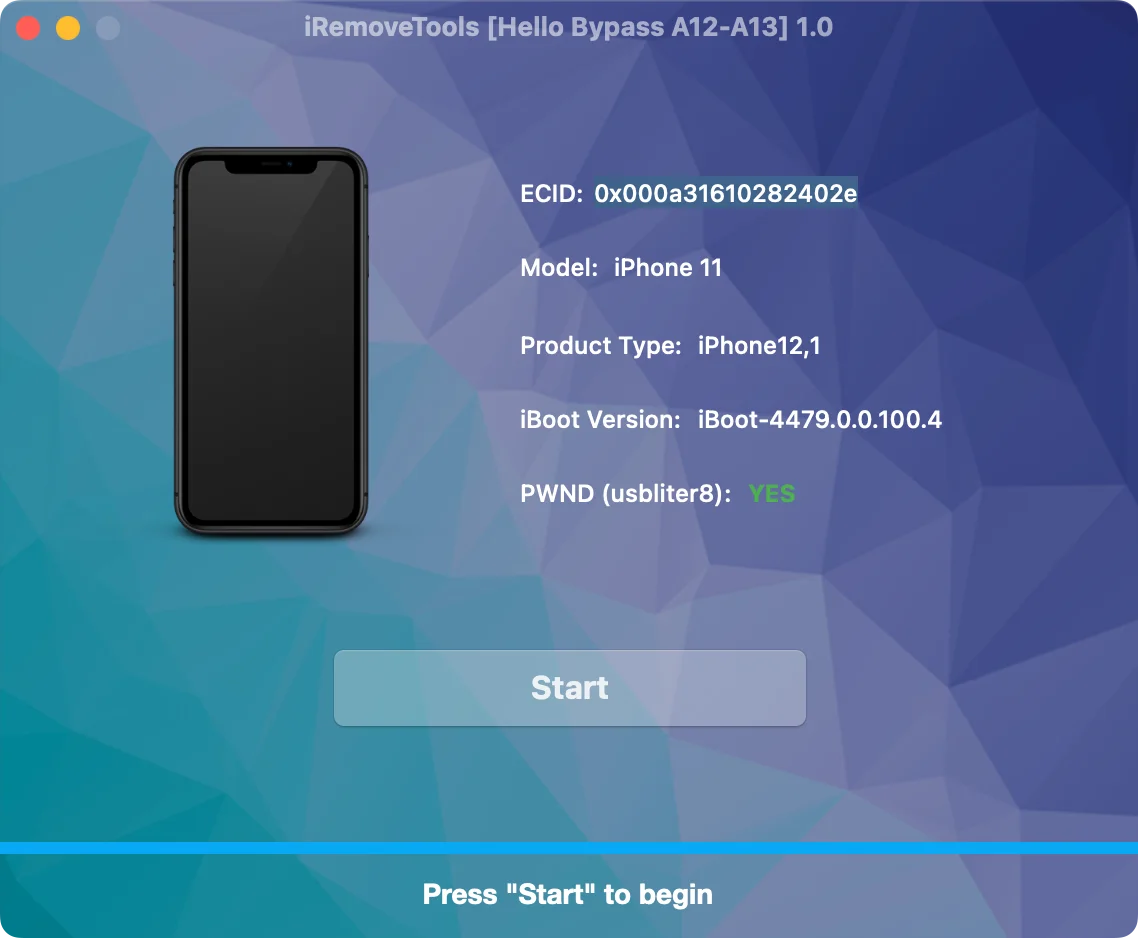
软件将识别该设备,并提示您启动 Hello 绕过流程或订购所需的服务。
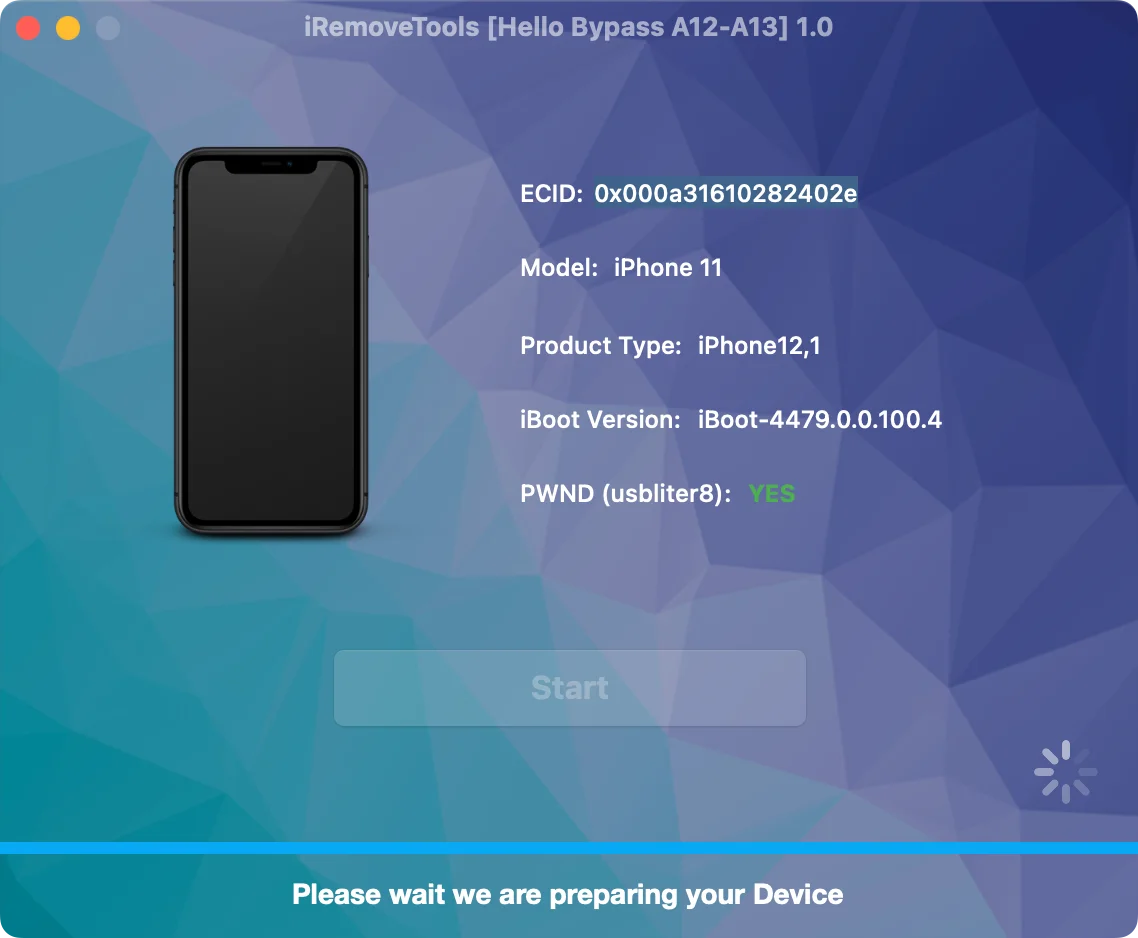
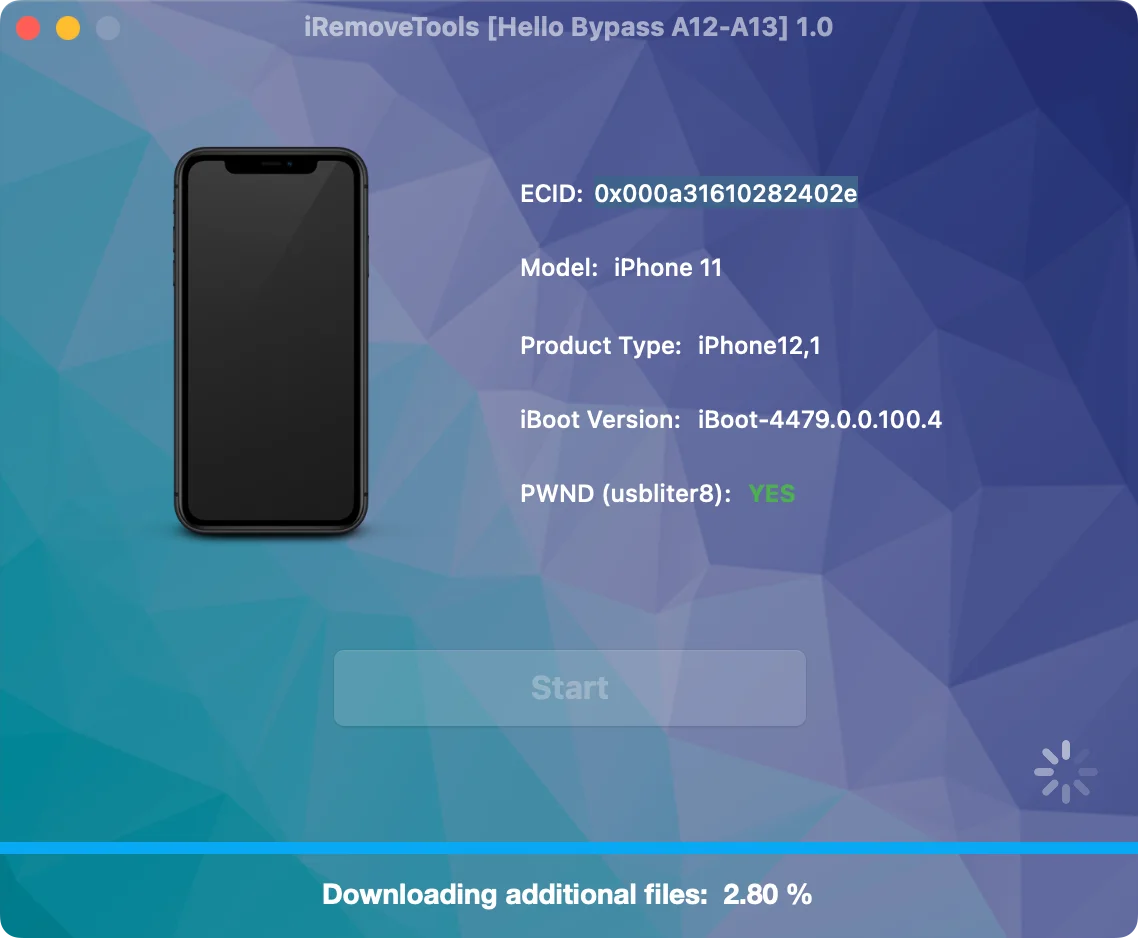
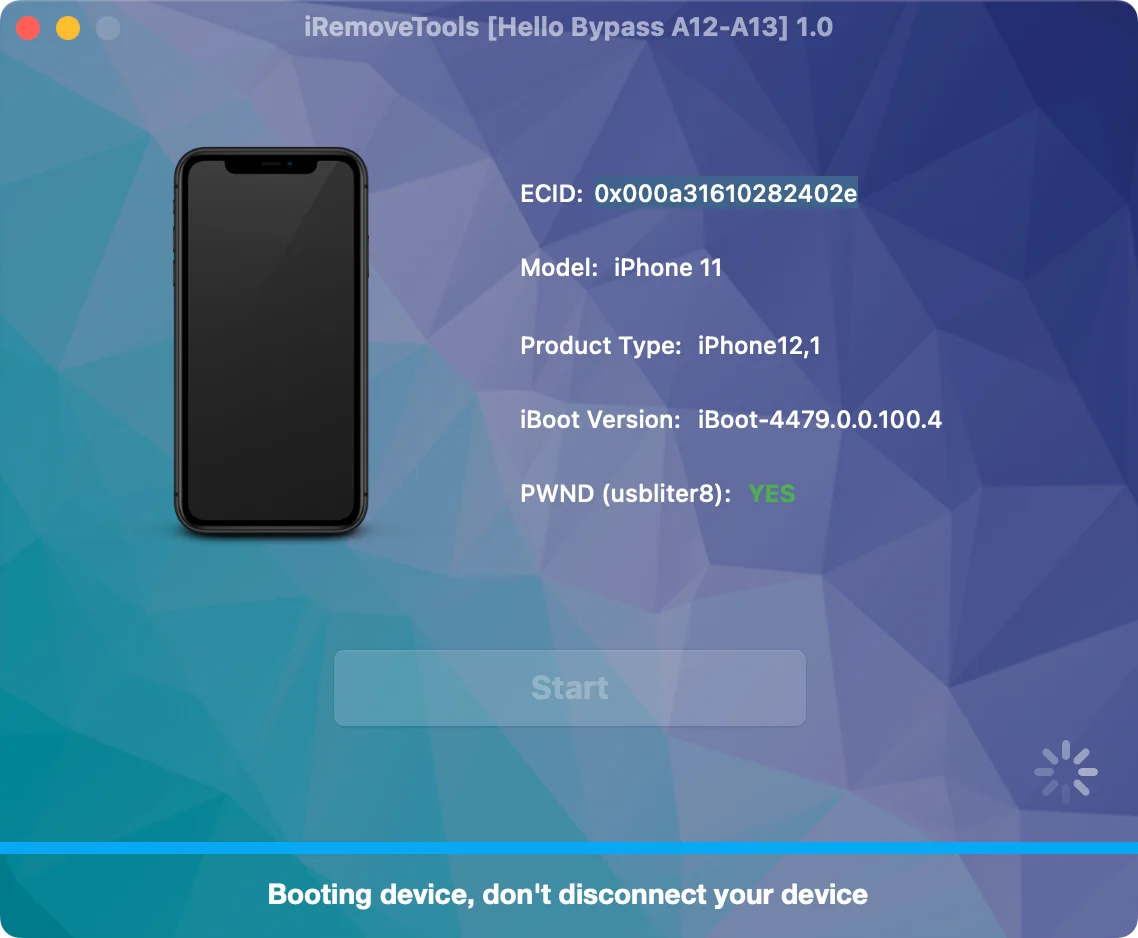
点击 Start(开始)。在软件确认此步骤完成之前,请勿拔下锁定的设备。
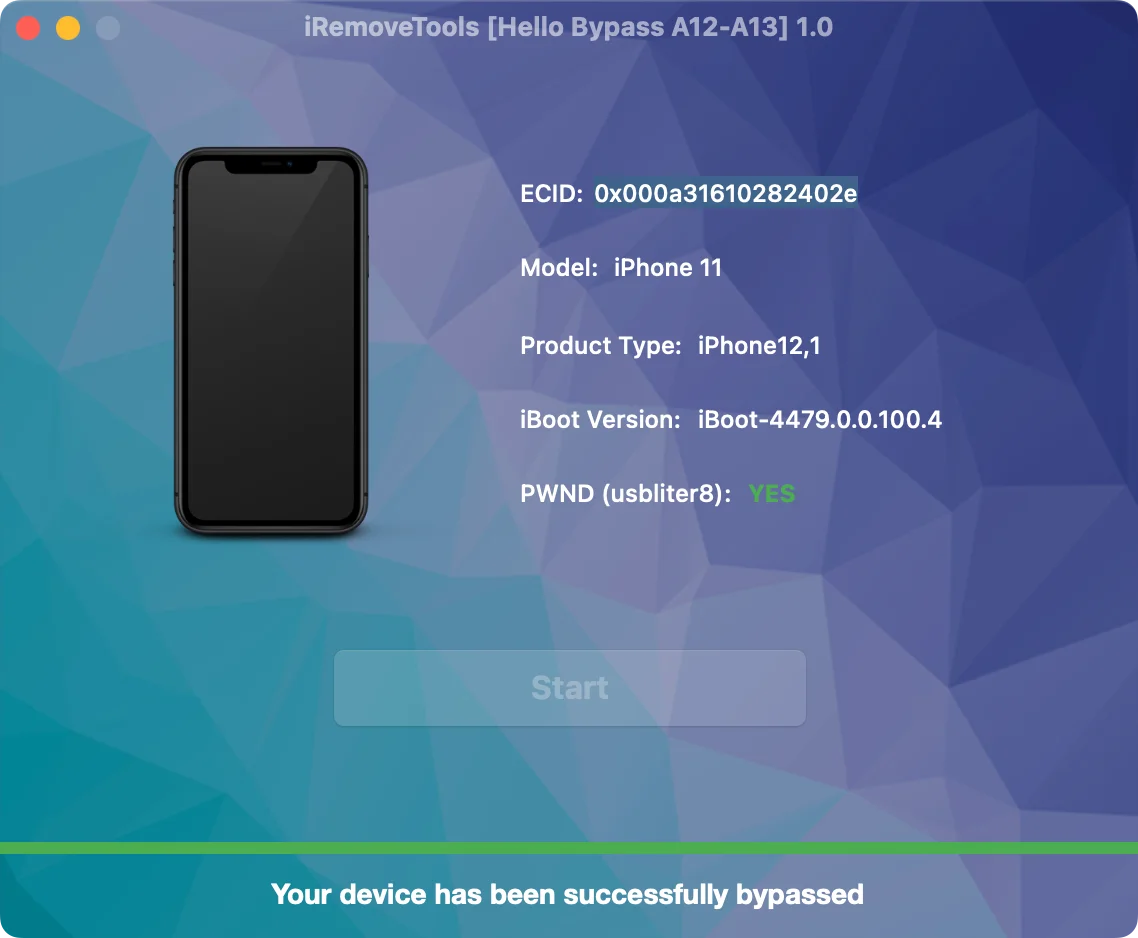
祝贺!绕过流程已成功完成。登录您的 Apple 账户,从 App Store 安装您喜爱的应用程序,无限制地享受浏览、流媒体和社交媒体。
完成该过程需要一个兼容的 RP2350 模块。推荐使用 Waveshare RP2350 USB-A,其内置的 USB-A 接口无需焊接即可直连设备。
Waveshare RP2350 Zero、Pimoroni Tiny 2350 和 Raspberry Pi Pico 2 在使用前可能需要额外的接线或焊接。
最简单也是推荐的选项。包含用于连接电脑的 USB-C 接口和用于连接 iPhone/iPad 的内置 USB-A 端口。
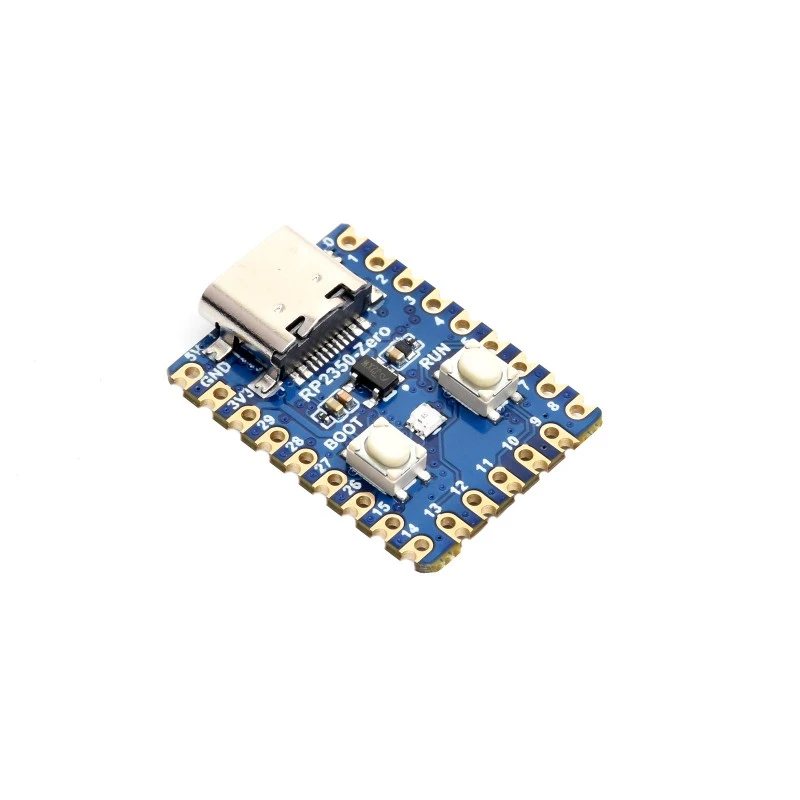
配备 USB-C 接口的紧凑型 RP2350 开发板。不含 USB-A 接口,因此可能需要额外的接线准备。
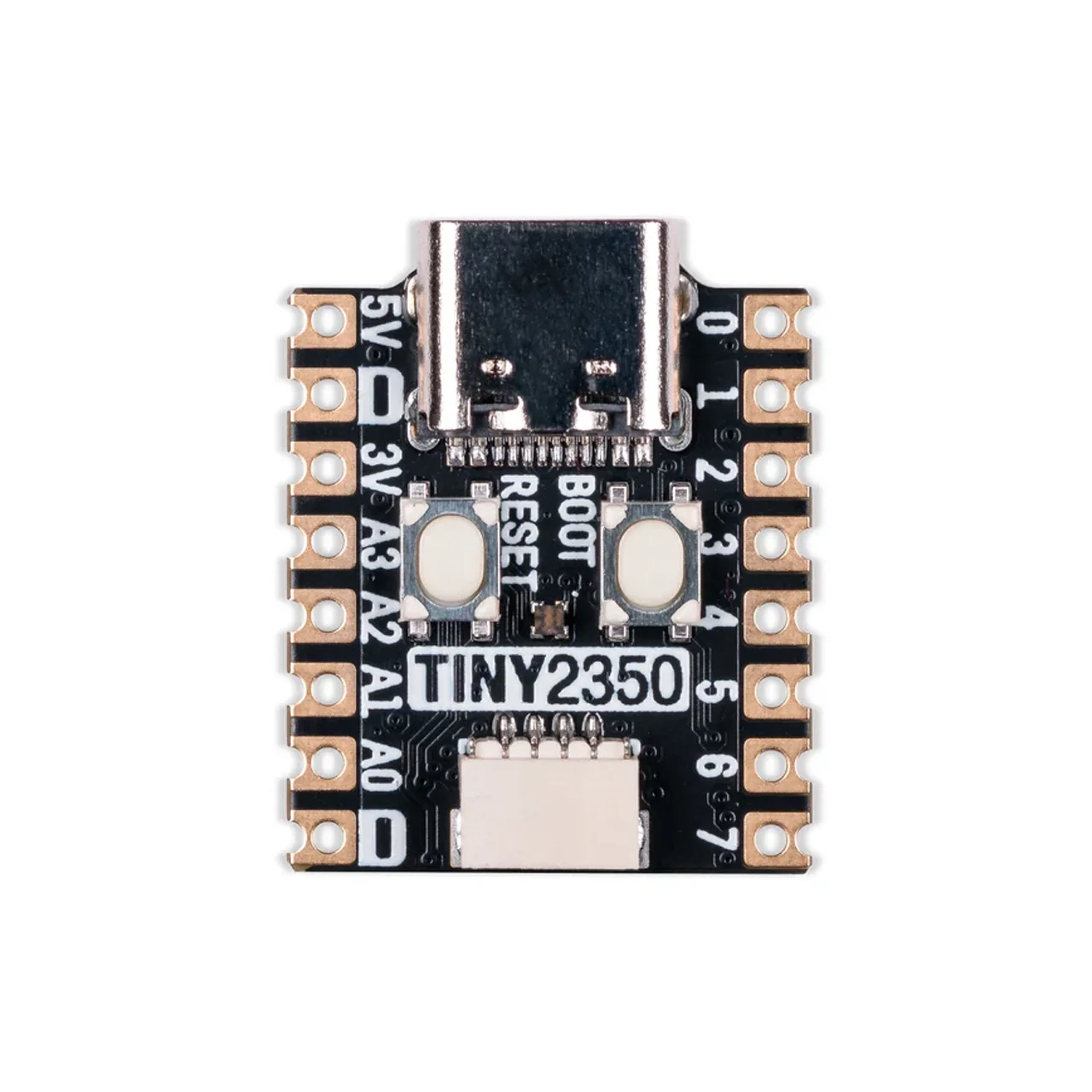
邮票大小的 RP2350 开发板,配备 USB-C 接口。适合有经验的用户,因为需要根据特定引脚制作兼容的 USB 线缆。
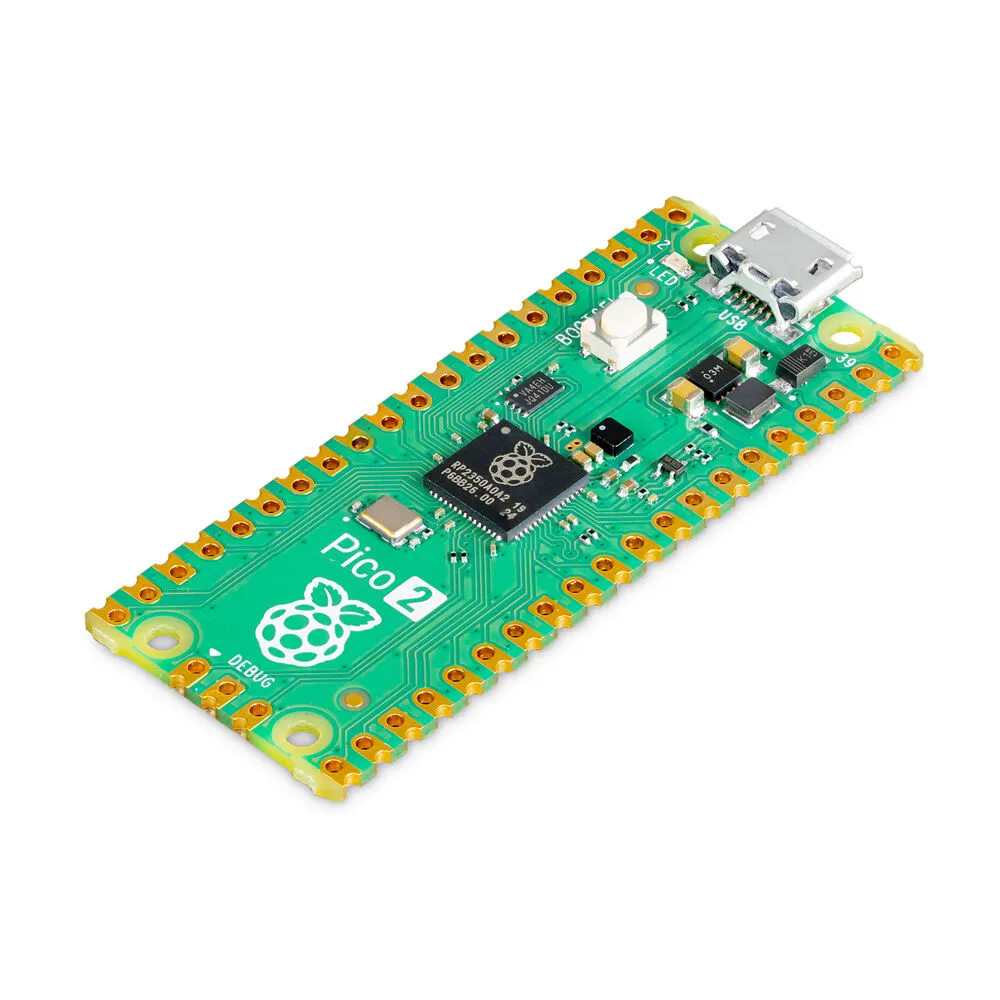
树莓派官方推出的 RP2350 开发板。受支持,但未配备 USB-A 接口,需要额外的接线和焊接。
查找有关受支持的 iPhone 和 iPad 机型、iOS 兼容性、所需的 RP2350 设备、定价以及 iRemove Hello 界面绕过流程的解答。
iRemove A12–A13 Hello 界面绕过服务旨在为搭载 Apple A12 和 A13 处理器的受支持 iPhone 和 iPad 机型绕过 Hello 界面上的激活锁。该过程使用 iRemove 软件、兼容的 RP2350 模块和 USBLiter8 漏洞。
该服务目前支持以下 iPhone 机型:
该服务目前支持部分搭载 A12 芯片的 iPad 机型:
下单前请将设备连接至 iRemove 软件,以确认其具体型号及服务支持资格。
该服务支持运行 iOS 或 iPadOS 18.x 至 26.x 的兼容设备,具体兼容性取决于设备型号、处理器及固件版本。
否。USBLiter8 Hello 界面绕过在“无信号”模式下运行。不支持通话、短信和蜂窝移动数据等蜂窝网络功能,但设备可通过 Wi-Fi 连接完美运行。
是的。仅靠 iRemove 软件无法完成。您需要兼容的 Raspberry Pi Pico RP2350 模块、数据线以及设备的物理接触权限。
我们推荐使用微雪 (Waveshare) RP2350 USB-A 模块,因为它包含内置的 USB-A 端口,无需将 USB 数据线直接焊接到底板上。
是的。最新版本的 iRemove Hello 界面绕过软件适用于受支持的 Windows PC 和 Mac 计算机。请使用可靠的 USB 数据线并按照软件显示的说明进行操作。
否。设备必须在支持列表中并保持在 Hello 激活界面。此程序只能用于您拥有或经合法授权进行维修的 iPhone 或 iPad。
我们重视每一位客户,并一直乐于听取你的反馈。iRemove服务在2000多条客户评论的基础上获得了极佳的评价。iRemove工具在Trustpilot上被列为 "手机回收及解锁服务 "类别的16家最佳公司中的第一名。
“ Once again, the iRemove Tools team delivers outstanding results! Their work is truly impressive. ”
批发商及小企业主会喜欢我们的合作伙伴关系提供的好处。如果你有一个GSM商店、车间或其他业务,你可以成为我们的合作伙伴。iRemove合作伙伴计划支持GSM融合、DHRU及其他流行的GSM服务。我们使用API连接,将经销商网站连接到我们提供的服务。我们还开发了一个客户端系统,用于快速访问所有服务。
你有一个科技博客吗?你在经营一个YouTube频道或Instagram账户吗?加入iRemove联盟计划,赚取额外的钱,享受被动收入。你可以为Mac用户提供iRemove解锁及绕过服务,并从成为我们的联盟中受益。如果你希望今天开始赚取额外的钱,请向我们发送你的加盟请求。