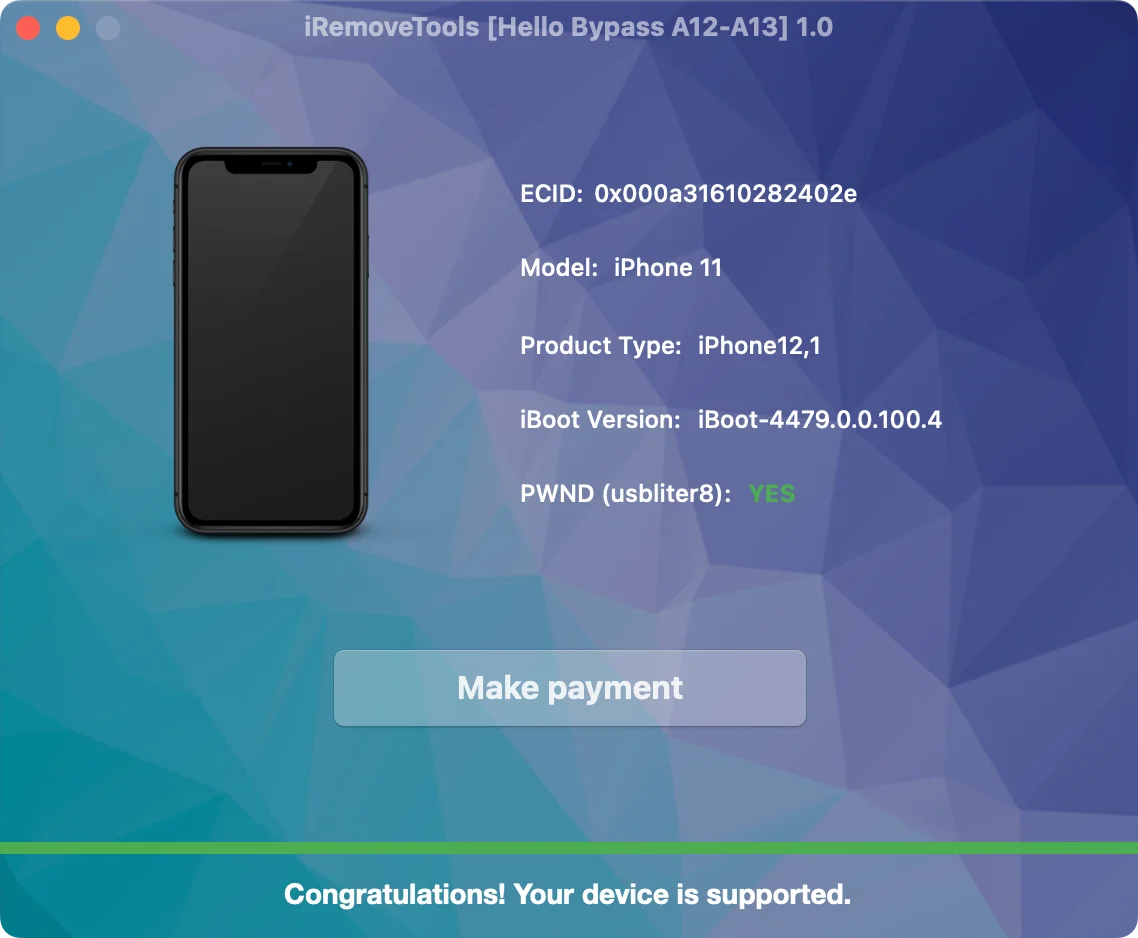
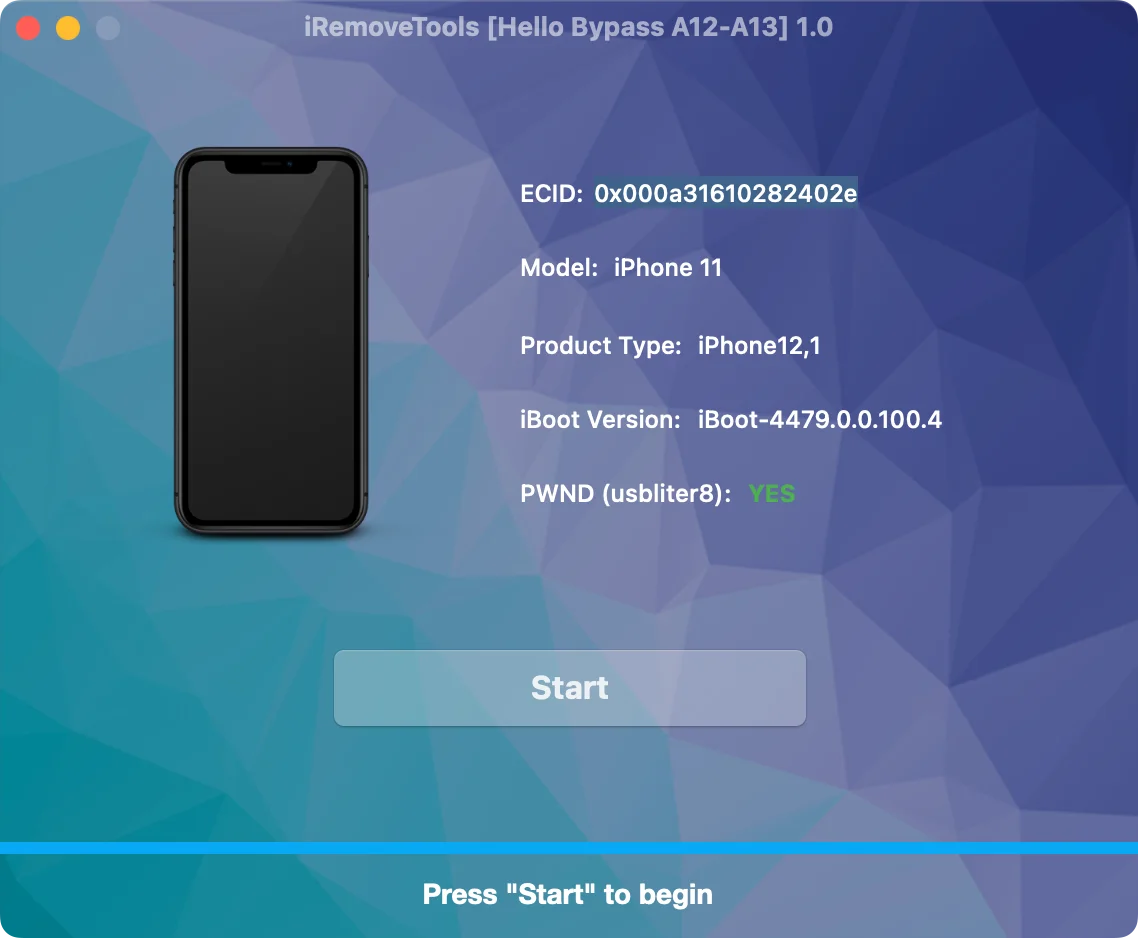
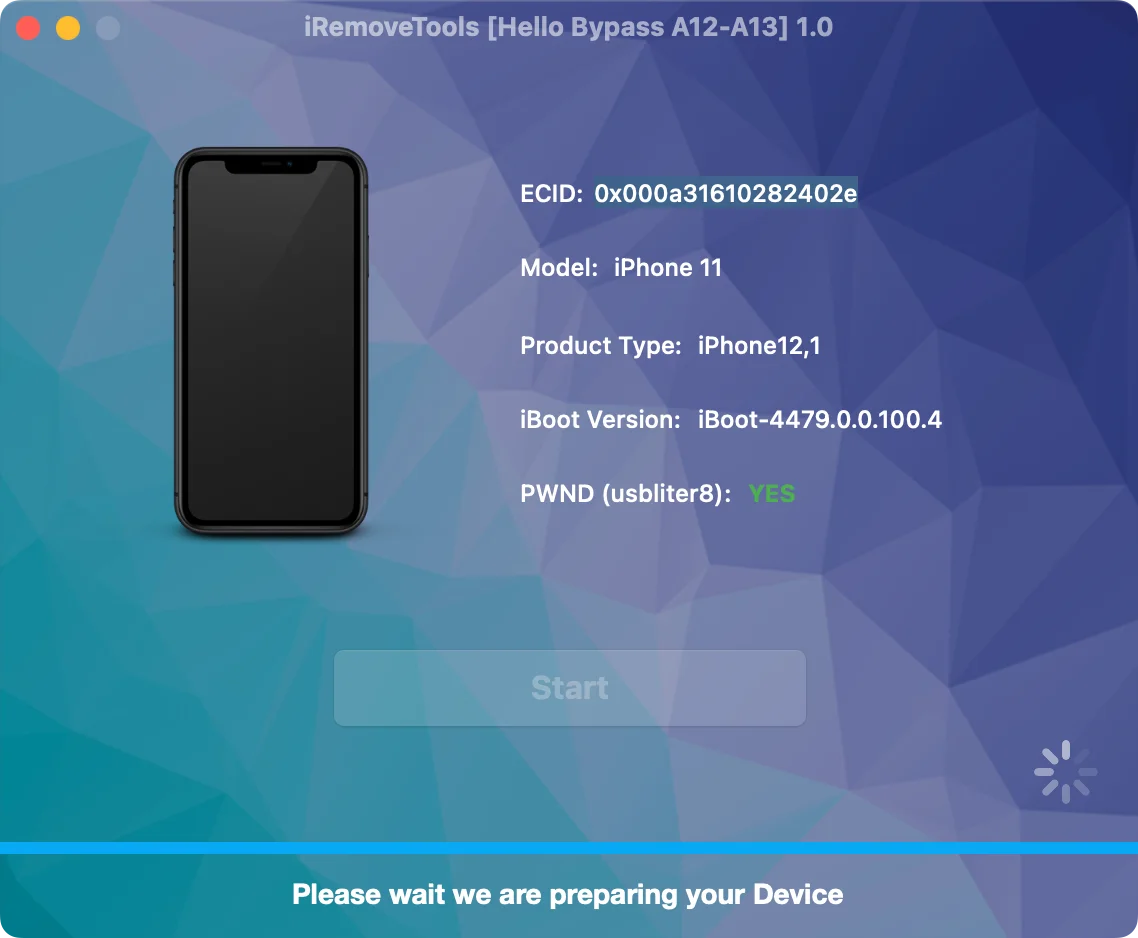
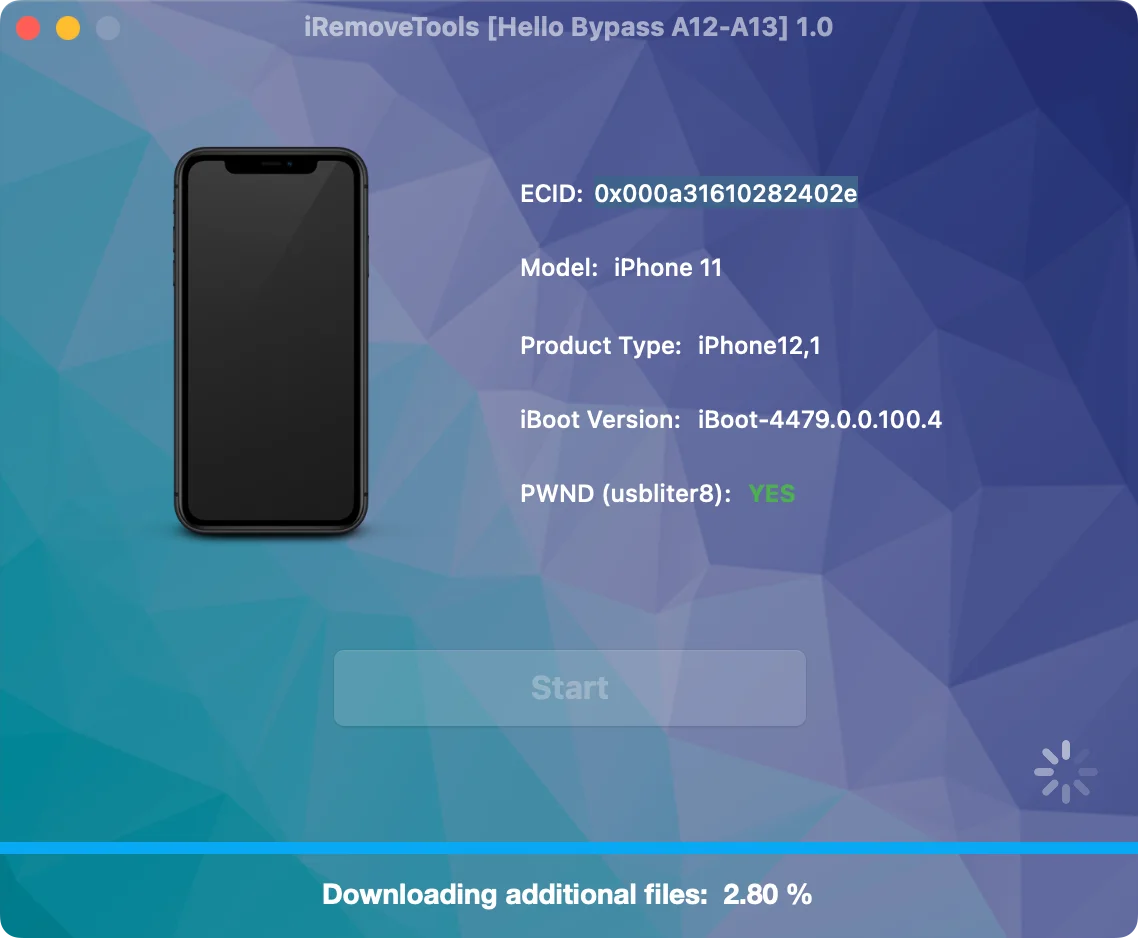
HELLO Bypass for iPhone & iPad with USBLiter8

Hello Screen Bypass with USBLiter8

Працює на базі ПЗ iRemove

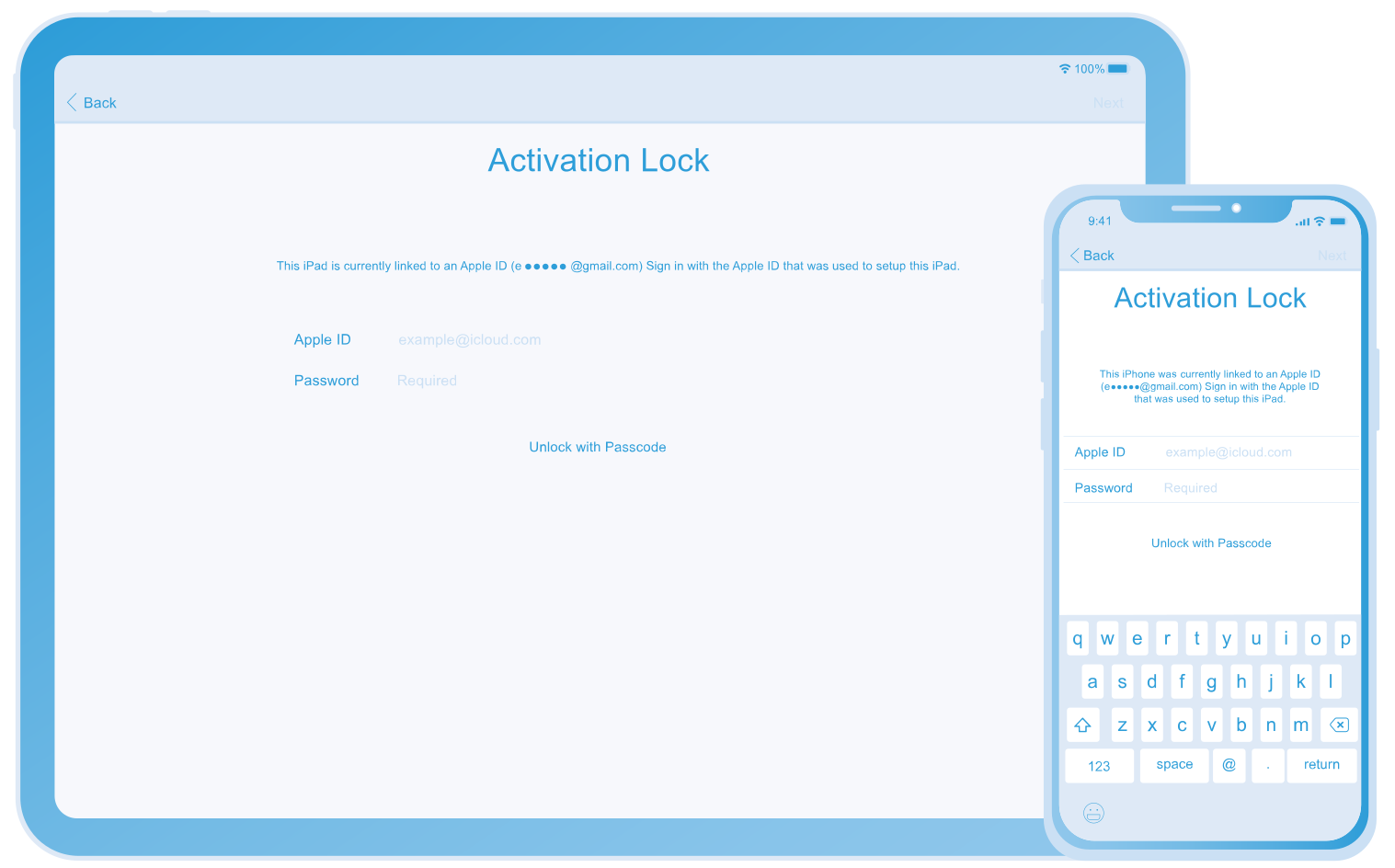
Обійдіть екран блокування Hello на підтримуваних моделях iPhone та iPad A12 і A13 (опція без мережі) на iOS 18.x–26.x. Сумісні пристрої включають iPhone XR, XS, XS Max, серію iPhone 11, iPhone SE (2-го пок.) та деякі моделі iPad за допомогою модуля Raspberry Pi Pico і USBLiter8. Завершіть процес за допомогою ПЗ iRemove.

  • Підтримувані прошивки iOS:
    • iOS 18.x.x - iOS 26.x.x
    • Пристрій повинен знаходитися на екрані Hello
  • Потрібне додаткове обладнання:
    • Цю процедуру не можна виконати лише за допомогою ПЗ iRemove. Вам також знадобляться сумісний модуль Raspberry Pi Pico, відповідні USB-кабелі та фізичний доступ до пристрою.
Technical Breakdown

Що таке експлойт USBLiter8 і як він забезпечує обхід екрана Hello на A12–A13

USBLiter8 — це апаратний експлойт SecureROM (BootROM), розроблений для підтримуваних пристроїв Apple на базі чіпів A12 Bionic та A13 Bionic. Завдяки низькорівневому апаратному зв'язку через USB він дозволяє обійти екран блокування активації Hello та відновити доступ до пристрою через Wi-Fi.

Вимоги до обладнання та виконання через Raspberry Pi Pico

Оскільки USBLiter8 взаємодіє безпосередньо із середовищем передзавантажувального ROM, процес вимагає фізичного доступу до цільового пристрою, входу в режим DFU та зовнішньої плати Raspberry Pi Pico на базі мікроконтролера RP2350. Модуль RP2350 генерує точні імпульси USB, необхідні для активації апаратної вразливості до запуску стандартних перевірок безпеки.

Select the correct RP2350 module model

Як режим Pwned DFU забезпечує роботу ПЗ iRemove

Експлойт виконується до ініціалізації iOS та безпечного ланцюга завантаження Apple, безпечно переводячи обладнання у модифікований стан «Pwned DFU». Після активації цього низькорівневого стану ПЗ iRemove зв'язується безпосередньо з пристроєм для виконання сервісних операцій, успішно завершуючи обхід екрана Hello в режимі без мережі (тільки Wi-Fi).

Ключові переваги апаратного обходу

  • Broad iOS Compatibility: Works across supported iOS versions on A12 and A13 devices because SecureROM code is permanent and unpatchable via standard software updates.
  • Stable Local Execution: Relies on dedicated USB controllers (RP2350) for reliable payload deployment and immediate activation.
  • Full Wi-Fi Functionality: Restores complete access to apps, media, and internet browsing in standalone Wi-Fi mode.

Системні та апаратні вимоги для обходу USBLiter8

Перед початком процесу обходу екрана Hello за допомогою ПЗ iRemove переконайтеся, що ваша система відповідає таким критеріям:

  • Activation Lock Status: The iPhone or iPad must be in an unactivated state displaying the initial Hello Screen.
  • Supported OS: Target device must run a compatible firmware release (iOS 18.x – 26.x / iPadOS 18.x – 26.x).
  • External Microcontroller: A programmed Raspberry Pi Pico (RP2350-based) board is required for payload delivery.
  • Device State: The target device must be successfully placed into DFU (Device Firmware Upgrade) Mode.
  • Physical Connection: Direct physical access and a stable USB/Lightning connection to your computer are mandatory.

Technical Role: USBLiter8 establishes the low-level hardware communication bridge, enabling iRemove Software to interface with A12/A13 hardware in DFU mode and execute the No Signal bypass procedure.

IMPORTANT NOTE:

This USBLiter8 service operates strictly in No Signal mode (Wi-Fi only) and is designed specifically for compatible A12–A13 devices.


Device not in the list? If your iPhone or iPad model is not supported by this USBLiter8 tool, you can use the standard iRemove iCloud Activation Lock Bypass Software . It supports any compatible iPhone and iPad model running up to iOS / iPadOS 26.1, delivering a fast, 1-click bypass solution to regain access to your device, App Store, and Apple services.

iRemove Reseller & Professional Partner Program

Розвивайте свій бізнес з ремонту чи відновлення техніки з ексклюзивними перевагами B2B: багаторівневі ціни для реселерів, автоматична інтеграція через API, пакетна обробка серійних номерів та пріоритетна техпідтримка.

Підтримувані моделі iPhone та iPad і ціни на послуги

Знайдіть свою підтримувану модель iPhone або iPad та дізнайтеся актуальну ціну на послугу обходу. Отримайте миттєву доставку, безпечну активацію та підтримку сумісних пристроїв A12 і A13.

Тарифи / Ціни
Модель Назва послуги Ціна Модель Назва послуги Ціна
iPhone11,2 iPhone XS $35 iPhone11,8 iPhone XR $35
iPhone11,4 / 11,6 iPhone XS Max $35 iPhone12,1 iPhone 11 $35
iPhone12,3 iPhone 11 Pro $35 iPhone12,5 iPhone 11 Pro Max $35
iPhone12,8 iPhone SE (2-го покоління) $35 iPad11,1 / 11,2 iPad mini (5-го покоління) $30
iPad11,3 / 11,4 iPad Air (3-го покоління) $30 iPad11,6 / 11,7 iPad (8-го покоління) $30
iPad12,1 / 12,2 iPad (9-го покоління) $30

Як обійти екран Hello на iPhone та iPad A12–A13 за допомогою iRemove та USBLiter8

Дотримуйтесь цього покрокового посібника, щоб налаштувати модуль RP2350 та обійти екран Hello на підтримуваних пристроях A12–A13 за допомогою ПЗ iRemove та експлойту USBLiter8.

Посібник з обходу екрана Hello за допомогою iRemove та USBLiter8

Важливо

Використовуйте цю процедуру лише з iPhone або iPad, якими ви володієте або маєте законне право обслуговувати.

Перед початком

Перед початком переконайтеся, що у вас є наступне обладнання:

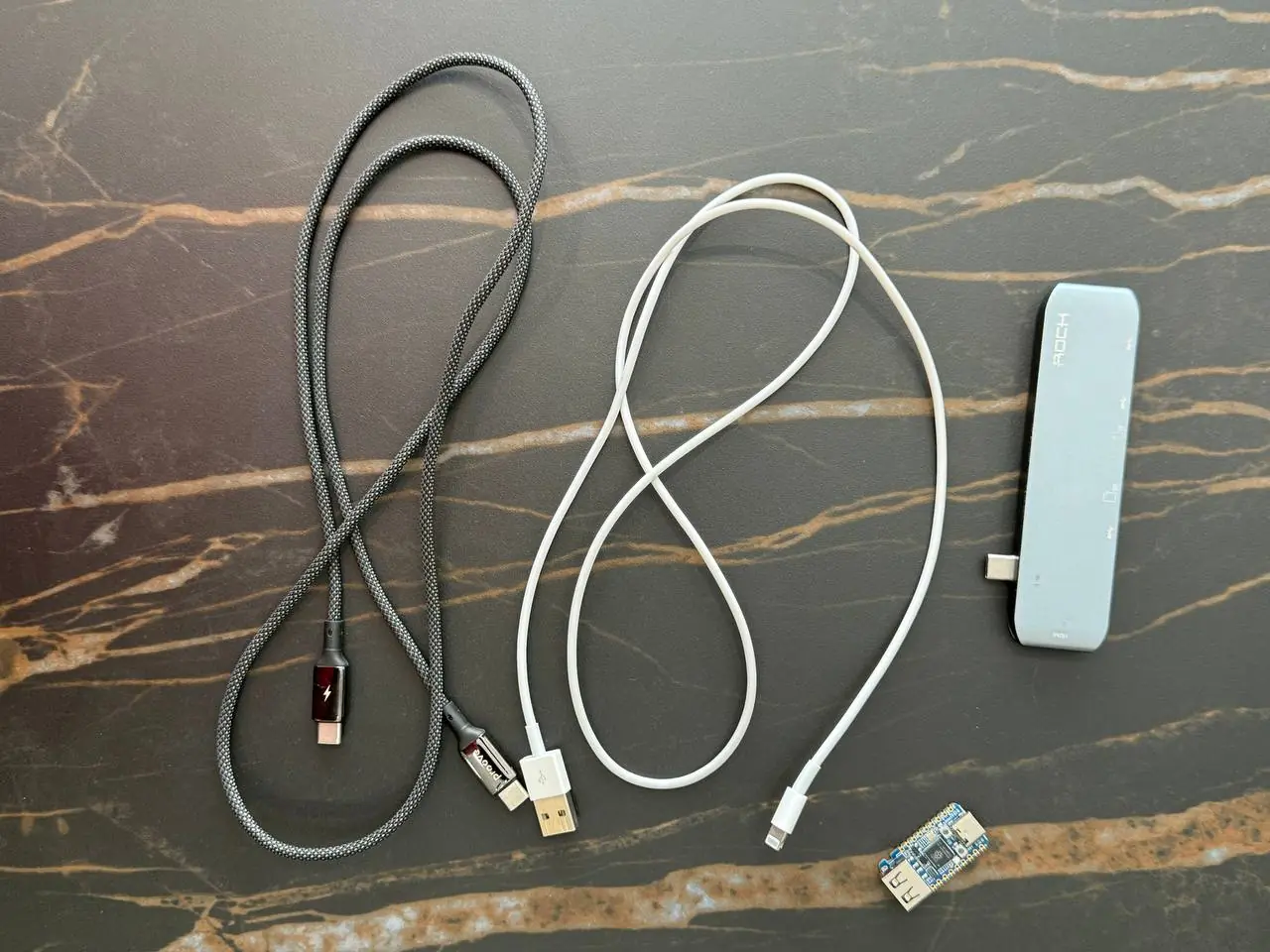
  • Модуль Waveshare RP2350 USB-A
  • Кабель передачі даних USB Type-C на USB Type-C
  • Кабель USB Type-A на Lightning
  • Остання версія ПЗ iRemove
  • Стабільне підключення до Інтернету
Підключіть заблокований iPhone або iPad до ПЗ iRemove

IMPORTANT:

Before starting the bypass process, we strongly recommend restoring your device to the latest supported iOS/iPadOS version using a clean factory restore. Follow Apple's official guide: Restore your iPhone or iPad to factory settings.

  • 1

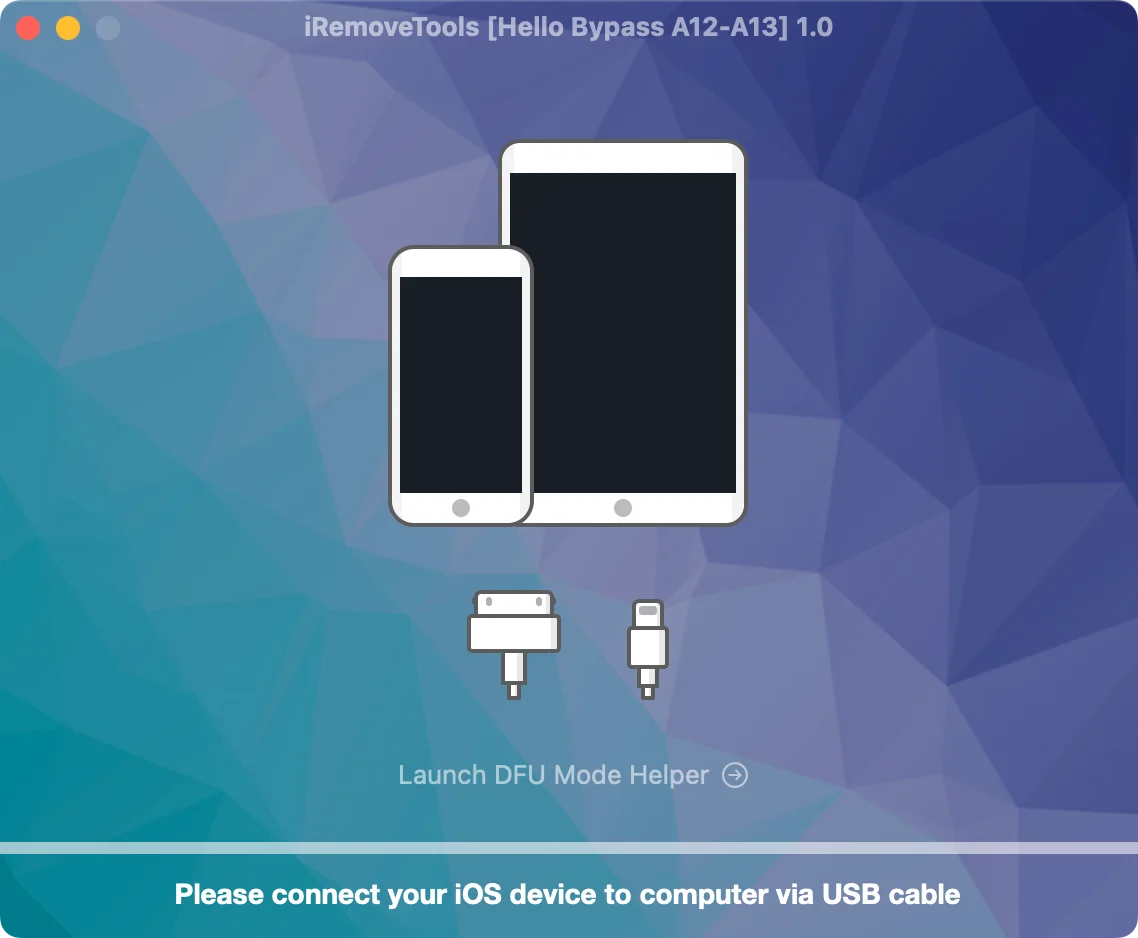
    Підключіть заблокований пристрій

    Підключіть заблокований iPhone або iPad до комп'ютера Mac або Windows і запустіть ПЗ iRemove.

    Підключіть заблокований iPhone або iPad до ПЗ iRemove
  • 2

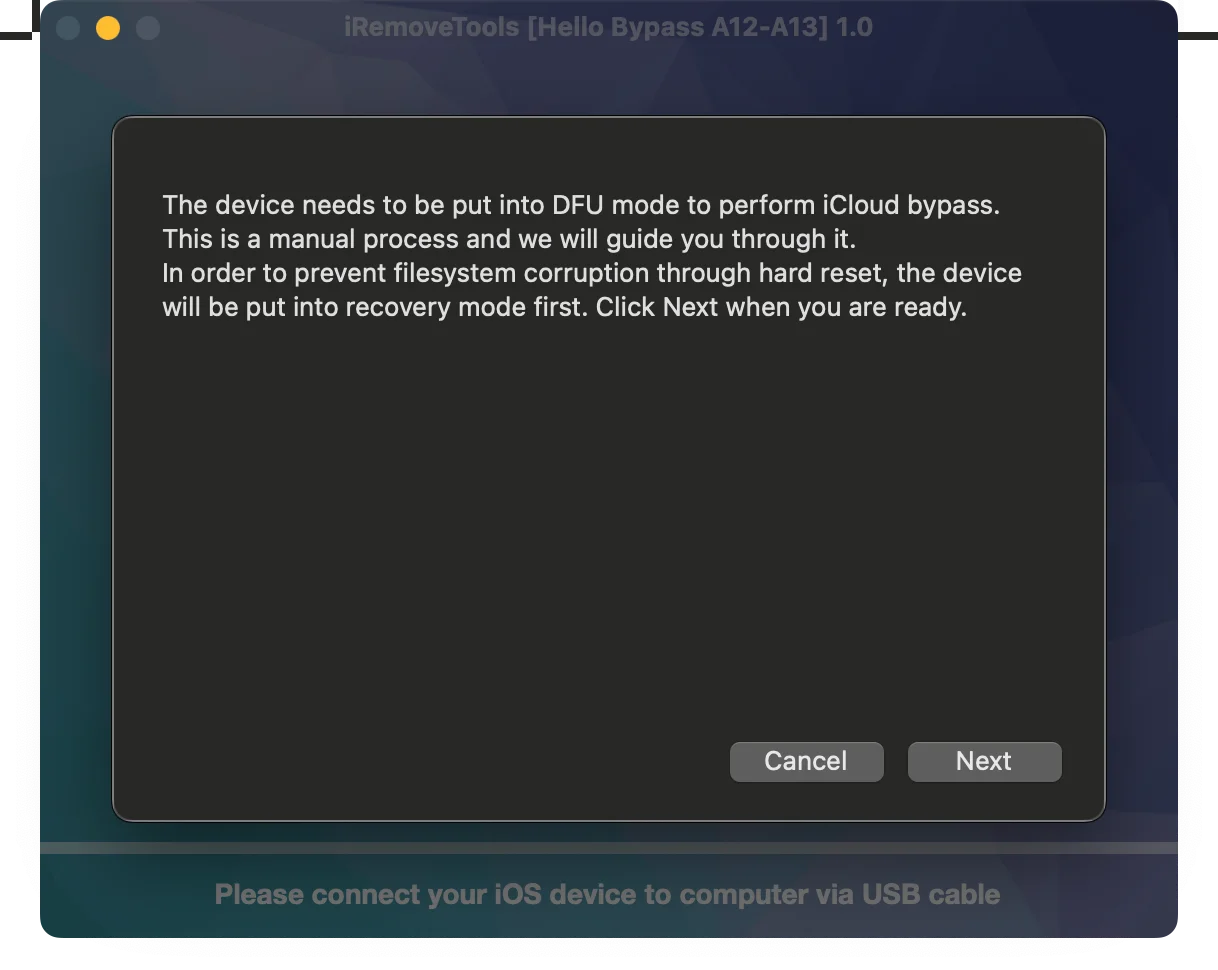
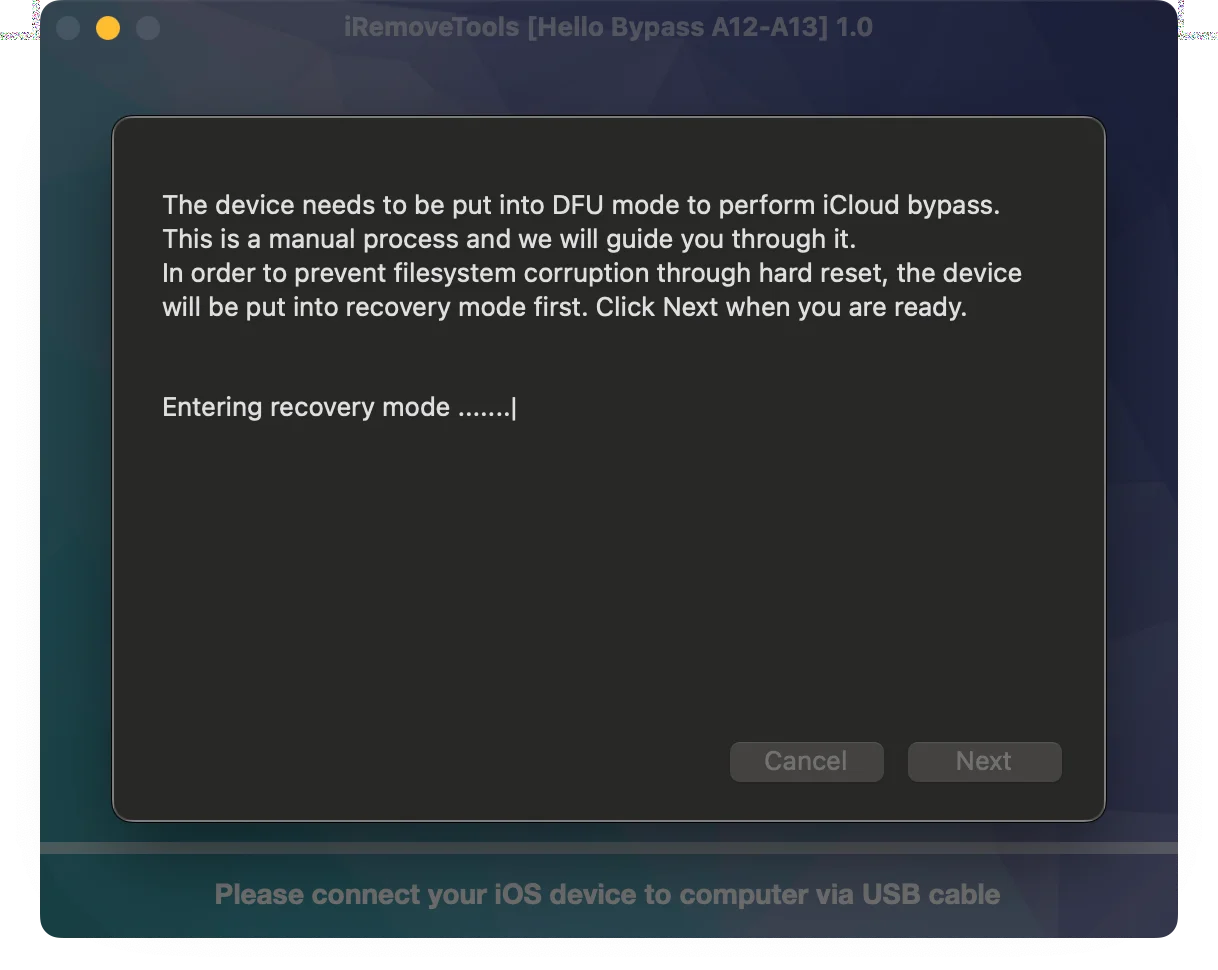
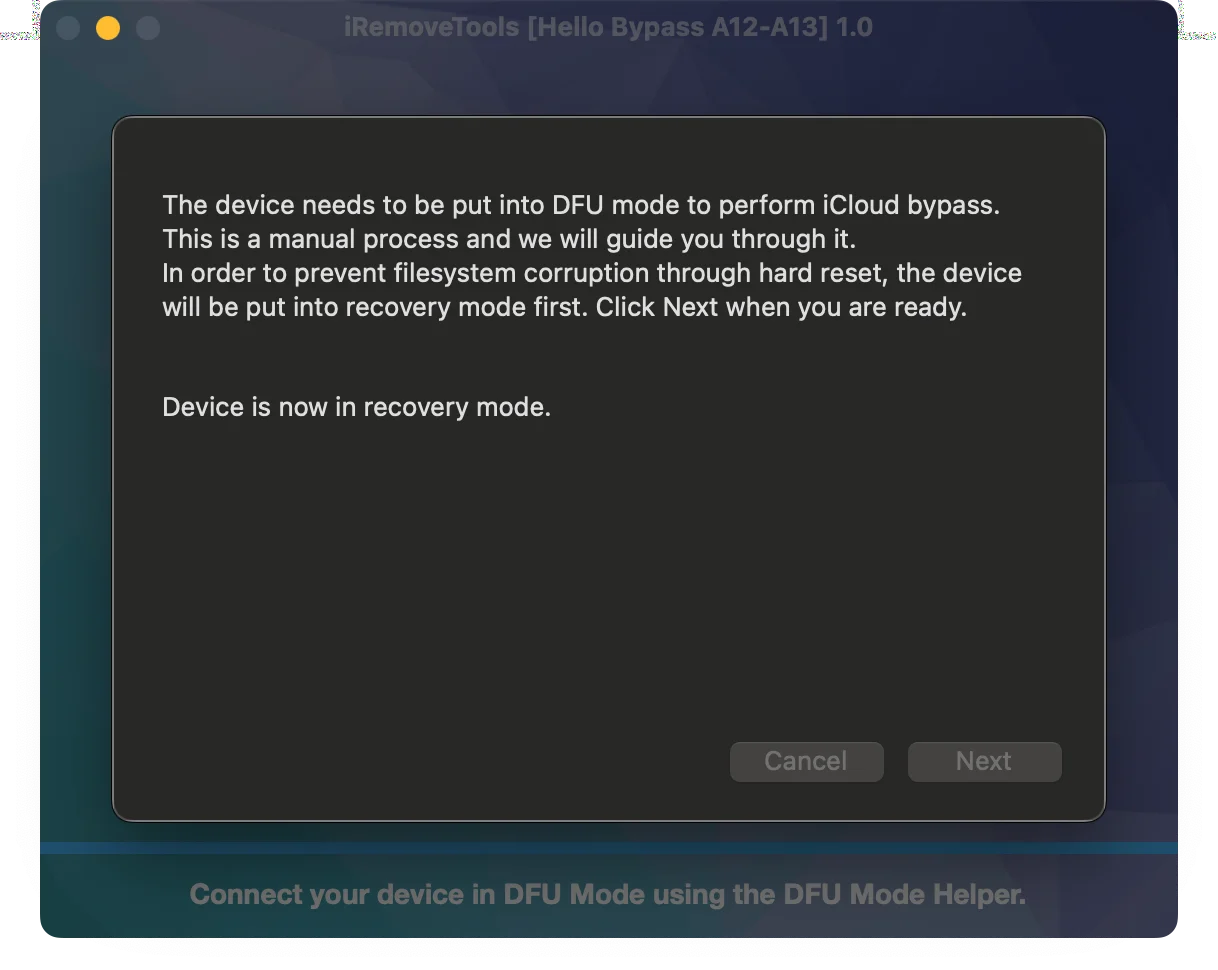
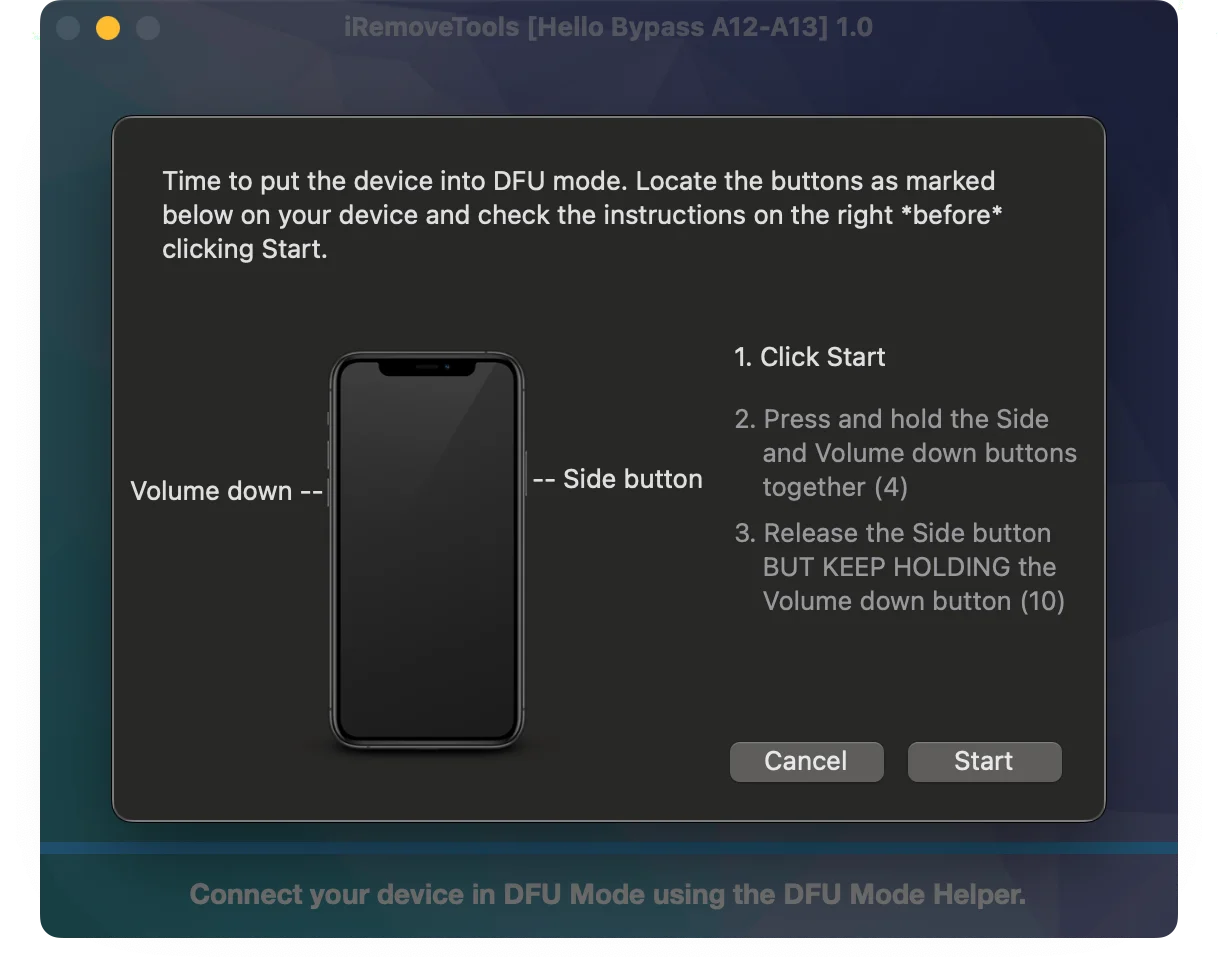
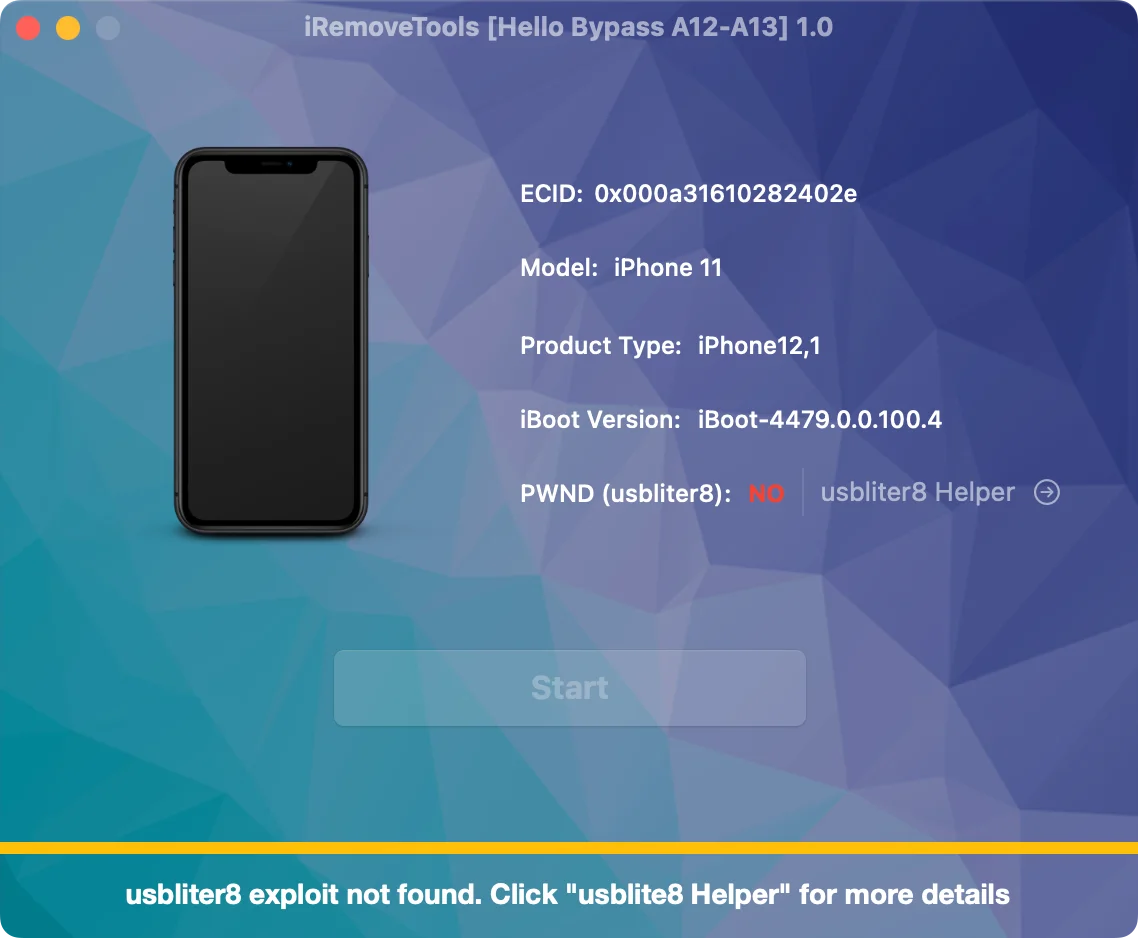
    Увійдіть у режим DFU

    Програма розпізнає пристрій і запропонує перевести його в режим DFU. Уважно дотримуйтесь інструкцій на екрані.

    Переведіть iPhone або iPad у режим DFU Переведіть iPhone або iPad у режим DFU Переведіть iPhone або iPad у режим DFU Переведіть iPhone або iPad у режим DFU Exploit not Found
  • 3

    Підключіть модуль RP2350

    Підключіть модуль Raspberry Pi Pico RP2350 до комп'ютера за допомогою кабелю передачі даних USB Type-C.

    Підключіть модуль RP2350 кабелем USB Type-C
  • 4

    Відкрийте розділ прошивки RP2350

    Дотримуйтесь інструкцій у програмі, щоб відкрити розділ прошивки RP2350.

    Відкрийте розділ прошивки RP2350 у ПЗ iRemove Відкрийте розділ прошивки RP2350 у ПЗ iRemove
  • 5

    Виберіть модель RP2350

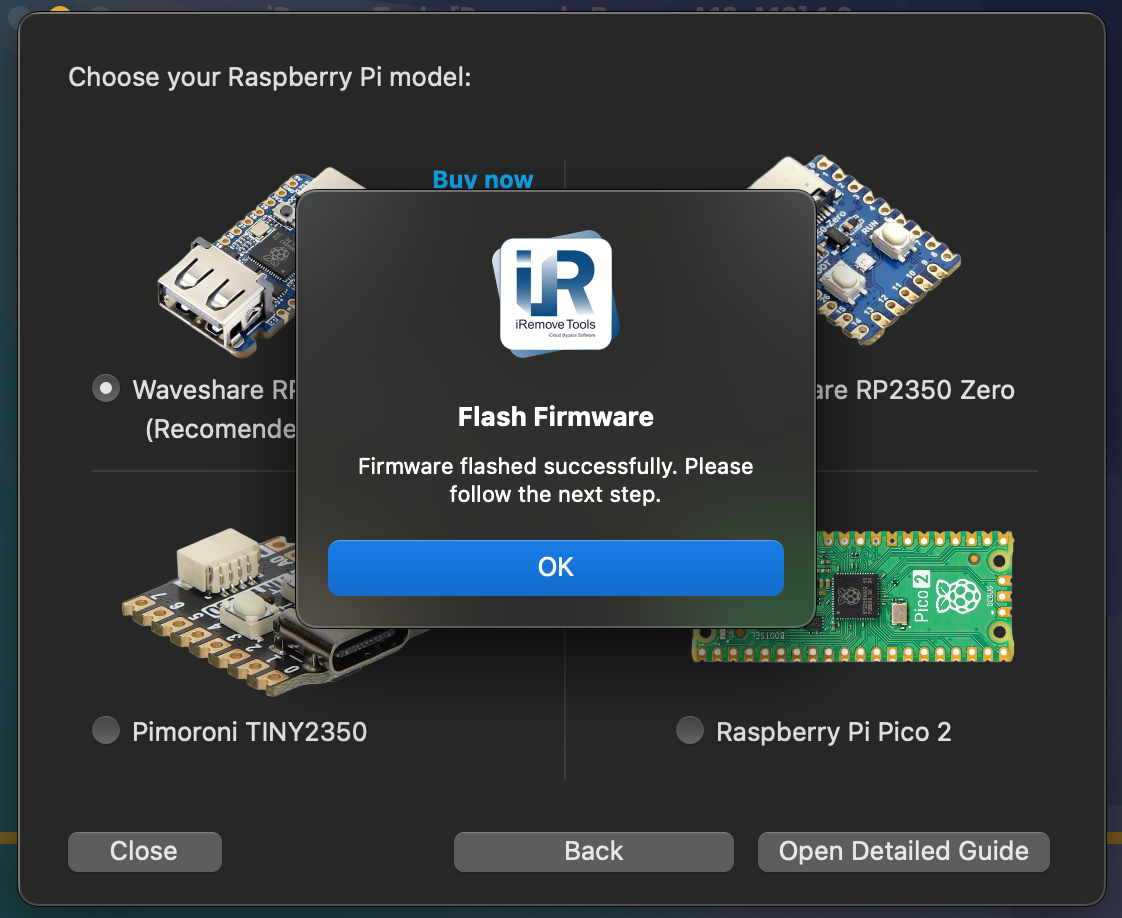
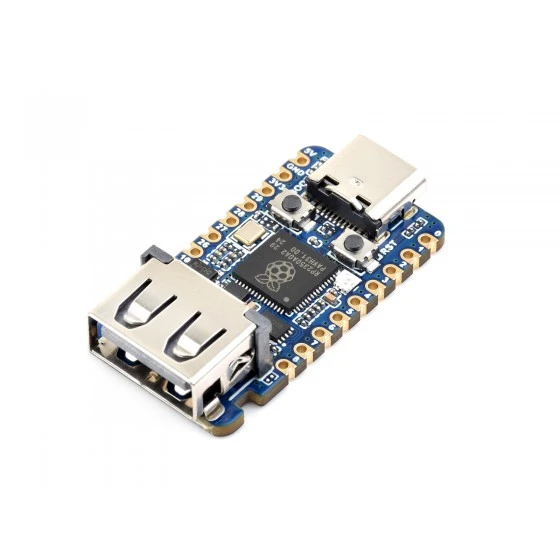
    Виберіть правильну модель Raspberry Pi Pico або модуля RP2350 зі списку.

    Виберіть правильну модель модуля RP2350
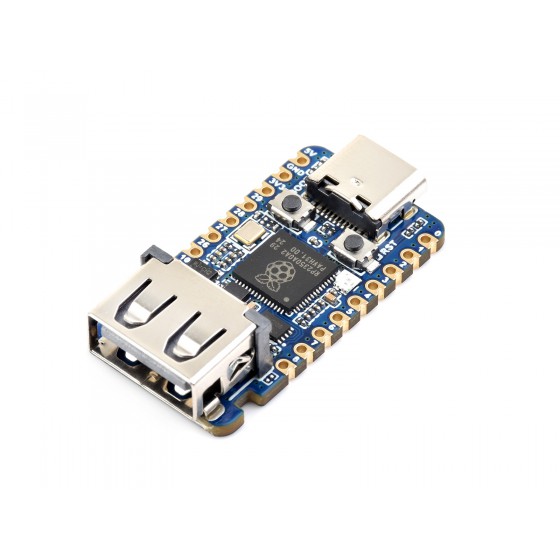
Модуль Waveshare RP2350 USB-A

Рекомендований модуль RP2350

Ми рекомендуємо модель Waveshare RP2350 USB-A. Вбудований порт USB-A дозволяє підключати пристрій напряму без паяння кабелю до плати.

Якщо ви використовуєте стандартну плату Raspberry Pi Pico, вам може знадобитися підготувати та припаяти до неї сумісний USB-кабель.

  • 6

    Перевірте тип модуля

    Переконайтеся, що модель модуля, вибрана в програмі, збігається з моделлю RP2350, підключеною до вашого комп'ютера.

  • 7

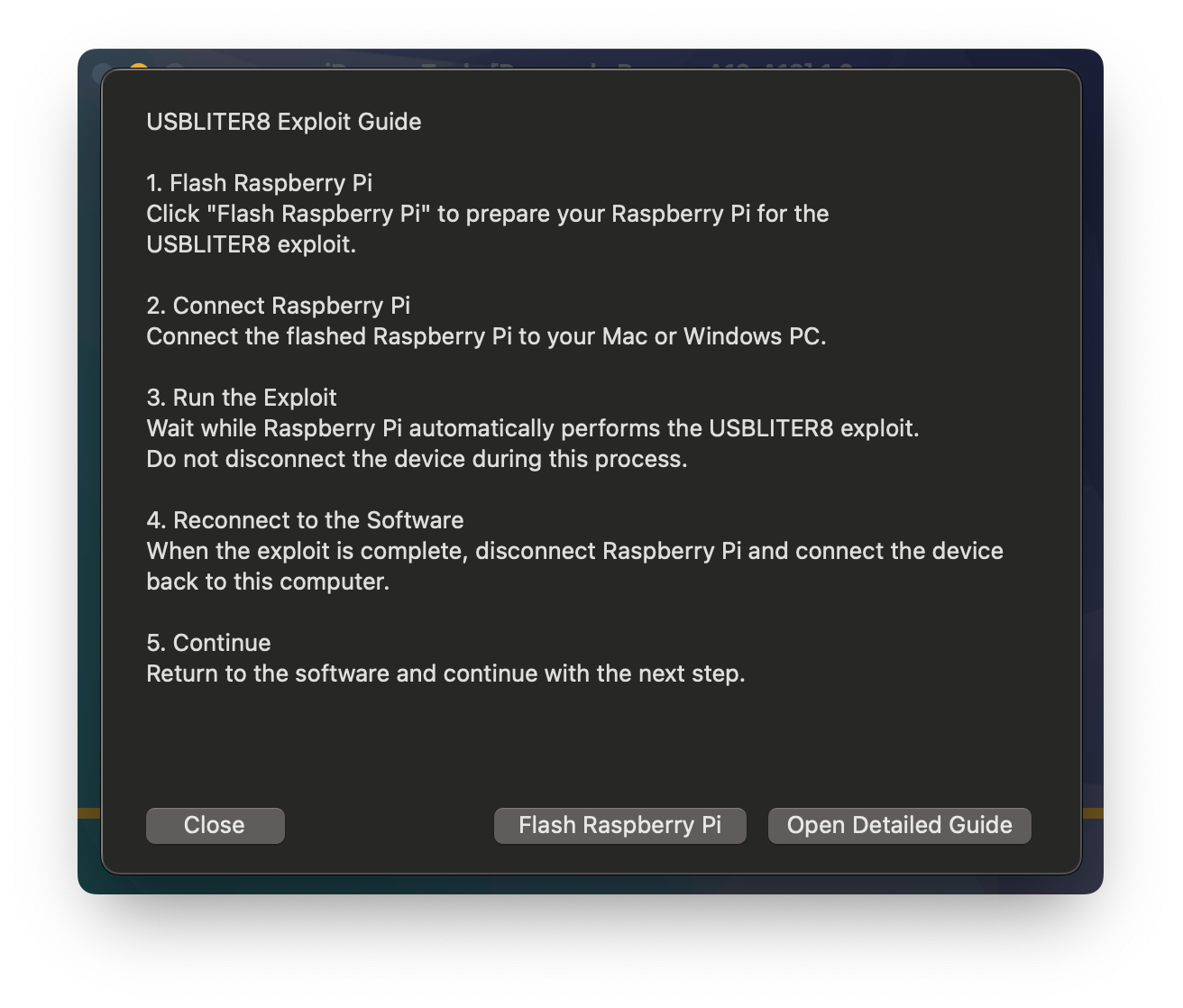
    Прошийте модуль RP2350

    Переконайтеся, що модуль RP2350 підключено через USB Type-C і вибрано правильну модель. Натисніть кнопку Flash.

    Прошийте модуль RP2350 через ПЗ iRemove
  • 8

    Дочекайтеся завершення прошивки

    Дочекайтеся завершення процесу прошивки. Тепер модуль RP2350 прошитий і готовий до використання.

    Прошивка модуля RP2350 завершена
  • 9

    Disconnect the USB Type-C cable from both the computer and the Pico module.

    Від'єднайте кабель USB Type-C як від комп'ютера, так і від модуля RP2350.

    Підключіть заблокований пристрій до порту USB-A модуля RP2350
  • 10

    Підключіть пристрій до модуля RP2350

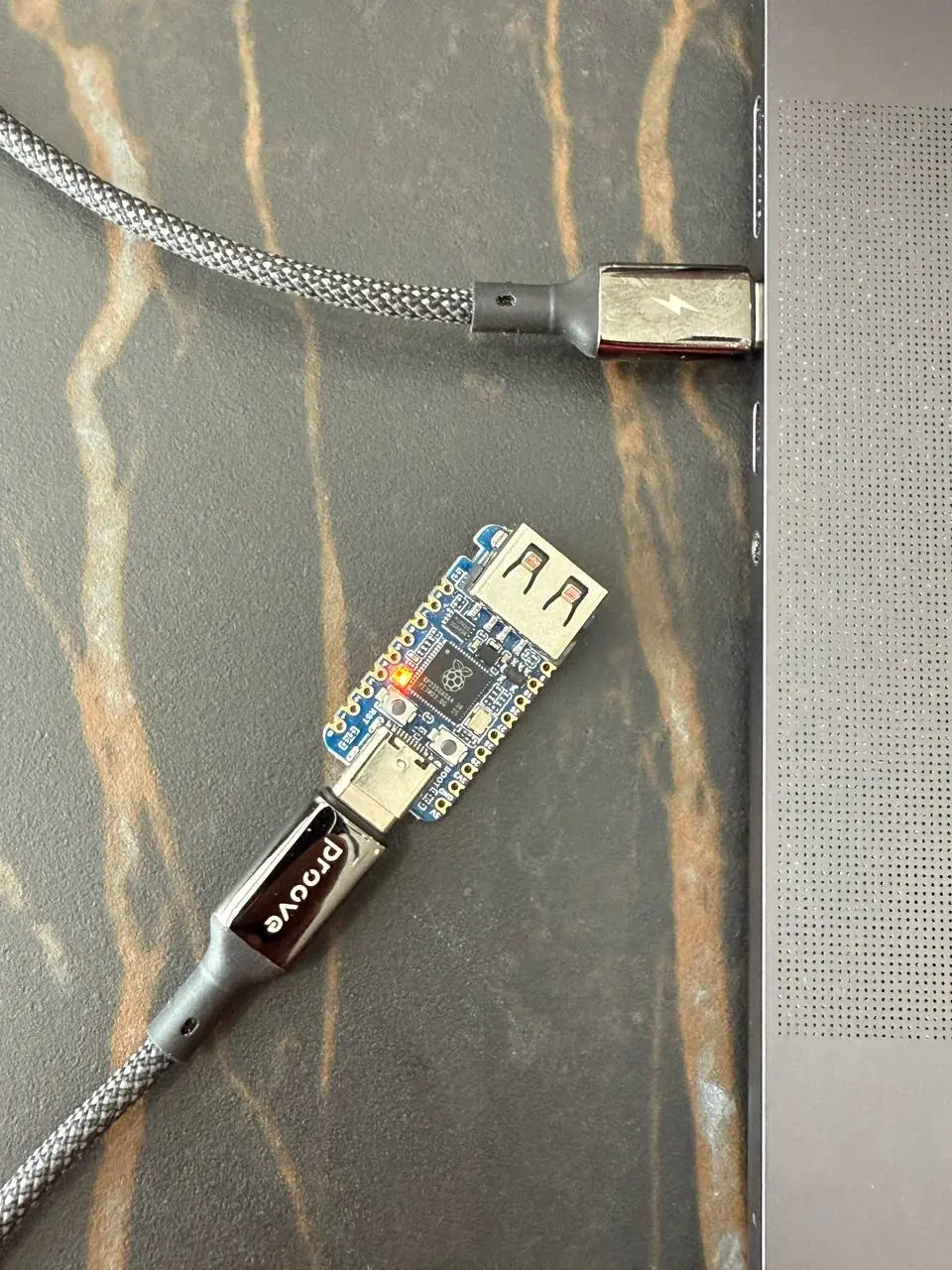
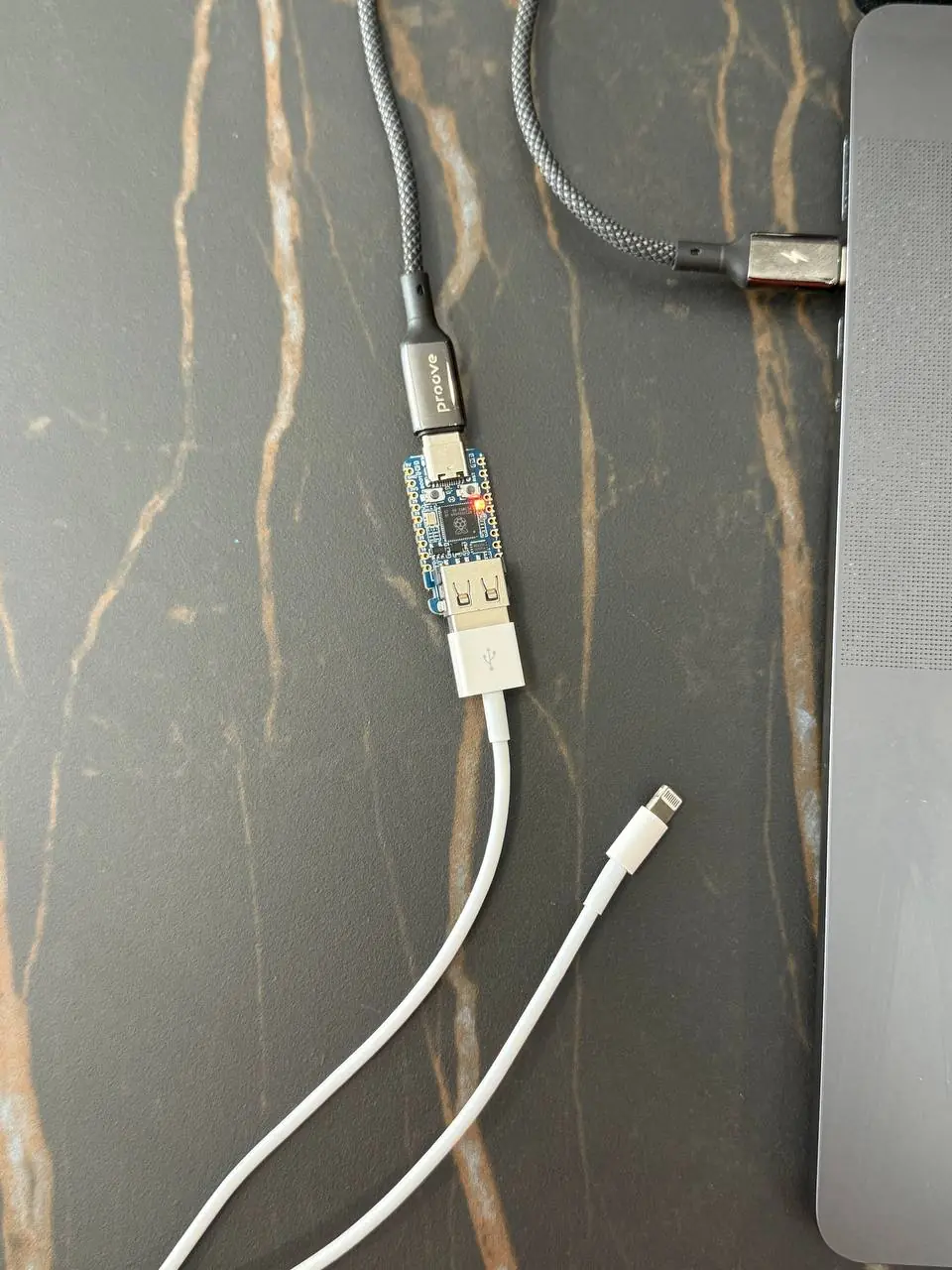
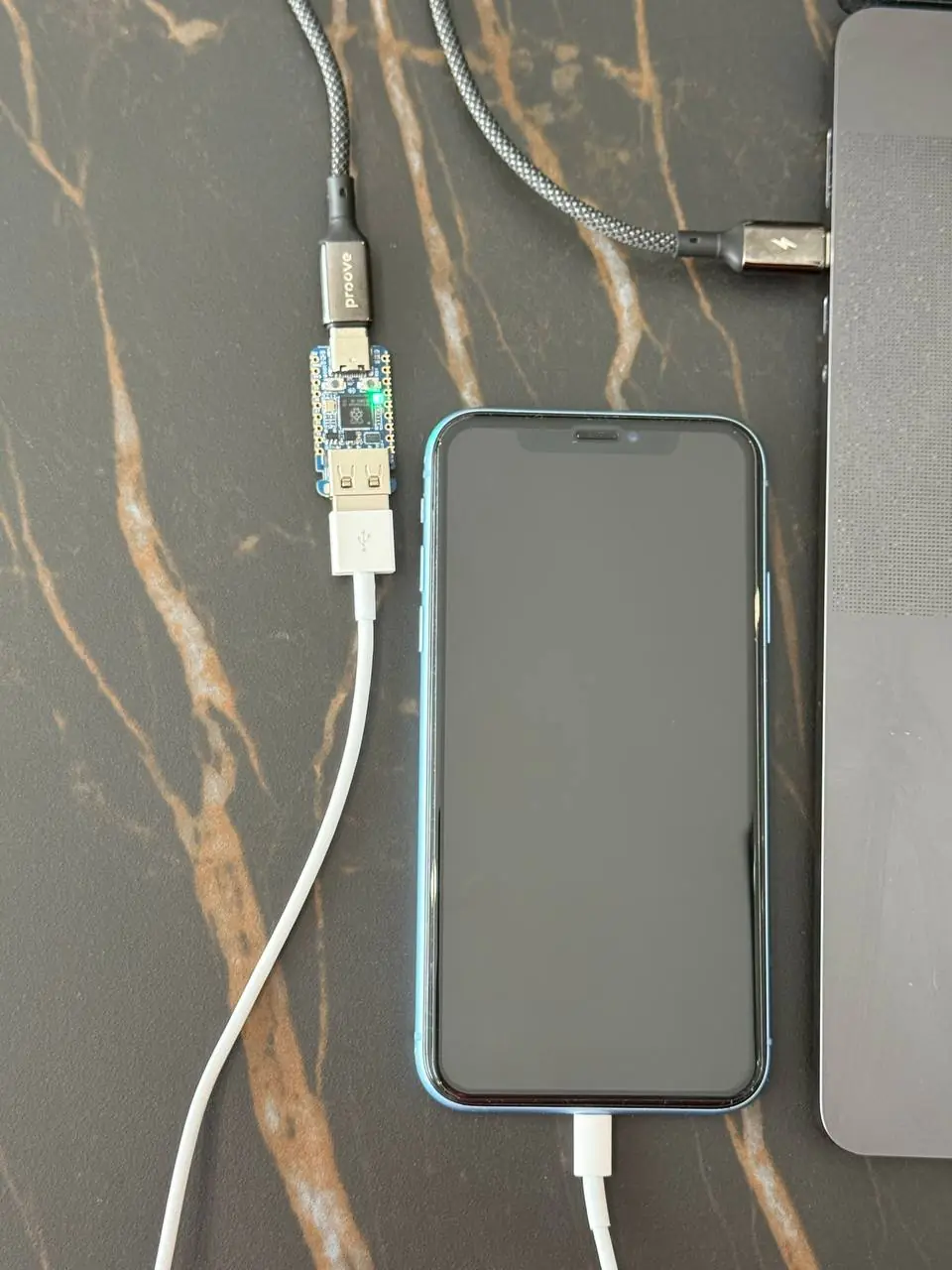
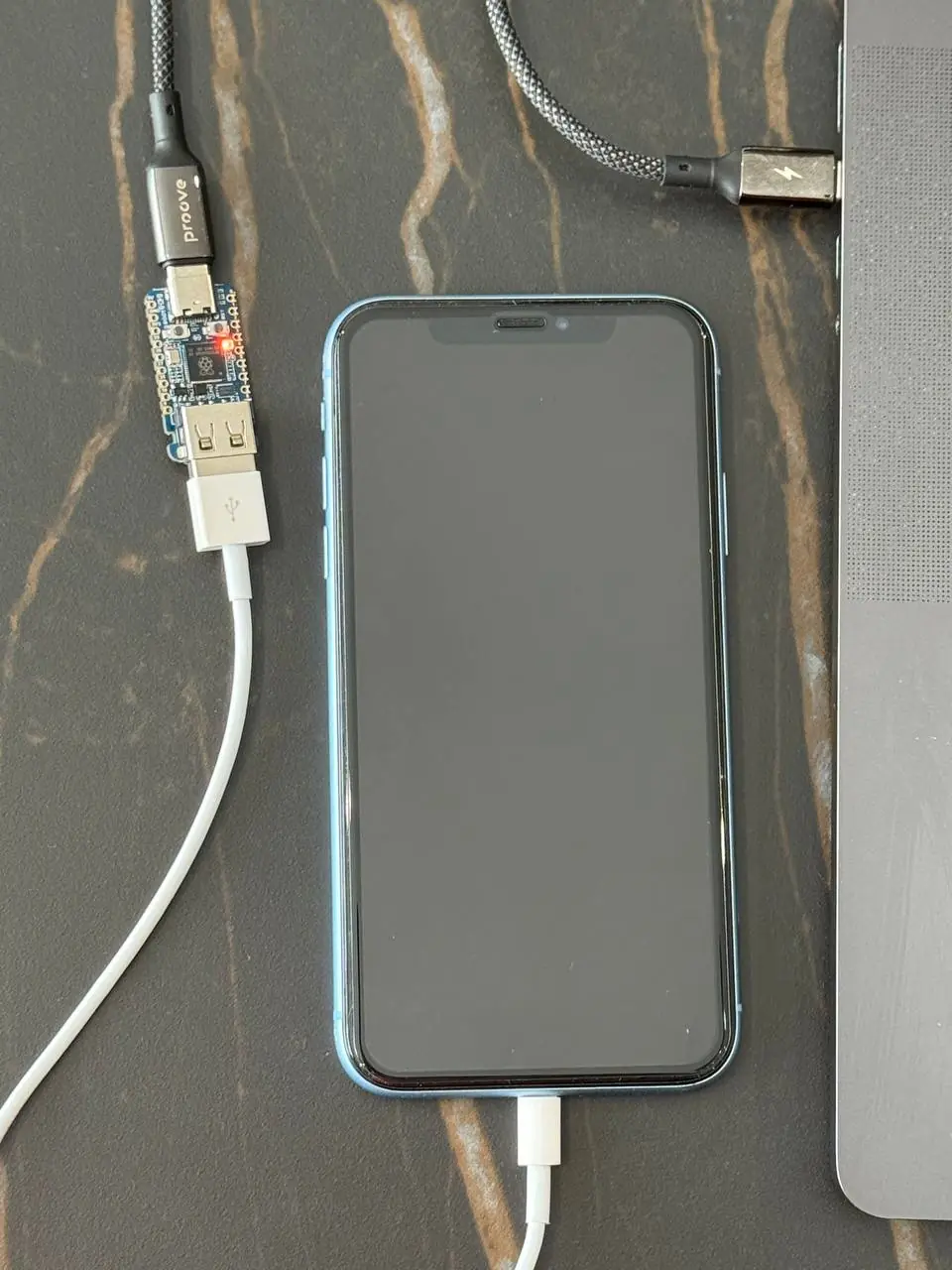
    Підключіть кабель заблокованого пристрою до порту USB Type-A на модулі RP2350.

    Підключіть заблокований пристрій до порту USB-A модуля RP2350

Увага: перевірте режим DFU

Переконайтеся, що заблокований пристрій усе ще перебуває в режимі DFU, перед підключенням до модуля RP2350.

Якщо ви не впевнені, перепідключіть пристрій до комп'ютера та перевірте в програмі. Якщо ПЗ відображає дані пристрою, режим правильний.

  • 11

    Запустіть процес на RP2350

    Підключіть заблокований пристрій до модуля RP2350 за допомогою відповідного USB-кабелю. Процес має розпочатися автоматично.

    Запустіть процес RP2350 на заблокованому пристрої
  • 12

    Перевірте індикатор стану RP2350

    Індикатор на модулі RP2350 показує поточний етап процесу:

    • Помаранчевий: Готовий до запуску
    • Синій: Процес виконується
    • Зелений: Процес успішно завершено
    • Червоний: Помилка процесу
    RP2350 module status light colors

Якщо процес завершився помилкою

Відключіть модуль RP2350 від комп'ютера та пристрою. Спочатку підключіть модуль до комп'ютера, потім підключіть пристрій. Процес перезапуститься автоматично.

  • 13

    Повторно підключіть пристрій до ПК

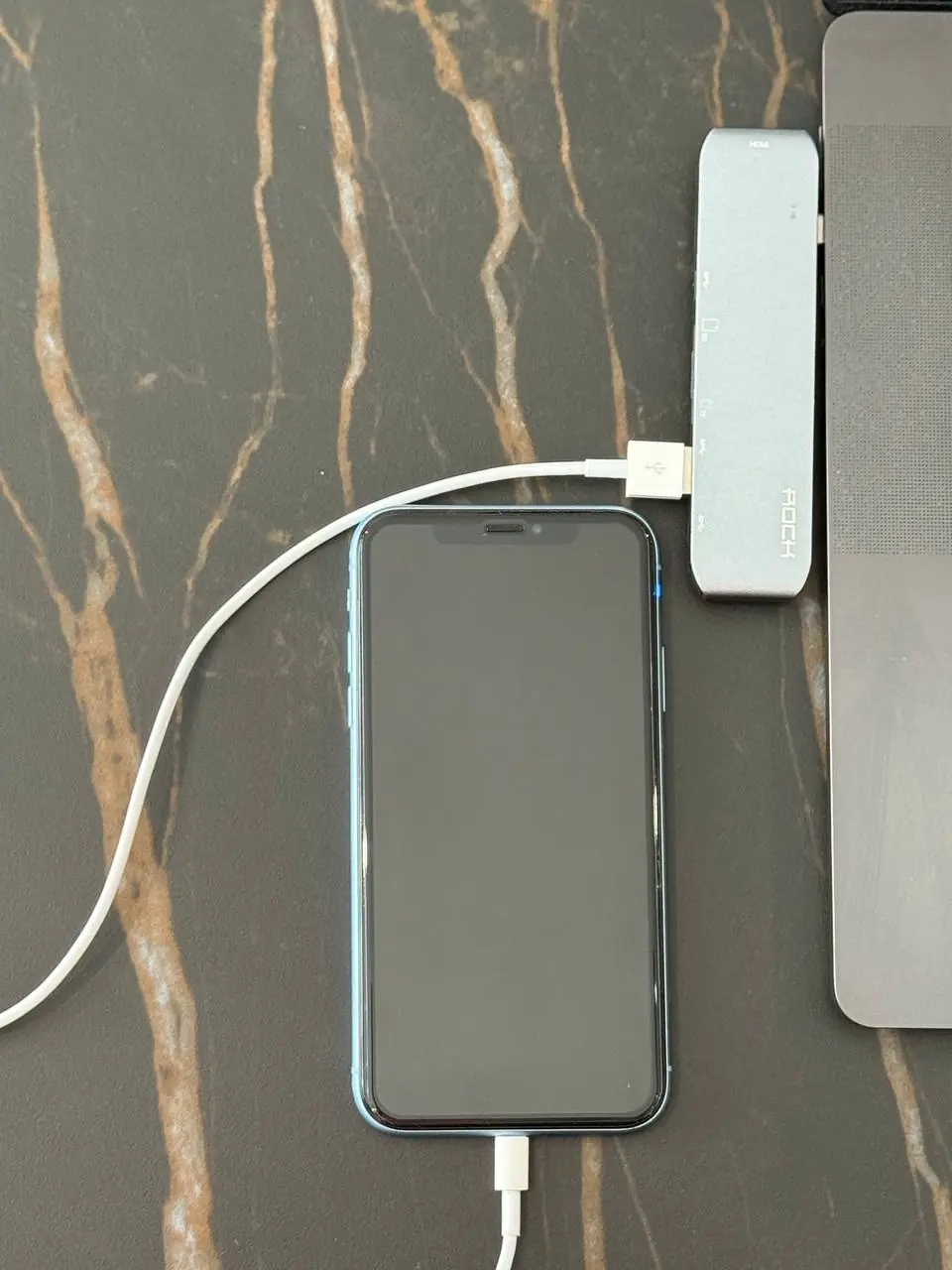
    Після успішного завершення процесу відключіть пристрій від модуля RP2350 і підключіть його безпосередньо до комп'ютера.

    Повторно підключіть пристрій безпосередньо до комп'ютера
  • 14

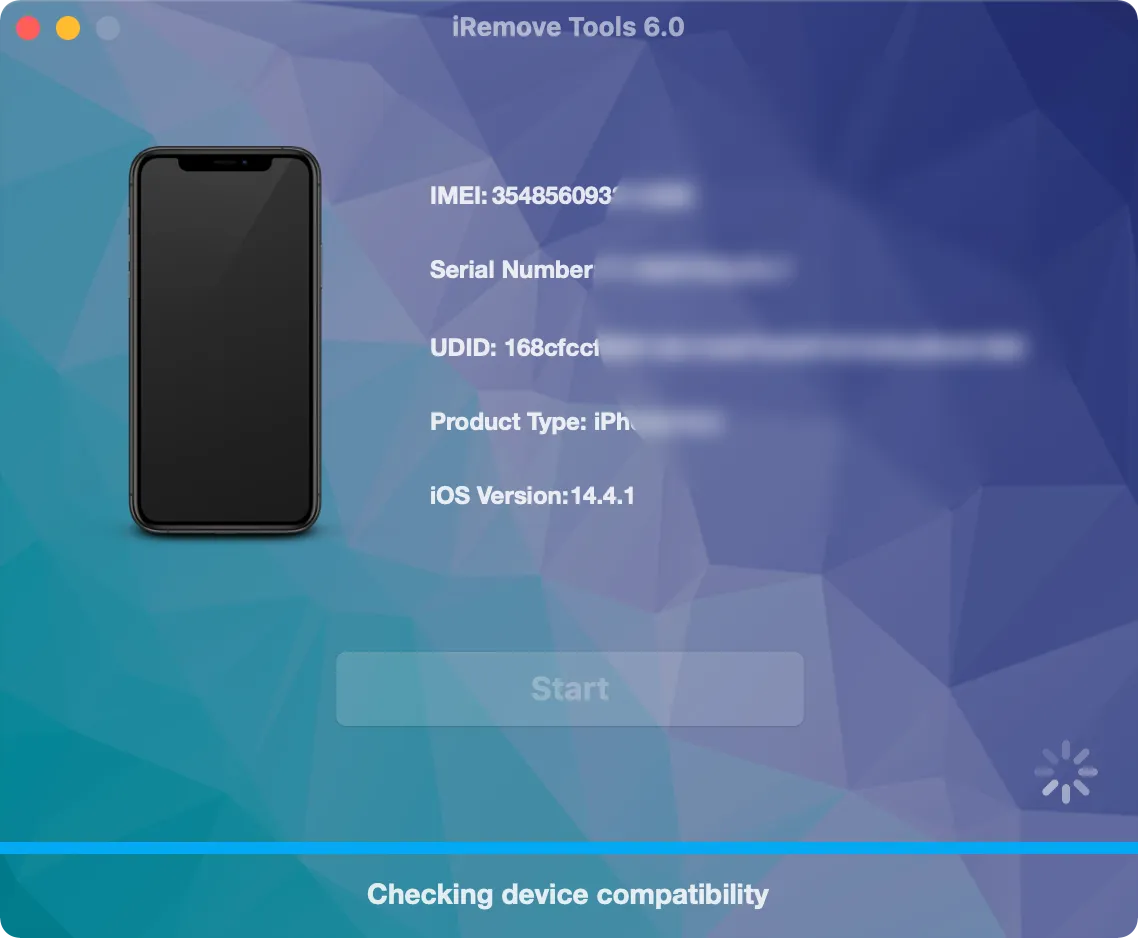
    Продовжте у програмі iRemove

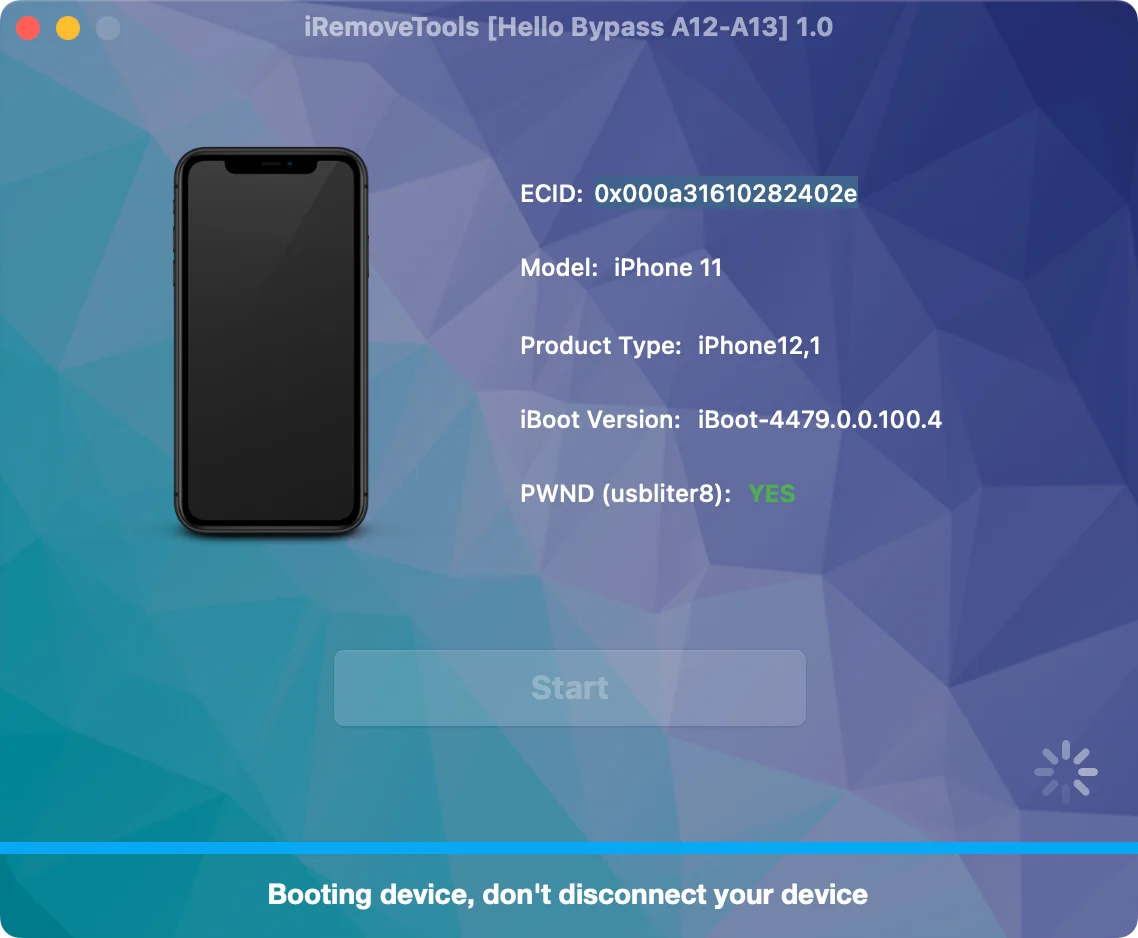
    Програма розпізнає пристрій і запропонує почати процес обходу Hello або замовити необхідну послугу.

    Запустіть сервіс обходу пароля у ПЗ iRemove
  • 15

    Start Hello Bypass Process

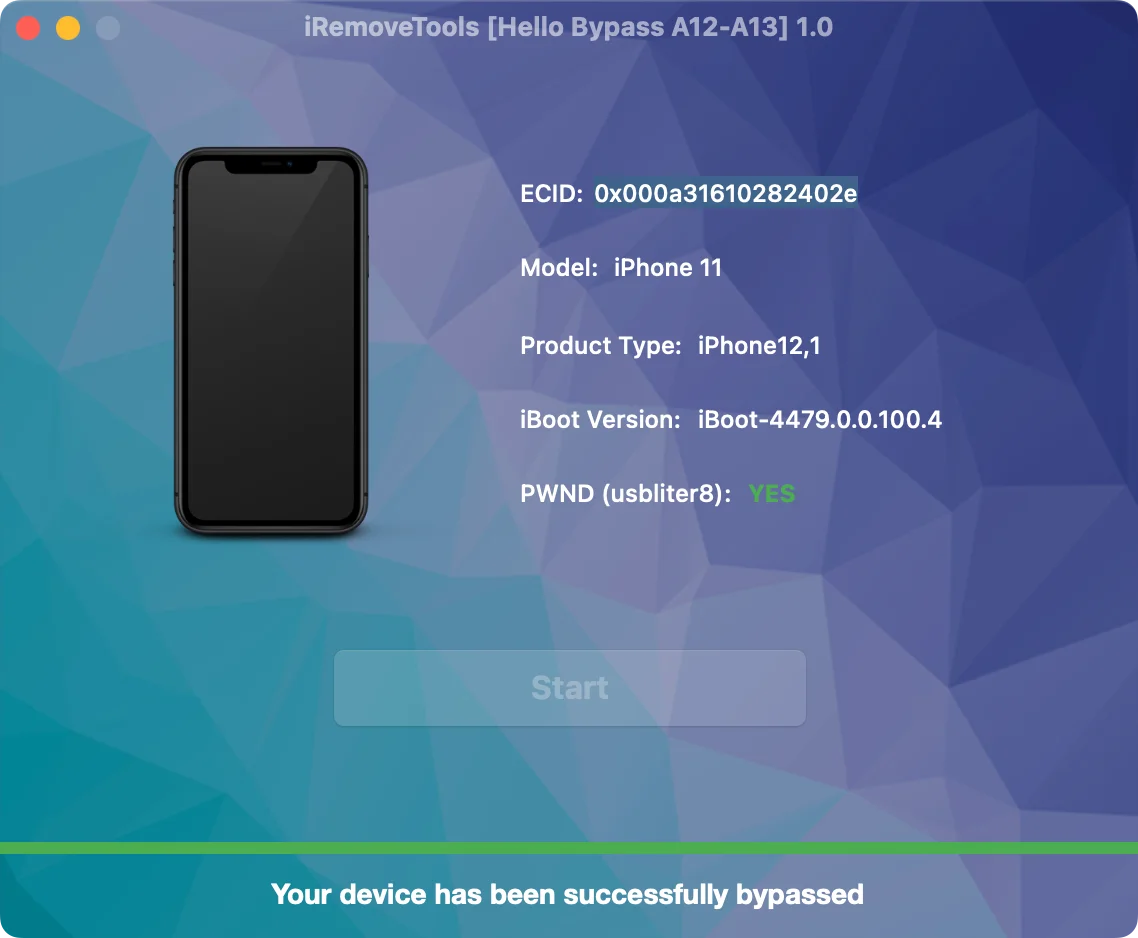
    Натисніть «Старт». Не відключайте пристрій, доки програма не підтвердить завершення цього етапу.

    Завершіть перший програмний процес обходу пароля Завершіть перший програмний процес обходу пароля Завершіть перший програмний процес обходу пароля Завершіть перший програмний процес обходу пароля

Успішно! Ваш пристрій готовий до використання

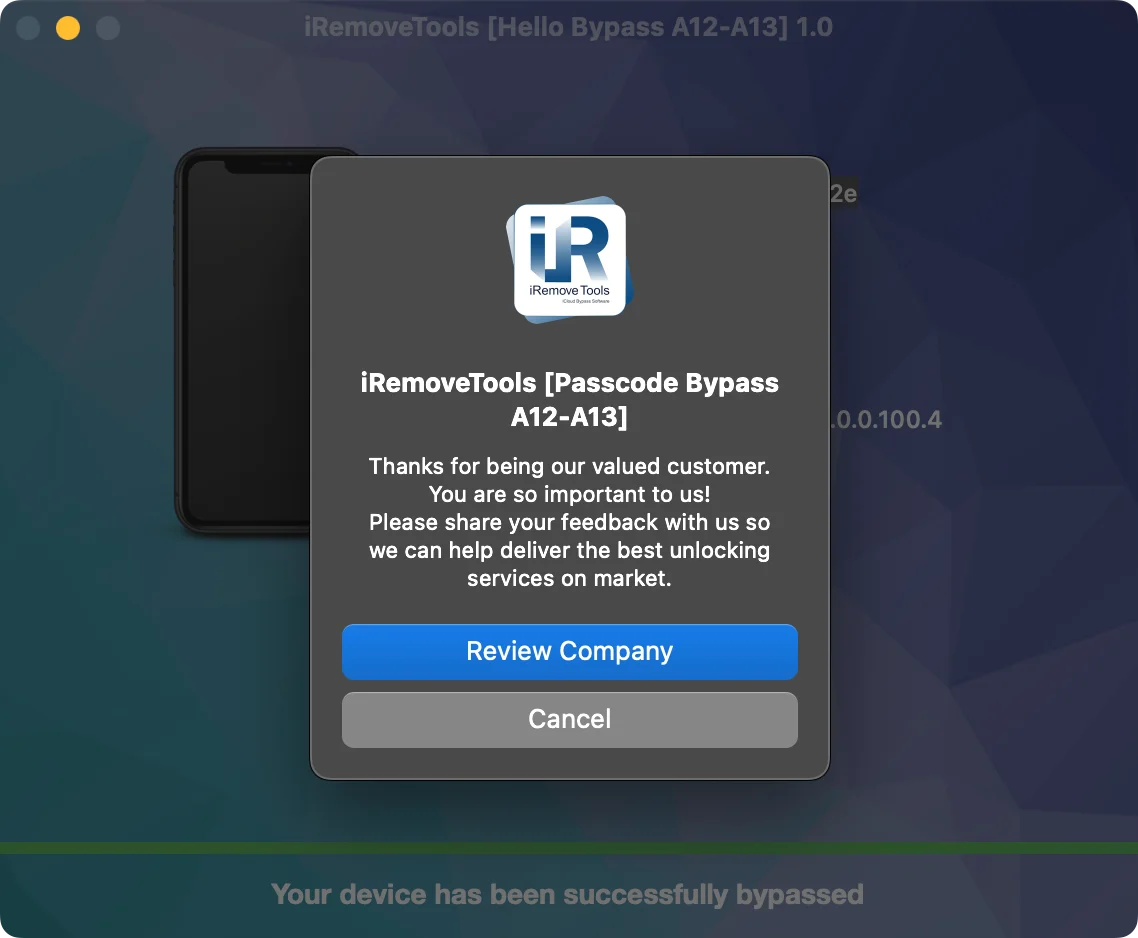
Вітаємо! Процес обходу успішно завершено. Увійдіть під своїм обліковим записом Apple, встановлюйте улюблені програми з App Store та насолоджуйтесь інтернетом, стрімінгом і соцмережами без обмежень.


Процес обходу код-пароля iOS успішно завершено Процес обходу код-пароля iOS успішно завершено
Additional equipment

Виберіть сумісний модуль RP2350

Для завершення процесу потрібен один сумісний модуль RP2350. Ми рекомендуємо Waveshare RP2350 USB-A, оскільки вбудований порт USB-A дозволяє підключати пристрій без паяння.

Потрібен лише один модуль.

Модулі Waveshare RP2350 Zero, Pimoroni Tiny 2350 та Raspberry Pi Pico 2 можуть вимагати додаткового розведення проводів або паяння перед використанням.

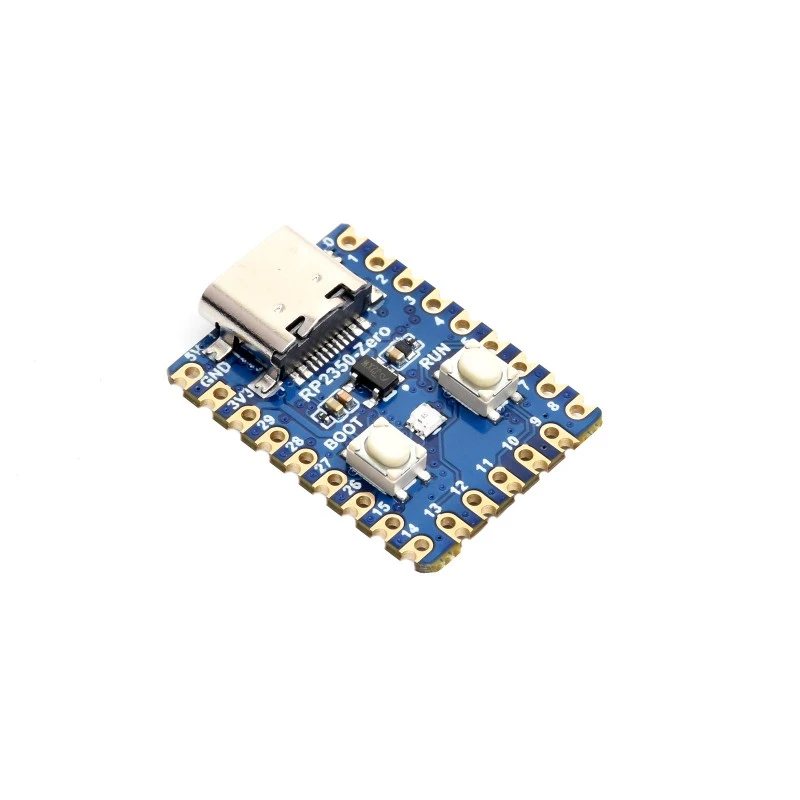
Waveshare RP2350 Zero compatible module

Waveshare RP2350 Zero

Компактна плата RP2350 з роз'ємом USB-C. Порт USB-A відсутній, тому може знадобитися додаткове розведення проводів.

  • Компактна плата RP2350
  • Роз'єм USB-C
  • Потрібне додаткове розведення проводів
  • Може знадобитися паяння
Замовити Waveshare RP2350 Zero
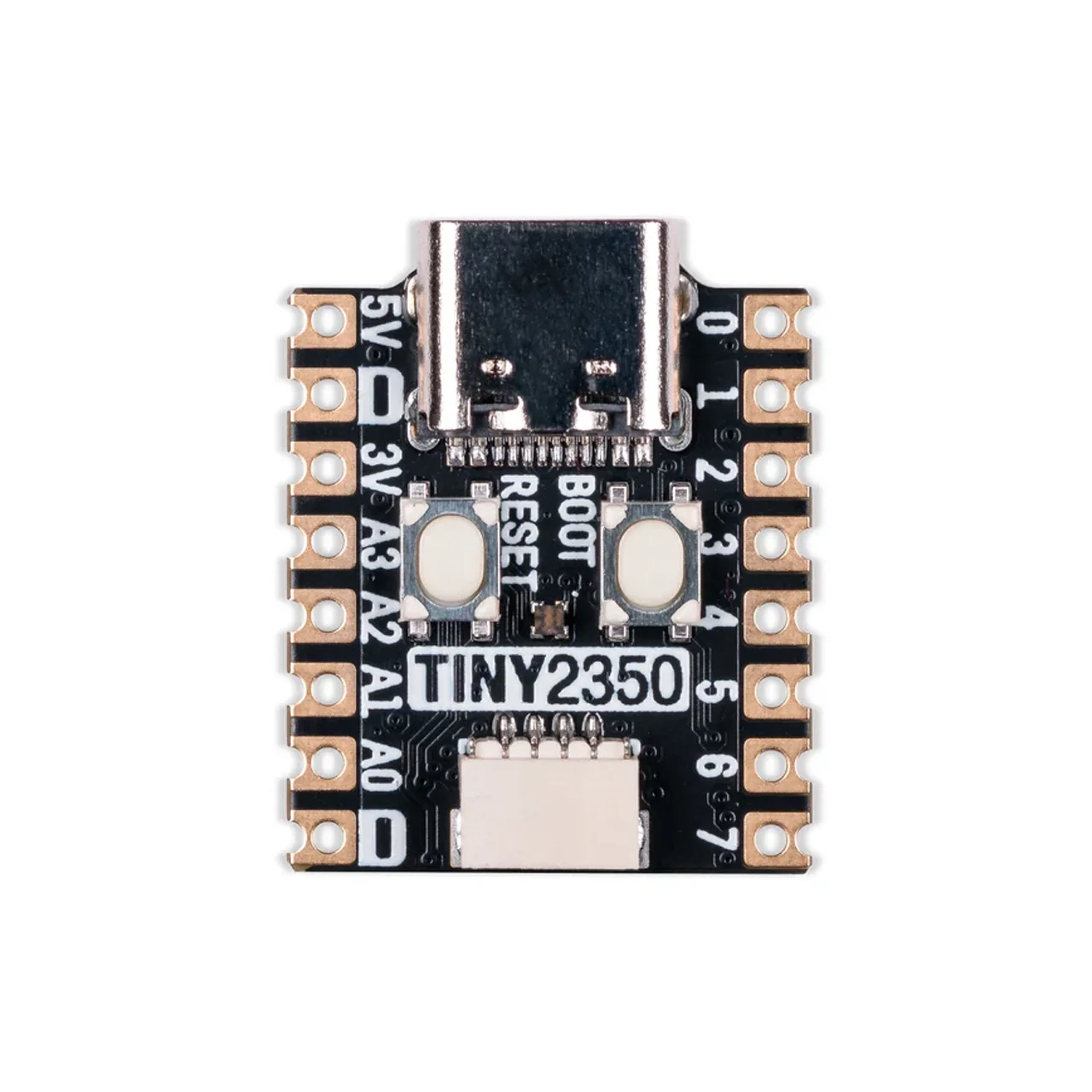
Pimoroni Tiny 2350 compatible RP2350 module

Pimoroni Tiny 2350

Плата розробки RP2350 розміром з поштову марку з роз'ємом USB-C. Підходить для досвідчених користувачів, оскільки потрібне розведення сумісного USB-кабелю.

  • Надкомпактний дизайн
  • Підключення через USB-C
  • Спеціальне розведення GPIO плати
  • Рекомендується для досвідчених користувачів
Замовити Pimoroni Tiny 2350
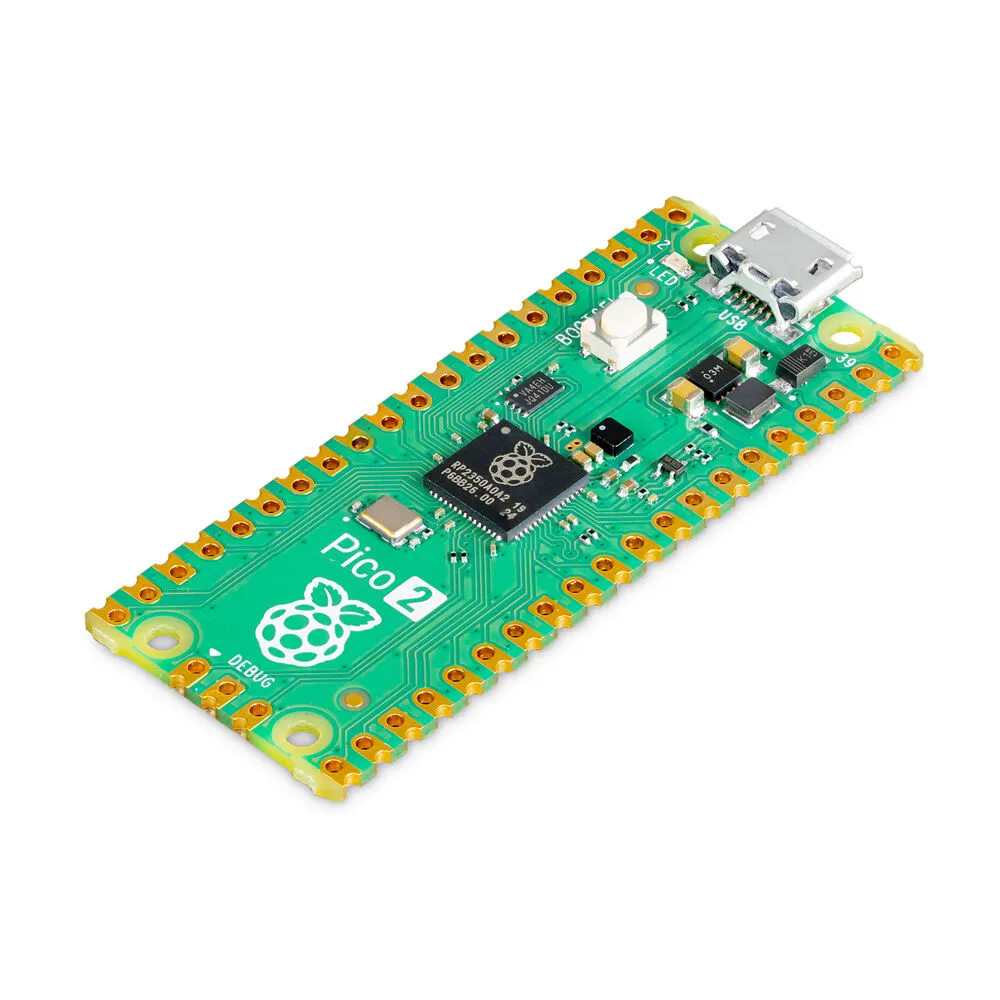
Raspberry Pi Pico 2 compatible RP2350 development board

Raspberry Pi Pico 2

Офіційна плата розробки RP2350 від Raspberry Pi. Підтримується, але не має порту USB-A. Потрібні додаткове розведення та паяння.

  • Офіційна плата Raspberry Pi
  • Працює на базі чіпа RP2350
  • Підтримка прошивки через BOOTSEL
  • Потрібне додаткове розведення проводів
Замовити Raspberry Pi Pico 2
Часті запитання (FAQ)

Часті запитання про обхід екрана Hello на A12–A13

Знайдіть відповіді щодо підтримуваних моделей iPhone та iPad, сумісності з iOS, необхідного обладнання RP2350, цін та процесу обходу екрана Hello в iRemove.

What is the iRemove A12–A13 Hello Screen bypass service?

Послуга iRemove A12–A13 Hello Screen Bypass розроблена для обходу блокування активації на екрані Hello для підтримуваних моделей iPhone та iPad на базі процесорів Apple A12 і A13. Процес використовує ПЗ iRemove, сумісний модуль RP2350 та експлойт USBLiter8.

Які моделі iPhone підтримуються?

Наразі сервіс підтримує такі моделі iPhone:

  • iPhone XR
  • iPhone XS
  • iPhone XS Max
  • iPhone 11
  • iPhone 11 Pro
  • iPhone 11 Pro Max
  • iPhone SE (2-го покоління)
Які моделі iPad підтримуються?

Наразі сервіс підтримує такі моделі iPad на базі A12:

  • iPad mini (5-го покоління)
  • iPad Air (3-го покоління)
  • iPad (8-го покоління)
  • iPad (9-го покоління)

Підключіть пристрій до iRemove, щоб підтвердити точну модель і сумісність перед оформленням замовлення.

Які версії iOS та iPadOS підтримуються?

Сервіс підтримує сумісні пристрої з iOS або iPadOS від 18.x до 26.x залежно від моделі, процесора та версії прошивки.

Does the Hello Screen bypass retain cellular signal support?

Ні. Обхід екрана Hello за допомогою USBLiter8 працює в режимі «Без мережі». Функції стільникового зв'язку (дзвінки, SMS, мобільний інтернет) не підтримуються, проте пристрій повноцінно працюватиме через Wi-Fi.

Чи потрібен мені модуль Raspberry Pi Pico або RP2350?

Так. Процедуру не можна виконати лише через ПЗ iRemove. Потрібні модуль Raspberry Pi Pico RP2350, USB-кабелі та доступ до пристрою.

Ми рекомендуємо модуль Waveshare RP2350 USB-A, оскільки він має вбудований порт USB-A і не потребує припаювання USB-кабелю безпосередньо до плати.

Чи працює програма на Windows та macOS?

Так. Остання версія ПЗ iRemove Hello Screen Bypass доступна для підтримуваних ПК з Windows та комп'ютерів Mac. Використовуйте надійний USB-кабель для передачі даних і дотримуйтесь інструкцій у програмі.

What do the RP2350 status light colors mean?
  • Помаранчевий: Модуль готовий до запуску.
  • Синій: Процес виконується.
  • Зелений: The process was completed successfully.
  • Червоний: Процес завершився помилкою і його потрібно перезапустити.
Чи можу я скористатися послугою на будь-якому заблокованому пристрої?

Ні. Пристрій повинен підтримуватися та залишатися на екрані активації Hello. Ця процедура повинна використовуватися лише з iPhone або iPad, якими ви володієте або маєте законне право на обслуговування.

Партнерство з програмного забезпечення iRemove

Оптовикам та власникам малого бізнесу сподобаються переваги, які пропонує наша співпраця. Ви можете стати нашим партнером, якщо у вас є магазин GSM, майстерня чи інший бізнес. Партнерська програма iRemove підтримує GSM Fusion, DHRU та інші популярні послуги GSM. Ми використовуємо API-з'єднання для підключення веб-сайтів реселерів до послуг, які ми пропонуємо. Також ми розробили клієнтську систему для швидкого доступу до всіх сервісів.

Стати партнером iRemove

Ви маєте технічний блог? У вас є канал на YouTube або обліковий запис у Instagram? Приєднуйтесь до партнерської програми iRemove, щоб заробляти додаткові гроші та отримувати пасивний дохід. Ви можете пропонувати користувачам Apple послуги розблокування та обходу iRemove та отримувати вигоду від того, що є нашим партнером. Якщо ви хочете розпочати заробляти додаткові гроші вже сьогодні, надішліть нам свій запит на партнерство.

Приєднуйтесь до партнерської програми
Стати партнером iRemove

Будьте в курсі

Отримуйте спеціальні пропозиції на останні розробки від iRemove.

Досі шукаєте допомоги?

Будь ласка, не хвилюйтеся. Будь ласка, зв'яжіться з нашою службою підтримки. Ми завжди раді допомогти вам.

Зверніться до нашої дружньої служби підтримки